 夜雨聆风
夜雨聆风Notion 电脑端涵盖图文指引与高频问题解决方案,可以帮助你一次性搭建稳定高效的工作环境,尤其适合处理工作中这类对文档结构和协作要求高的专业场景。
也是最近很多小伙伴问到的问题,怎么下载Notion电脑端安装?不知道从哪一步开始?今天就把自己实操过的全流程分享给大家~
✅ 一、Notion 电脑版下载与安装(Windows & Mac)
1. 官方渠道下载(最安全推荐)
打开 Notion 官网:https://www.notion.so/desktop
页面会自动识别系统:
Windows 用户 → 点击 “Download for Windows”
Mac 用户 → 点击 “Download for Mac”
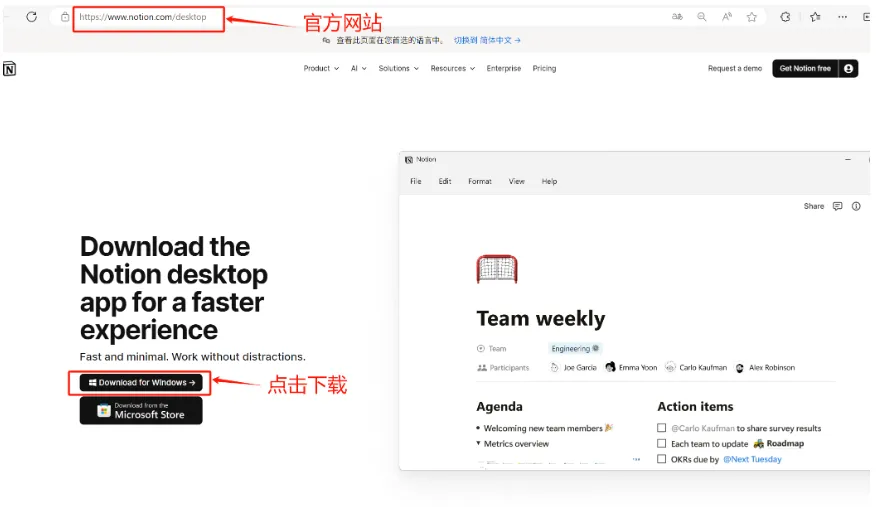
下载完成后,找到安装文件(通常在「下载」文件夹):
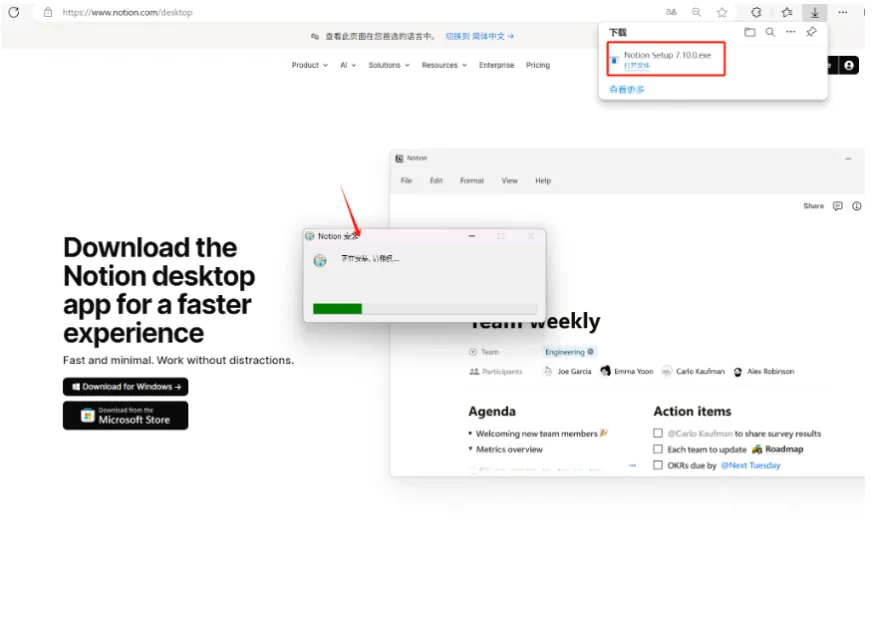
Windows:双击 Notion Setup.exe
Mac:打开 .dmg 文件,将图标拖入“应用程序”
🌐 不需要翻墙,国内网络就可以直接访问和下载
2. 安装过程(以 Windows 为例)
1.双击安装包,启动向导
2.选择安装路径(建议非 C 盘,如 D:\Programs\Notion)
3.点击“安装”,等待进度条完成
4.安装成功后,桌面自动生成快捷方式
✅ 二、首次启动与基础配置
1. 注册 / 登录账号
打开 Notion,点击 Sign up
推荐使用以下方式(国内可用):
邮箱注册:输入常用邮箱,接收验证码完成绑定
Apple ID 登录:无需科学上网,响应快
微软账号登录:适合企业用户,兼容性好



✅ 登录后自动开启多端同步,手机、网页、电脑实时更新。
2. 启用深色模式 & 语言设置
进入左侧菜单 → Settings & members
在 Appearance 中选择“Dark”主题
在 Language 中切换为“简体中文”(支持完整汉化)
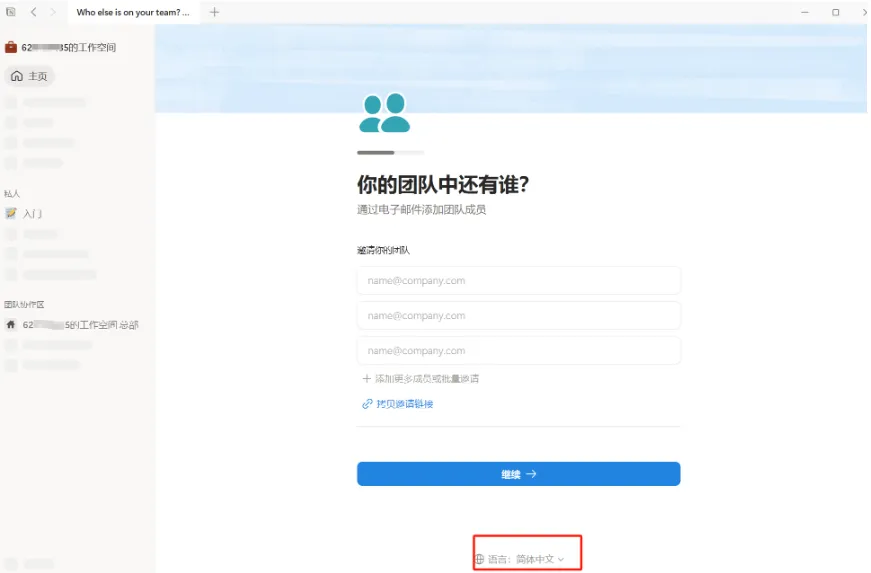
就可以开始使用Notion处理各种任务啦~

赶紧动起来吧!实操一遍就知道了~
没有学不会的东西,问题在于你肯不肯学!
谢谢你关注我~ 希望这里能成为你成长路上的一个小加油站
如果这篇文章为你解决了哪怕一个小问题,或者带来了一个新启发,而你也愿意为这份“价值”点赞,文末的「赞赏」就是最好的方式。
金额不在大小,心意最重要,它代表着对原创的尊重,也是我持续产出高质量内容的动力之一,继续给大家输出更多干货。