 夜雨聆风
夜雨聆风OpenClaw Windows 安装与飞书接入指南

一、适用范围
本文适用于 Windows 环境下的 OpenClaw 本地安装、基础初始化,以及飞书接入排障。
二、安装基础环境
1. 安装 Git
下载地址:https://git-scm.com/download/win
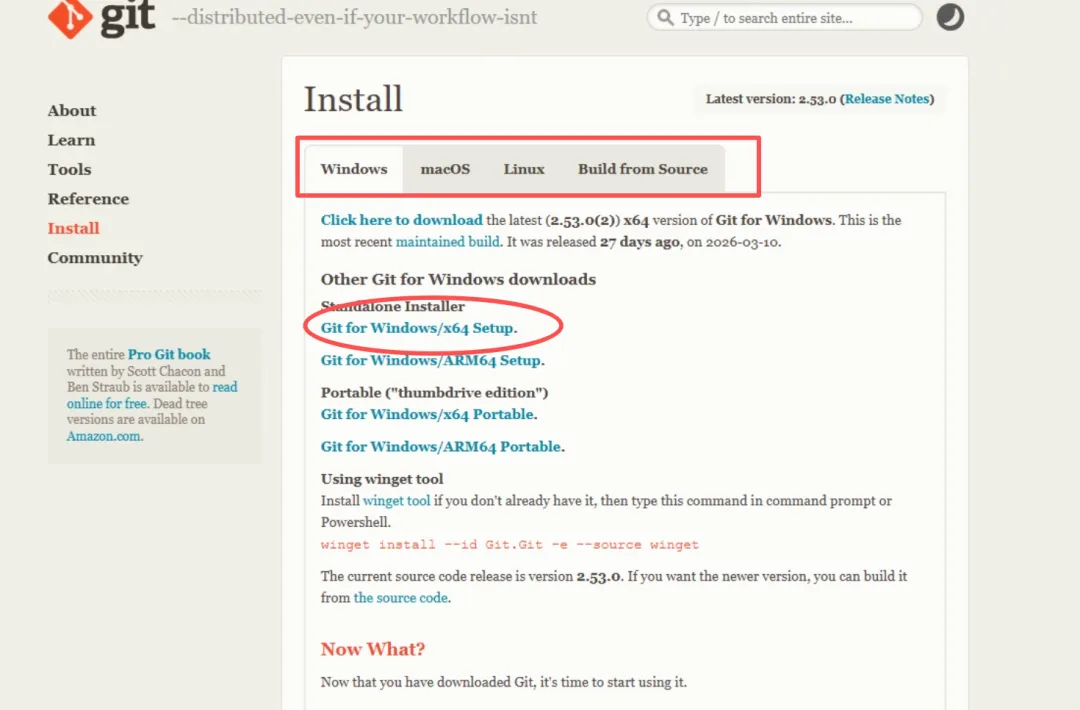
安装完成后可检查:
git --versionwhere git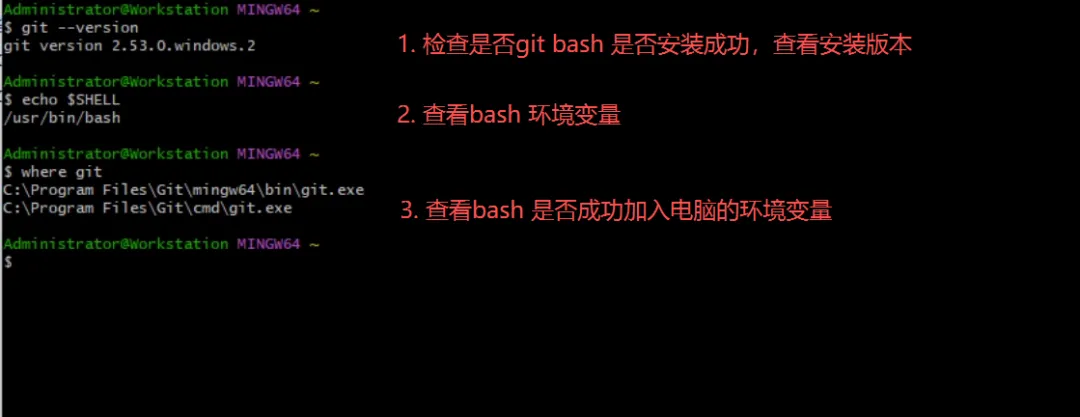
2. 安装 Node.js
下载地址:https://nodejs.org/download/release/latest/
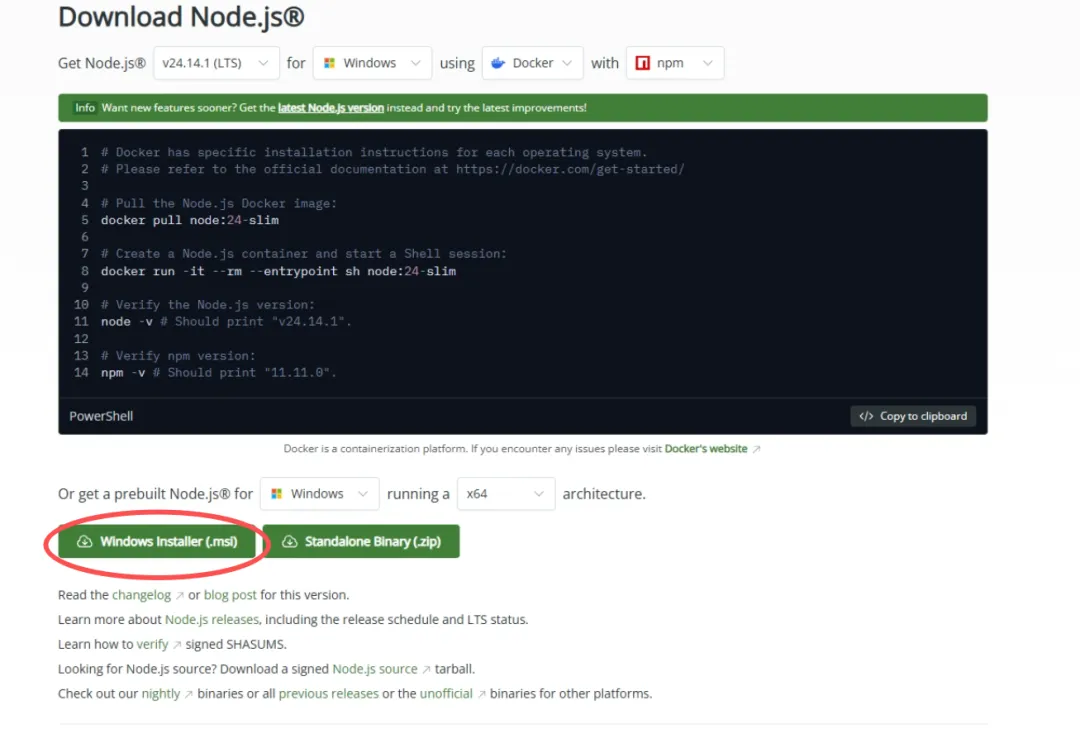
安装时建议勾选 Add to PATH。
安装完成后可检查:
node -vnpm -vwhere node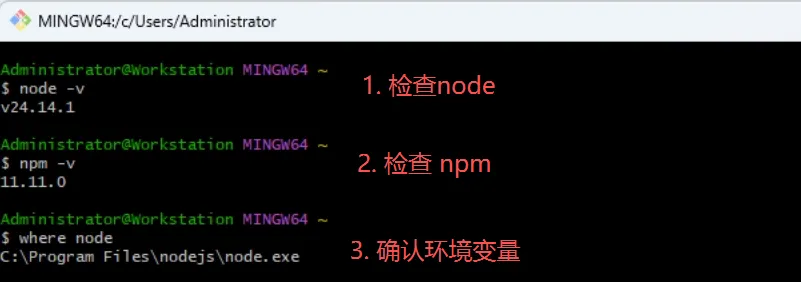
3. 安装 Python
建议安装 Miniconda:https://www.anaconda.com/docs/getting-started/miniconda/main
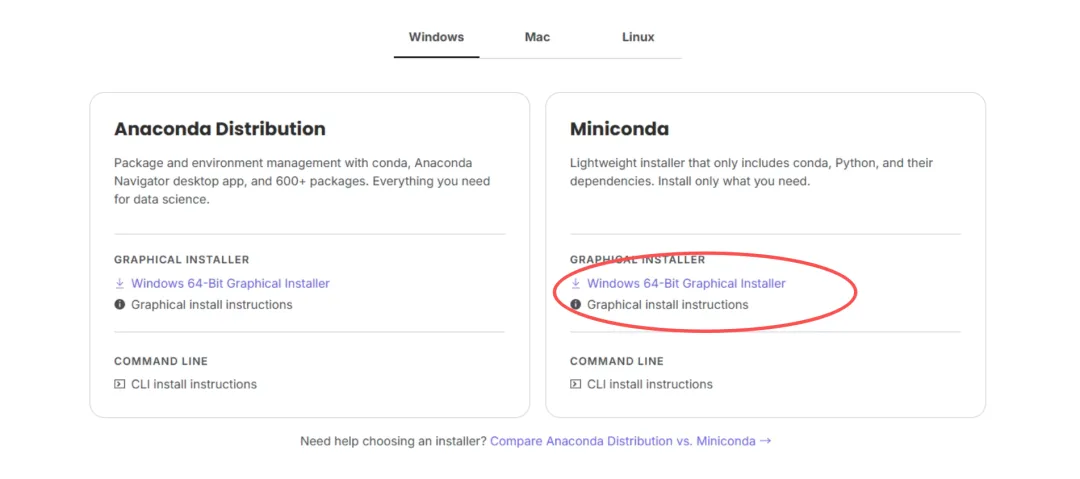
安装完成后可按需检查:
conda --versionpython --version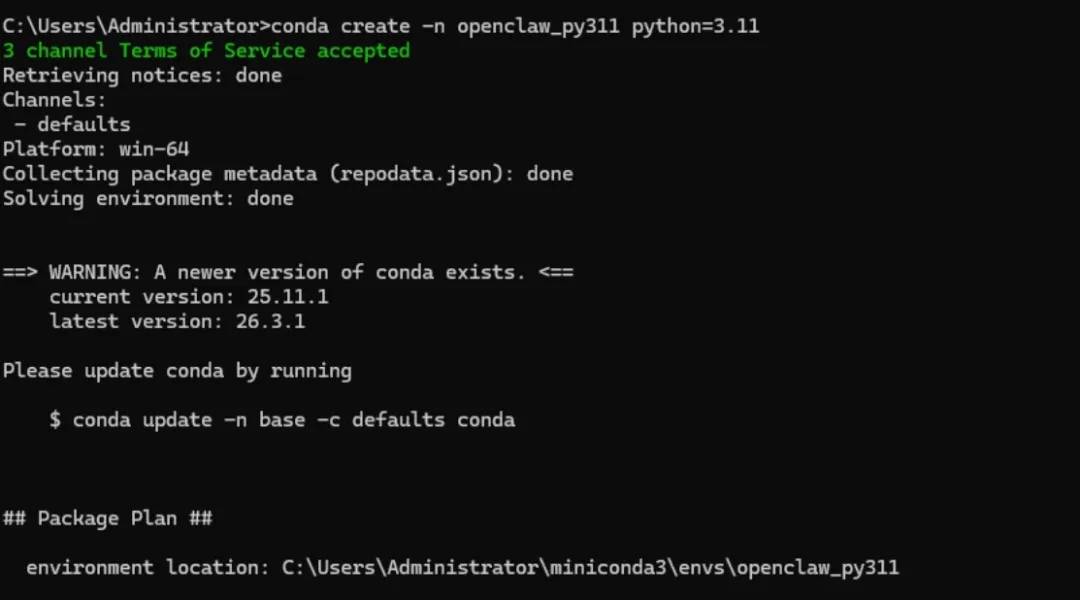
三、安装 OpenClaw
官网:https://openclaw.ai/
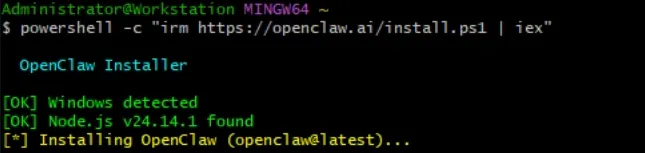
1. 推荐安装方式
Windows 环境建议优先使用 npm 全局安装。
PowerShell / cmd:
npm.cmd i -g openclawopenclaw.cmd onboardGit Bash:
npm i -g openclawopenclaw onboard如果 PowerShell 执行策略拦截 npm.ps1,可改为:
& 'C:\Program Files\nodejs\npm.cmd' i -g openclaw2. 验证安装
PowerShell / cmd:
openclaw.cmd --versionGit Bash:
openclaw --version
四、Windows 常见问题
❝[!IMPORTANT] Windows 环境下建议优先使用
npm.cmd、openclaw.cmd,并尽量避免过度依赖交互式向导。 如遇安装或启动异常,建议先保留完整报错、版本信息与日志,再进行排查或反馈。
1. PowerShell 拦截 npm
典型报错:
npm : File C:\Program Files\nodejs\npm.ps1 cannot be loaded because running scripts is disabled on this system.处理方式:直接使用 npm.cmd。
2. npm 安装 warning
如安装时出现:
npm warn deprecated node-domexception@1.0.0通常属于依赖链 warning,一般不影响 OpenClaw CLI 安装成功。
3. 运行时缺少模块
如运行 openclaw 后出现:
Cannot find module '@buape/carbon'Cannot find module '@larksuiteoapi/node-sdk'Cannot find module '@slack/web-api'Cannot find module 'grammy'说明当前 npm 发布包可能存在依赖遗漏,更偏向发布包问题,不一定是本地安装方式错误。
4. Windows 交互式向导路径报错
在 Windows 下执行以下命令时:
openclaw onboardopenclaw channels add --channel feishu可能出现:
ERR_UNSUPPORTED_ESM_URL_SCHEMEOnly URLs with a scheme in: file, data, and node are supportedOn Windows, absolute paths must be valid file:// URLsReceived protocol 'c:'这更像是 Windows 原生交互式向导的路径处理问题,不应先归因到某个具体模型或 provider。
建议:
不要完全依赖交互式向导 优先使用非交互命令或手工配置 如问题持续,记录版本、报错全文和日志后再反馈上游
五、手工补配置思路
当 onboard 不稳定时,可先手工补关键配置。
1. 手工设置默认模型
例如:
openclaw.cmd config set agents.defaults.model.primary zai/glm-4.6vopenclaw.cmd config get agents.defaults.model.primaryopenclaw.cmd config validate2. 网关缺少配置
如启动 gateway 时出现:
existing config is missing gateway.mode可手工补:
openclaw.cmd config set gateway.mode localopenclaw.cmd config set gateway.port 18789openclaw.cmd config set gateway.bind loopback然后重新执行:
openclaw.cmd gateway如日志出现:
[gateway] ready通常表示本地网关已正常启动。
六、飞书接入
❝[!TIP] 飞书接入建议按“平台配置完成 → 本地补齐配置 → 查看网关日志 → 验证机器人收发消息”的顺序排查。 如果 Windows 原生命令触发异常,不要只依赖交互式向导,优先检查手工配置与运行日志。
1. 飞书后台准备
飞书开放平台:
国内飞书:https://open.feishu.cn/app 国际 Lark:https://open.larksuite.com/app
需要准备:
App ID App Secret
如果是国际版 Lark,还需要配置:
domain: "lark"
2. 飞书后台需要开启的内容
至少确认以下配置:
创建企业自建应用 开启 Bot 能力 配置消息相关权限 事件订阅选择 WebSocket 长连接模式 添加事件(接收消息) im.message.receive_v1发布应用
3. 常见 CLI 命令
PowerShell / cmd:
openclaw.cmd channelsopenclaw.cmd channels login --channel feishu --verboseopenclaw.cmd channels add --channel feishu已知现象:
openclaw channels add feishu会报too many arguments for 'add'正确写法应为 openclaw channels add --channel feishu即使写法正确,Windows 原生环境下仍可能触发 ESM 路径报错 openclaw channels login --channel feishu还可能出现:Channel feishu does not support loginfeishu missing register/activate export
因此更建议优先手工写配置,再结合 网关日志排查。
4. 最小配置示例
{"channels": {"feishu": {"enabled": true,"dmPolicy": "pairing","accounts": {"main": {"appId": "cli_xxx","appSecret": "你的AppSecret" } } } }}参考的配置
{"scopes": {"tenant": ["aily:file:read","aily:file:write","application:application.app_message_stats.overview:readonly","application:application:self_manage","application:bot.menu:write","contact:user.employee_id:readonly","corehr:file:download","event:ip_list","im:chat.access_event.bot_p2p_chat:read","im:chat.members:bot_access","im:message","im:message.group_at_msg:readonly","im:message.p2p_msg:readonly","im:message:readonly","im:message:send_as_bot","im:resource" ],"user": ["aily:file:read","aily:file:write","im:chat.access_event.bot_p2p_chat:read" ] }}七、飞书已连通但机器人不回复
❝[!WARNING] WebSocket 已连通并不代表机器人一定具备完整回复能力。 如果消息已成功进入系统但飞书端没有收到回复,排查重点通常应放在机器人身份探测、发送权限、会话权限和网络环境,而不是消息接收链路。
如果日志中出现:
bot info probe timed out after 30000msbot open_id resolved: unknownrequireMention group messages stay gated until bot identity recovery succeeds或:
AxiosError: timeout of 10000ms exceededurl: https://open.feishu.cn/open-apis/bot/v3/info说明:
WebSocket 已连通,不代表机器人一定能正常回复 问题可能出在 bot 身份探测、 open_id拉取、权限配置或网络环境
建议优先检查:
飞书后台事件订阅 Bot 权限和消息权限 机器人是否已加入目标会话 网关日志 DNS、代理、网络环境
进一步排查时,还建议补充检查:
是否同时启用了内置 feishu与额外的第三方 Feishu/Lark 插件,导致通道重复注册或工具冲突是否存在流式卡片发送失败,例如 Create card request failed with HTTP 400当前 openclaw.json中是否残留旧版本字段或旧工具 allowlist,导致配置校验失败或运行时告警
如果日志已经显示消息成功进入并 dispatch 到 agent,但飞书端仍未收到回复,通常说明问题更可能出在回复发送阶段,而不是接收阶段。
八、Pairing 说明
如飞书侧提示:
OpenClaw: access not configured.Pairing code: XXXXXXXXAsk the bot owner to approve with:openclaw pairing approve feishu XXXXXXXX可在本机执行:
openclaw.cmd pairing approve feishu XXXXXXXX这一步表示由本机管理员批准该飞书用户的访问权限。
九、建议
在 Windows 上使用 OpenClaw 时,当前更稳妥的实践是:
优先使用 npm.cmd、openclaw.cmd尽量避免依赖交互式向导 重要配置优先使用 config get、config validate验证飞书问题同时结合平台配置、网关日志和网络环境一起排查
十、参考
https://openclaw.ai/https://damodev.csdn.net/69a5005d0a2f6a37c5948691.html
https://www.cnblogs.com/MrVolleyball/p/19676465