 夜雨聆风
夜雨聆风
软件下载
 下载链接:https://docs.qq.com/doc/DRHl1V3J0dE9sbldl
备用下载链接:https://my.feishu.cn/docx/N1xLdpwA9oci67x8UNNcHMNNnyk
 公众号关键词回复:CAD建筑版


关于安装包
由于安装包大同小异,参考本教程进行安装请选择公众号提供的安装包,这可以保证下载并解压好的安装包和教程里完全一致。

常见问题
—————————————————————————
—————————————————————————
—————————————————————————
—————————————————————————
—————————————————————————
—————————————————————————
—————————————————————————
—————————————————————————

软件介绍
AutoCAD Architecture(CAD建筑版)是一款建筑设计软件,它可以自动执行繁琐的绘图任务,并减少错误,提高工作和协作效率。软件增加了适用于建筑图形、文档和明细表以及自动执行绘图任务的功能,附带8,000 多个智能建筑对象和样式支持 AIA 2nd Edition、BS1192 DIN 276、ISYBAU Long Format、ISYBAU Short Format 和 STLB 图层标准。
软件安装
解压和安装前先退出360、电脑管家等所有杀毒软件,且WIN10及以上系统需要关闭“设置-更新与安全-Windows安全中心-病毒和威胁防护-管理设置-实时保护-关”,防止误杀破解工具,导致激活失败。

系统要求:Win10及以上版本(64bit)

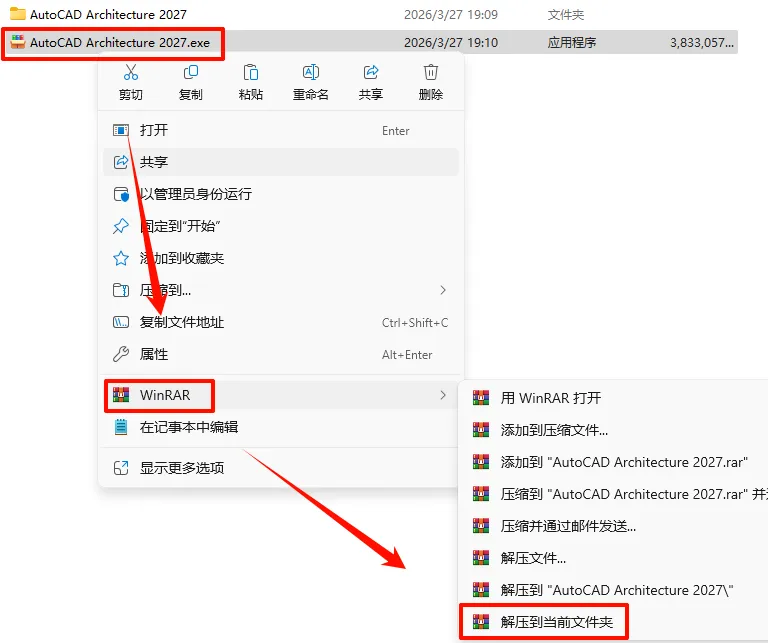
1.选中下载的压缩包,然后鼠标右键选择“解压到当前文件夹”(没有解压选项点这里)
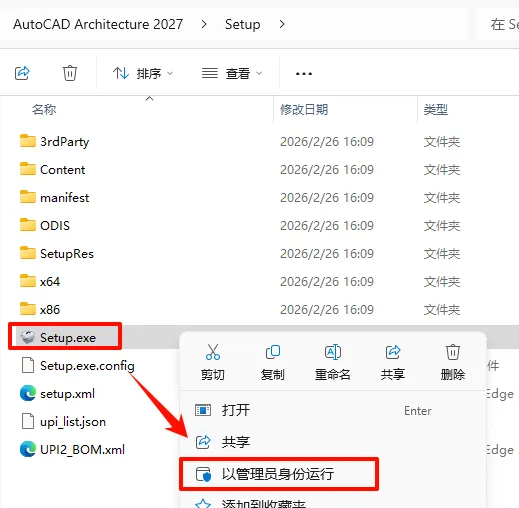
2.打开刚刚解压的文件夹,双击打开“Setup”文件夹,鼠标右键点击“Setup.exe”选择“以管理员身份运行”
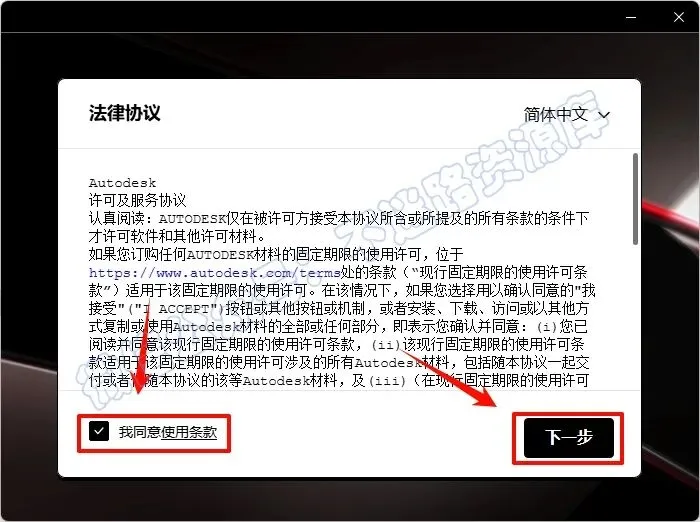
3.勾选“我同意...”,点击“下一步”
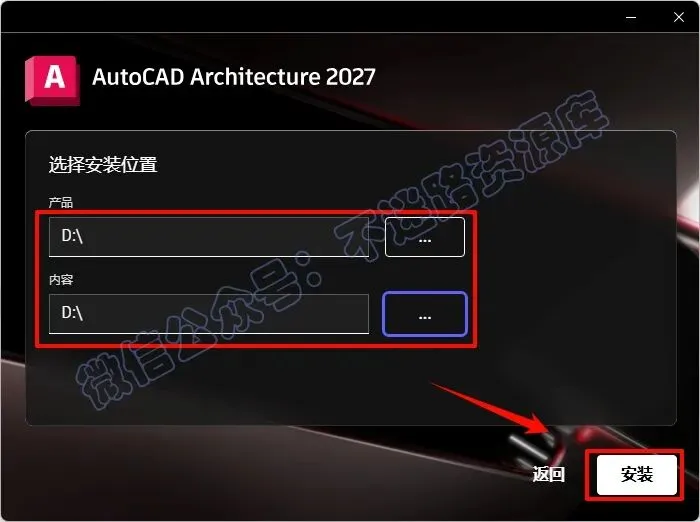
4.选择软件安装路径,建议和教程中的保持一致,本例安装在D盘(如:将C改为D表示安装到D盘,安装路径不要出现中文),点击“安装”
温馨提示:如果安装了CAD2027,则安装路径不可更改
5.软件正在安装,请耐心等待
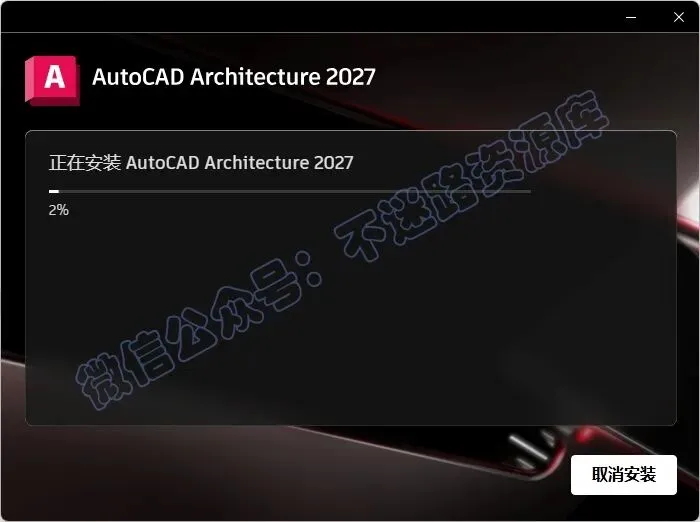
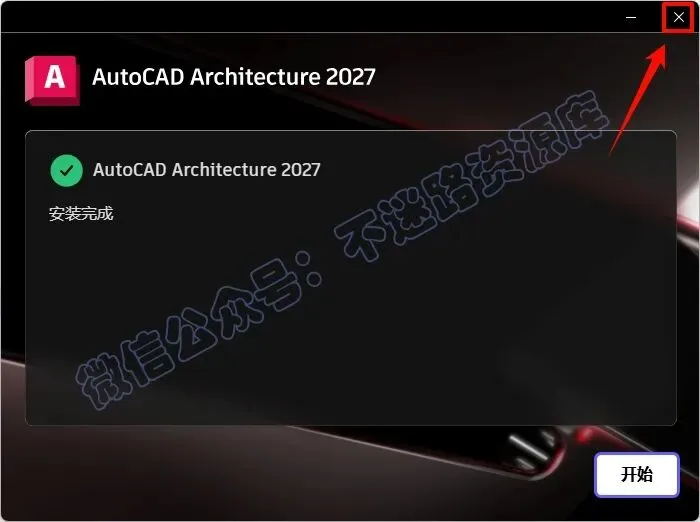
6.点击右上角的“X“关闭(若提示重启,点击”稍后”)
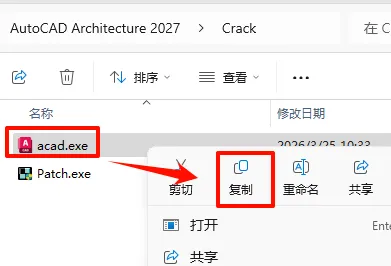
7.返回之前解压的“CAD Architecture 2027”文件夹,双击打开“Crack”文件夹,鼠标右键点击“acad.exe”选择“复制”
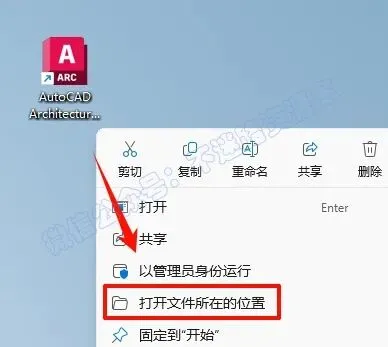
8.在桌面上找到软件图标,鼠标右键点击“打开文件所在位置”
9.在打开的文件夹空白处,鼠标右键“粘贴”刚才复制的文件
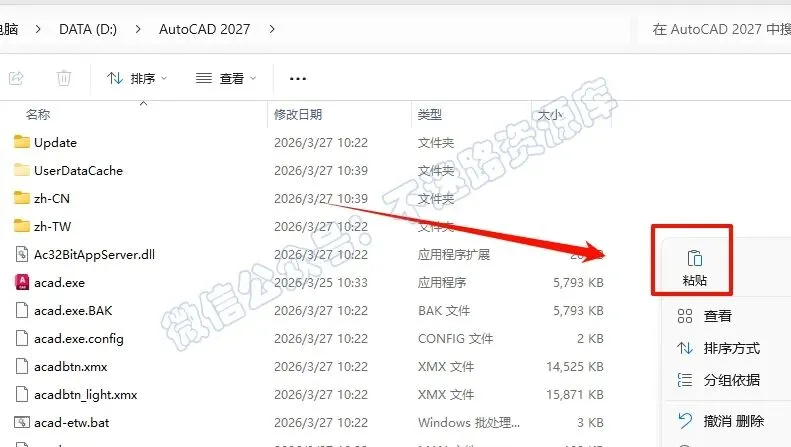
10.点击“替换目标中的文件“

11.双击图标,运行软件
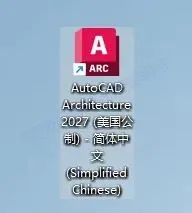
12.安装完成.
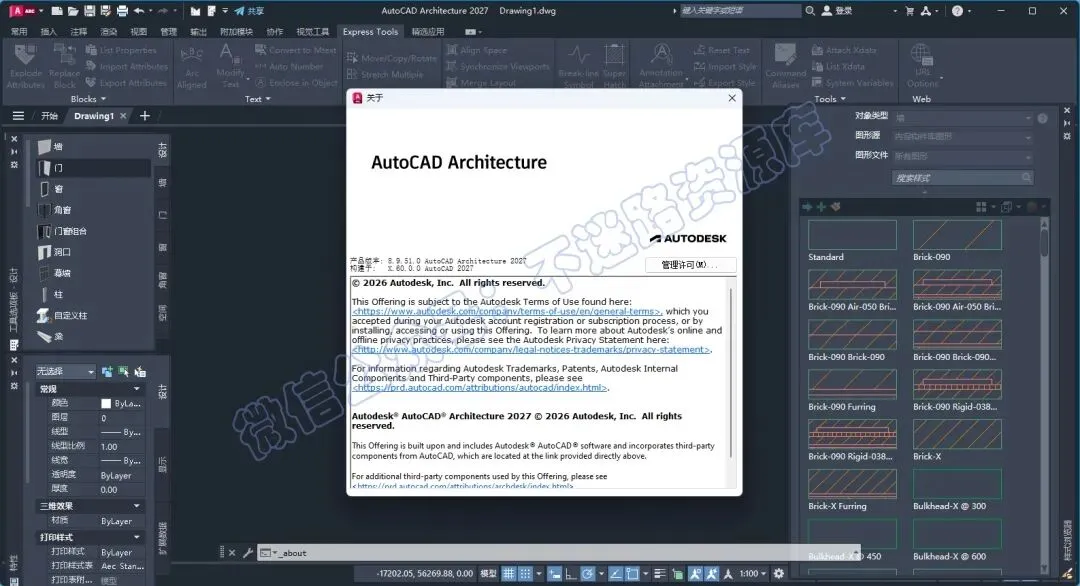
动态展示
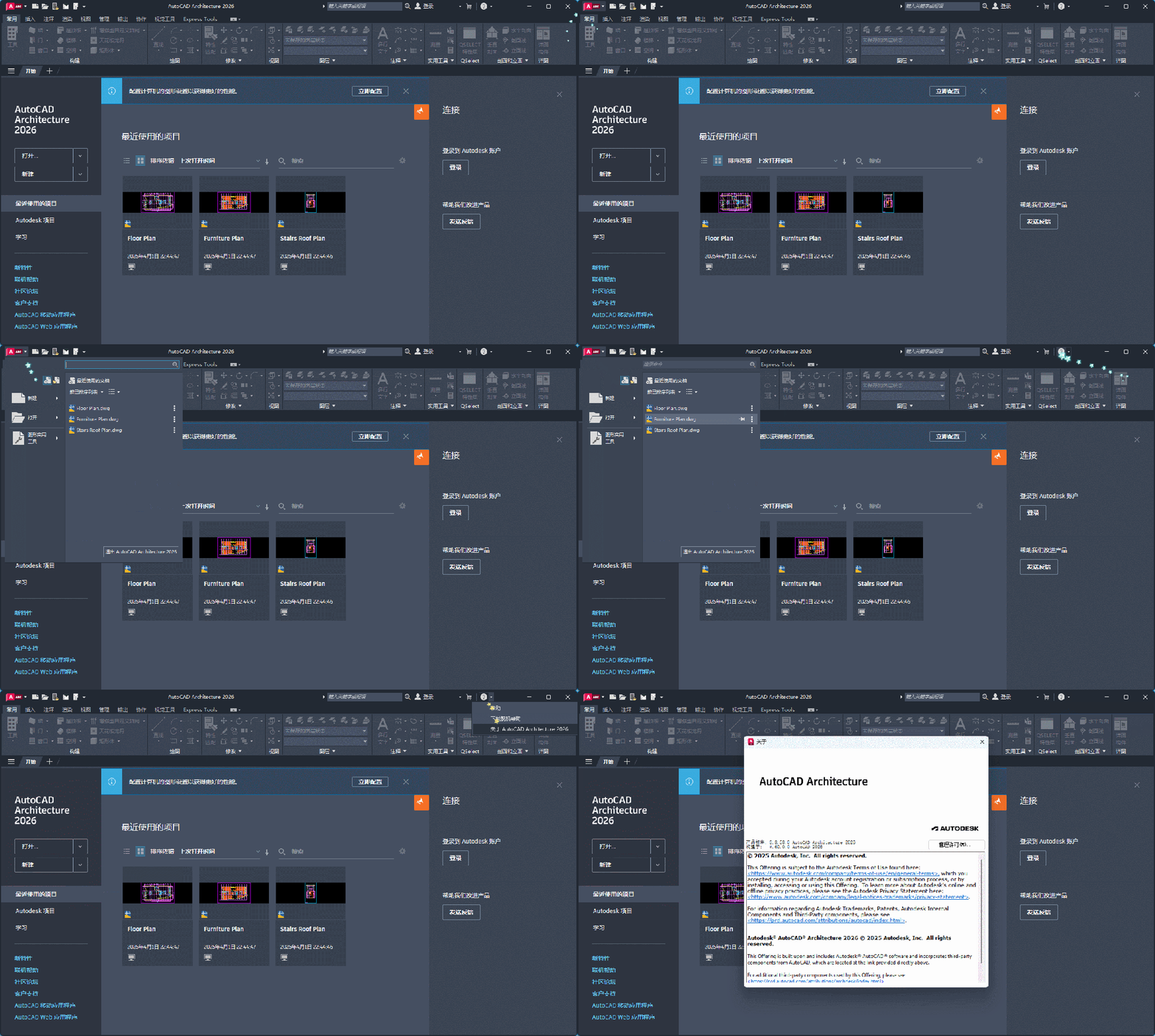
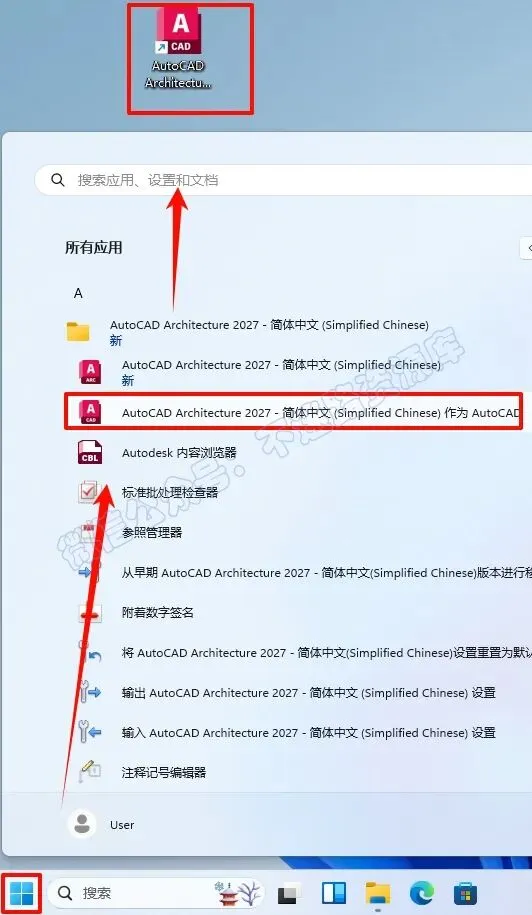
如果需要使用CAD通用版本,方法如下
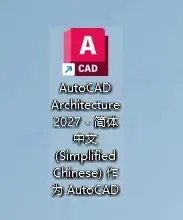
点击“开始“菜单栏,点击“所有应用“,找到“...作为AutoCAD“软件图标,鼠标左键拖拽到桌面上创建桌面快捷方式,双击使用即是CAD通用版



 点击下方"阅读原文"查看最新教程