夜雨聆风
夜雨聆风UG NX2506安装教程

软件简介:
UG NX(原名Unigraphics)是由西门子PLM Software开发的集成化CAD/CAM/CAE数字化产品开发系统,覆盖产品从概念设计到制造的全生命周期。以下是核心信息:
核心功能
CAD设计:支持二维/三维实体建模、同步建模、钣金设计、模具设计(MoldWizard模块提供标准化模架库)及工业造型设计。
CAE仿真:集成结构分析、热力学仿真及虚拟验证,支持多学科协同设计。
CAM加工:提供数控编程、叶轮加工及检测编程,支持2-5轴铣削、车削等工艺。
技术特点
采用Parasolid建模内核,支持半参数化建模与多平台数据交互。
集成Teamcenter PLM,支持产品数据管理与数字孪生应用。
应用领域
广泛应用于航空航天、汽车、医疗等行业,尤其擅长复杂零件设计与模具开发。
UG NX2506安装步骤:
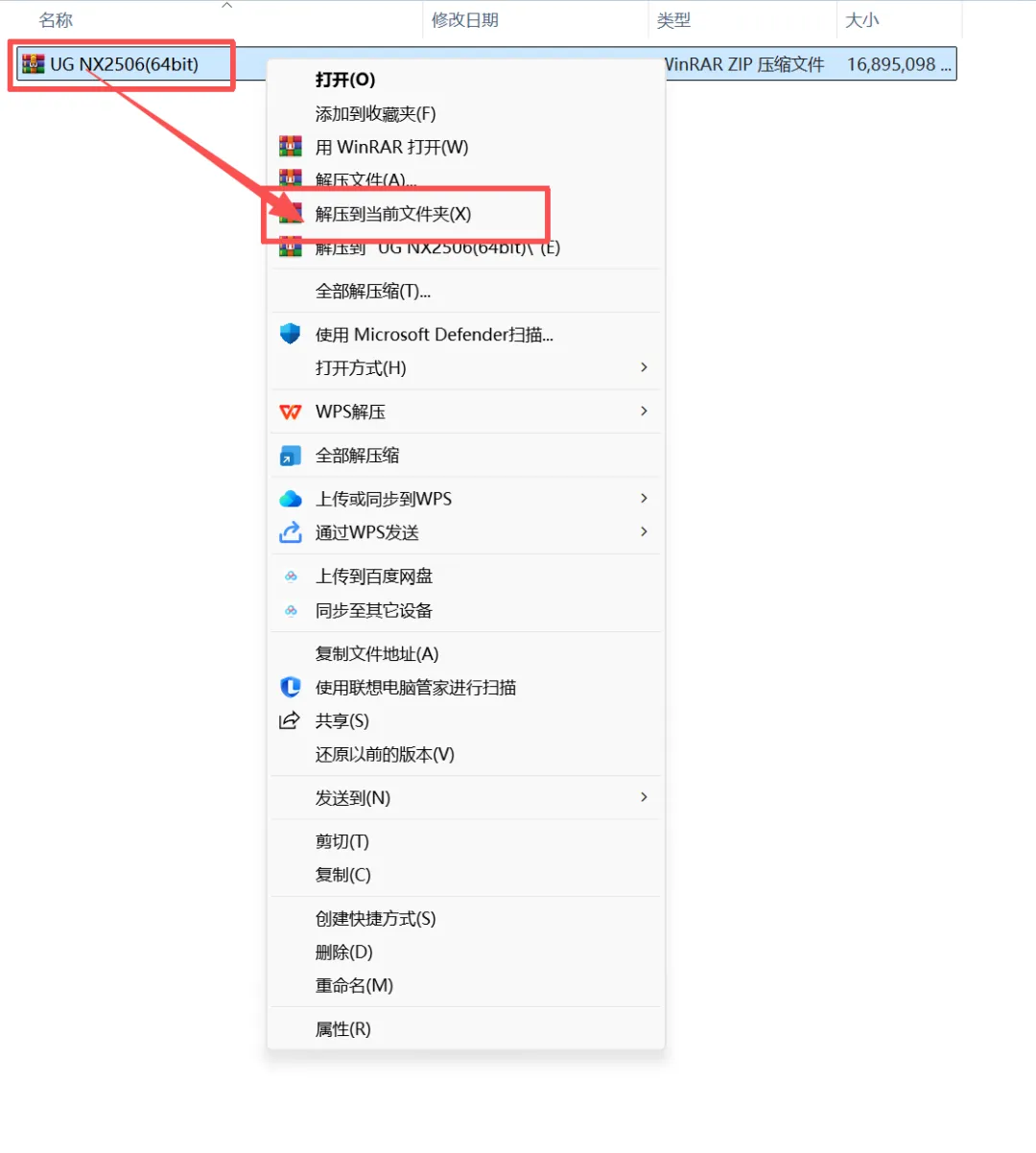
1.将“UG NX2506(64bit)”压缩文件解压;
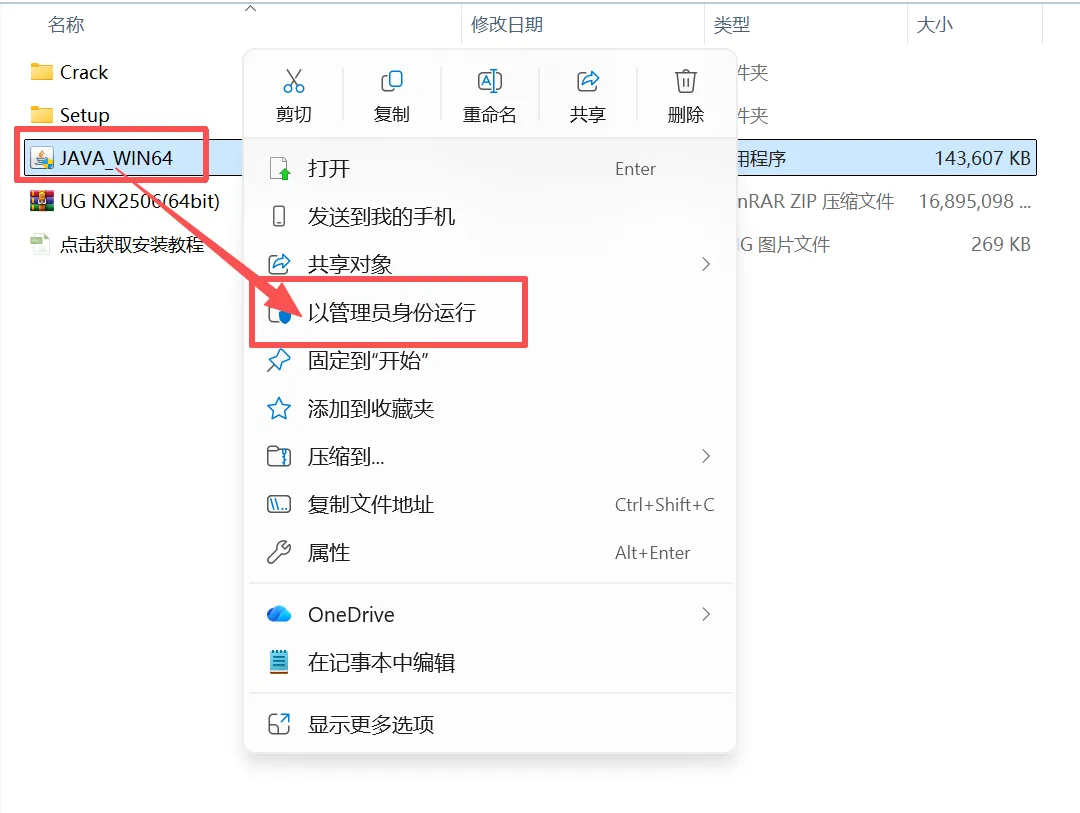
2.解压完成后,右键选择”JAVA_WIN64“,然后点击”以管理员身份运行“;
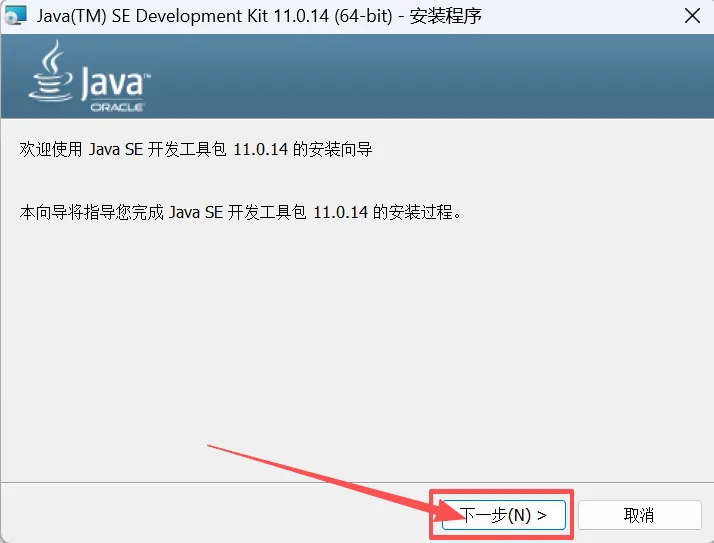
3.点击”下一步“;
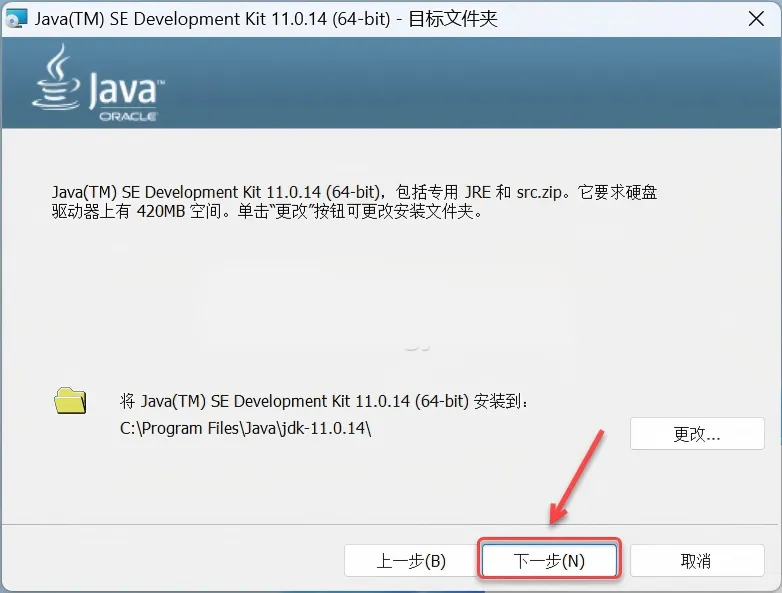
4.点击”下一步“;
5.安装中...
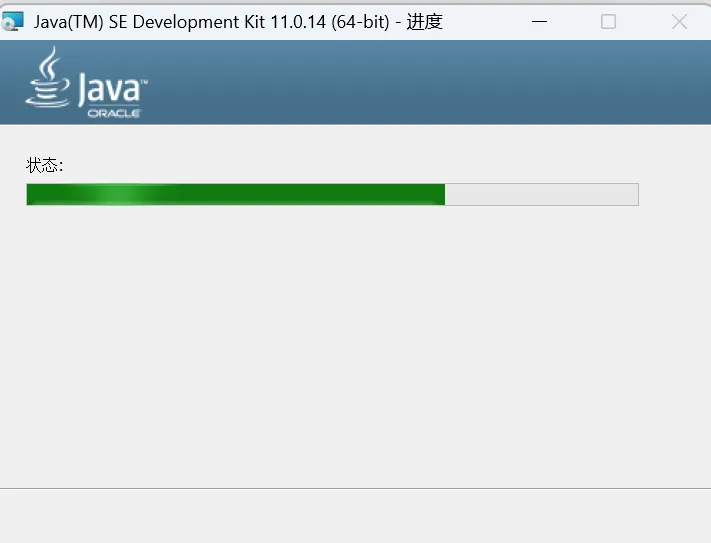
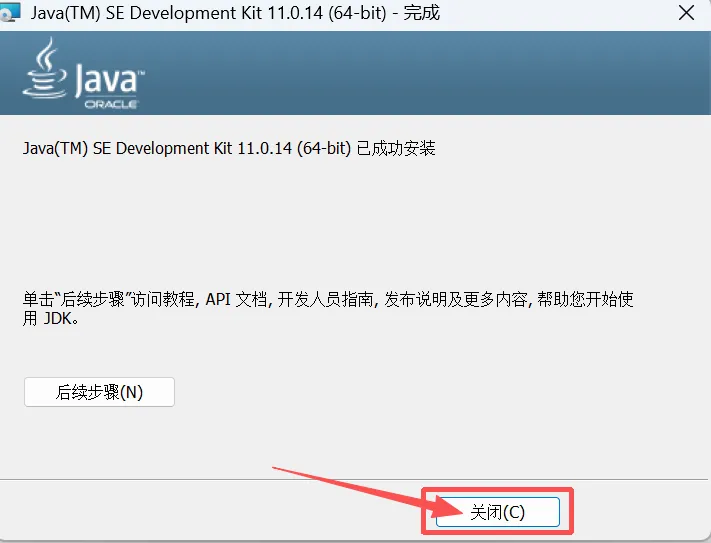
6.点击”关闭“;
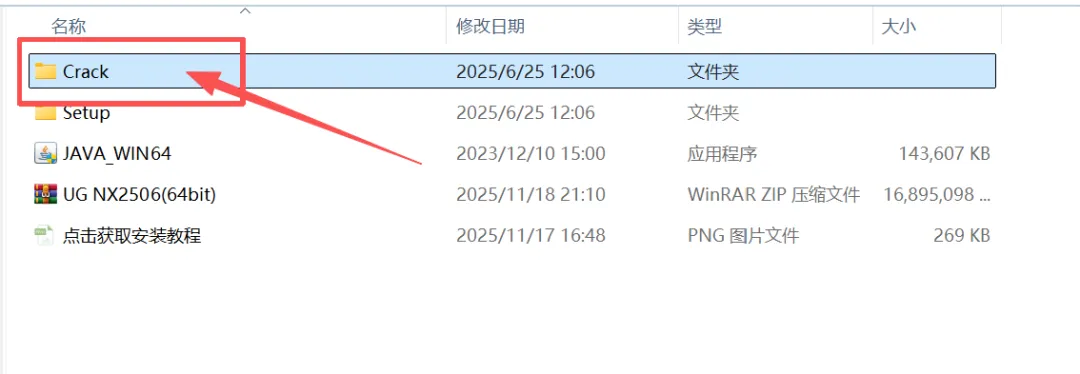
7.双击打开”Crack“文件夹;
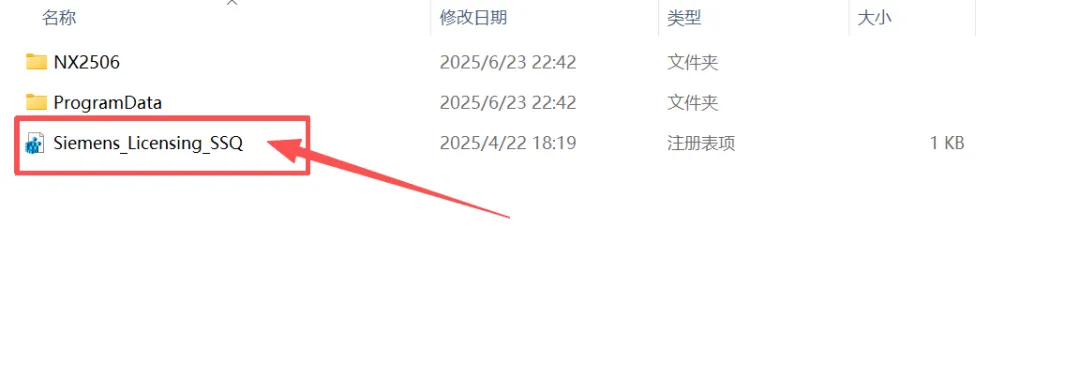
8.双击打开”Siemens Licensing SSQ“;
9.点击”是“;
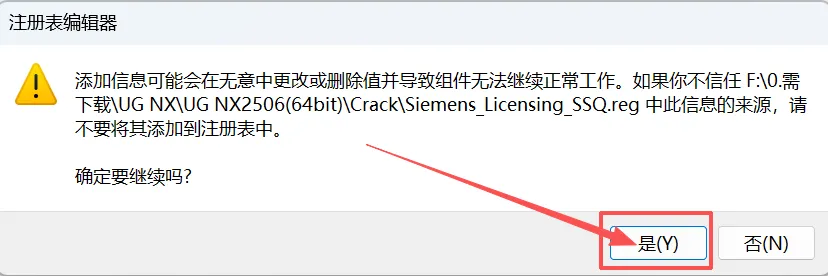
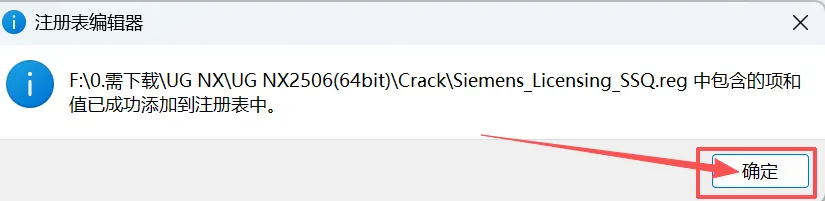
10.点击”确定“(此步骤完成后不要关闭”Crack“文件夹);
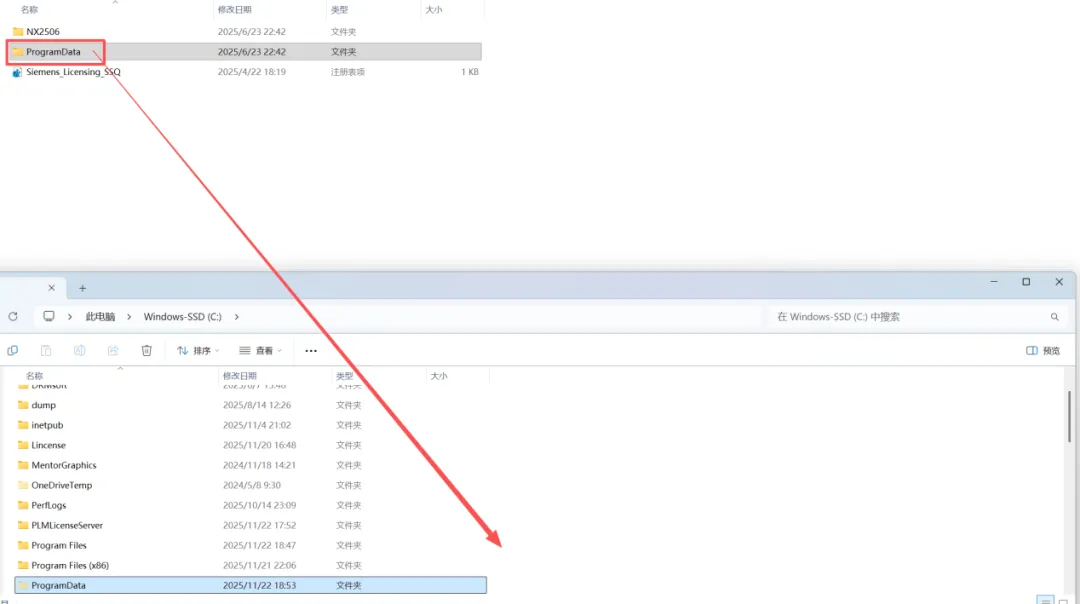
11.将”Crack”文件夹中的”ProgramData“文件夹复制到”C盘“;
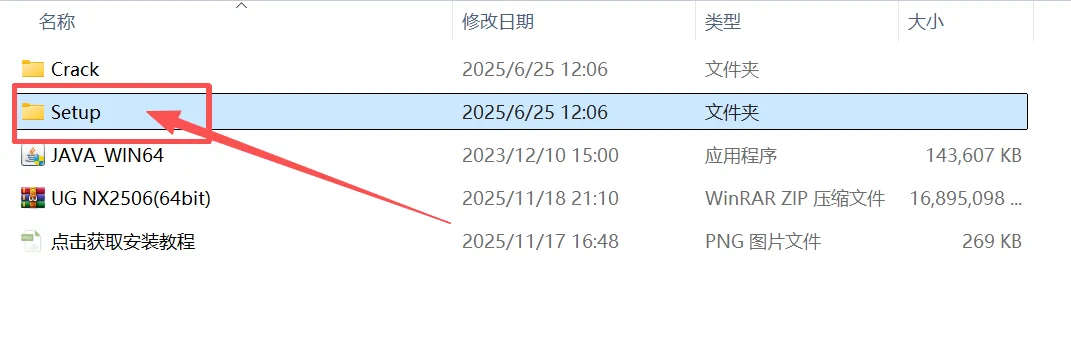
12.回到安装包文件夹,双击打开“Setup”文件夹;
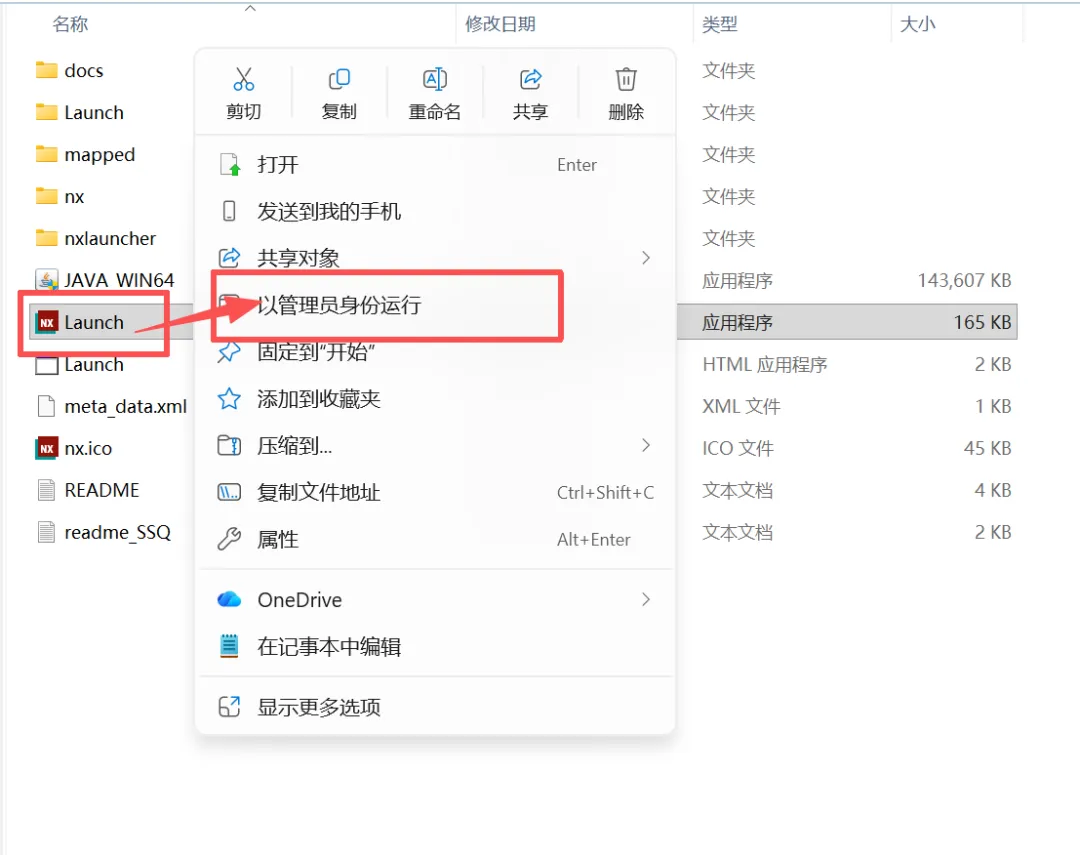
13.右键选择“Launch”,然后点击“以管理员身份打开”;
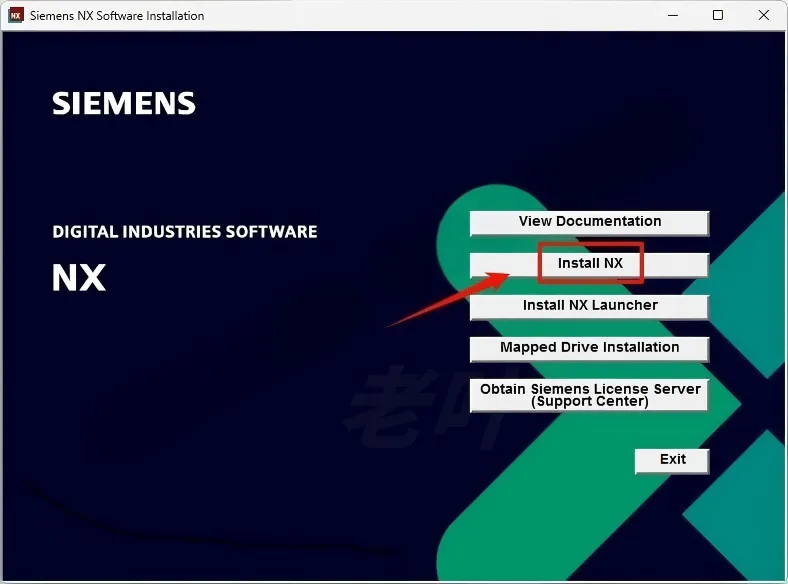
14.点击”Install NX“;
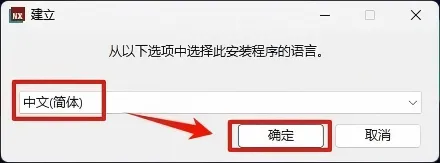
15.选择”中文(简体)“,然后点击“确定”;
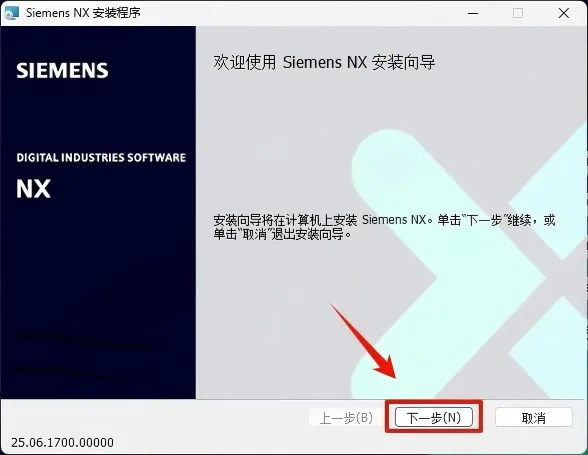
16.点击“下一步”;
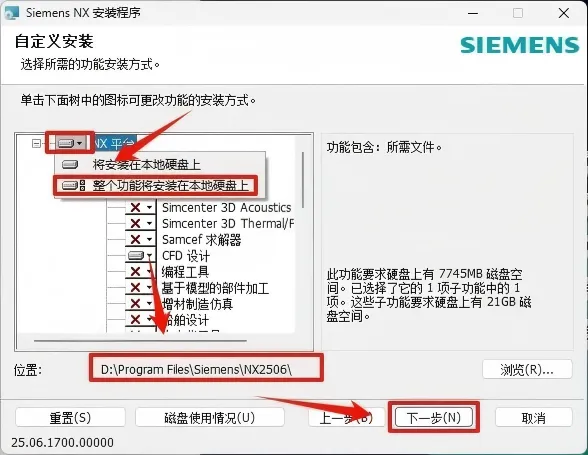
17.点击“NX平台倒三角展开符“,选择“整个功能将安装到本地硬盘上“,点击“浏览”选择软件安装路径,建议和教程中的保持一致,本例安装到D盘(将路径地址中的首字符C改为D表示安装到D盘,安装路径不要出现中文),点击“下一步”;
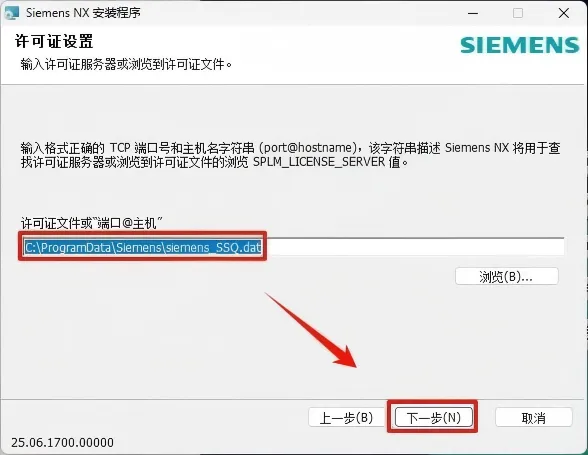
18.点击“下一步”;
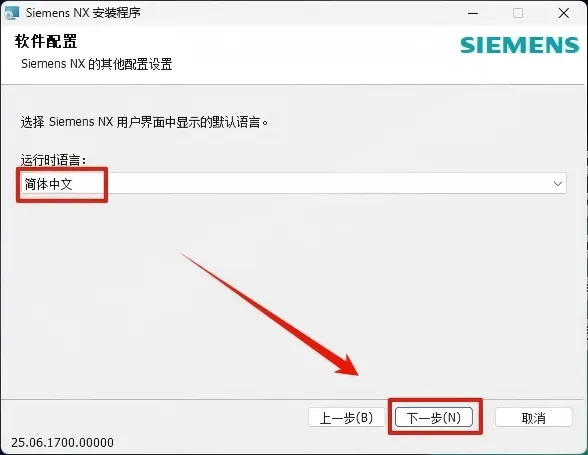
19.选择”简体中文“,然后点击”下一步“;
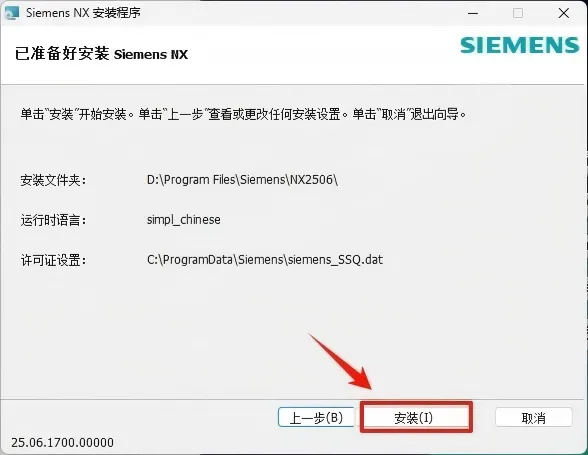
20.点击“安装”;
21.安装中...
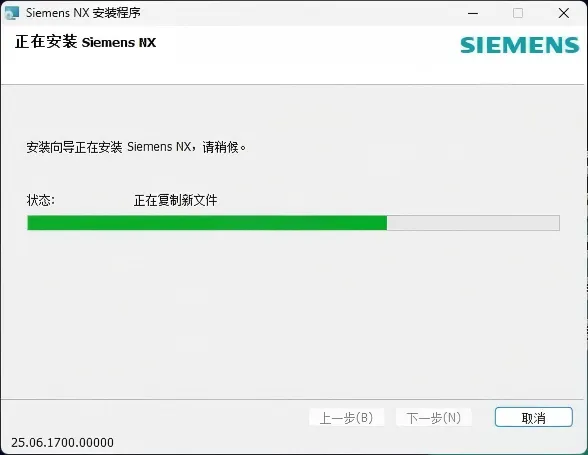
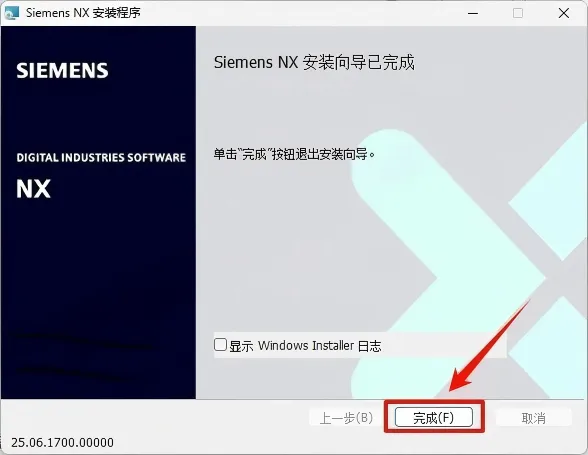
22.点击”完成“;
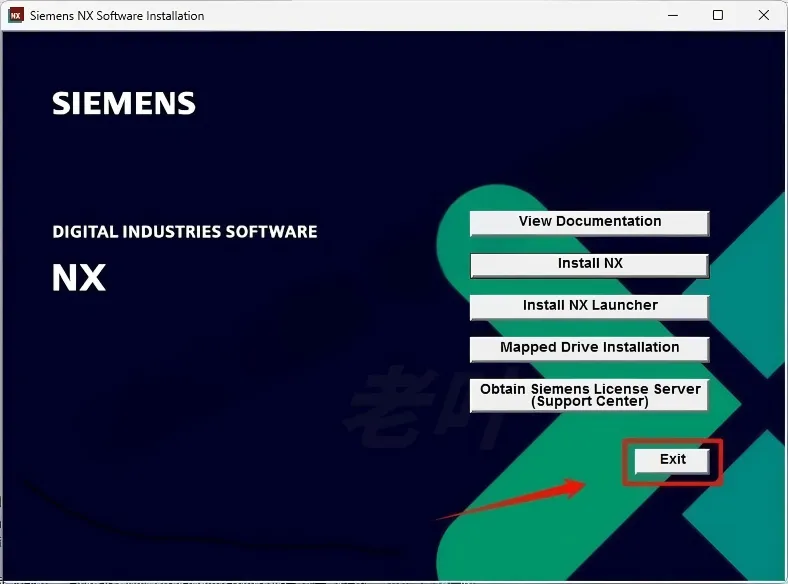
23.点击”Exit“;
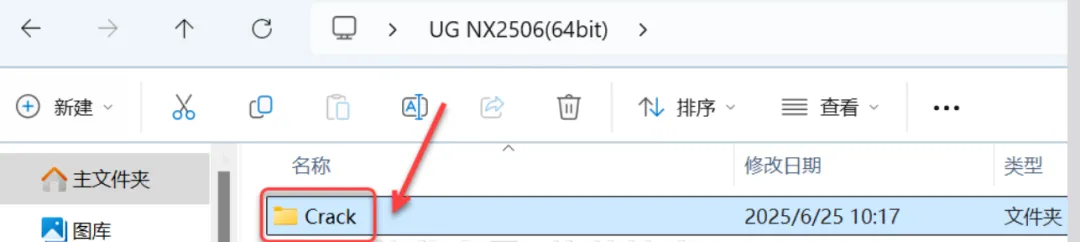
24.回到安装包文件夹,双击打开“Crack”文件夹(打开后不要关闭);
25..创建桌面快捷方式:①点击桌面任务栏中的”开始图标“>点击”所有应用“>双击展开”Siemens NX“文件夹②将”NX“图标拖到电脑桌面。
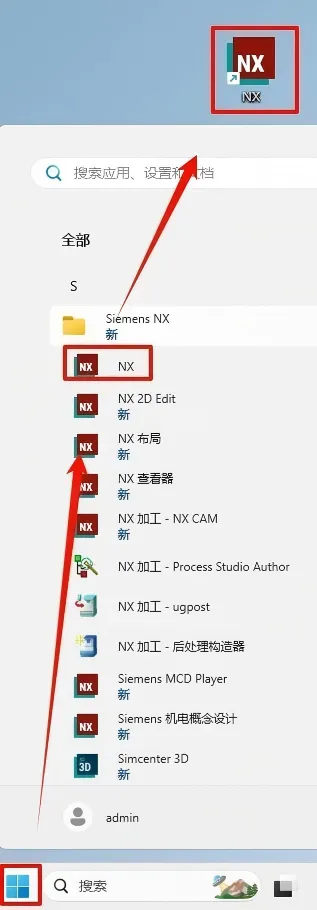
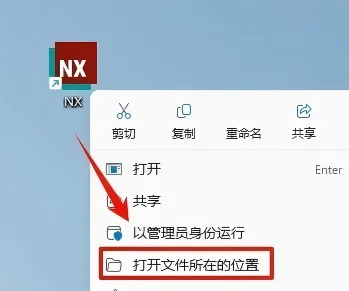
26.回到桌面右键选择”NX“,然后点击”打开文件所在位置“;
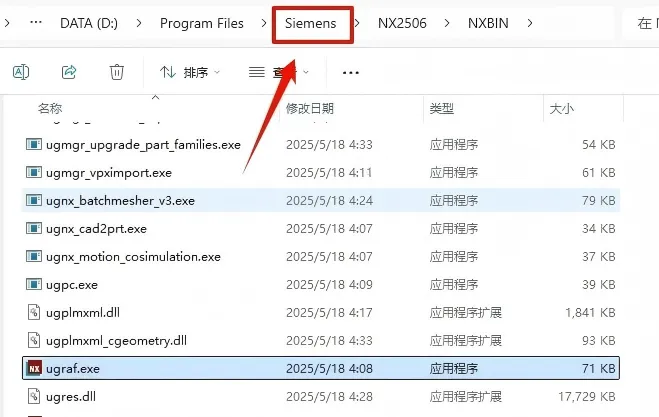
27.点击路径中的”Siemens“;
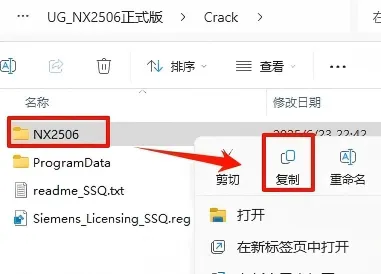
28.将”Crack“文件夹中的”NX2412“文件夹复制到”Siemens“路径中;
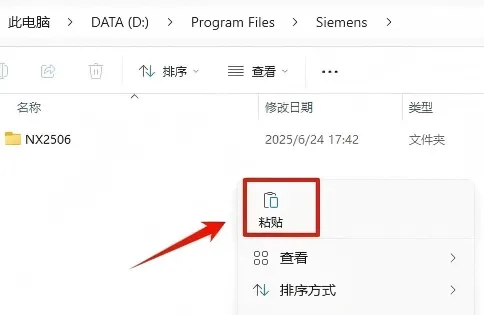
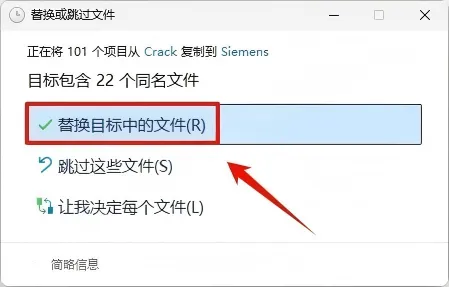
29.回到桌面双击打开“NX”;
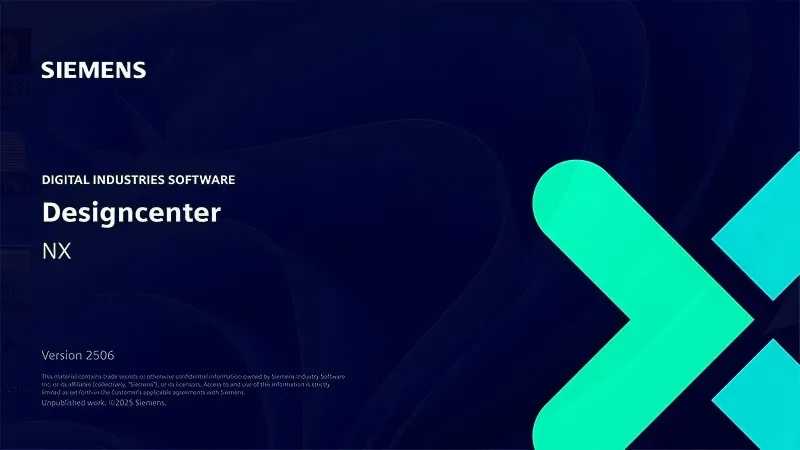
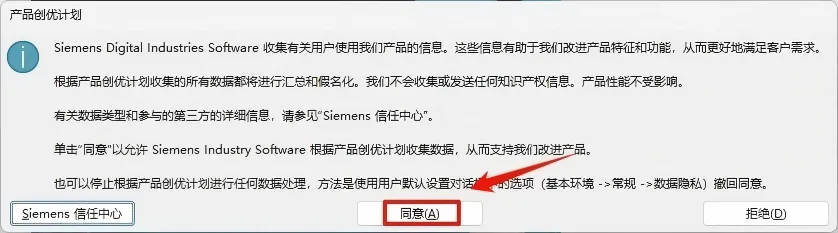
30.点击“同意”;
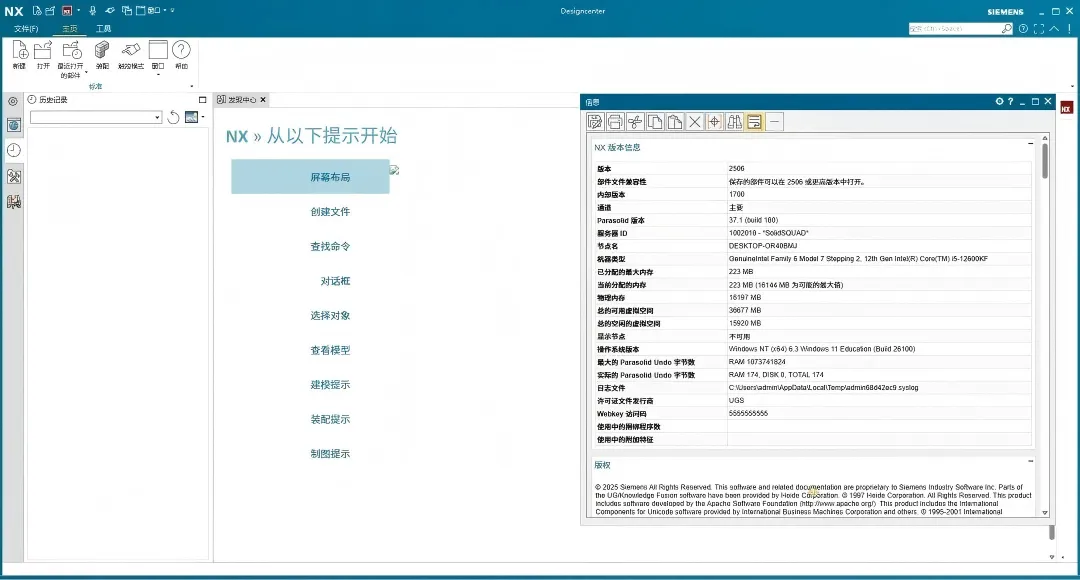
31.安装完成;
下载地址①百度网盘:
链接: https://pan.baidu.com/s/17kVzVXMxC5Ljm_SRSqC8JQ?pwd=2025
提取码: 2025
下载地址②夸克网盘:
链接:https://pan.quark.cn/s/684435852a28
百度跳转链接: |
|
夸克跳转链接: |
|


注:下载仅供体验和测试学习,不得商用和正当使用。
长按扫面下方二维码添加公众号,获取更多工控资讯及专业软件。