 夜雨聆风
夜雨聆风一、驱动问题的判断
在你已经安装好OpenMV IDE的前提下,点击连接按钮时如果弹出驱动未安装的提示,或者打开电脑的设备管理器后,看到带有黄色感叹号的“OpenMV Virtual Comm Port in FS Mode”设备,这就明确表示你的电脑还没有正确安装OpenMV驱动,需要进行后续的安装操作。
根据有些客户反馈到 openmv 的驱动无法安装以致无法使用 openmv,所以就在 这里教大家如何安装 openmv 的驱动。
1:出现的问题
大家在上一个 demo 的时候已经安装了我们的 OpenMV IDE 了,有部分人按下连
接按钮的时候却弹出了一个提示,如下图所示(如果你按下连接按钮不会出现这
种情况,意味着你的驱动已经安装好了,所以不用看这个 demo 了):
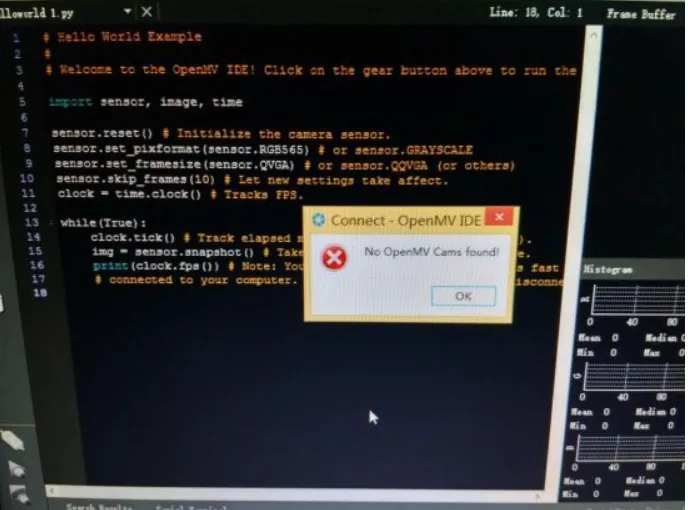
若你出现这样的提示,就说明你的电脑还没有安装好驱动,相信大家都知道设备 管理器在那里的(这里就不教大家怎么找了),打开电脑的设备管理器,将会出 现下图所示:
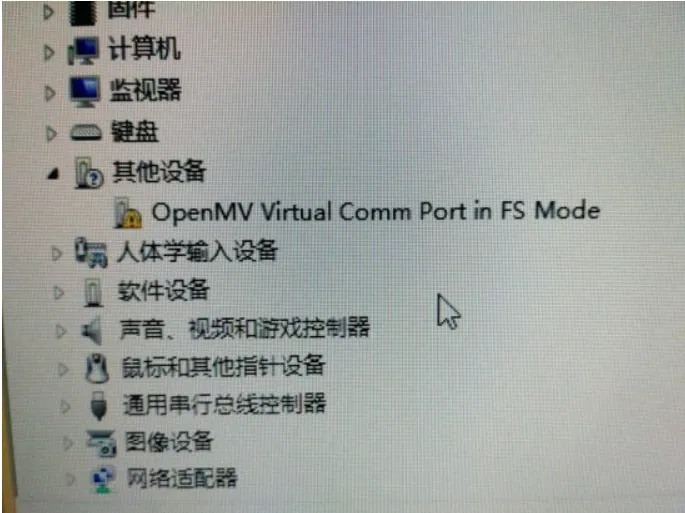
这里可以看到我们的 openmv 驱动还没有安装好。
2:安装过程
(1):在上图的设备管理器中选择“OpenMV V irtual Comm Port in FS Mode”,然后 右 击 , 点 击 “ 更 新 驱 动 程 序 软 件 ” , 如 下 图 所 示 :
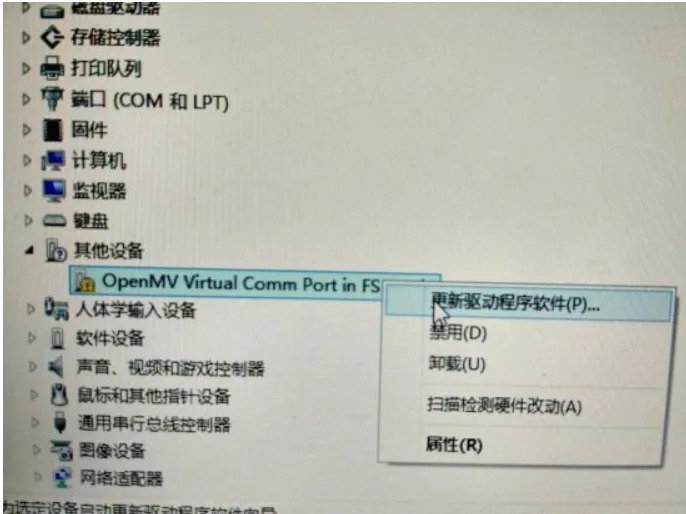
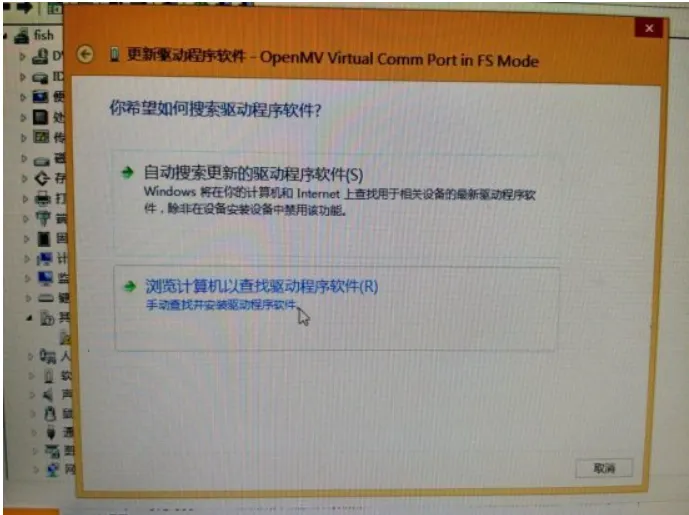
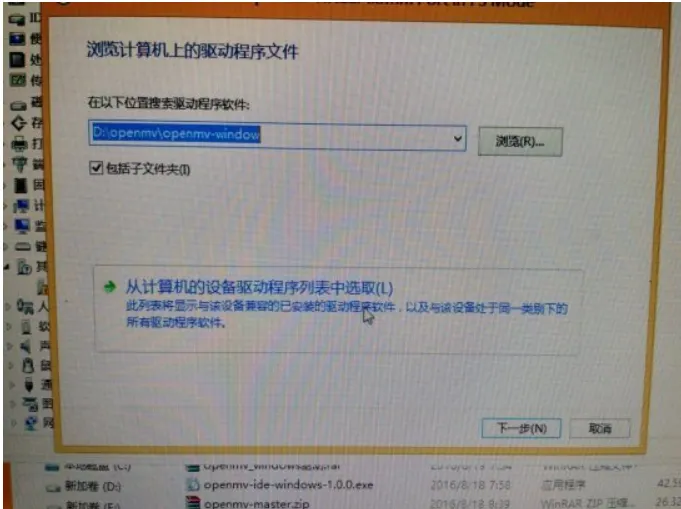
接着点击“从计算机的设备驱动程序列表中选取(L)”,如下图所示:
这样就会出现下面的图,不用理其他的,直接按下一步就好了。
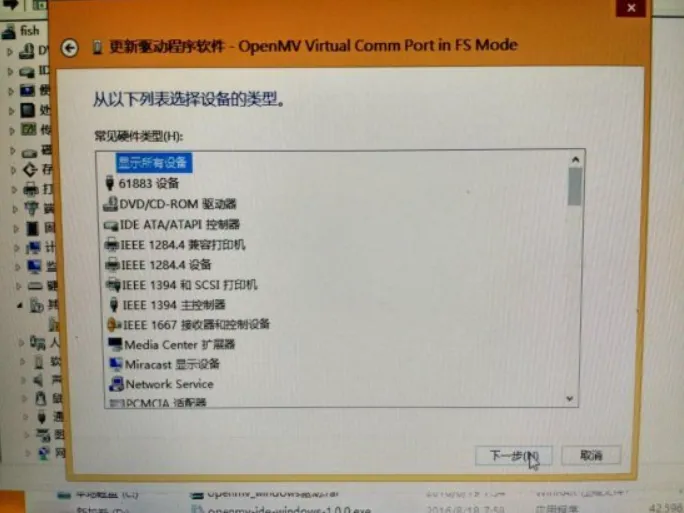
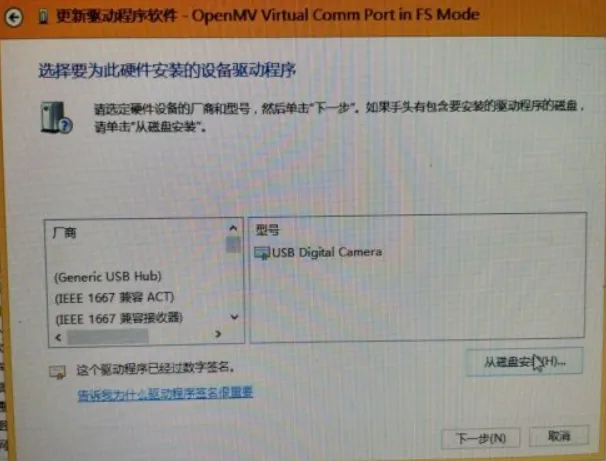
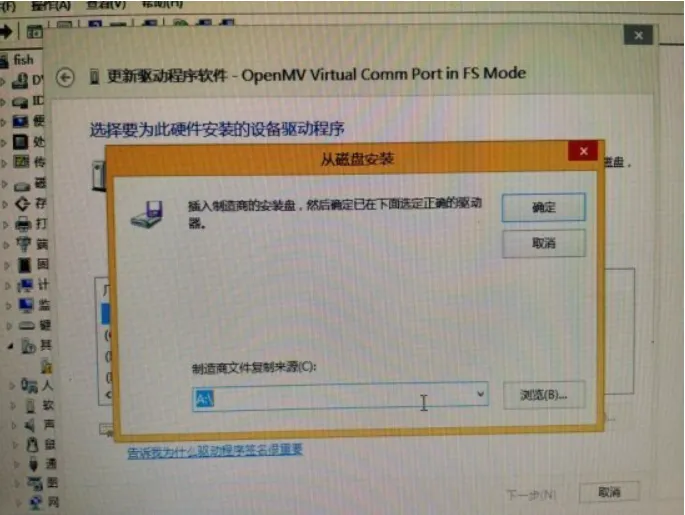
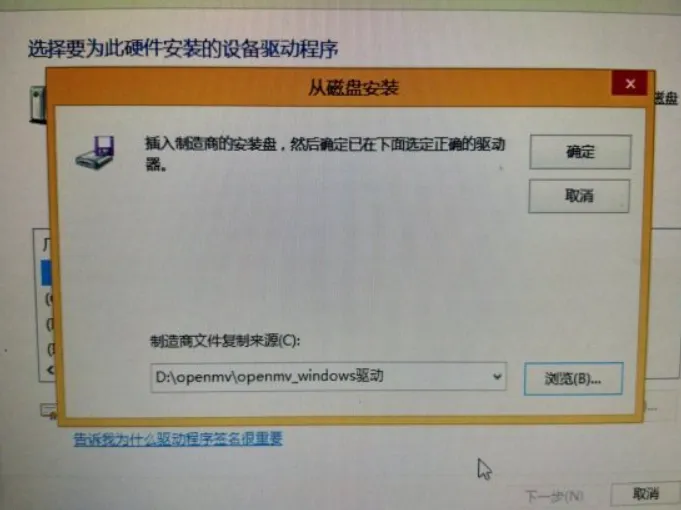
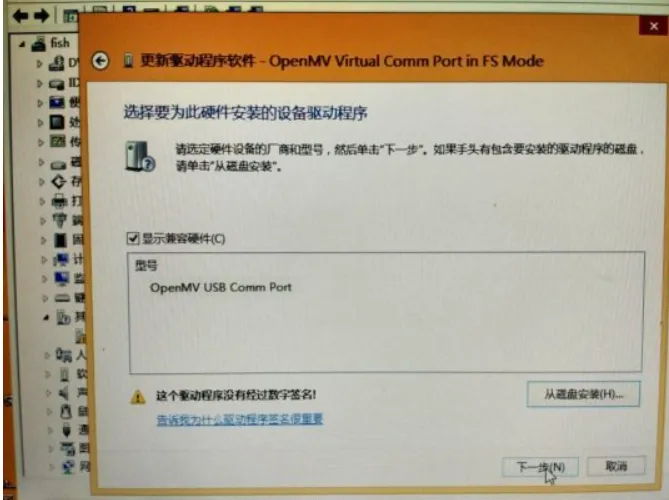
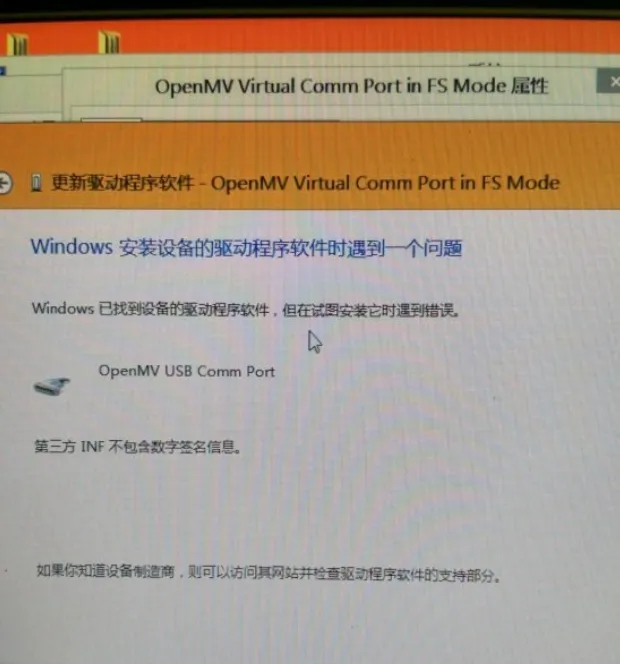
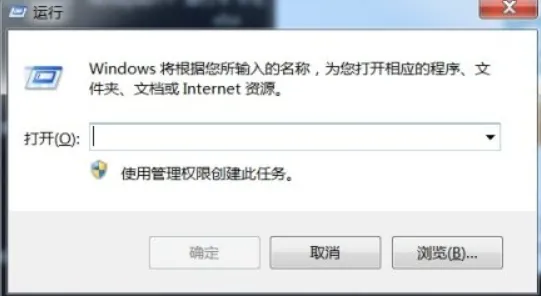
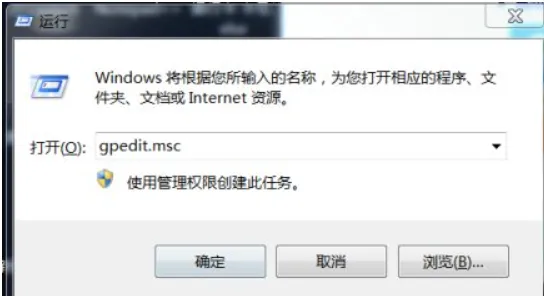
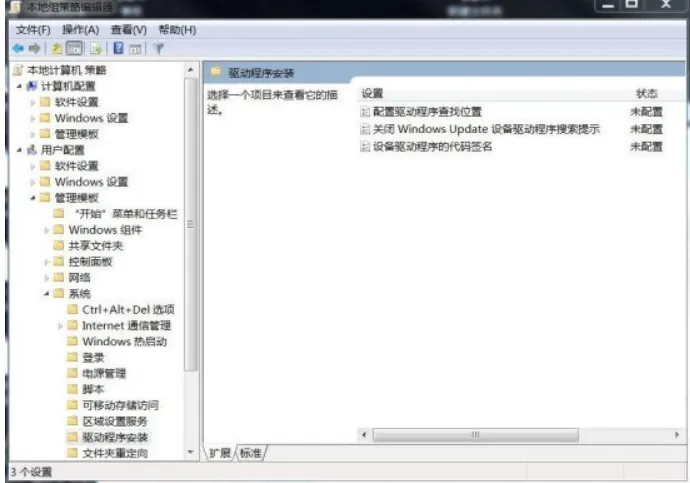
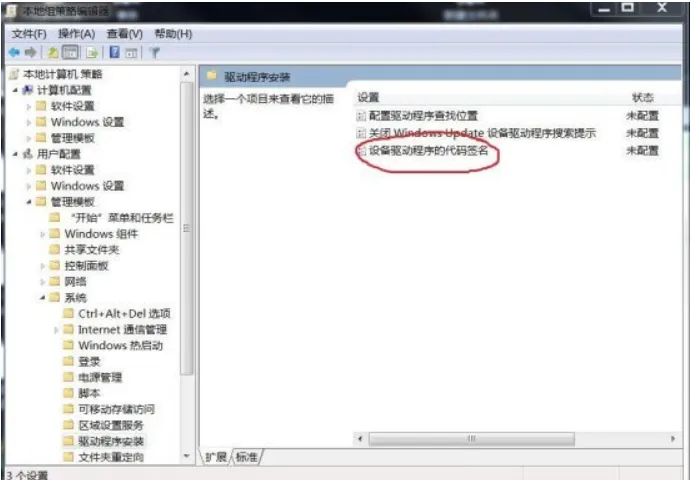
接着点击“设备驱动程序的代码签名”,就弹出一个“设备驱动程序的代码签名”的窗口。如下图:
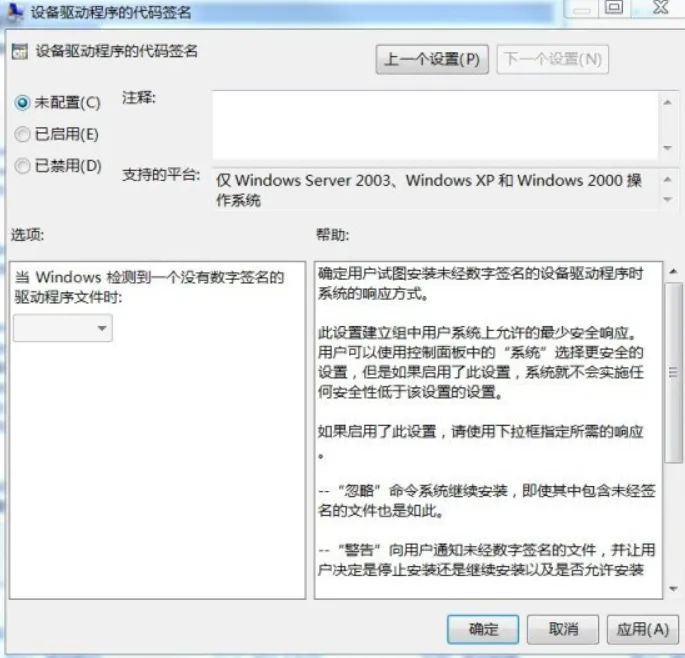
首先在“设备驱动程序的代码签名”的窗口上面选择“已启用(E)”,然后在下面那里选择“忽略”,最后按应用和确定就好了。如下图:
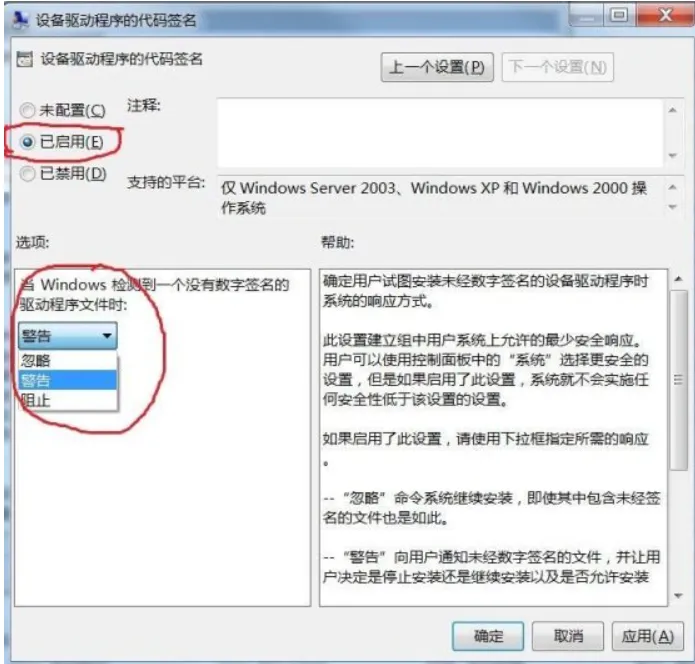
这样刚刚的问题被 solution 了,只要重新按刚刚方法安装一次驱动就好了,这次就不会提示错误了,将会提示下面的东西,点击“始终安 装此驱动程序软件(I)”即可,如下图所示:
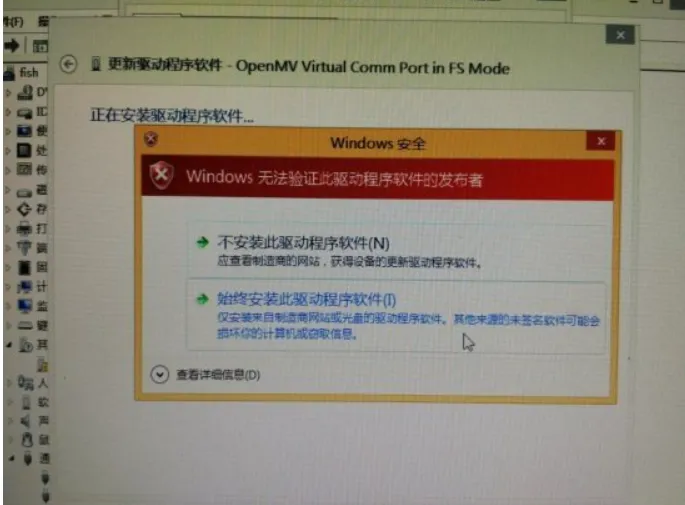
congratulations,你的驱动安装完毕!!!(若你 win7 电脑用该方法无法安装的话,意味着你的电脑还无法忽略数字签名,那你该去度娘那 里找一下另外一种方法把数字签名忽略就可以安装了)。
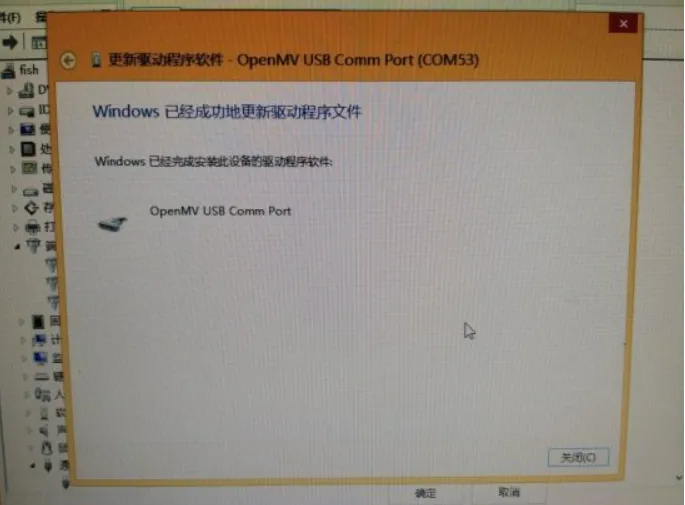
注!!!!!!:上面以 win7 为例,其他系统都一样的,只要忽略那个数字签名
就可以安装了。
二、验证驱动安装效果
驱动安装完成后,重新打开OpenMV IDE,点击连接按钮,如果能够成功连接到OpenMV设备,就意味着驱动安装成功,你可以开始进行机器视觉项目的开发了。
四、常见问题与解决方法
- 找不到驱动文件
如果你在附赠的资料包中没有找到驱动文件,可以到OpenMV官方网站下载对应版本的驱动程序,确保下载的驱动与你的OpenMV设备型号和电脑系统版本相匹配。 - 安装过程中出现错误提示
如果在安装驱动时出现错误提示,可以尝试关闭杀毒软件和防火墙后重新安装,或者右键点击驱动安装程序,选择“以管理员身份运行”。 - 驱动安装成功但仍无法连接设备
这种情况下可以尝试更换USB线或者USB接口,有时候USB线质量不佳或者接口供电不足也会导致连接失败。
安装OpenMV IDE的详细教程和MYOPENMV资料4-7c可关注本人公众号
后台私信与我领取!有视频教程哈!
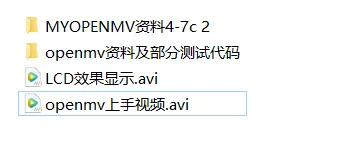
这是资料,可关注本人公众号后天私信与我领取昂!谢谢