 夜雨聆风
夜雨聆风说到 Visual Studio 这个软件,大家喜欢哪个版本?很多朋友说,Visual Studio 2022 这个版本用着很舒服——它主要用于 C++、C#、.NET、Python 等多种语言的应用程序开发,以及桌面、Web、移动端和云服务的项目构建,功能极其强大;而且这一版是原生 64 位,运行更稳定、内存占用更合理,配合 IntelliCode 智能提示和 Live Share 远程协作,开发体验大幅提升。
不少朋友不知道怎么找 Visual Studio 2022 的安装包,今天阿荣就整理了完整的安装包 + 详细的安装流程,大家可以跟着步骤一起安装。
https://pan.quark.cn/s/d84cf8c2d2ff
备用传送门:
https://pan.baidu.com/s/1_thEBxB8FgFQB0Ong-HBHQ?pwd=1234
提取码: 1234
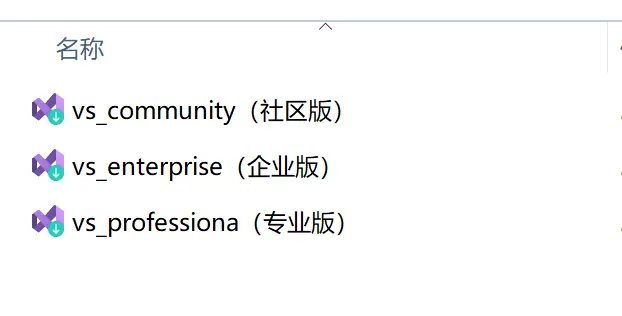
1、先下载阿荣提供的安装包,把它解压,有如下文件,大家选择自己需要的安装版本(如:专业版),以管理员身份运行
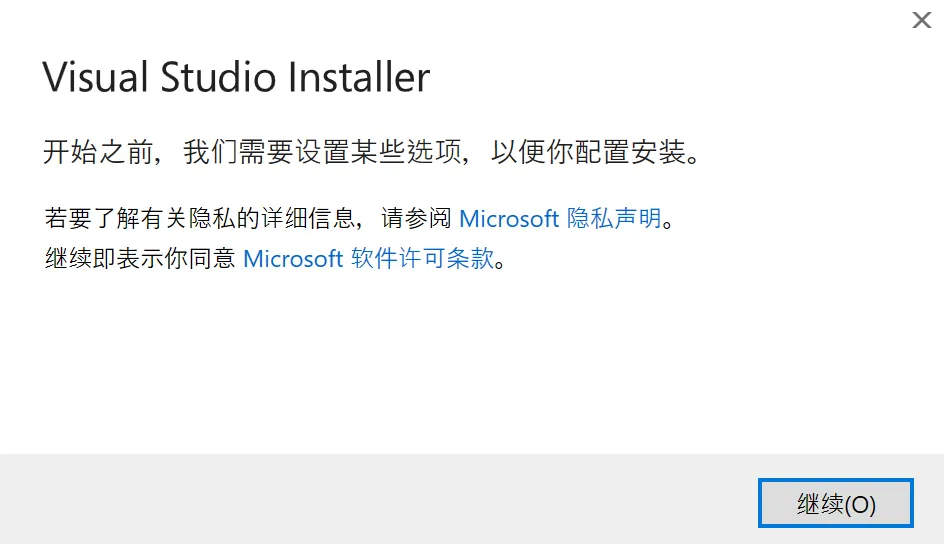
2、点击继续
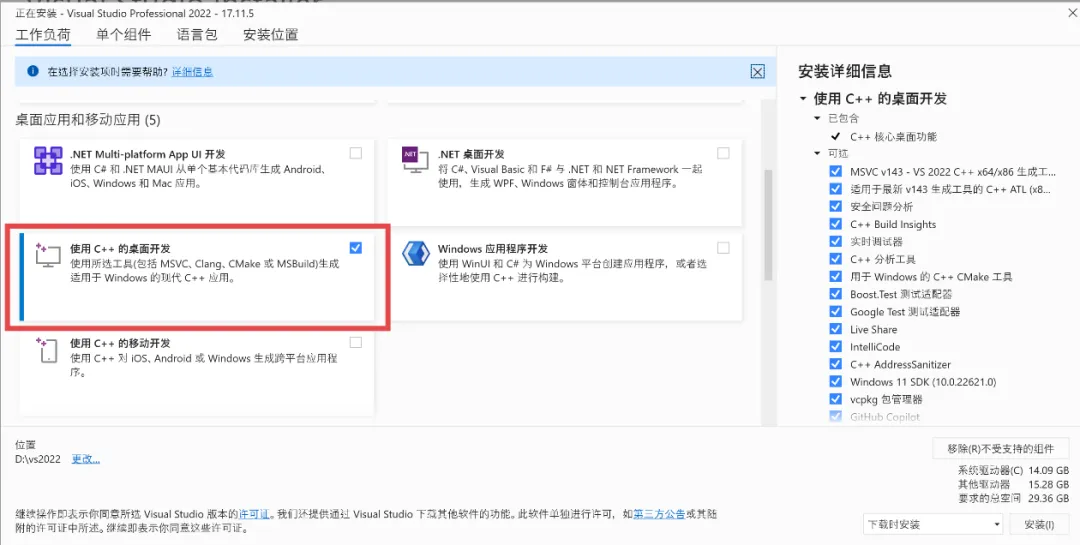
3、勾选需要安装的应用(如:使用C++的桌面开发,根据自己的需求勾选即可)
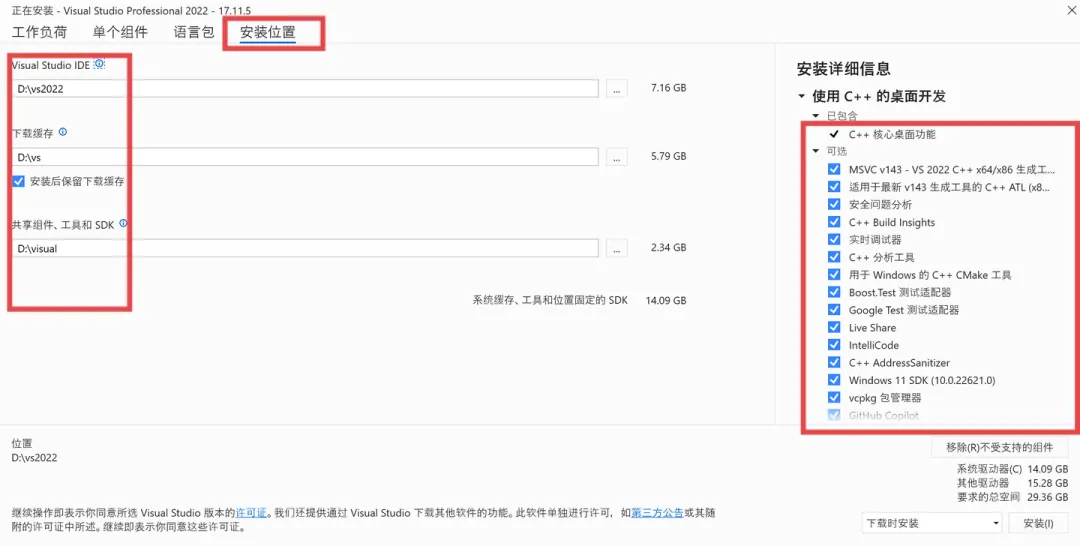
4、更改安装位置,一般装在D盘或者E盘,别占用C盘空间,右侧勾选需要安装的插件(根据自己的需求勾选),然后点击安装
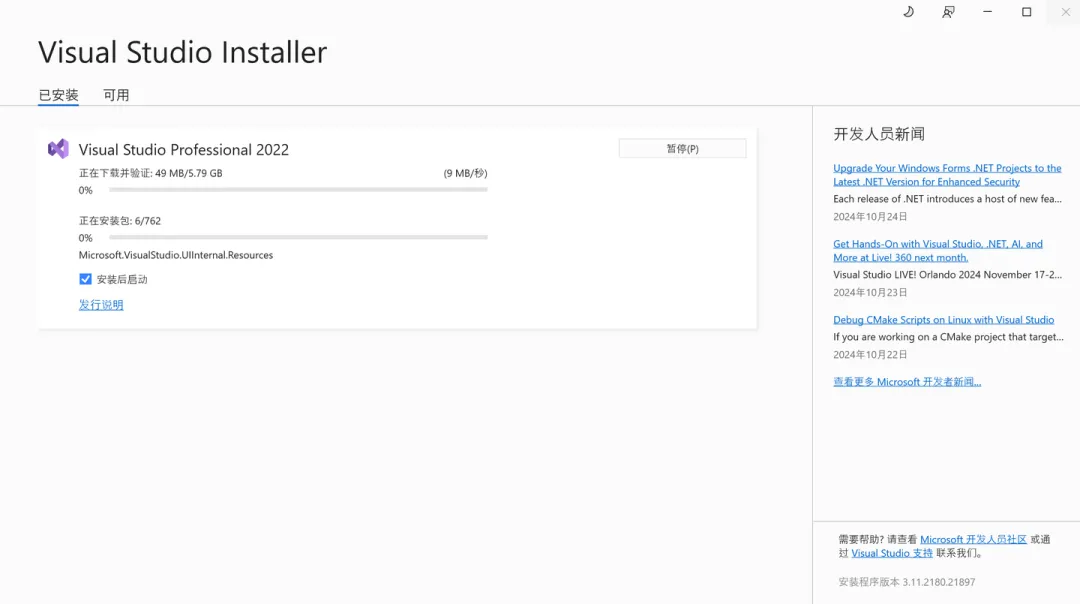
5、下载安装中...
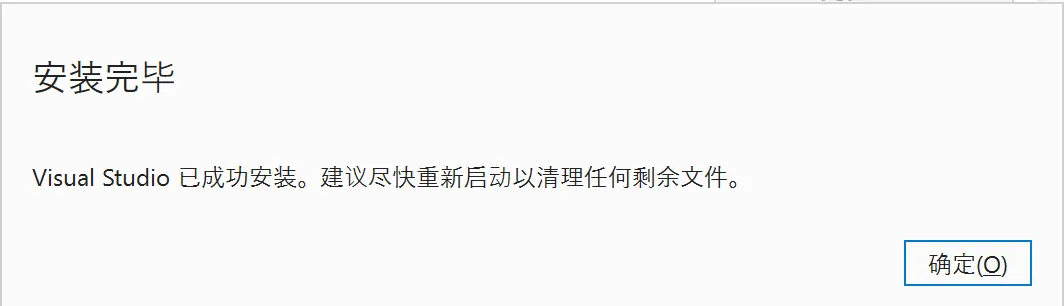
6、确定
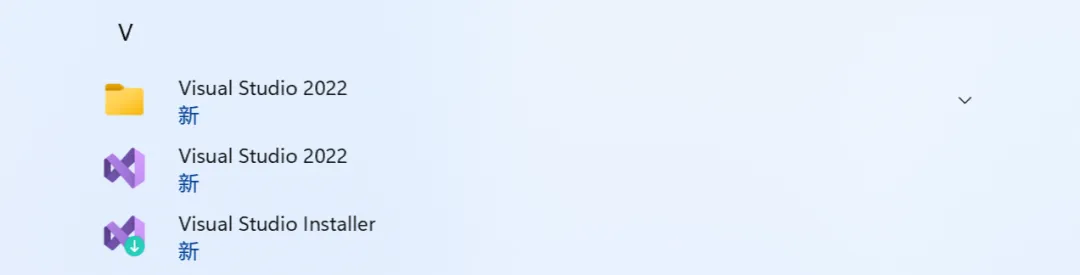
7、回到桌面,在【开始菜单栏】,找到【所有应用】中找到并点击【Visual Studio 2022】启动软件
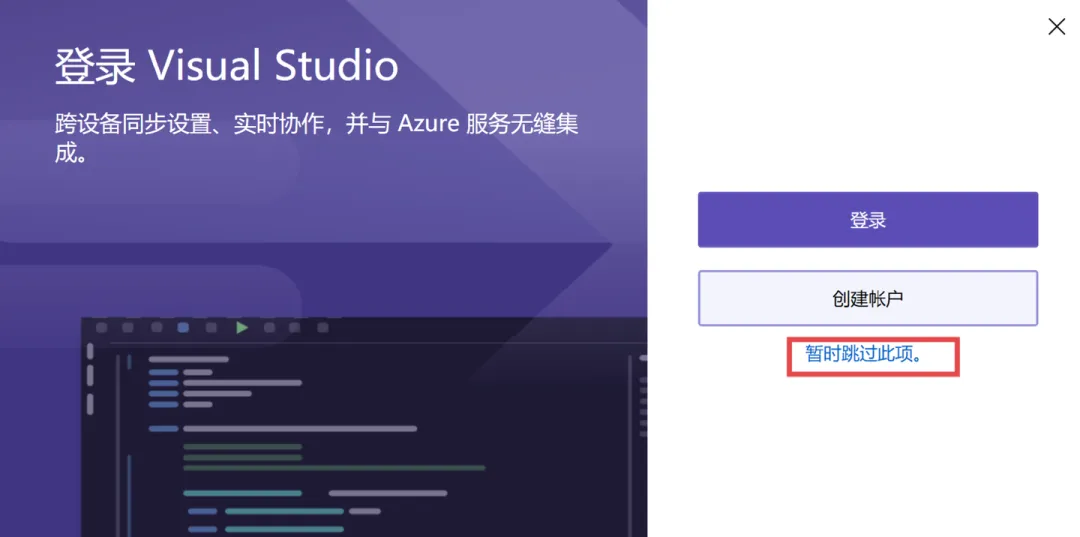
8、点击【暂时跳过此项】
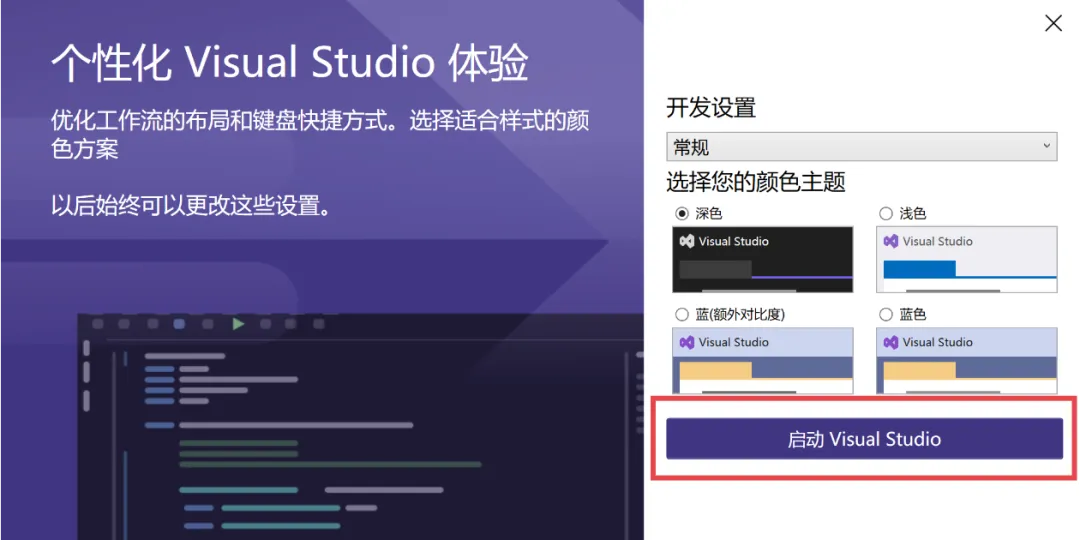
9、点击 【启动Visual Studio】
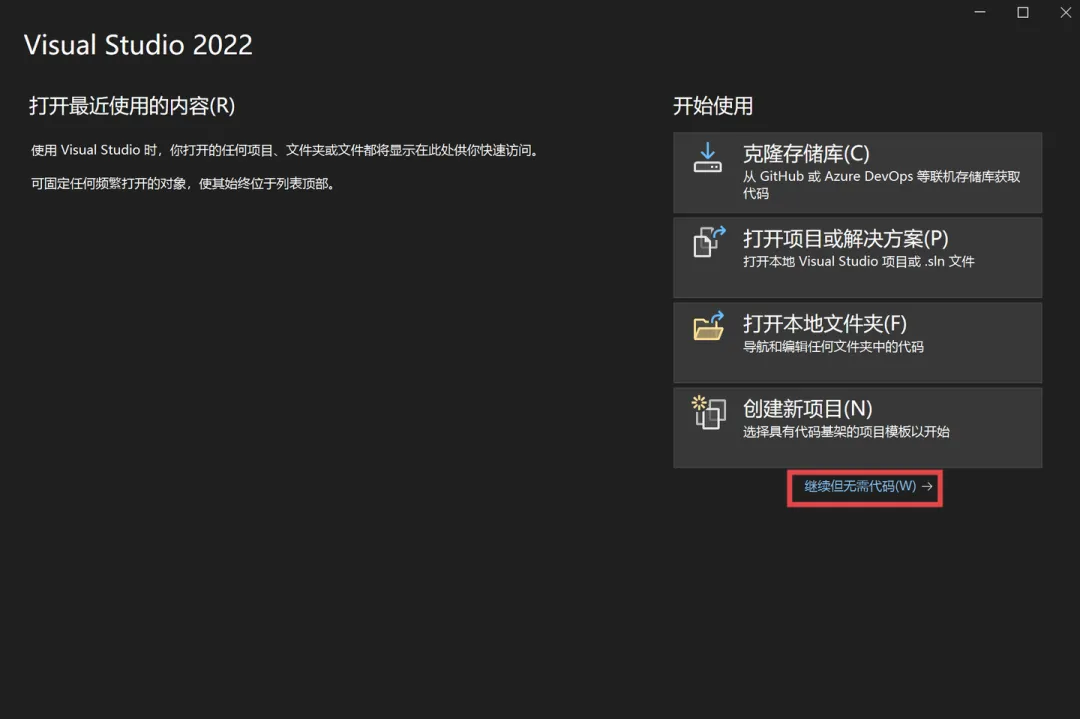
10、点击【继续但无需代码】
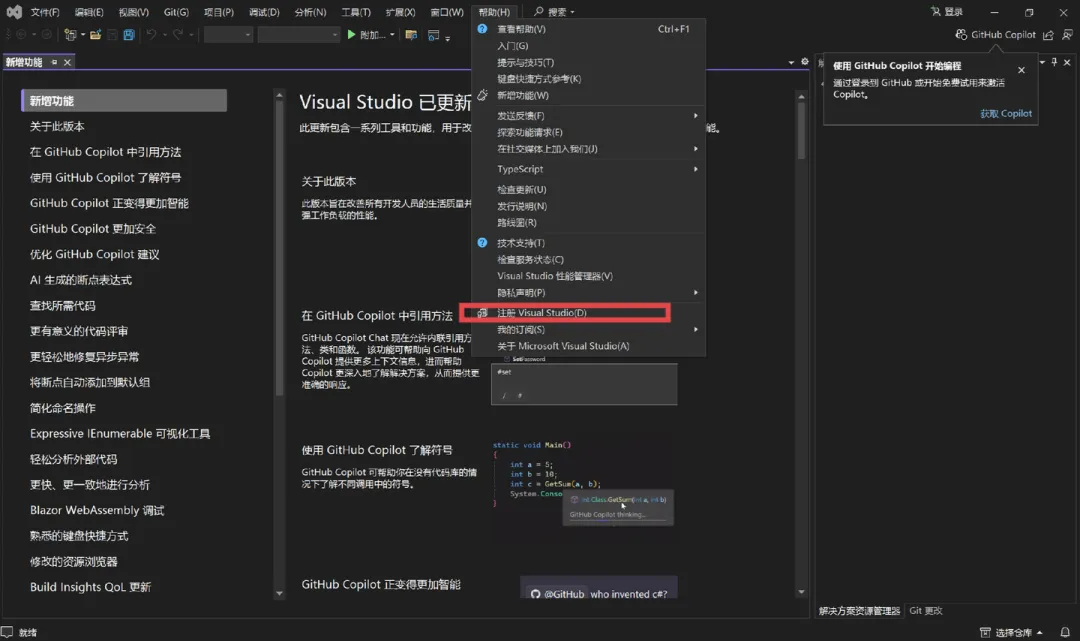
11、点击【帮助】选择【注册Visual Studio】
12、点击【使用产品秘钥解锁】
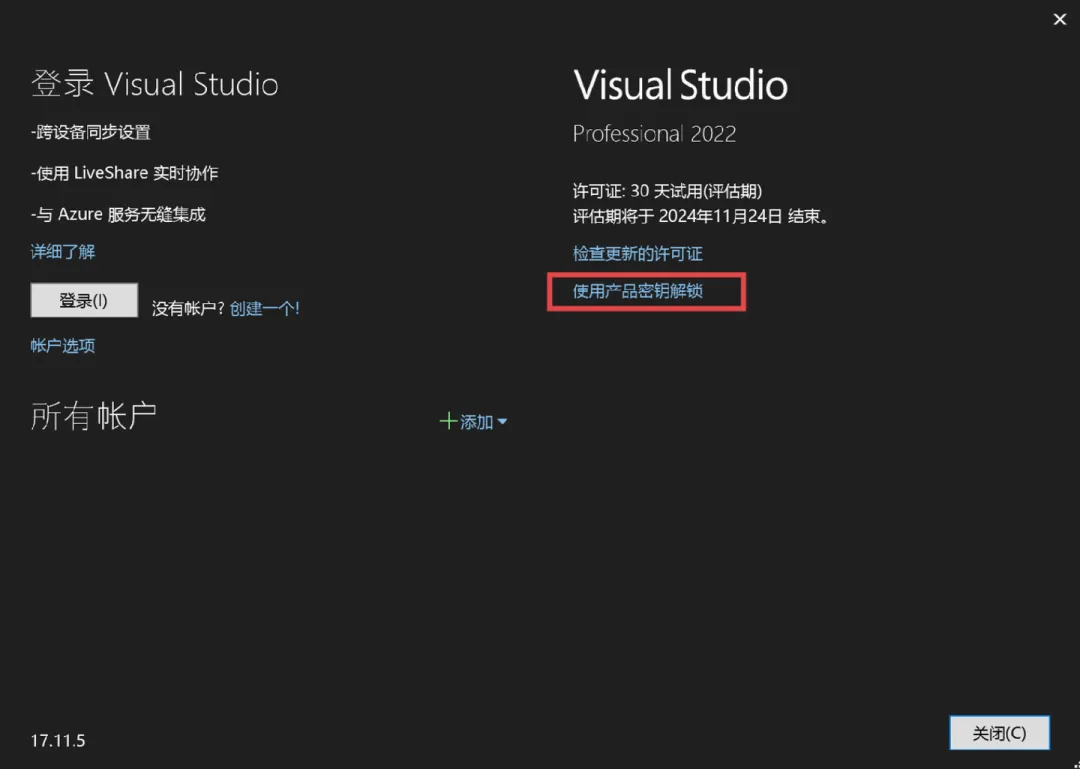
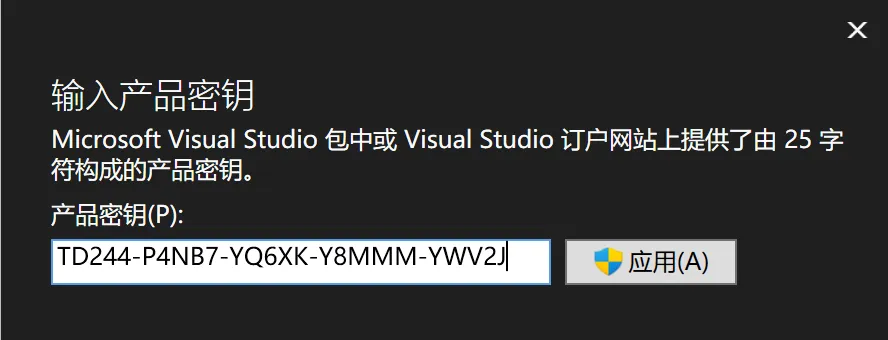
13、输入产品秘钥:
安装的是专业版输入【TD244-P4NB7-YQ6XK-Y8MMM-YWV2J】
安装的是企业版输入【VHF9H-NXBBB-638P6-6JHCY-88JWH】
社区版无需秘钥,点击【应用】
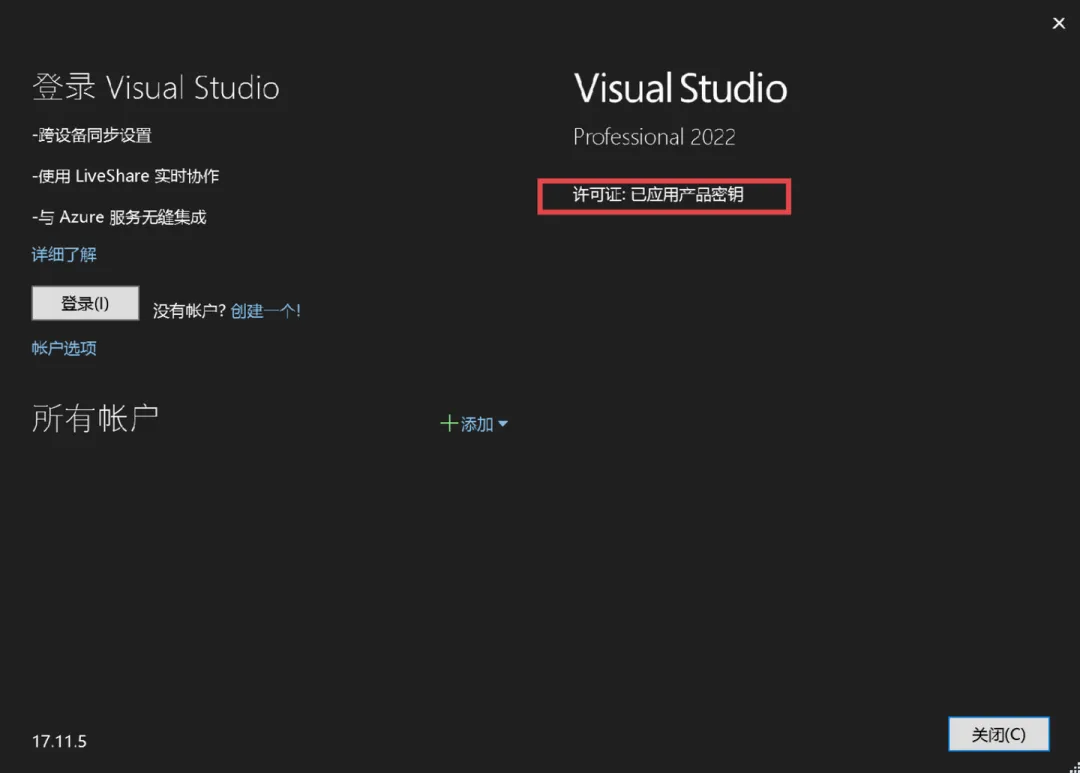
14、已应用产品密钥,然后可以正常使用了
关注“阿荣很忙”,一个意想不到的软件库。
后台回复“软件”,更多安装包自取。