夜雨聆风
夜雨聆风软件下载
软件名称:Fuzor2017 |
软件语言:简体中文 软件大小:817.85M |
系统要求:Windows10或更高, 64位操作系统 |
硬件要求:CPU@2+GHz ,RAM@4G或更高 |
下载通道①迅雷云盘丨下载链接: https://pan.xunlei.com/s/VOotoAxIcJENP_Y5IfwRy9ziA1?pwd=vhbi# 下载通道②夸克网盘丨下载链接: https://pan.quark.cn/s/6c028515db11 |
软件介绍

Fuzor是一款将BIM VR技术与4D施工模拟技术深度结合的综合性平台级软件,由美国公司开发并广泛应用于全球工程项目中。以下为你详细介绍:
1. **核心功能**
- **强大的BIM虚拟现实引擎**:基于自有的3D游戏引擎开发,模型承受量、展示效果、数据支持都是为BIM量身定做,支持BIM模型的实时渲染和实时VR体验。
- **双向实时同步**:其Live Link功能为Fuzor和Revit、ArchiCAD之间建立沟通桥梁,使两个软件间的数据能够实时修改、同步及更新,避免为获得良好可视化效果在多个软件中来回导入导出。
- **云端多人协同**:支持基于云端服务器的多人协同工作,无论在局域网内部还是互联网,项目各参与方都能通过Fuzor搭建的私有云服务器进行问题追踪和3D实时协同交流。
- **4D虚拟建造**:具备简单高效的4D模拟流程,可快速创建丰富的4D进度管理场景,用户能基于该平台完成各类工程项目的施工模拟。
2. **应用场景**
- **全生命期的协同工作**:可在公有云或私有云上搭建协同服务器,项目团队内部能基于云端实时协同。各方可加入云端的VR场景,选择人物角色在模型中漫游浏览。业主能实时查看项目模型并指出问题,问题会在所有协同参与方的模型中显示,设计团队可及时了解需求并修改,修改结果也能及时反馈给业主。新版Fuzor 2017增加了问题追踪功能,所有问题交流以文档形式存储在云端,支持多终端的实时问题报告协同管理。
- **施工阶段**:Fuzor - Construction可完整继承Fuzor原有的模型,通过导入进度计划表格或自定义选择,轻松完成4D施工模拟,动画质量高。还提供2D - 3D对照浏览模式,将平面图和三维视图完美结合,提高施工阶段的进度和成本管理水平。
- **运维阶段**:通过API接口的开放、二维码、监控模拟等方式在运维管理方面发挥作用。有二次开发意向的用户还可基于Fuzor平台开发运维管理系统、项目管理系统等企业自己的业务系统。
3. **软件优势**
- **功能综合**:将BIM VR技术与4D施工模拟技术深度融合,能满足项目不同阶段的多种需求。
- **VR功能出色**:除支持连接传统VR设备外,还可连接移动端VR进行虚拟漫游、4D施工模拟以及构建信息查看修改,在BIM行业的VR功能方面表现突出。
- **漫游效果真实**:漫游功能更加真实,人物、车辆、机械的动作设计精细,动态效果丰富,还可制作视点动画、4D模拟施工动画等,并直接导出视频、图片。
- **数据兼容性好**:支持多种主流BIM格式,如Revit、Navisworks、IFC等,能够无缝导入项目模型。
4. **版本发展**
- **Fuzor 2017**:在原有协同功能基础上增加强大的问题追踪功能,开发了沉浸式虚拟现实外接设备的端口,支持主流外接设备体验沉浸式VR漫游,还支持多人在线沉浸式VR。
- **Fuzor 2018**:移动端可进行4D进度的查看管理,全面支持法如三维扫描仪扫描后的数据,并可直接在Fuzor中将点云数据生成实体模型;材质包扩充,移动端和PC端的VR功能增强;推出EXE文件可协同工作模式;引入新的图形技术,显示效果明显提升;后续还将陆续推出对AR、MR技术支持的可体验版本。
软件安装
安装步骤
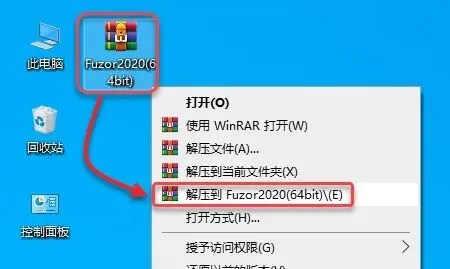
1.鼠标右击【Fuzor2020(64bit)】压缩包
(win11系统需先点击“显示更多选项”)选择【解压到Fuzor2020(64bit)】。
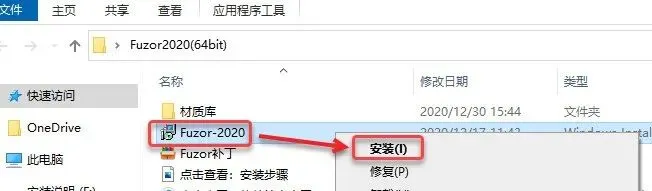
2.双击打开解压后的文件夹,鼠标右击【Fuzor-2020】选择【安装】。
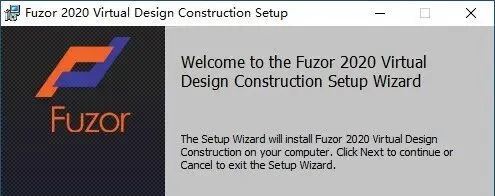
3.点击【Next】。
4.选择【I accept ……】,点击【Next】。
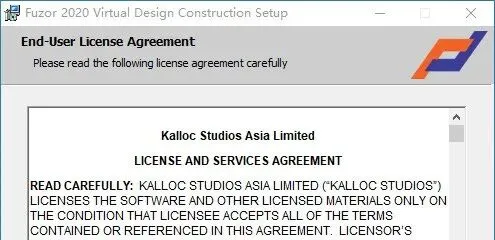
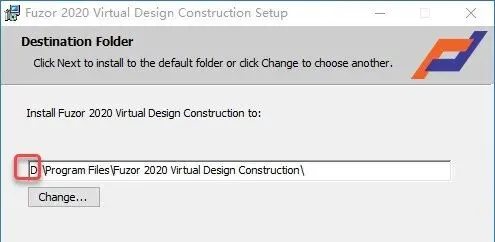
5.修改路径地址中的C课更改软件的安装位置(我这里将C改为D,表示把软件安装到D盘,不建议安装到C盘),点击【Next】。
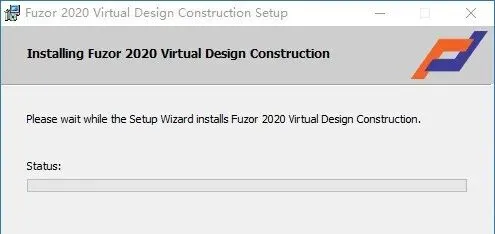
6.软件安装中……
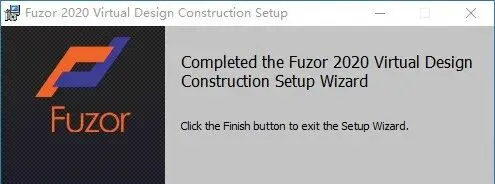
7.点击【Finish】。
8.点击【No】。
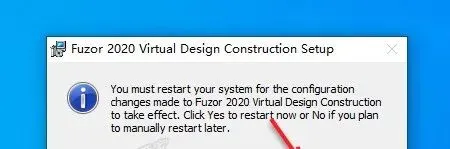
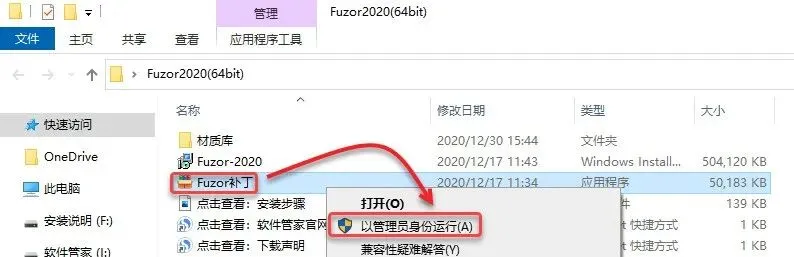
9.双击打开解压后的【Fuzor2020(64bit)】文件夹,鼠标右击【Fuzor补丁】选择【以管理员身份运行】。
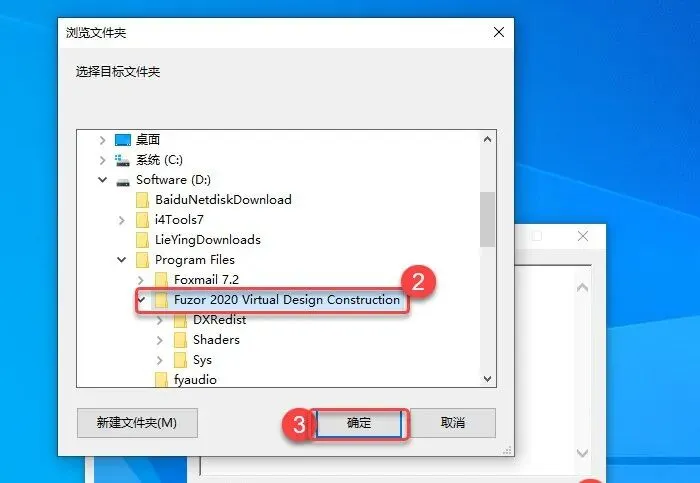
10.①点击【浏览】,②选择软件安装位置下(步骤5中修改的)的【Fuzor2020 Virtual Design Construction】文件夹,③点击【确定】,④点击【解压】。
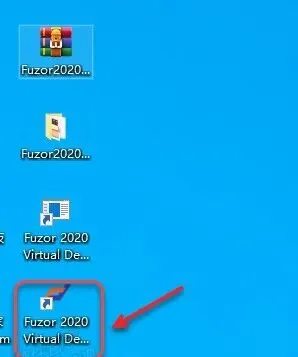
11.创建桌面启动快捷方式:点击桌面左下角【开始】图标,在菜单栏中找到并拖动【Fuzor 2020 Virtual Design Construction】图标到电脑桌面。
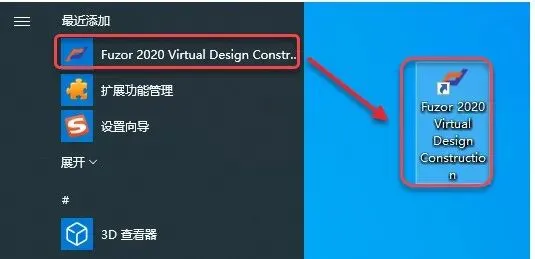
12.双击桌面【Fuzor 2020 Virtual Design Construction】图标启动软件。
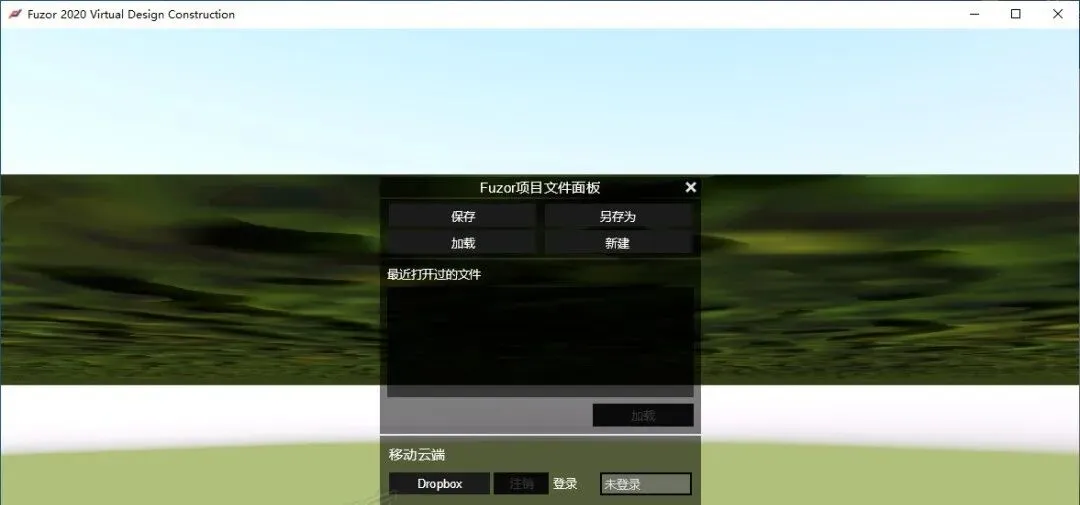
13.安装成功。