夜雨聆风
夜雨聆风你是否遇到这种情况
Adobe软件无法彻底卸载旧版本、
安装Adobe软件失败、
残留数据清理不干净、
主打一个不让你用还拖垮你的系统还恶心你

在网上找了好多攻略不是软件收费就是教程坑爹
只能无奈的重装系统

不要怕,俺老孙来也

今天我就给大家带来一款官方发布的Adobe清理软件
Creative Cloud Cleaner Tool 在 Adobe 全家桶出现问题时是一种高效而可靠的解决方案。它不但可以帮助用户重建干净的安装环境,还能为排查系统中潜在的 Adobe 软件冲突提供技术支持。无论是为了彻底卸载旧版本、解决安装失败、还是清理残留数据,该工具都能提供实际而有效的帮助。

Creative Cloud Cleaner Tool
需要特别指出的是,Adobe 官方明确表示,Creative Cloud Cleaner Tool 并不是普通的卸载工具。它对系统中与 Adobe 应用程序相关的多项配置有较高权限的清理能力,包括注册表项(Windows)、首选项文件、安装记录、网络设置等。因此,在运行该工具之前,Adobe 建议用户务必备份好所有重要数据,尤其是 Creative Cloud 档案夹中的文档和自定义设置。
从使用对象来看,Creative Cloud Cleaner Tool 主要服务于中高级用户或 IT 管理人员,但这并不意味着普通用户无法使用它。实际上,在 Adobe 的帮助文档中已经提供了详尽的使用步骤,只要按照流程操作,大多数用户也能顺利完成清理任务。对于企业级用户,Cleaner Tool 还提供了批量处理或静默运行的方式,可用于大规模部署前的环境清理。
此外,该工具支持 Windows 和 macOS 系统,且 Adobe 官方网站上提供的版本是定期更新的,兼容性和稳定性较好。用户无需安装,只需下载相应平台的可执行文件,即可直接运行。
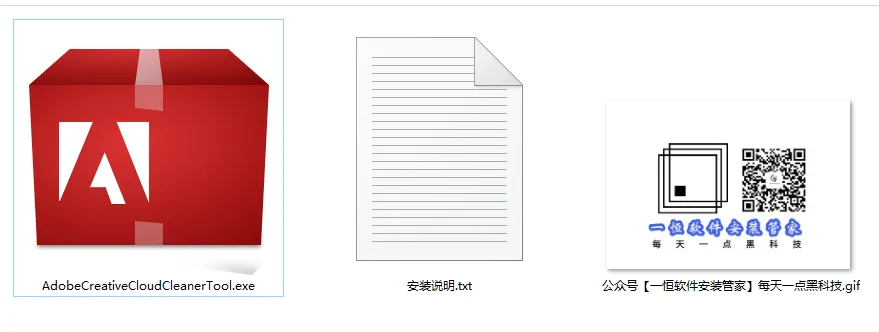
Windows 系统:
手动关闭所有 Adobe 应用窗口;
打开任务管理器(Ctrl+Shift+Esc),在“进程”标签下查找并结束以下进程(如存在):
Creative Cloud
CCXProcess
Adobe Desktop Service
AdobeIPCBroker
node.exe(部分 Adobe 应用后台运行时使用的进程)
macOS 系统:
使用快捷键 Command+Q 强制退出所有 Adobe 应用;
打开“活动监视器”,搜索并强制退出与 Adobe 有关的进程;
确保菜单栏中的 Adobe Creative Cloud 图标也已退出(右键点击图标 > 退出)。
断开网络连接(可选)
在某些特定场景下,如用户正在处理无法与 Adobe 激活服务器通信的问题,建议在使用 Cleaner Tool 前先临时断开网络连接,以避免自动触发更新或后台同步进程干扰清理流程。清理完成后再重新联网。
关闭安全防护软件或添加白名单
部分杀毒软件或安全管控程序可能会拦截 Cleaner Tool 的行为,误判其为“潜在风险操作”,从而导致工具无法正常执行。尤其是企业或校园网络中的终端管控系统(如火绒、360 安全卫士、McAfee、Kaspersky 企业版等)会阻止其访问注册表、系统目录等。
建议操作前临时关闭相关安全防护,或将 Cleaner Tool 加入“信任名单”,确保其具备足够权限执行深度清理操作。
这些准备步骤看似繁琐,但很多使用失败的用户在反馈中提到,问题往往就出在这些“看起来不重要”的环节上。比如,有用户清理后无法再启动 Creative Cloud,原因是未备份同步目录;又或者清理过程中工具无法执行,是因为后台还有 Adobe 服务未完全关闭。
所以,使用 Creative Cloud Cleaner Tool 的核心原则是:务必慎重准备,逐项确认。做好准备工作,才能确保后续清理顺利,系统干净,安装无误。
使用方法
Creative Cloud Cleaner Tool 并不像传统意义上的图形界面应用程序,它更接近一个“问题处理助手”,需要用户按照提示一步步选择操作选项。因此,在实际使用时,除了了解工具的原理,更重要的是执行过程中的准确性和耐心。
为了方便不同系统平台的用户操作,下面将分别介绍 Windows 和 macOS 下的具体使用流程。
Windows 系统使用方法
一、下载与准备
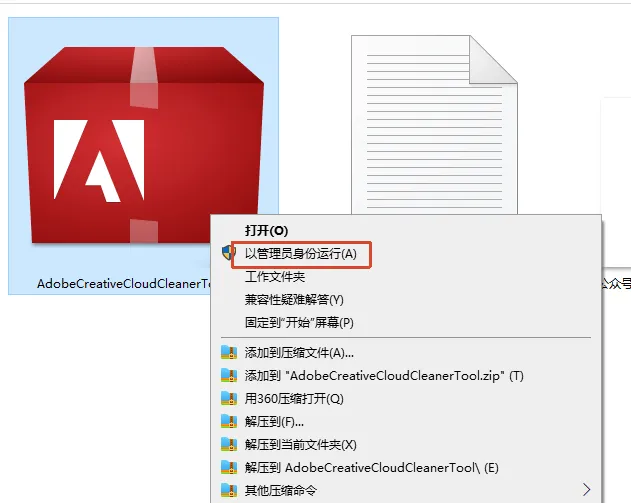
AdobeCreativeCloudCleanerTool.exe 的可执行文件;
右键点击该文件,选择“以管理员身份运行”;
若系统弹出用户账户控制(UAC)提示,请点击“是”继续。
二、选择语言和接受协议
Cleaner Tool 是命令行风格界面,打开后会在黑色窗口中显示语言选项:
输入 e 表示英文;
输入 j 表示日文(不建议普通用户使用);
选择语言后,会显示一份用户许可协议(EULA)。按屏幕提示输入 y 同意协议,才能进入下一步操作。
三、选择要清理的内容
清理界面是以数字编号菜单的方式呈现,常见选项包括:
1 – 清理 Creative Cloud 框架;
2 – 清理特定 Adobe 应用程序(如 Photoshop、Premiere 等);
3 – 清理旧版 Creative Suite;
4 – 清理所有 Adobe 安装记录(谨慎操作);
5 – 修复主机文件(用于无法连接 Adobe 服务的情况);
按照实际需求选择对应的编号。例如,你想清除 Photoshop,选择 2 后,系统会进一步让你选择具体的版本号或程序名称。
四、确认并执行清理操作
选择完需要清理的应用程序后,Cleaner Tool 会再次要求你确认操作。请仔细核对提示内容,输入 y 表示确认,工具将开始清理过程。整个过程通常持续 10 秒至 2 分钟不等,取决于系统环境。
五、完成清理并重启电脑
清理完成后,系统会提示你操作成功与否。此时请关闭命令窗口,并立即重启电脑。重启是必须的步骤,可以让系统完成文件清除和注册表更新,避免出现“残留组件未被清理”问题。
macOS 系统使用方法
一、下载并打开安装包
打开 Adobe 官方下载页面;
下载 macOS 版本的 Cleaner Tool(为 .dmg 文件);
双击打开 .dmg 文件后,你会看到一个安装界面;
将其中的图标拖拽至“应用程序”文件夹中。
二、打开应用并选择语言
打开“应用程序”文件夹,找到并运行 Adobe Creative Cloud Cleaner Tool;
软件启动后,会弹出语言选择窗口。选择“English”或“Japanese”;
接着系统会请求输入管理员账户密码(这是 macOS 的权限校验机制);
输入密码后,进入正式的工具界面。
三、选择要清理的组件
macOS 版本提供图形界面菜单,用户可通过下拉列表选择需要清除的内容,包括:
指定 Adobe 应用;
Creative Cloud 框架;
全部清除;
修复主机文件(连接问题专用);
每一步操作前,工具都会显示清理对象的名称和相关路径。请务必确认无误再执行下一步。
四、执行清理并完成重启
点击“Clean Selected”按钮后,工具将开始处理。清理完成后,会弹出提示要求重启系统,点击“Restart Now”即可。
使用建议与小贴士
避免重复清理:不建议在短时间内重复运行 Cleaner Tool 清理同一组件,以免系统产生不可逆损伤;
清理后立即重装:使用 Cleaner Tool 清理完毕后,建议尽快重新安装需要的 Adobe 应用,以避免系统产生“缺少组件”类报错;
日志记录:操作完成后,工具会在默认目录生成清理日志(.log 文件),便于日后排查错误;
权限确认:始终以“管理员权限”运行工具,否则部分关键文件可能无法删除。
Creative Cloud Cleaner Tool 的使用虽然需要一定的细致度和耐心,但整体流程并不复杂。只要用户按照提示执行,并避免随意选择“全部清除”等操作,通常都能顺利完成清理任务,为后续安装创造一个全新的干净环境。
公众号:一恒软件安装管家
ID:Great_yiheng
长按二维码关注我们

声明:
1.一恒软件安装管家提供的所有软件和资料均为网络收集,仅供学习和研究使用,不得用于任何商业用途。其真实性、准确性和合法性由作者、推荐发布人负责,本公众号不提供任何保证,并不承担任何法律责任。
2.我们提供用户下载的内容均来自互联网。如有内容侵犯您的版权或其他利益的,请编辑邮件并加以说明发送到我们的邮箱1132956665@qq.com。我们会在收到消息后24小时内处理。