夜雨聆风
夜雨聆风软件下载
| 软件名称:Solid Converter PDF10 | |
| 软件语言:简体中文 | 软件大小:127.05M |
| 系统要求:Windows7或更高, 32/64位操作系统 | |
| 硬件要求:CPU@2+GHz ,RAM@2G或更高 | |
| 下载通道①迅雷云盘丨下载链接: https://pan.xunlei.com/s/VOihgjuoEbaL01XAXmgX6xDPA1?pwd=57h3# 下载通道②夸克网盘丨下载链接: https://pan.quark.cn/s/5b7d108bc9c1 |
软件介绍

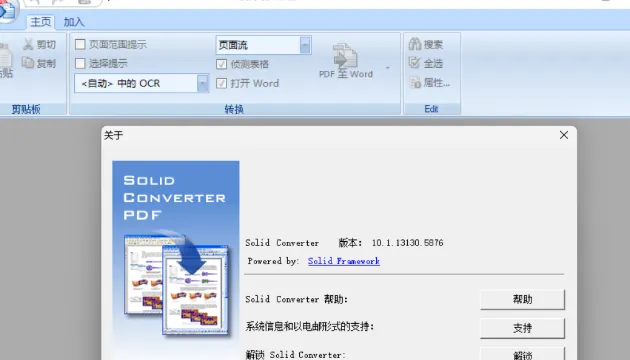
Solid Converter PDF 是一款由 Solid Documents 开发的功能强大的 PDF 处理软件。以下是对它的介绍:
功能特点
- 多格式转换
:能将 PDF 文件转换为 Word、Excel、PowerPoint、HTML、纯文本、图像(如 JPEG、PNG)等多种可编辑格式。 - 高质量转换
:运用先进的 OCR 技术,可保持原 PDF 文件的布局、格式、字体和图像质量,确保转换后的文档能准确呈现原始内容,便于编辑和修改。 - 批量处理
:支持批量转换多个 PDF 文件,节省大量时间和精力,提高工作效率。 - PDF 编辑与创建
:可以对现有的 PDF 文件进行编辑,如添加文本、图片、注释、水印等,还能创建新的 PDF 文件。 - 扫描与存档
:允许用户将纸质文件直接扫描为 PDF 文档,并进行存档管理。 - 表格处理
:能够准确识别和保留 PDF 文件中的表格结构,将其转换为可编辑的 Excel 文档,方便进行数据处理和分析。 - 安全保护
:提供密码保护、权限控制等功能,可对转换后的文件进行加密,保护文档内容的机密性。
软件优势
- 界面友好
:界面简洁直观,操作方便,用户无需复杂的设置即可轻松完成各种 PDF 处理任务2。 - 兼容性强
:与各种 PDF 文件版本和操作系统兼容,能处理各种来源的 PDF 文档,得到准确可靠的转换结果。
适用场景
- 商务办公
:商务人士可将 PDF 格式的合同、报告等转换为可编辑的 Word 文档进行修改,或将其中的表格数据提取到 Excel 中进行分析,还能对 PDF 文件进行编辑和加密保护。 - 学术研究
:学者和研究人员可以把 PDF 文献转换为 Word 文档,便于进行文献整理、分析和引用,提高研究效率。 - 日常使用
:普通用户在处理扫描的纸质文档、PDF 电子书等文件时,可利用该软件将其转换为可编辑或更便于阅读的格式,方便进行文字提取、内容修改等操作。
安装步骤
重要提示
下载链接中会自动更新新版本(可任选一个版本下载,推荐下载最新版),该软件各个版本的安装步骤完全相同,通用安装教程如下:
安装步骤
1
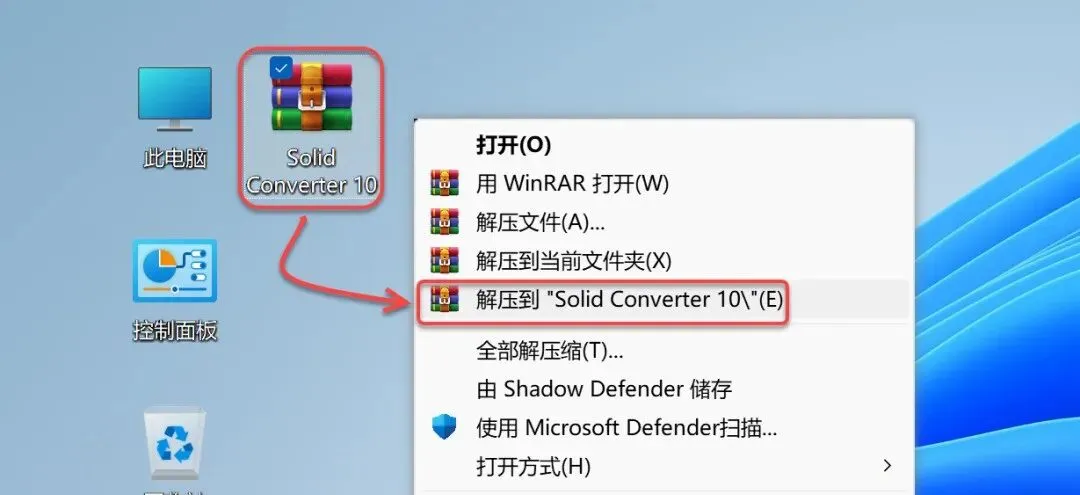
1.鼠标右击【Solid Converter 10】压缩包(win11及以上系统需先点击“显示更多选项”)【解压到 Solid Converter 10】。
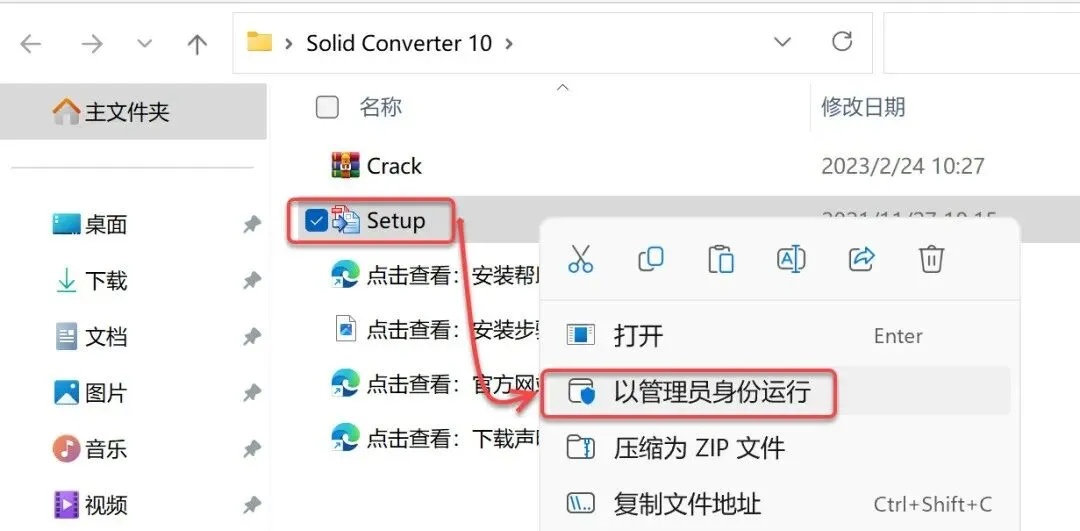
2.打开解压后的文件夹,鼠标右击【Setup】选择【以管理员身份运行】。
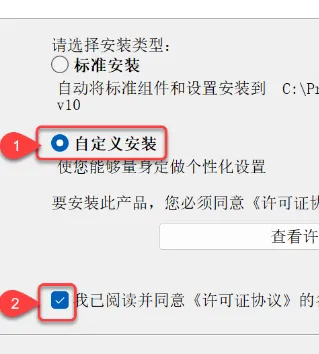
3.①选择【自定义安装】②勾选【我已阅读并同意……】③点击【下一步】。
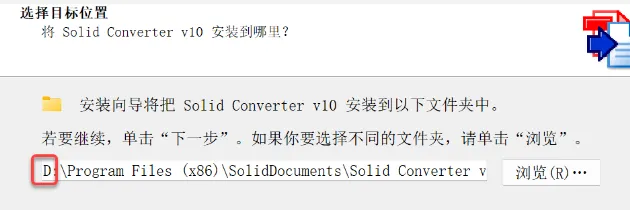
4.修改路径地址中的第一个字符C可更改安装位置(如:把C改为D软件将安装到D盘),点击【下一步】。
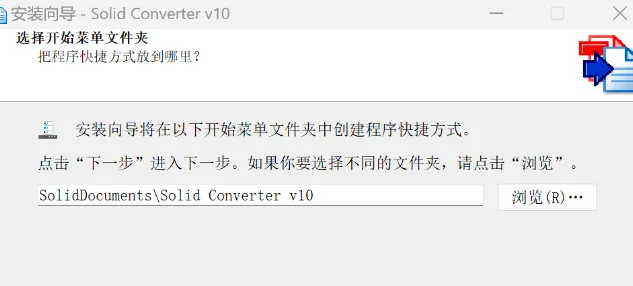
5.点击【下一步】。
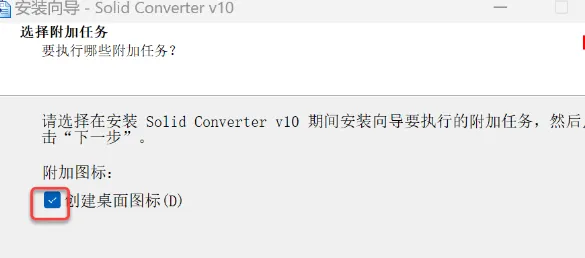
6.勾选【创建桌面图标】,点击【下一步】。
7.点击【安装】。
8.安装中……
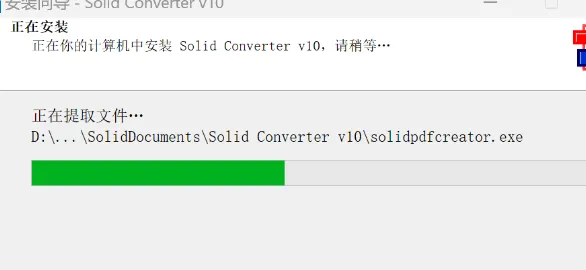
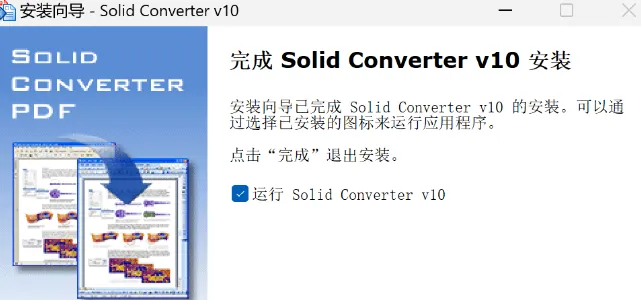
9.点击【完成】。
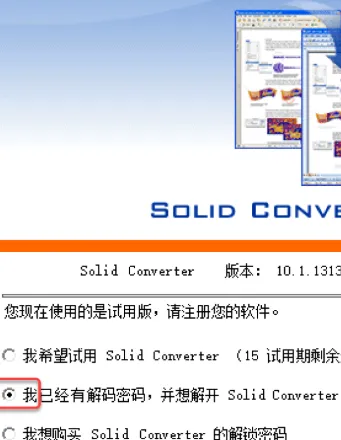
10.选择【我已经有解码密码】,点击【解锁】。
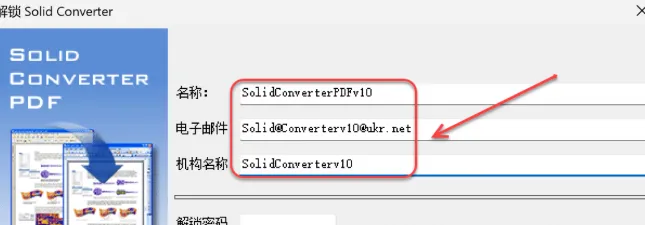
11.输入名称【SolidConverterPDFv10】、电子邮件【Solid@Converterv10@ukr.net】、机构名称【SolidConverterv10】(不要关闭此界面,继续后面的步骤)。
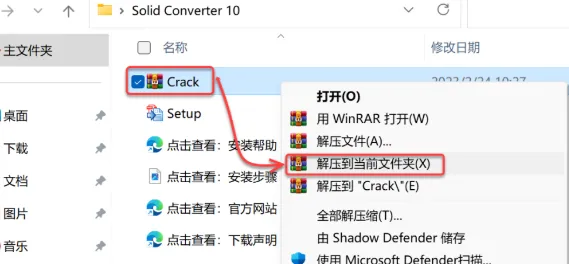
12.打开安装包解压后的【Solid Converter 10】文件夹,鼠标右击【Crack】选择【解压到当前文件夹】。

温馨提示
①解压【Crack】前:必须要先关闭“所有杀毒软件(部分电脑自带的“McAfee”也要关闭)、防火墙、Windows Defender”,否则可能会被杀毒软件误杀清除程序或致无法正常运行。
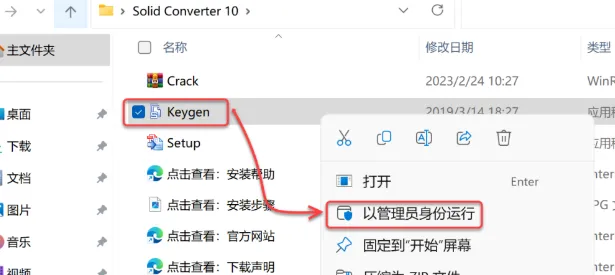
13.鼠标右击解压出来的【Keygen】选择【以管理身份运行】。
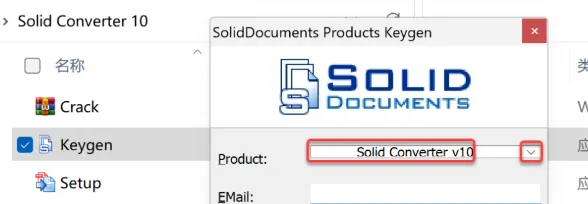
14.点击【展开符号】选择【Solid Converter 10】,点击【Restore Hosts】。
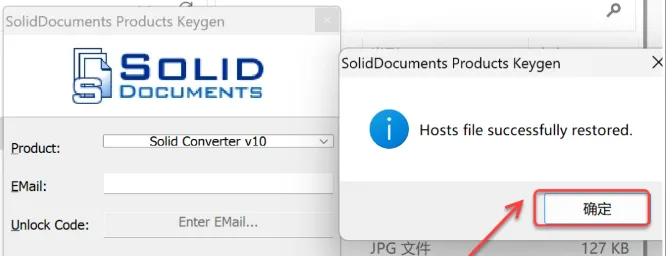
15.点击【确定】。
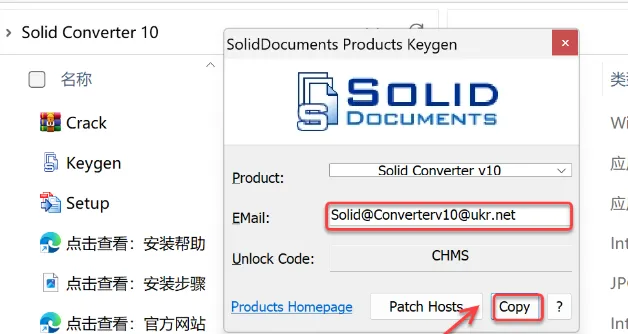
16.输入Email【Solid@Converterv10@ukr.net】,点击【Copy】。
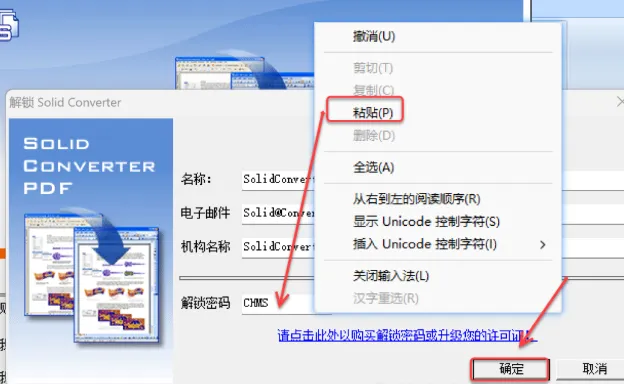
17.回到步骤11所在界面,将刚才复制的解锁密码粘贴到下图所示框中,点击【确定】。
18.点击【确定】。
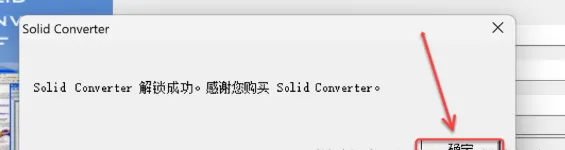
19.安装成功!