夜雨聆风
夜雨聆风
软件/教程/插件/资料
嘿~关注一下公众号,百点软件&BIM软件管家大全

 点击此处可以跳转下载Bandizip解压软件
Win11系统安装教程
安装系统可能很多人都会,方法也非常多,但不同人的情况是不一样的,有的没有U盘,有的系统无法进入,这个教程是针对所有情况下都适用的。安装方法还有可以无视硬件不满足Win11要求的电脑,直接可以安装成功
第一种:Windows系统能正常进入(在线升级系统)
能进系统的情况下,用此种方式,不用准备优盘,也不用去下载安装各种PE系统。
①满足Windows系统硬件升级要求的电脑,可以直接安装镜像(可以选择升级或者全新安装)
安装方法
下载微软Win11原版ISO镜像(文章末尾提供下载链接)
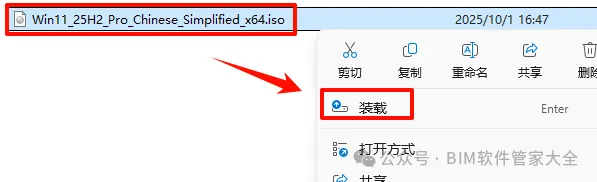
1.选中下载的Windows 11 25H2 原版ISO,鼠标右键选择“装载”(如果没有“装载”选项的可以右键选择“打开方式—Windows资源管理器”打开,或者右键解压ISO文件)
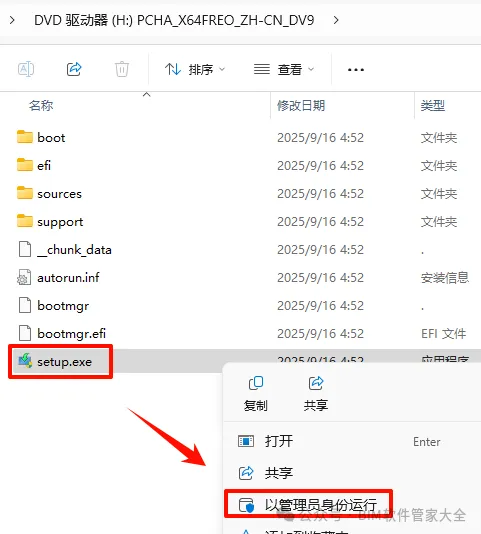
2.鼠标右键点击“setup.exe”选择“以管理员身份运行”
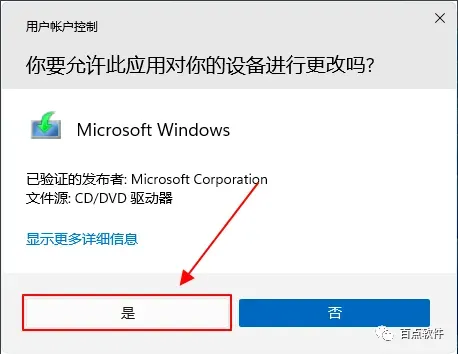
3.在弹出的对话框中选择【是】,然后进行下一步
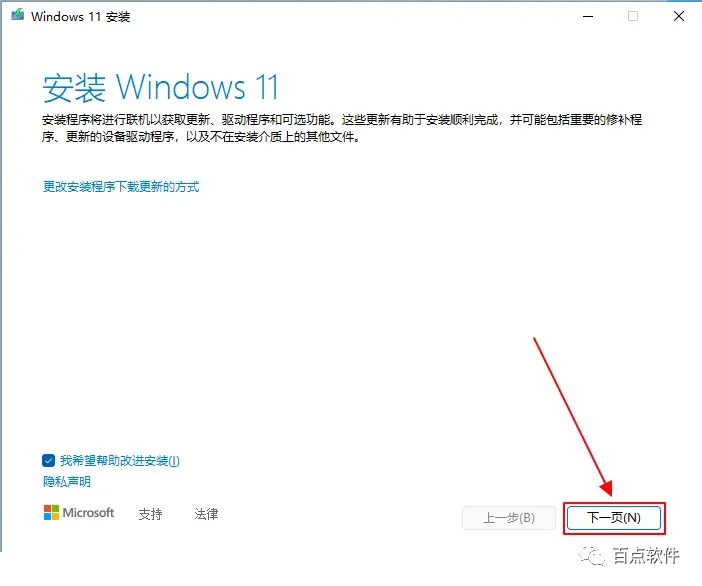
4.直接点击【下一页】。
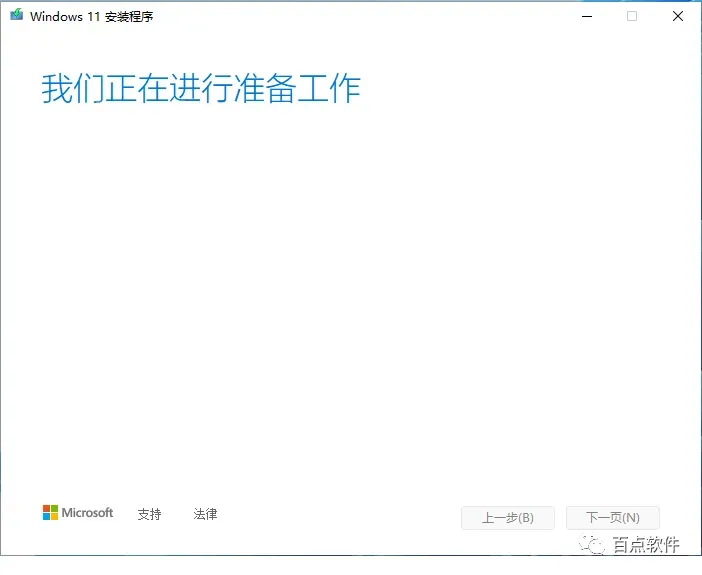
5.安装程序正在进行安装前的一系列准备工作,安装程序可能重启,不要紧,请耐心等待即可。
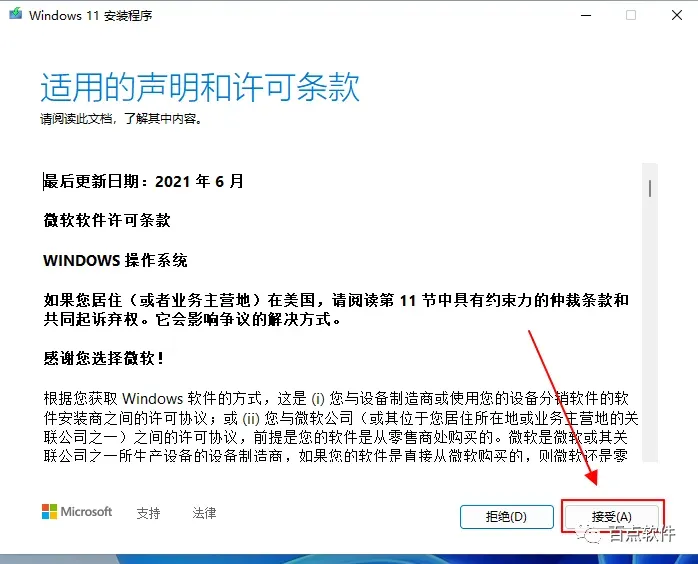
6.对于许可条款,直接点击【接受】。
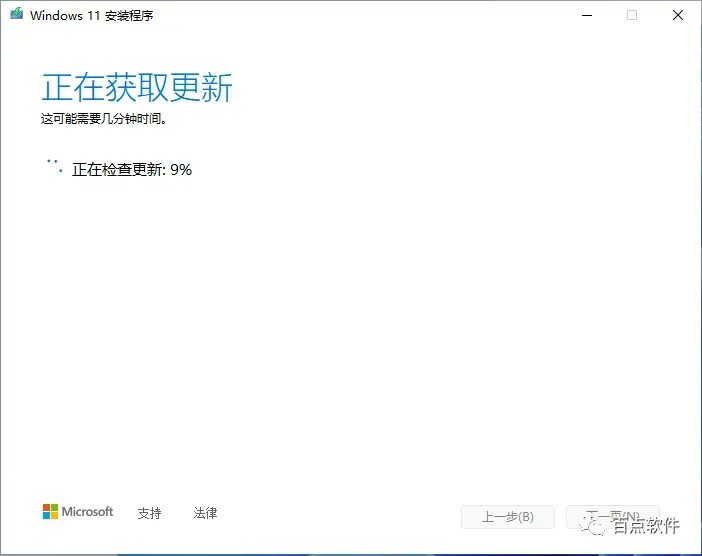
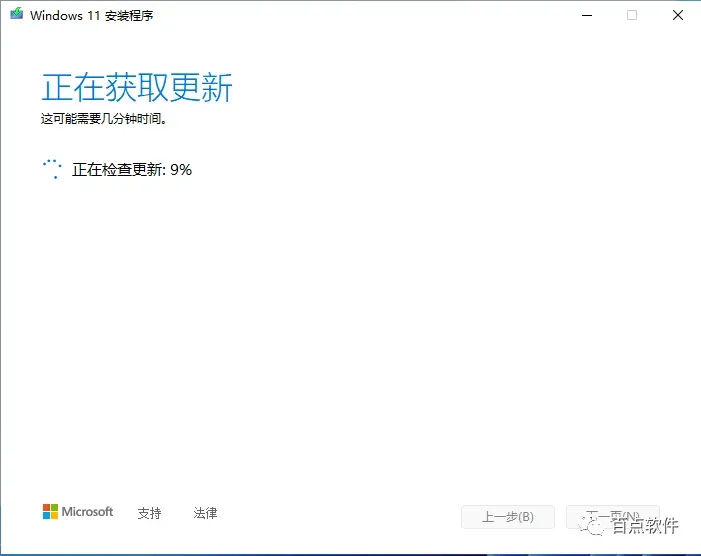
7.安装程序正在获取更新,上面有更新进度条。请耐心等待更新完成。
8.点击【更改要保留的内容】。
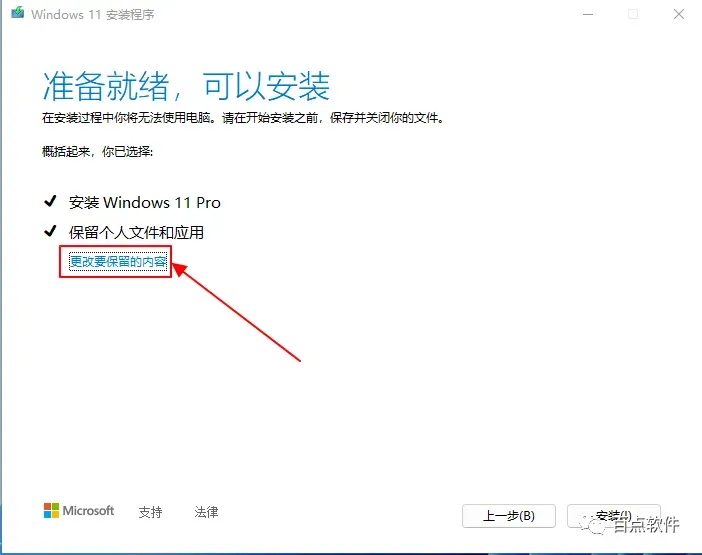
9.选择【无】,就是什么都不保留(备份好)。
温馨提示:
若选择“保留文件或应用”,则相当于升级系统版本,对程序应用文件没有影响,所有文件都会保存。
若选择“仅保留个人文件”,则只会清理C盘和电脑桌面的文件,但安装到其他盘的程序应用同样会受到影响,部分程序需要重新安装
若选择“无”,则表示全新安装系统安装,电脑相当于“恢复出厂设置”,即所有的应用程序和文件都会清空
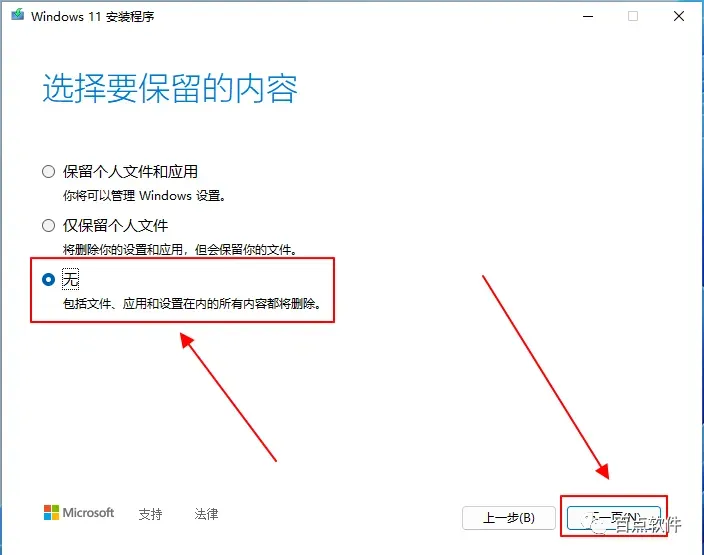
10.安装程序正在获取更新,上面有更新进度条。请耐心等待更新完成。
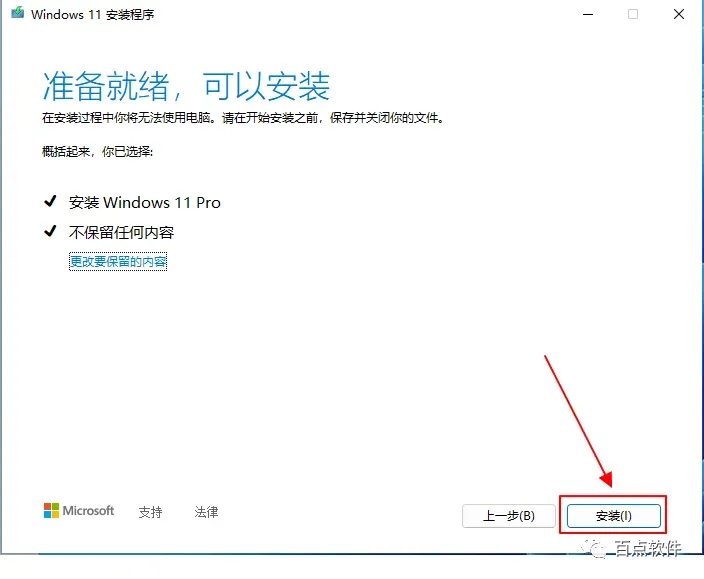
11.安装前的准备工作已就绪,可以进行安装了,这里直接点击【安装】。
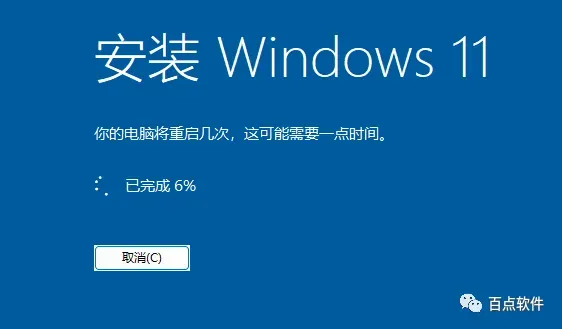
12.Win11系统正在安装中,注意看进度条,请耐心等待系统安装完成。
13.服务正在启动中,请等待。
14.正在安装中,请耐心等待。

15.安装正在继续,请等候。

后续步骤请查看最下方的通用设置激活教程
第二种:Windows系统不能正常进入
安装方法
1.请准备一个空置的优盘(最好16G以上)
2.下载一个WinPE(诸如优启通PE、电脑店PE、老毛桃PE之类)(文章末尾提供下载链接)
3.下载微软Win11原版ISO镜像(文章末尾提供下载链接)
1.下载好软件以后进行解压,复制下图所示解压的文件,复制以下内容到制作好的PE系统U盘里,如果不会制作启动U盘,请点击下方链接。
附:1.点击查看:如何制作PE系统?
2.点击查看:装机&一键U盘启动快捷键查询&开机进BIOS快捷键
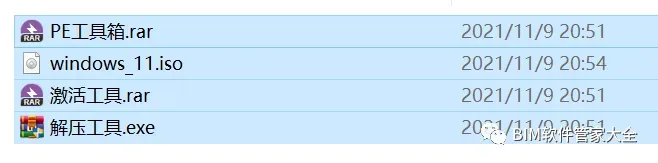
2.设置电脑从U盘启动(常见的方法有两种):
第一种:开机画面出现立刻按【快捷键】,然后选择U盘启动(以下快捷键表格可供参考,适用绝大部分机型)。
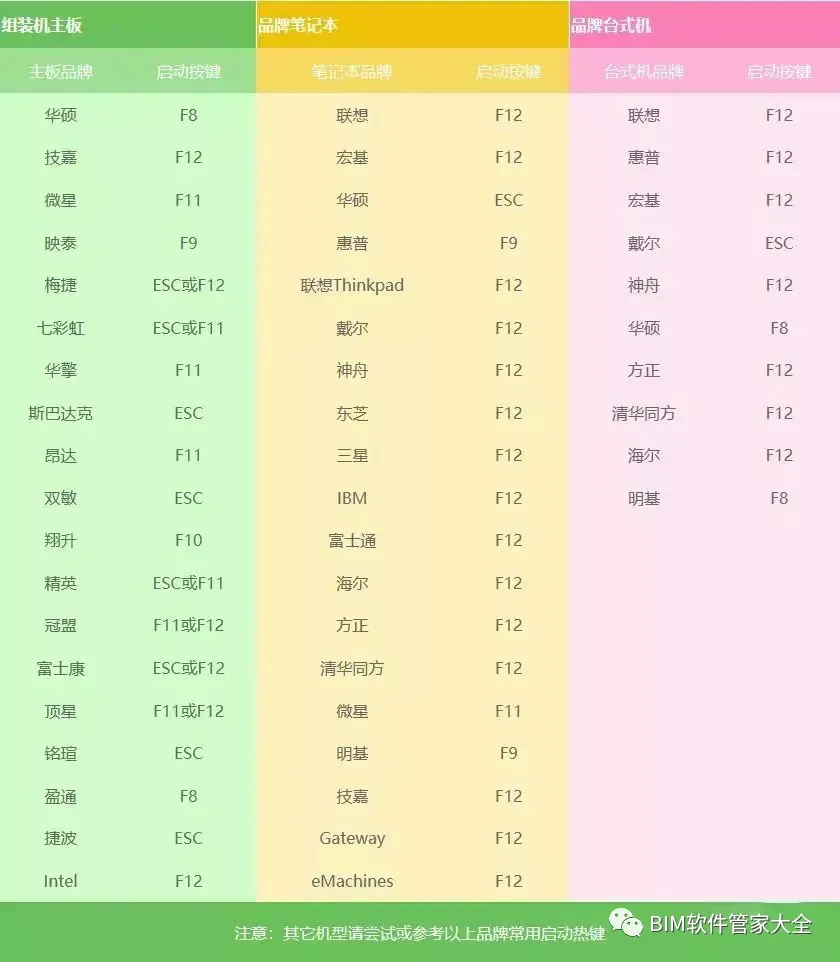
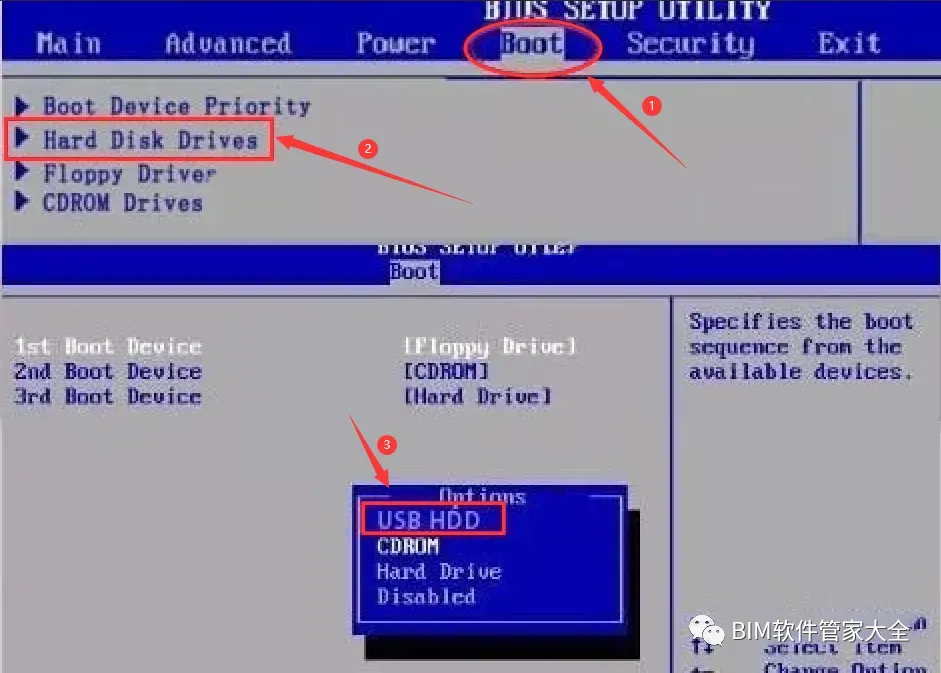
第二种:进入电脑Bios,设置U盘为第一启动项(当第一种方法使用快捷键启动无法选择U盘时用此方法设置)。由于不同电脑进入Bios设置U盘启动各有差异,以下仅供参考(建议用户根据自己的电脑品牌自行搜索设置方法)。
开机出现【Press“ F2” to enter SETUP】 时,按【F2】键(具体以自己的电脑开机显示为准)。按键盘上的方向键切换到【BOOT】项,点击【Hard Disk Drives】,将【1ST BOOT】修改为【USB HDD】,然后按【F10】保存更改,重启电脑时就会自动进入PE系统。
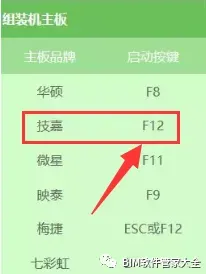
3.重启电脑后,在开机画面出来的时候快速按快捷键,选择U盘启动(以组装台式机技嘉主板为例,开机按F12,开机画面很短,可以不停的按快捷键,要一直快速按,避免错过,不同电脑快捷键不一样,对应主板按不同的快捷键)。
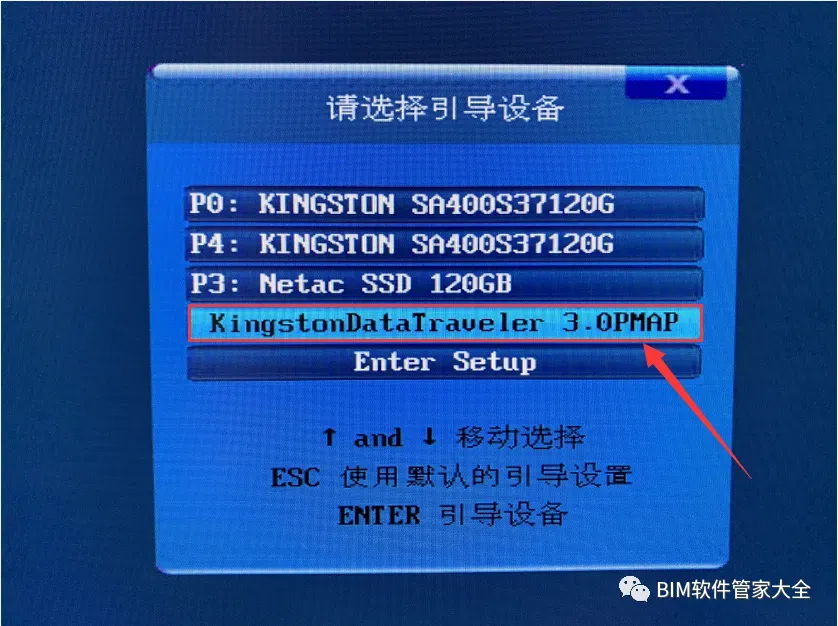
4.在键盘上按上下方向键"↑↓"选择到U盘启动(选项有显示USB或U盘品牌英文名称),我这里选择【KingstonDataTraveler 3.0PMAP】,然后按【Enter】键进入PE系统。
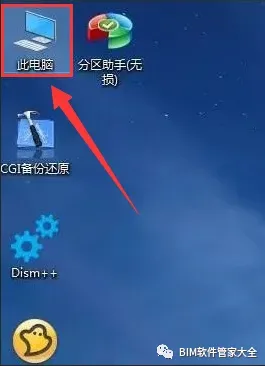
5.成功进入PE系统后,首先需要格式化系统盘,一般为C盘,一定记得备份好电脑里的文件,要不然格式化就什么都没了,谨记。
①鼠标左键双击打开桌面上的“此电脑”。
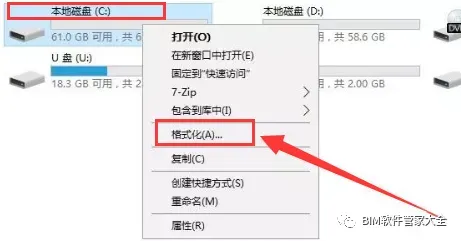
②鼠标右键选择“本地磁盘(C:)”,然后点击选择“格式化”。
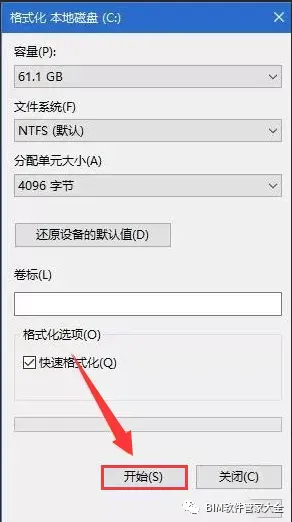
③直接点击“开始”按钮,对C盘进行格式化处理。
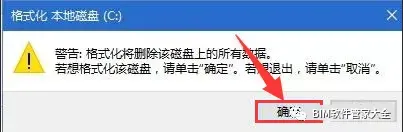
④直接点击“确定”按钮。
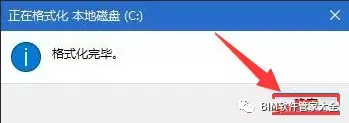
⑤如图提示格式化完成后,直接点击“确定”按钮。
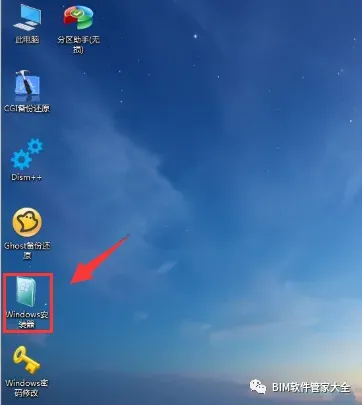
6.此时回到PE系统桌面,在PE系统桌面上鼠标左键双击打开“Windows安装器”。
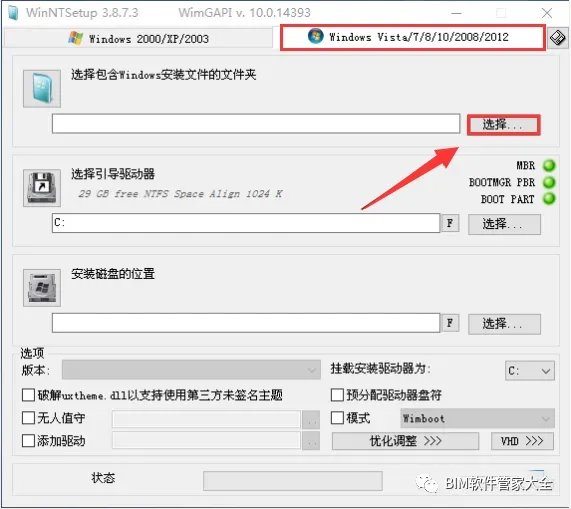
7.弹出如下对话框,鼠标左键选择“包含Windows安装文件夹”。
①直接选择点击“选择”。
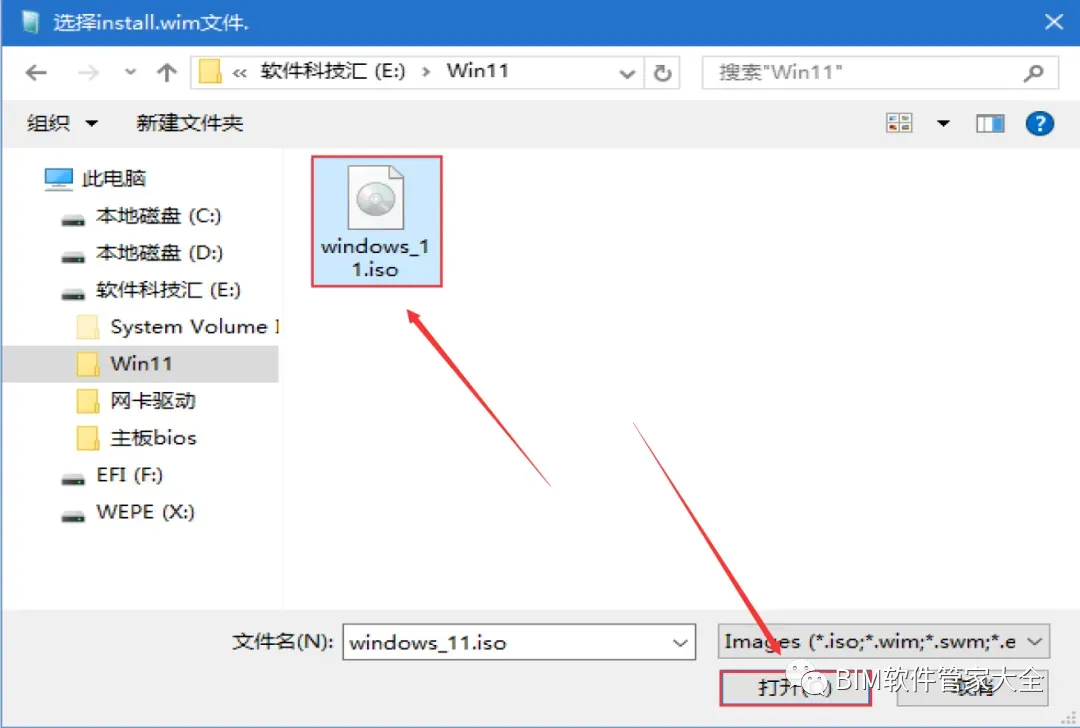
②打开U盘,找到镜像文件,选择“windows11.iso”系统映像,之后选择点击“打开”。
8.根据磁盘类型选择【选择引导驱动器】。
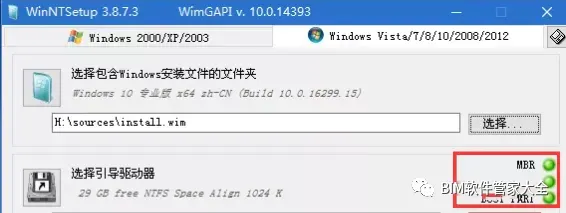
类型一:当图中绿灯处显示为【MBR】,点击【选择】,然后选择【C】盘,点击【选择文件夹】。
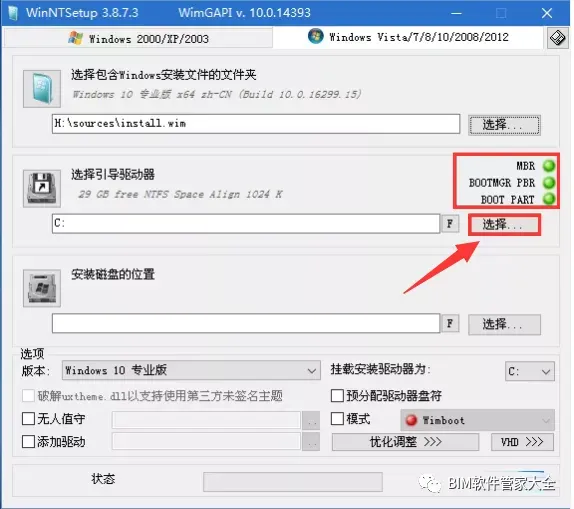
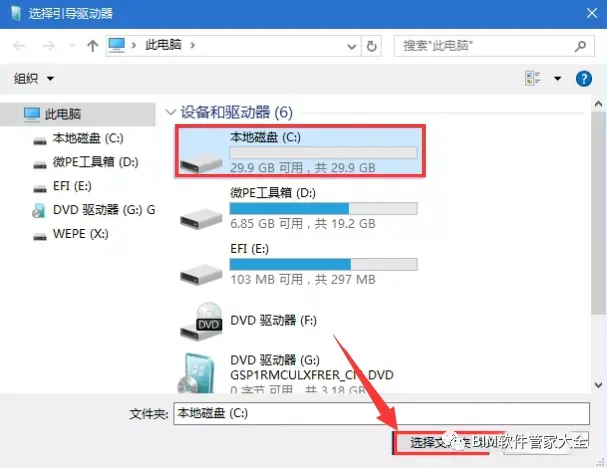
类型二:如果当图中绿灯处显示为【GPT】,点击【选择】,(在这里是一个300MB左右的盘,一般情况下为最后一个盘),我这里是【E】盘,然后点击【选择文件夹】。

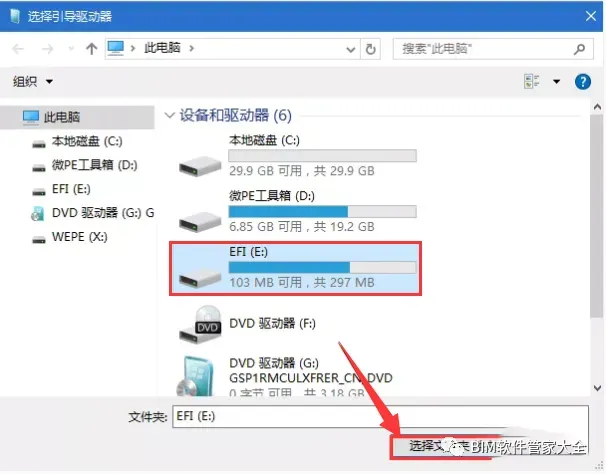
当图中的三个灯是绿灯和黄灯时正常,说明引导驱动器选择正确;若亮红灯说明引导驱动器选择错误,请重新选择引导驱动器,直到选择磁盘后不出现红灯。
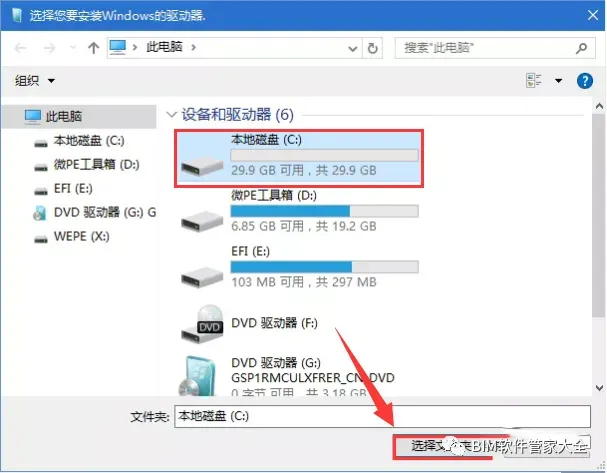
9.【安装磁盘的位置】选择【C】盘。点击【选择】,选择【C】盘,然后点击【选择文件夹】。
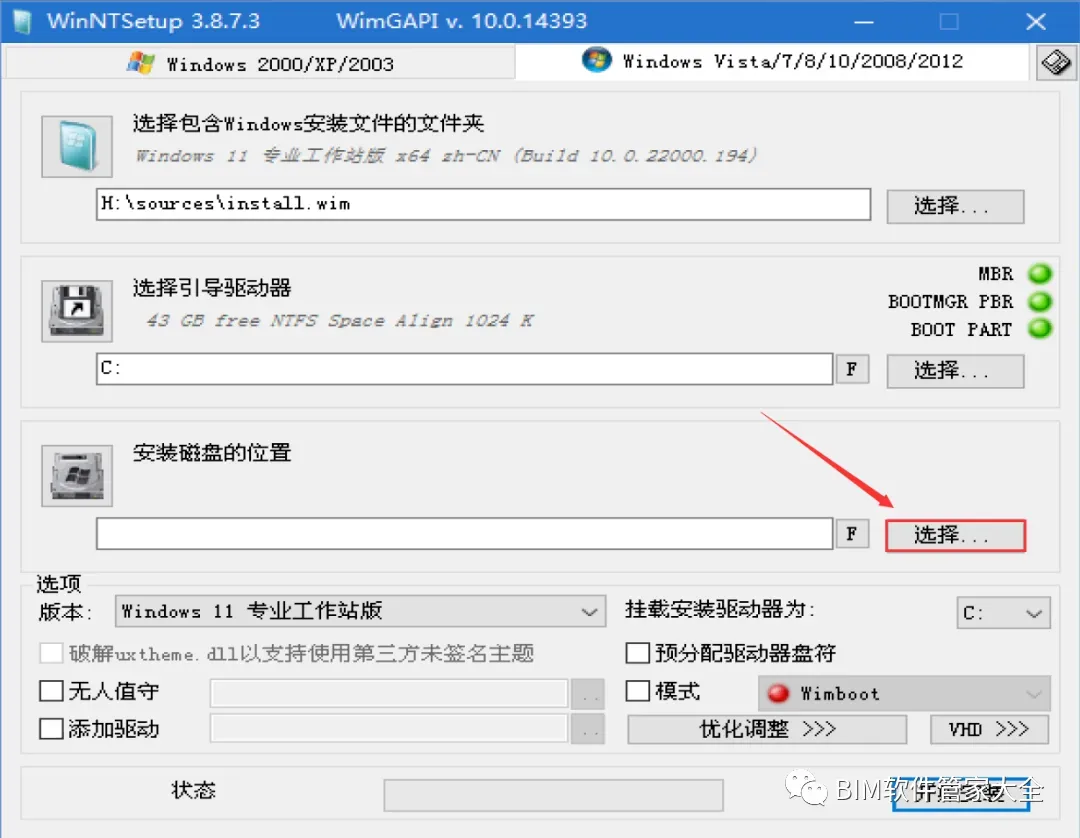
10.选择自己所需要安装的版本(我这里选择Windows 11专业版)。然后点击【开始安装】。
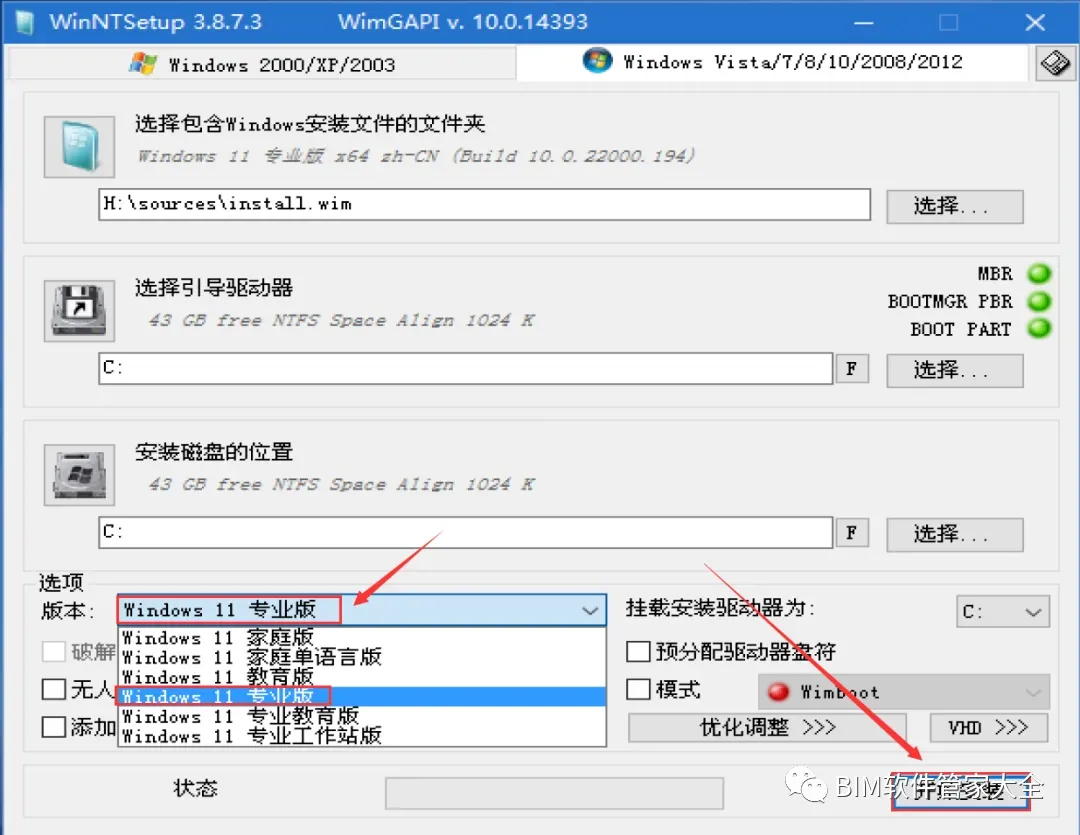
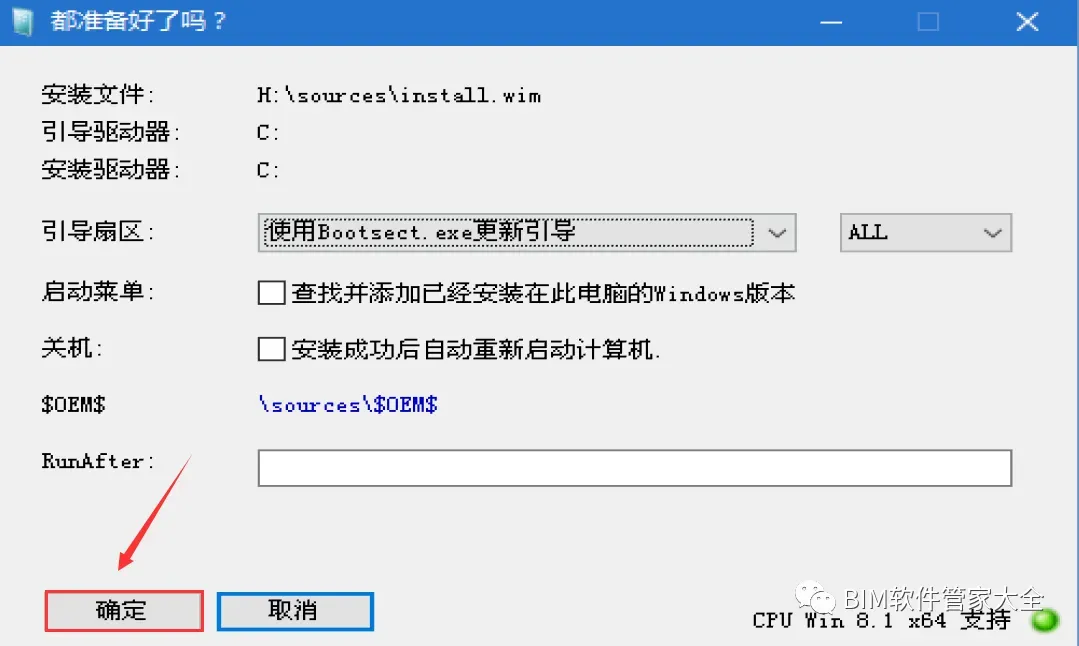
11.点击【确定】。
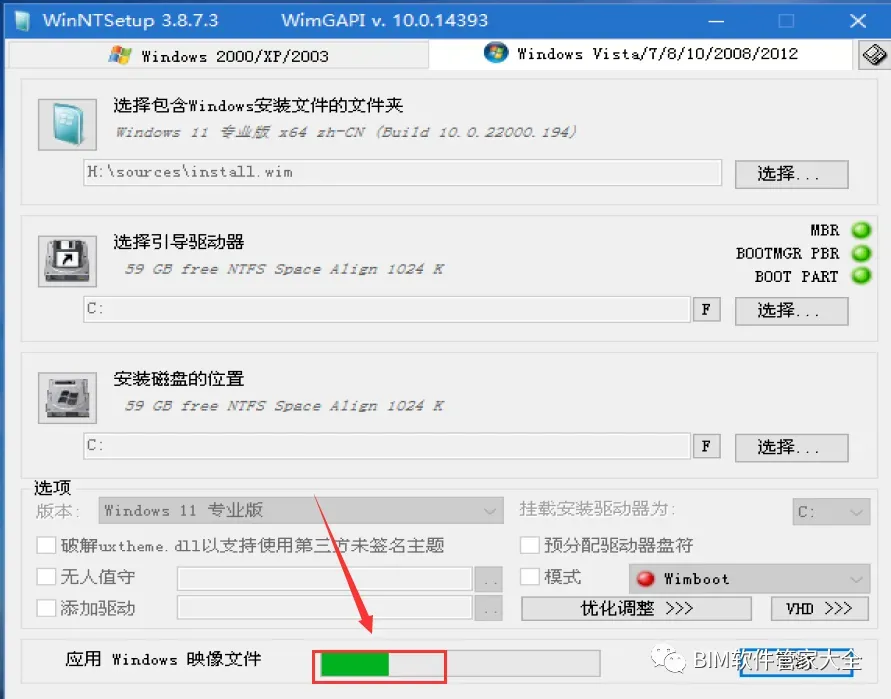
12.正在应用Windows映像文件,耐心等待一会儿。
13.提示【已完成!】后,此时可以拔掉U盘,然后点击【重启】。
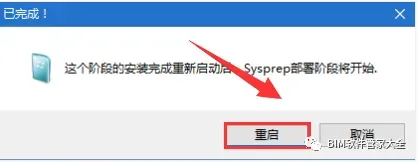
若点击【重启】后电脑未能重新启动,则点击左下角重启图标,重启电脑。
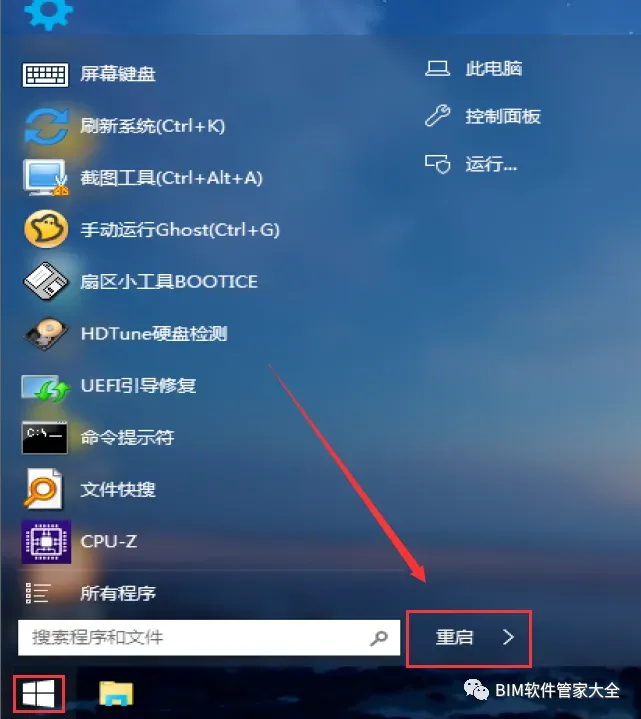
14.系统正在安装中,安装过程期间电脑会重启数次。
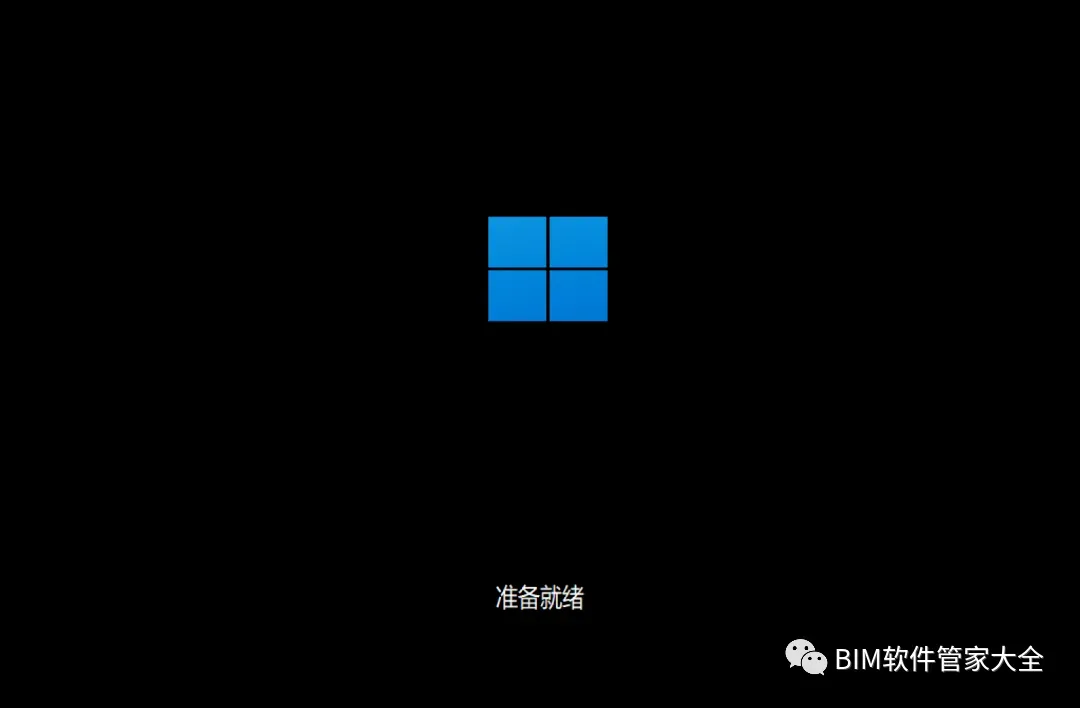
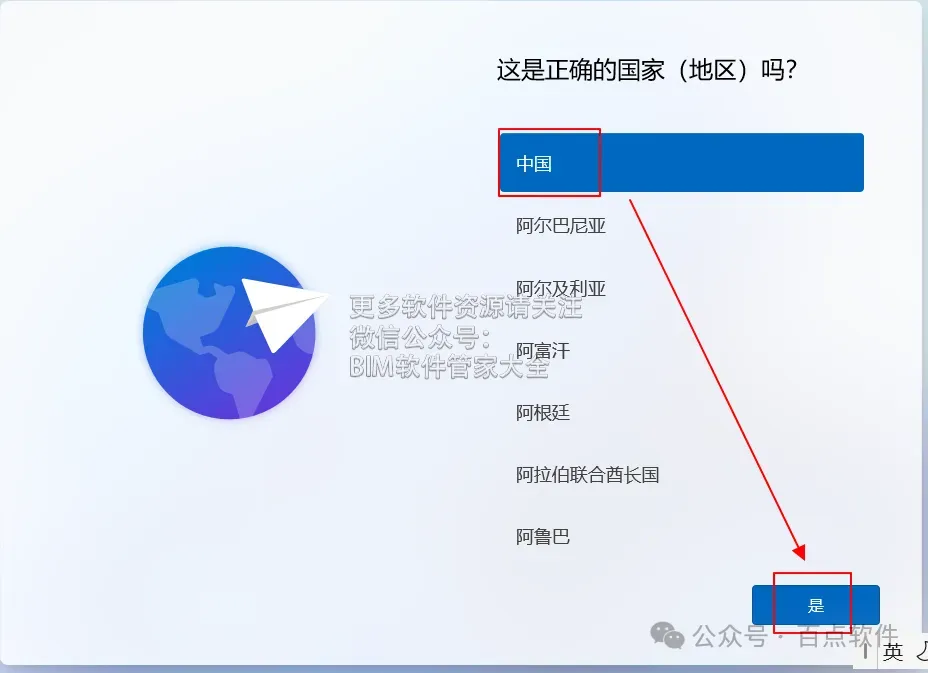
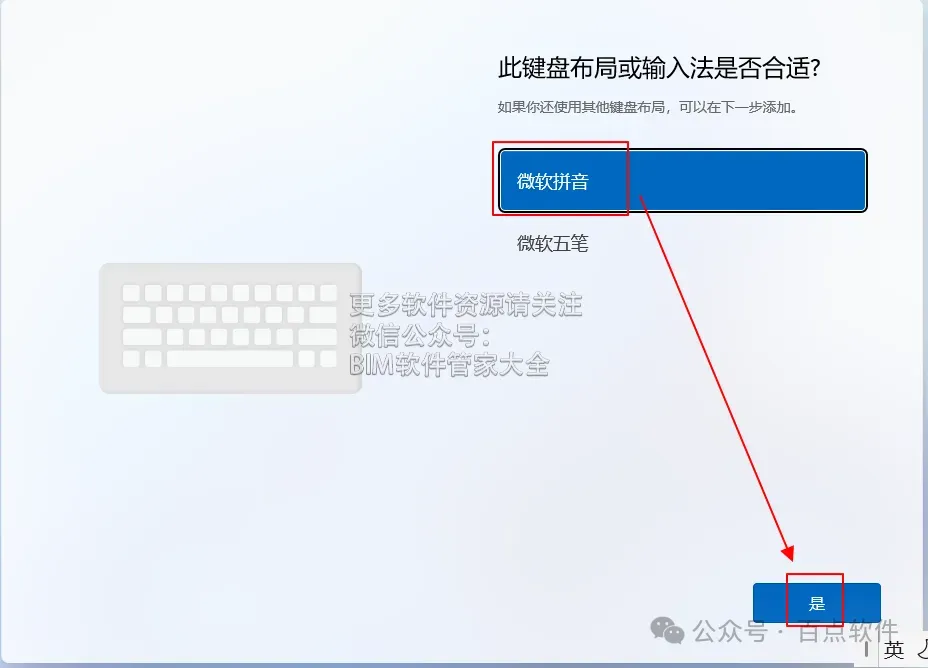
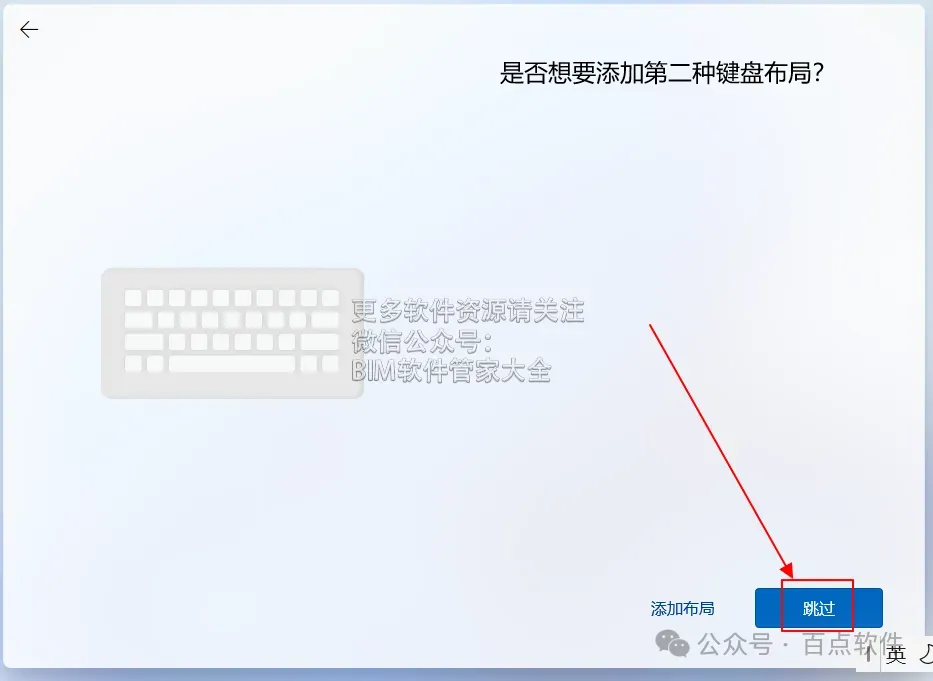
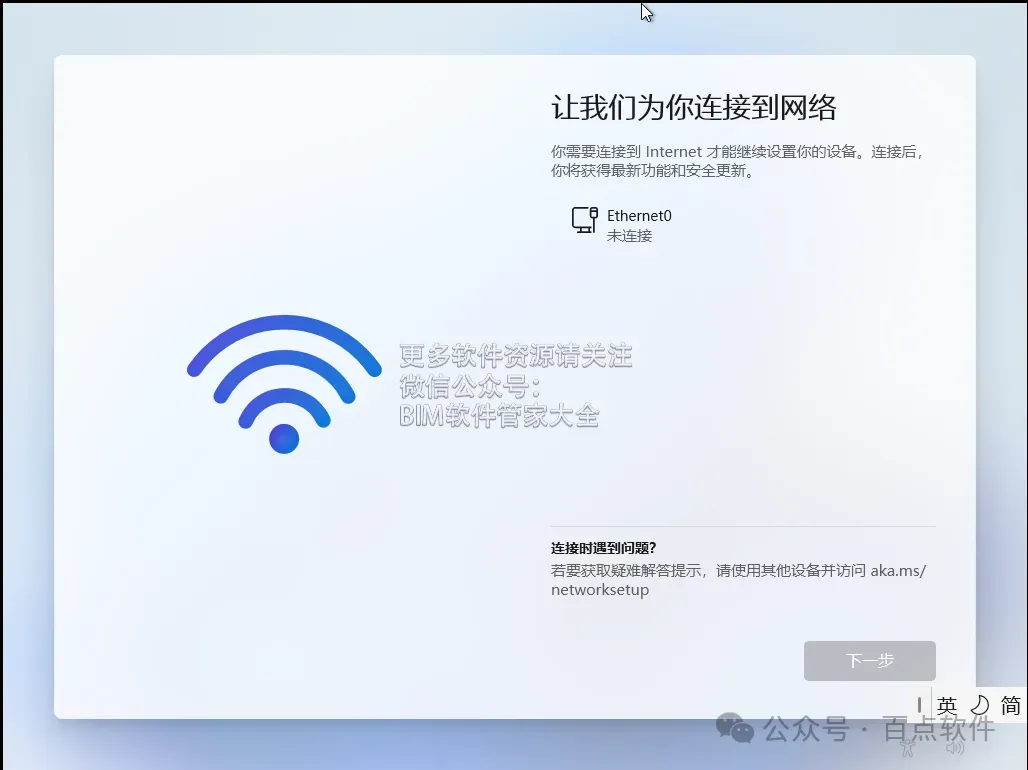
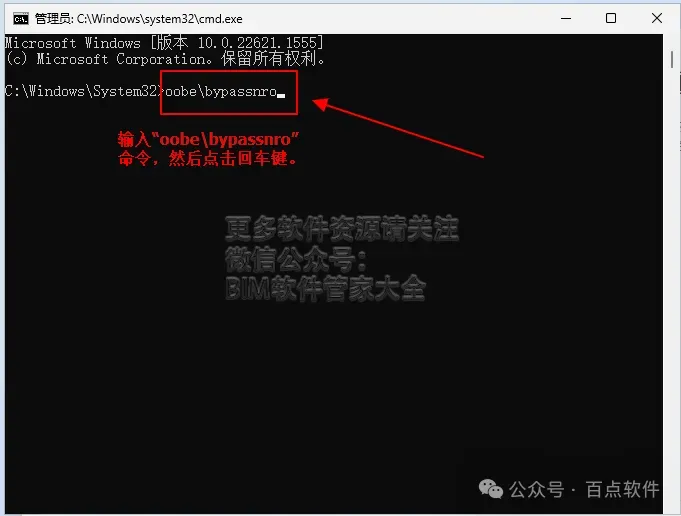
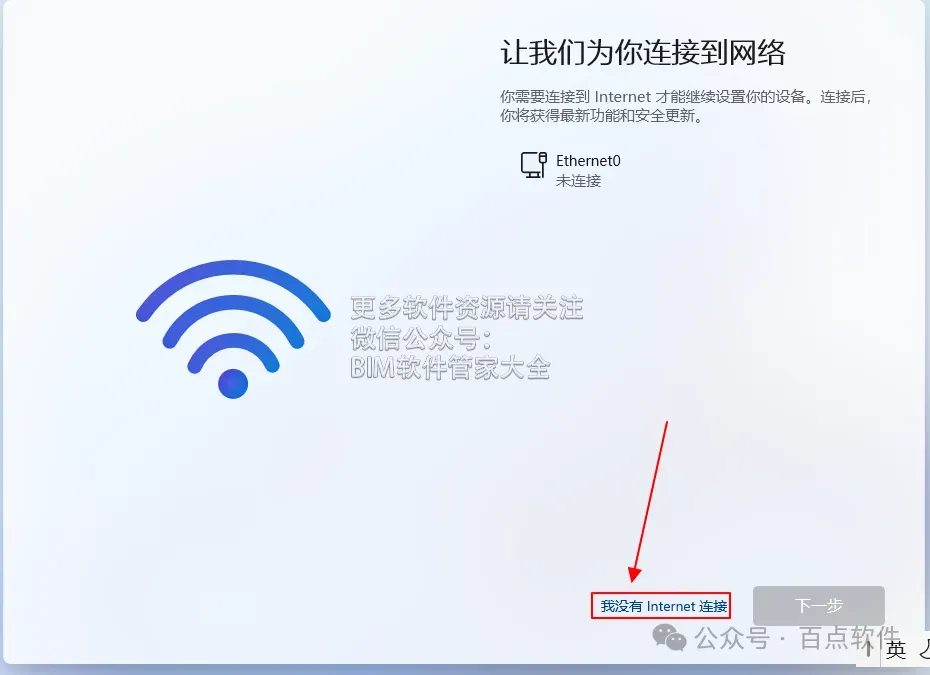
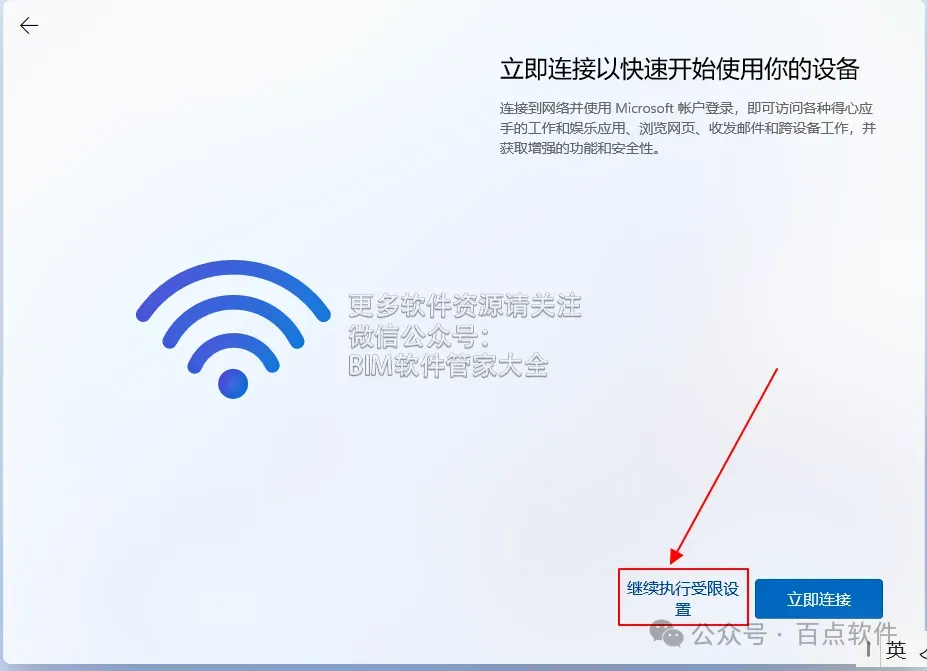
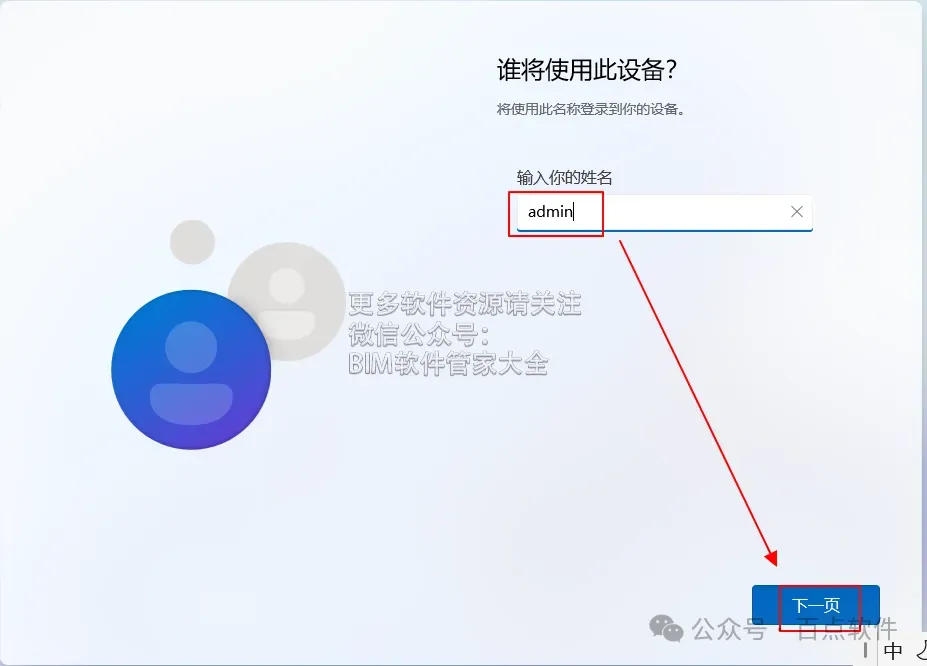
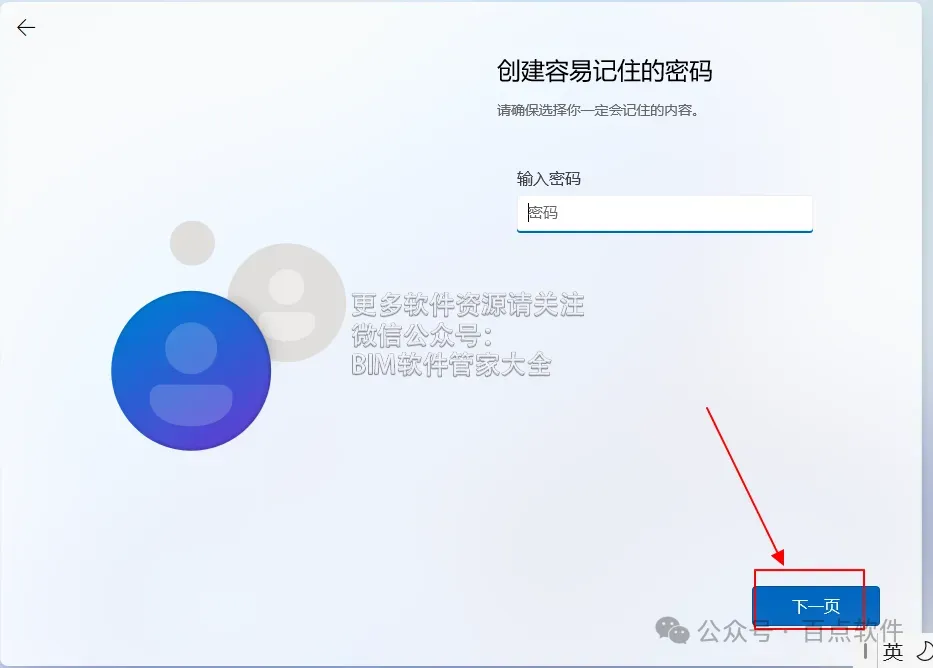
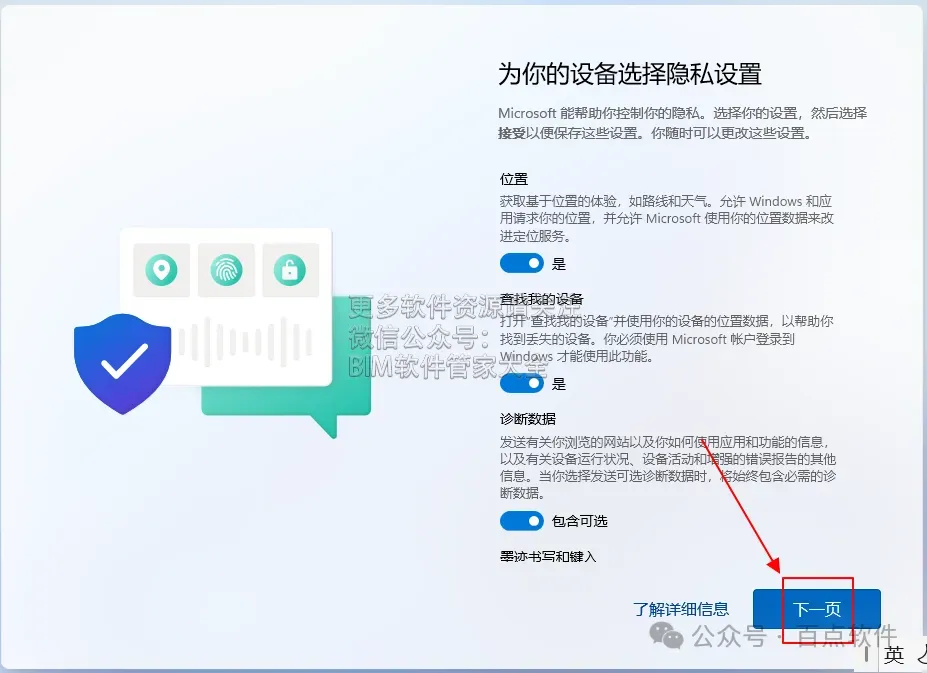
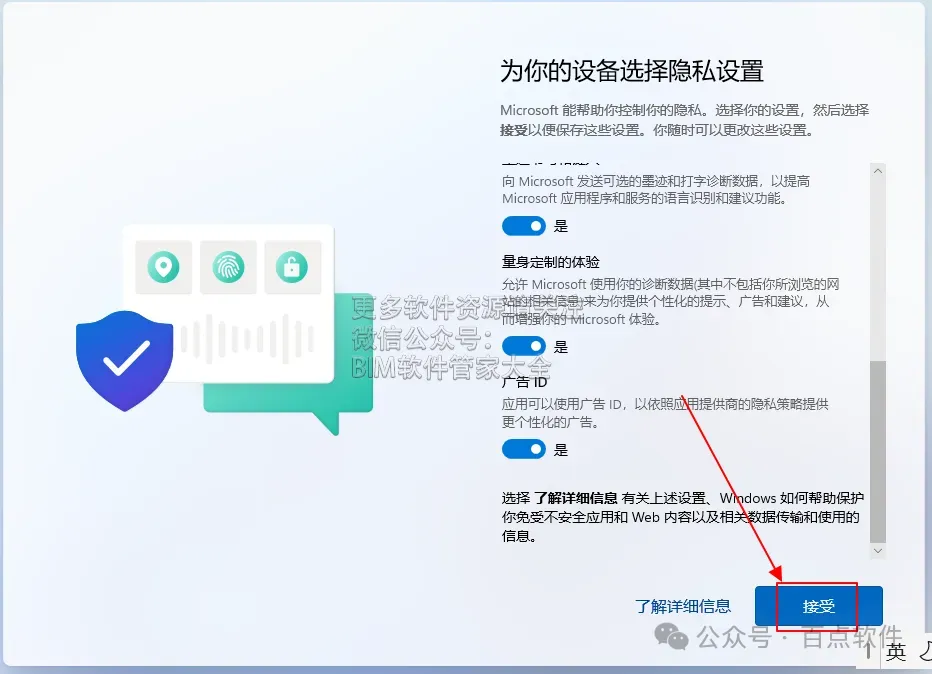
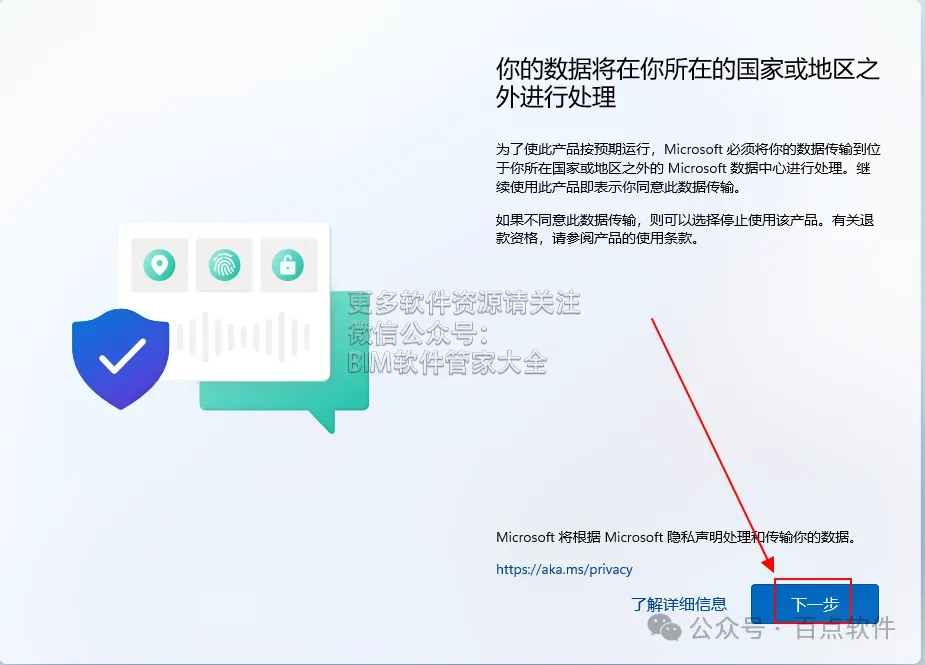
27.系统安装中,稍等一会儿。

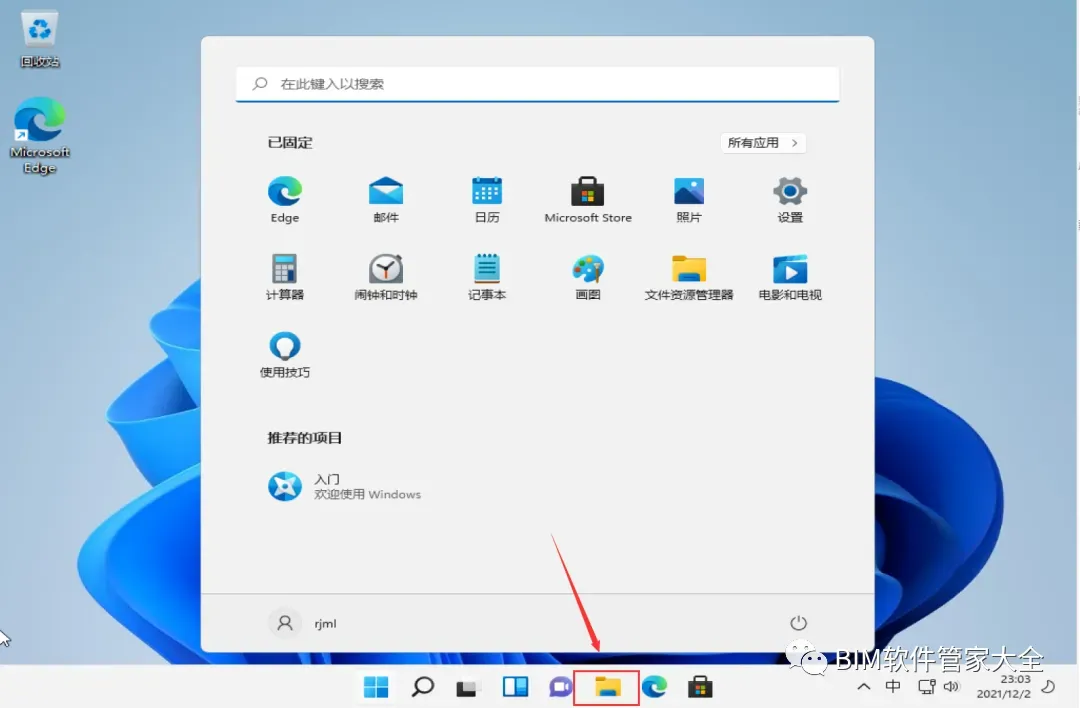
28.windows11系统安装完成。接下来安装压缩软件、激活系统。
插入U盘;点击下方任务栏【文件夹】图标。
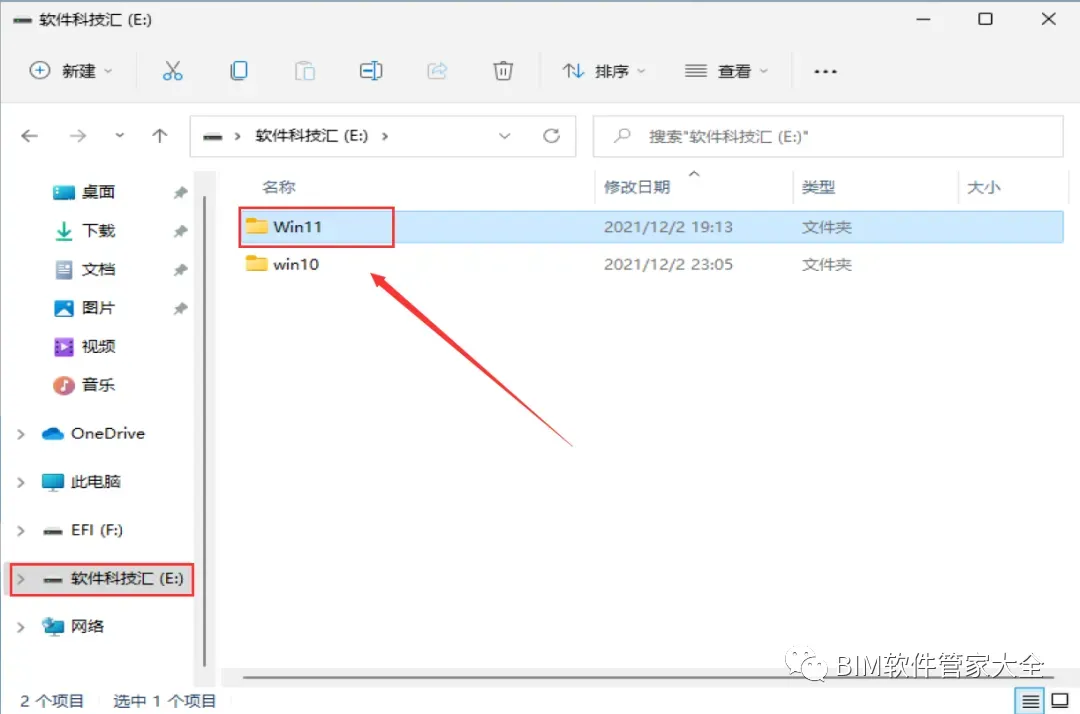
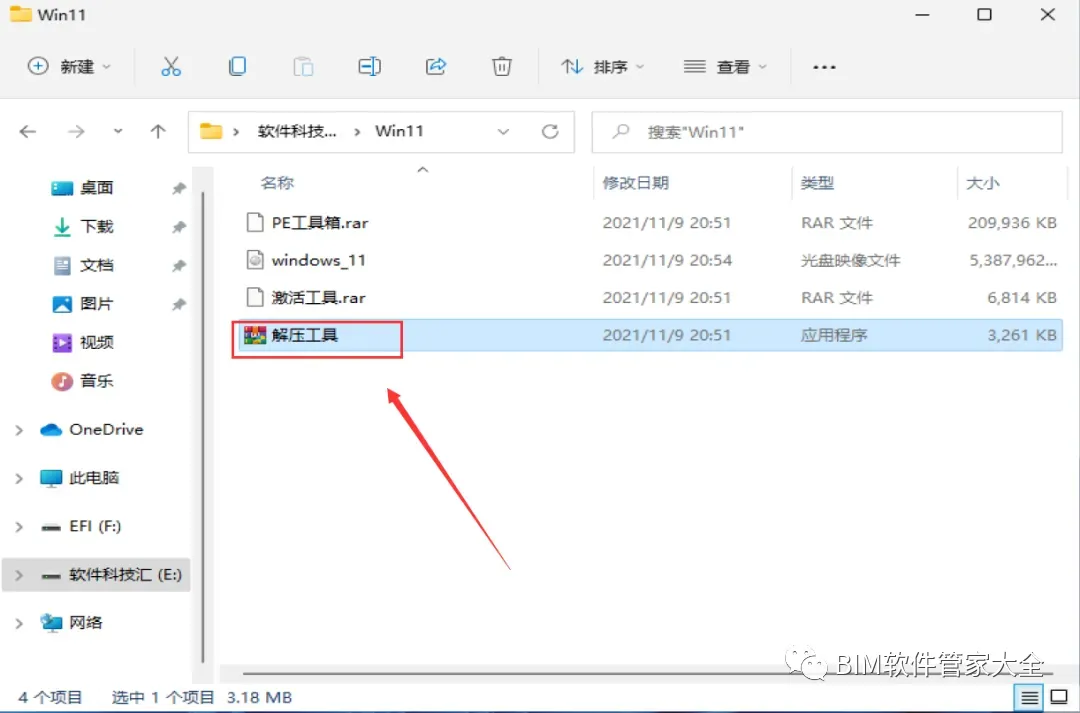
29.点击U盘名称,双击打开【win11】文件夹。
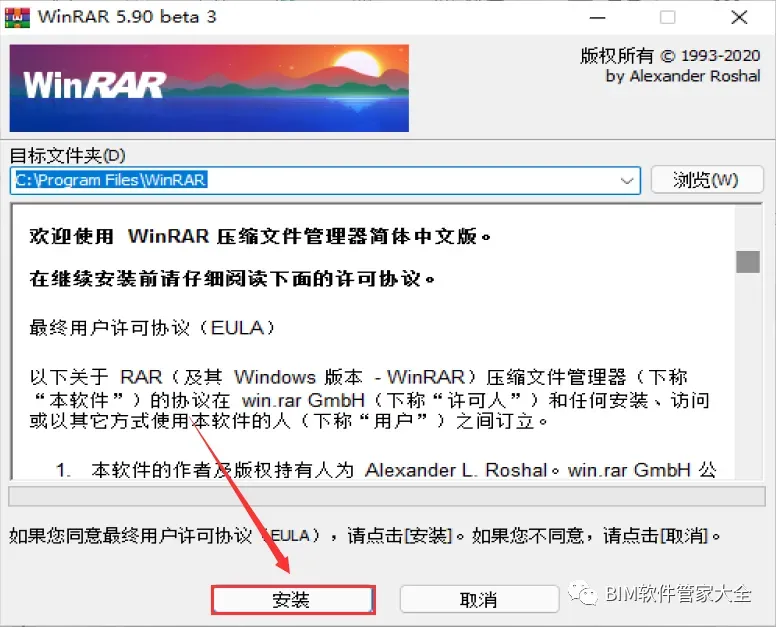
30.安装解压软件:
①双击【解压工具】,点击【安装】。
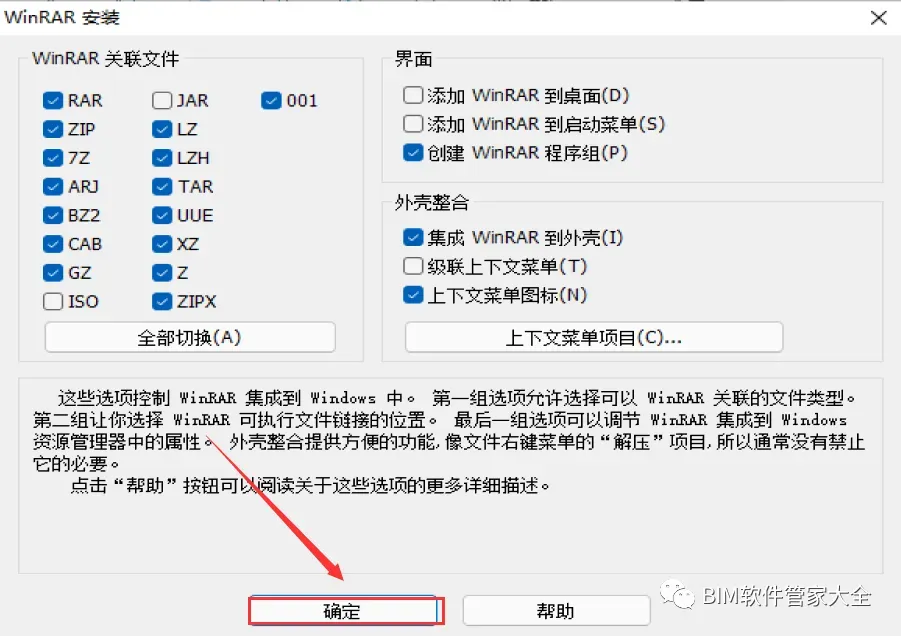
②点击【确定】。
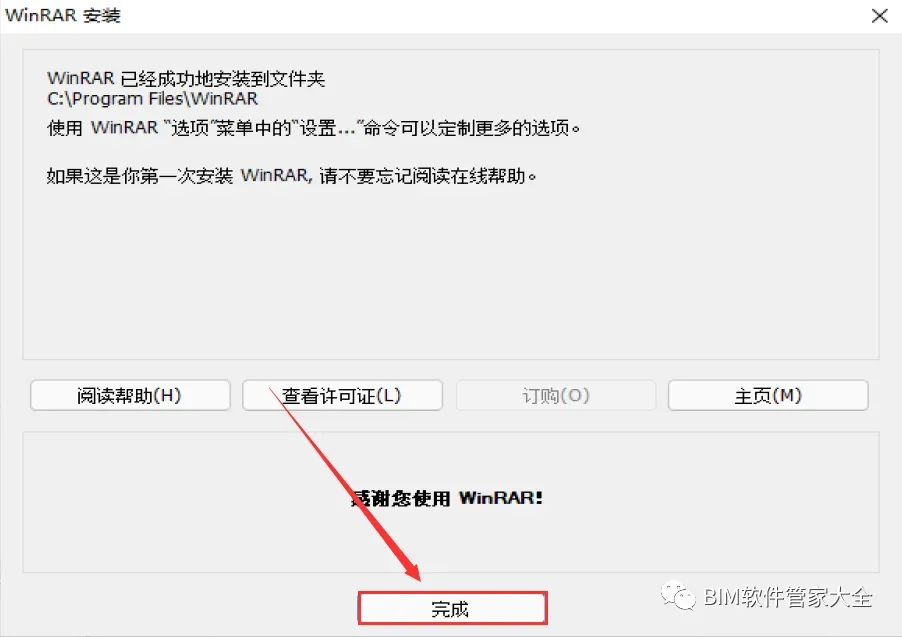
③点击【完成】。
31.激活系统:
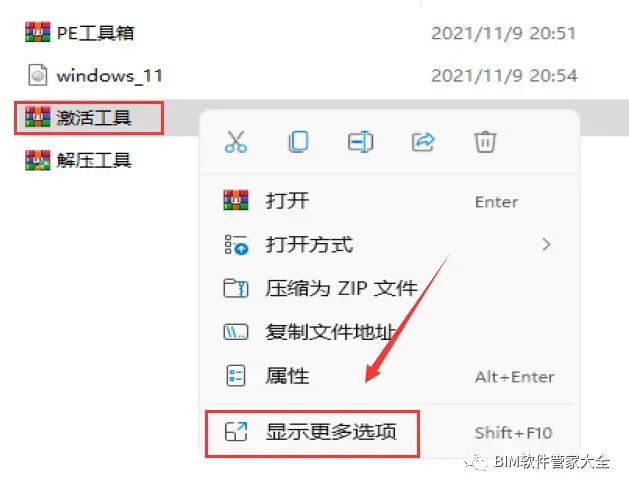
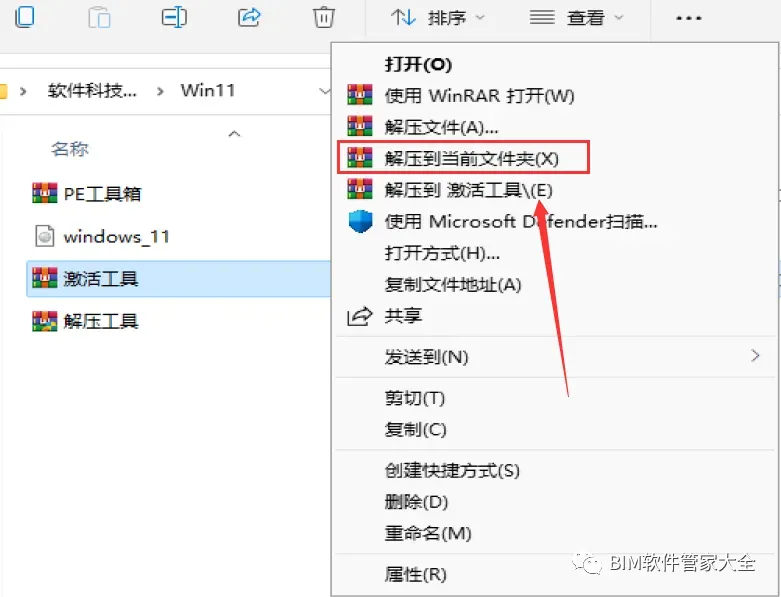
①鼠标右击【激活工具】选择【显示更多选项】,选择【解压到当前文件夹】。
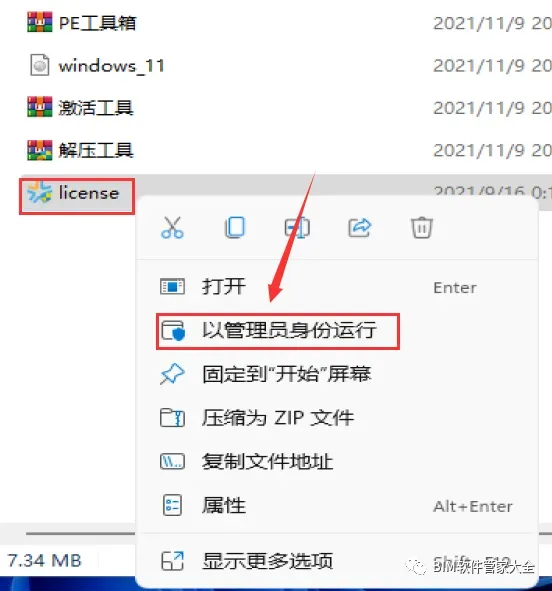
②鼠标右击解压后的【License】选择【以管理员身份运行】。
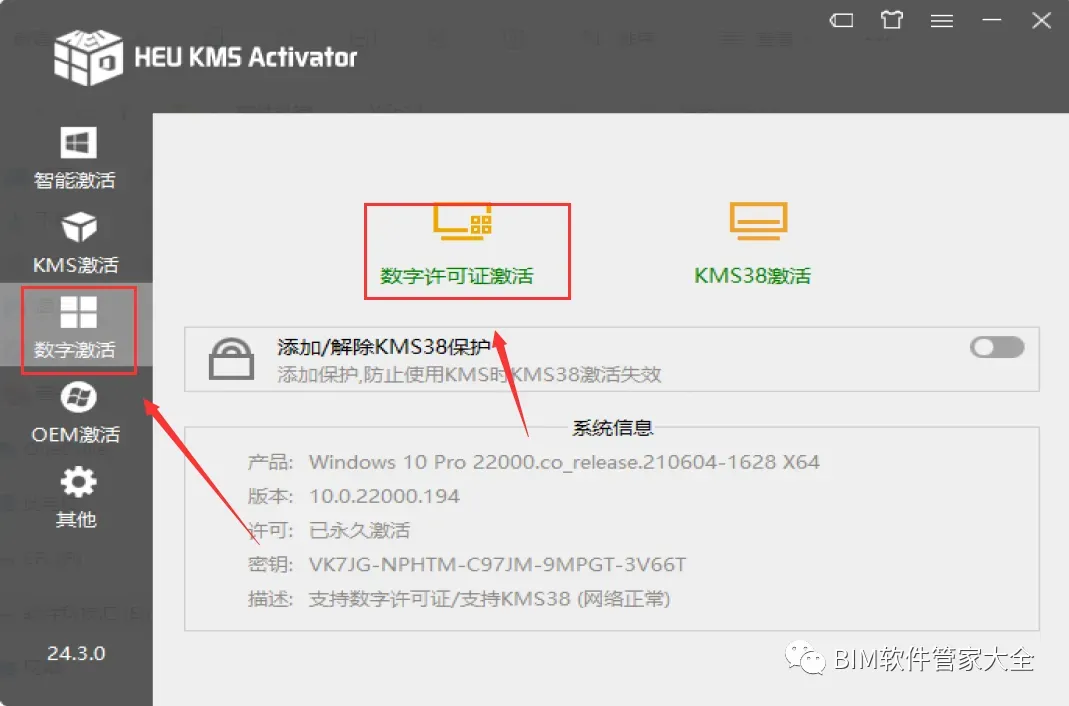
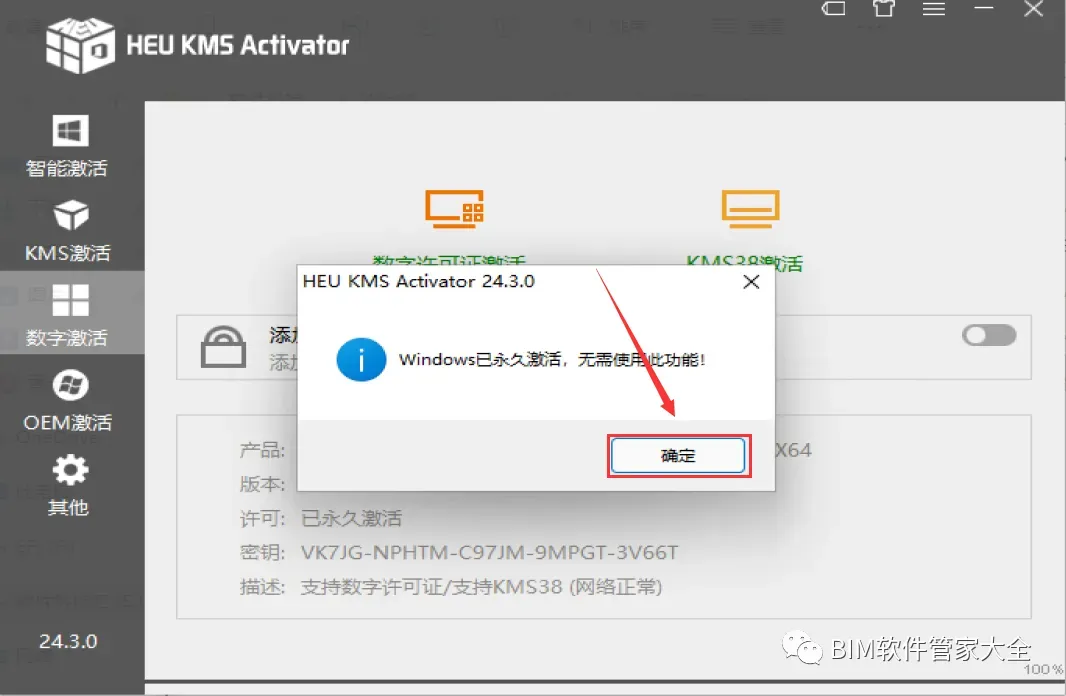
③点击【数字激活】,点击【数字许可激活】。
④激活成功,点击【确定】。
32.创建【计算机、控制面板】桌面快捷方式:
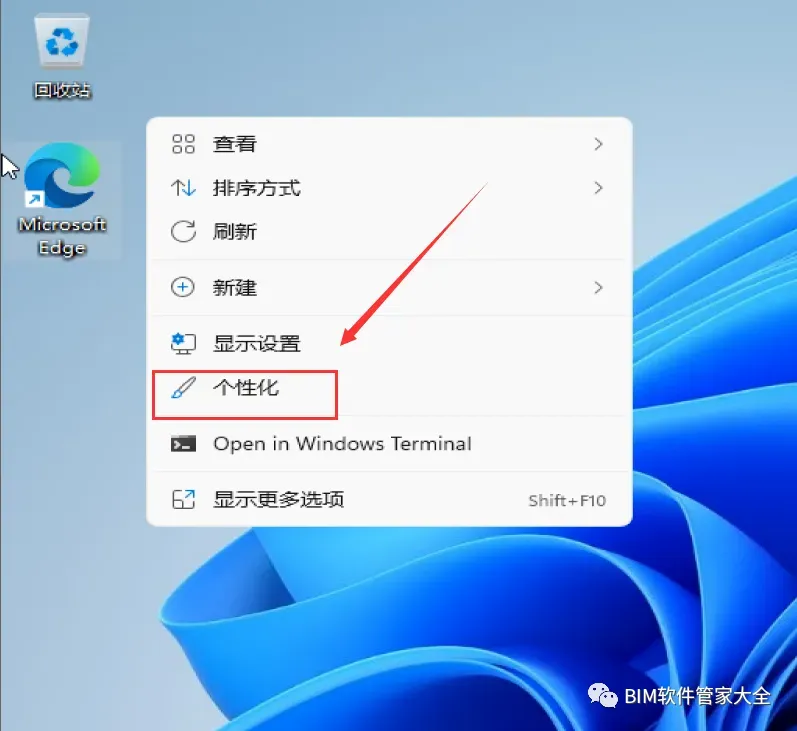
①在桌面空白处,鼠标右击选择【个性化】。
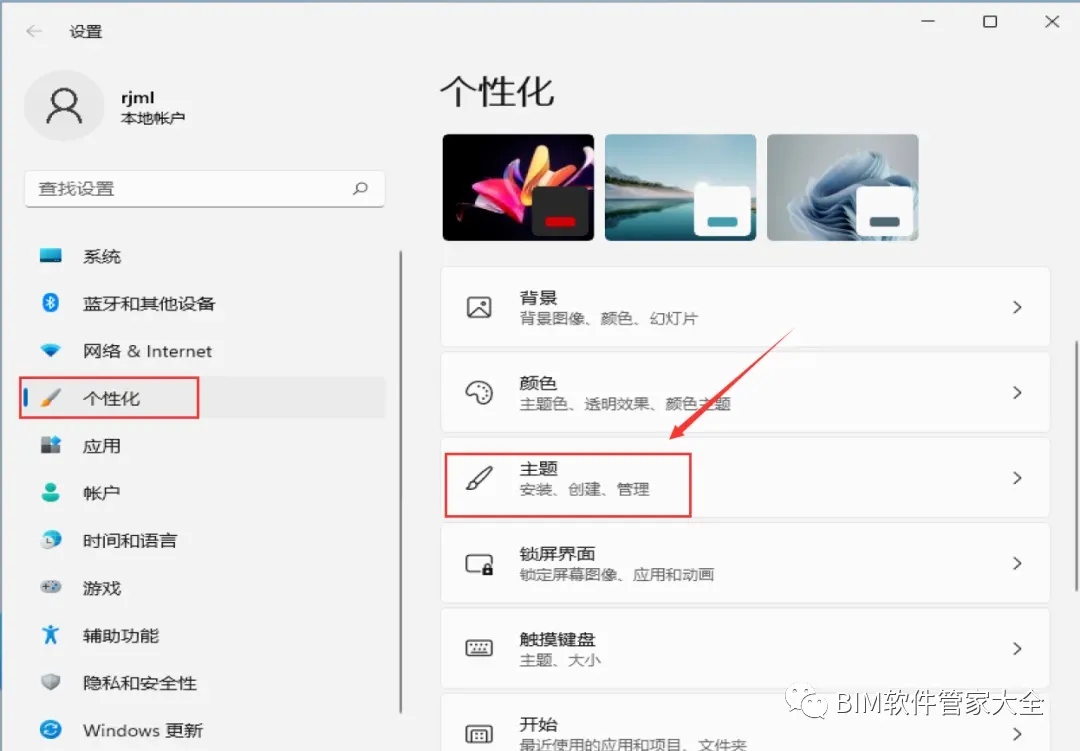
②点击【个性化】中的【主题】。
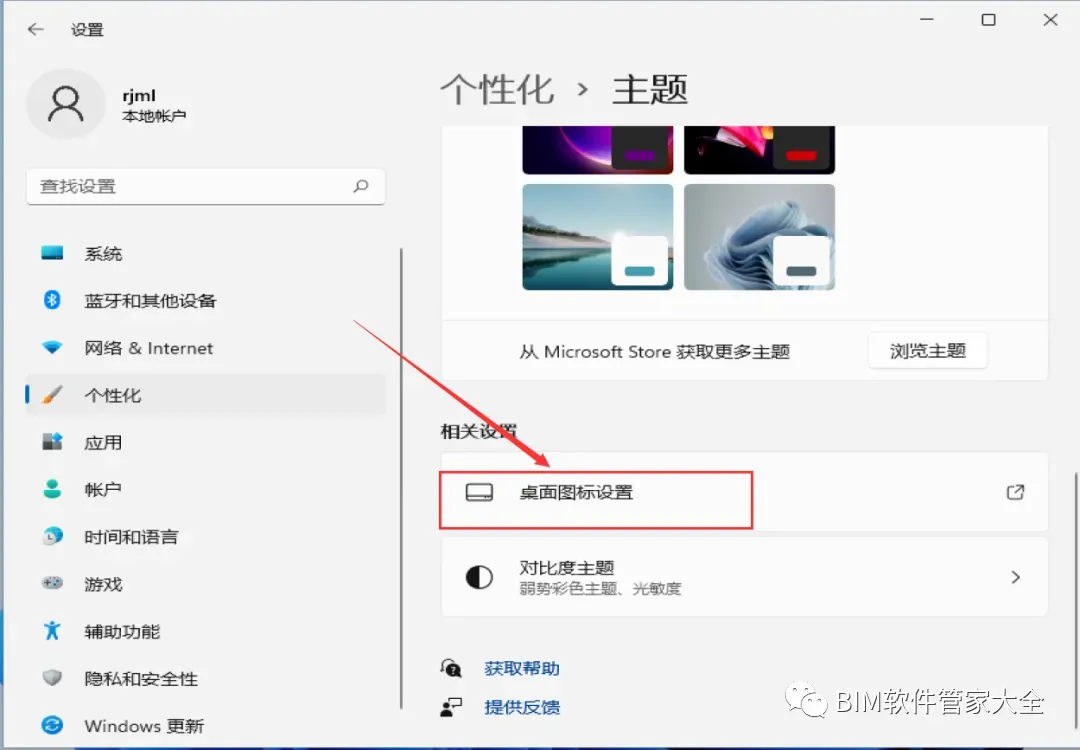
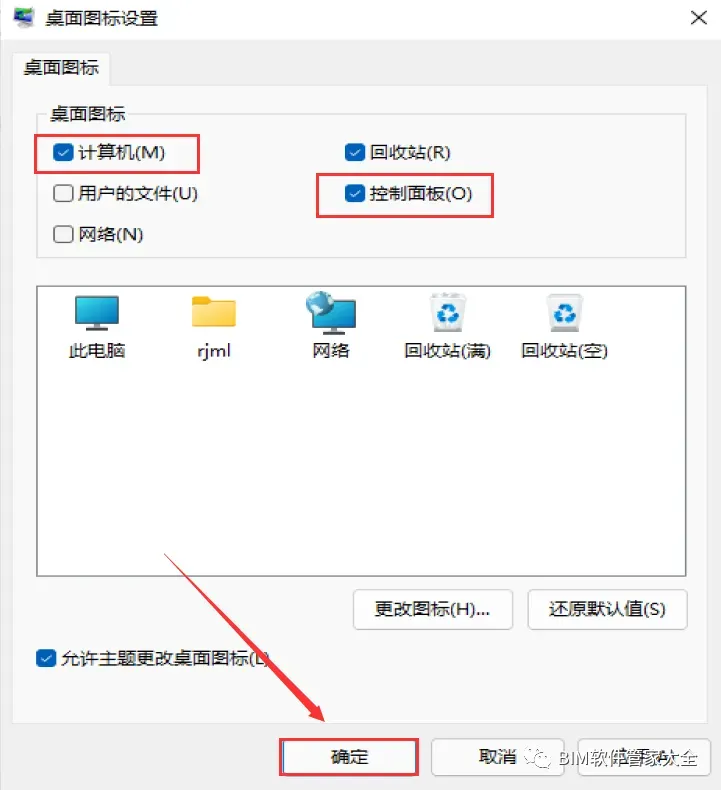
③点击【桌面图标设置】。
④勾选【计算机】和【控制面板】,然后点击【确定】。
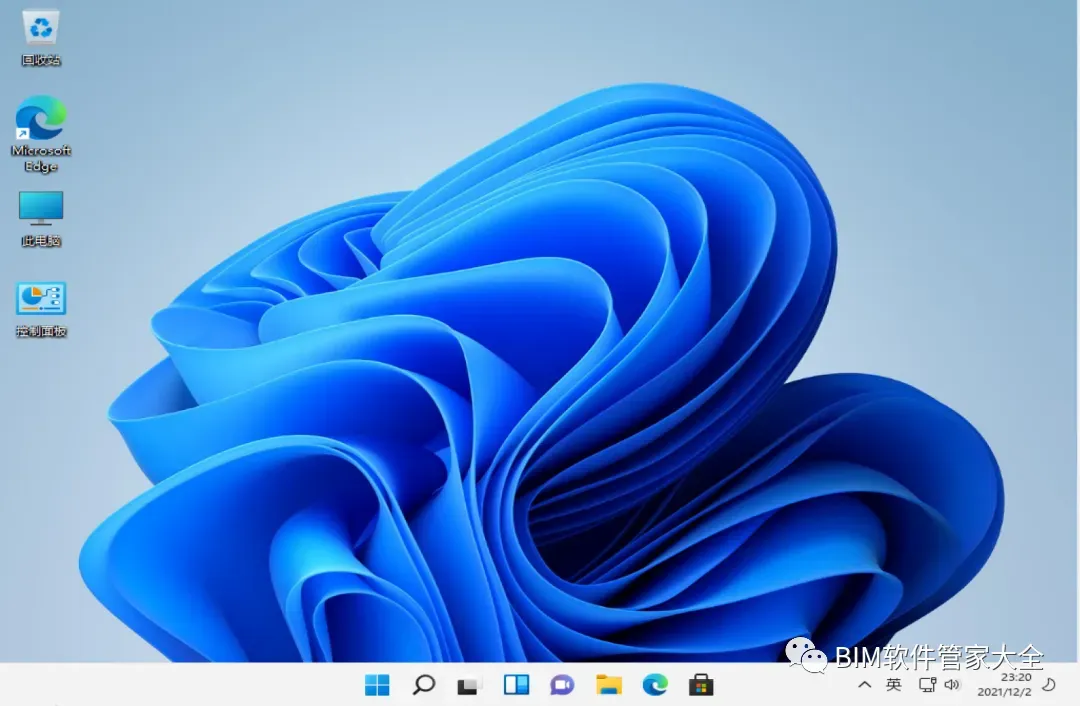
33.至此Windows11安装成功!
 下载地址
下载地址 下载链接:
下载链接: 备用下载链接①:
https://pan.xunlei.com/s/VOlnoo-9l0S_p-3YZHG6j5cXA1?pwd=798x#
附系统激活工具
附PE系统制作工具(迅雷链接)
https://pan.xunlei.com/s/VOlq-PwWqLhRSMgKJUDZDnWFA1?pwd=9d6r#
附PE系统制作工具(夸克网盘链接)
https://pan.quark.cn/s/f9b74fb82d1c
 公众号关键词回复:Windows 11系统安装
 点击此处可以跳转下载Bandizip解压软件