 夜雨聆风
夜雨聆风Excel高级应用 - VLOOKUP+IFERROR+INDEX+MATCH组合应用
@Nopainogain @壹分阁
VLOOKUP+IFERROR+INDEX+MATCH组合应用
VLOOKUP+IFERROR+INDEX+MATCH是Excel中处理数据查找、错误处理与精确匹配的强大函数组合,它们的组合使用可以实现更灵活、更准确的数据查找,广泛应用于各种数据匹配场景。
基本用法
基本语法:=IFERROR(VLOOKUP(lookup_value, table_array, col_index_num, [range_lookup]), INDEX(array, MATCH(lookup_value, lookup_array, [match_type])))
功能:使用VLOOKUP进行基本查找,遇到错误时使用INDEX+MATCH进行精确匹配,实现双重保障的查找功能
参数:
VLOOKUP:垂直查找函数,根据第一列查找并返回指定列的值 IFERROR:错误处理函数,当表达式返回错误时返回指定值 INDEX:返回数组中指定位置的值 MATCH:返回查找值在数组中的位置 lookup_value:要查找的值 table_array:VLOOKUP的查找范围 col_index_num:VLOOKUP要返回的列号 range_lookup:VLOOKUP的匹配模式(TRUE=近似匹配,FALSE=精确匹配) array:INDEX的数组范围 lookup_array:MATCH的查找范围 match_type:MATCH的匹配类型(0=精确匹配)
示例数据源
数据源1:数据表
用于存储原始数据,包含产品ID、产品名称、价格等信息。
数据源2:结果计算表
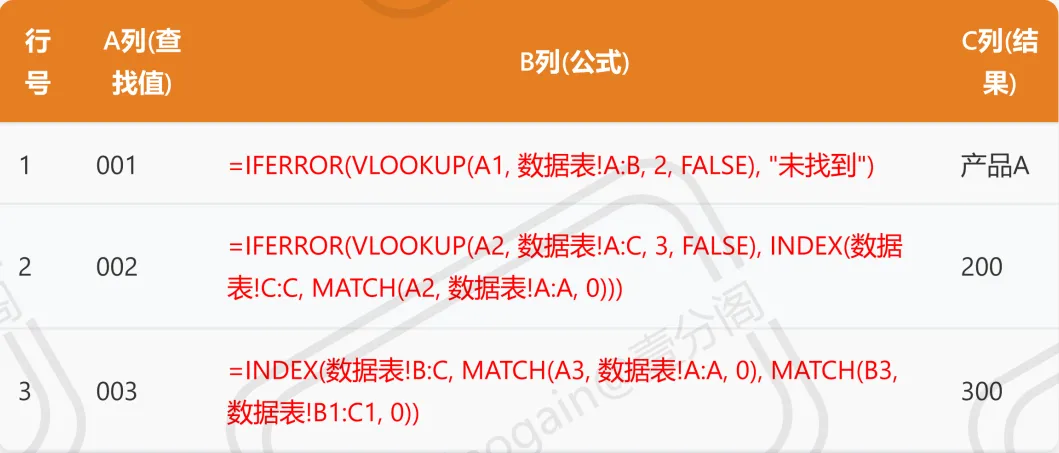
用于使用VLOOKUP+IFERROR+INDEX+MATCH组合函数计算结果。
避坑指南
常见错误1:VLOOKUP函数参数顺序错误
当VLOOKUP函数的参数顺序错误时,会导致查找结果错误。
解决方案:确保参数顺序正确,格式为VLOOKUP(lookup_value, table_array, col_index_num, [range_lookup])。
常见错误2:MATCH函数匹配类型错误
当MATCH函数的匹配类型设置错误时,会导致返回错误的位置。
解决方案:对于精确匹配,确保MATCH函数的match_type参数设置为0。
常见错误3:INDEX函数数组范围错误
当INDEX函数的数组范围设置错误时,会导致返回错误的值。
解决方案:确保INDEX函数的array参数包含要返回的值。
常见错误4:数据类型不匹配
当查找值与数据源中的数据类型不匹配时,会导致查找失败。
解决方案:确保查找值与数据源中的数据类型一致,如文本与文本匹配,数字与数字匹配。
常见错误5:列号引用错误
当VLOOKUP函数的col_index_num参数设置错误时,会返回错误的列数据。
解决方案:确保col_index_num参数正确指向要返回的列,从table_array的第一列开始计数。
总结
VLOOKUP+IFERROR+INDEX+MATCH组合是Excel中处理数据查找、错误处理与精确匹配的强大工具,可以实现更灵活、更准确的数据查找功能。
基本语法:=IFERROR(VLOOKUP(lookup_value, table_array, col_index_num, [range_lookup]), INDEX(array, MATCH(lookup_value, lookup_array, [match_type]))) 功能:使用VLOOKUP进行基本查找,遇到错误时使用INDEX+MATCH进行精确匹配,实现双重保障的查找功能 特点:支持错误处理和精确匹配,提高查找的准确性和可靠性 应用场景:数据匹配、信息查询、报表生成等