「职场参谋 · 练办公」| Excel:让表格动起来(动态看板) 
职场,该看能力,不是看资历!
现在招人,35岁嫌老,40岁直接“判死刑”。可我就想问:谁不是从年轻过来的?谁生下来就有经验?
有个工友,焊了20年,手艺一流,就因为52岁,连面试机会都没有。反倒是一个刚拿证的小年轻,啥也不会,先进去了。这叫啥道理?
资历只代表你干过,不代表你能干。能力才是硬通货。没有经验哪来的机会?不给人上场,怎么证明自己?
企业要是总盯着年龄看,最后只能是——能干的进不来,混日子的出不去。职场,该看你能不能干,不是你干了多少年。
Excel,职场的必备工具!
Excel用得好,做事效率一定高!
财务、会计、运营、行政、文员乃至公司管理层,凡是用电脑办公的人,谁不用到Excel?
那些Excel大神能够通过数据透视表、切片器、函数,别人一天的埋头工作,他1个小时就完成得漂亮,汇报、总结引得别人连连赞叹。
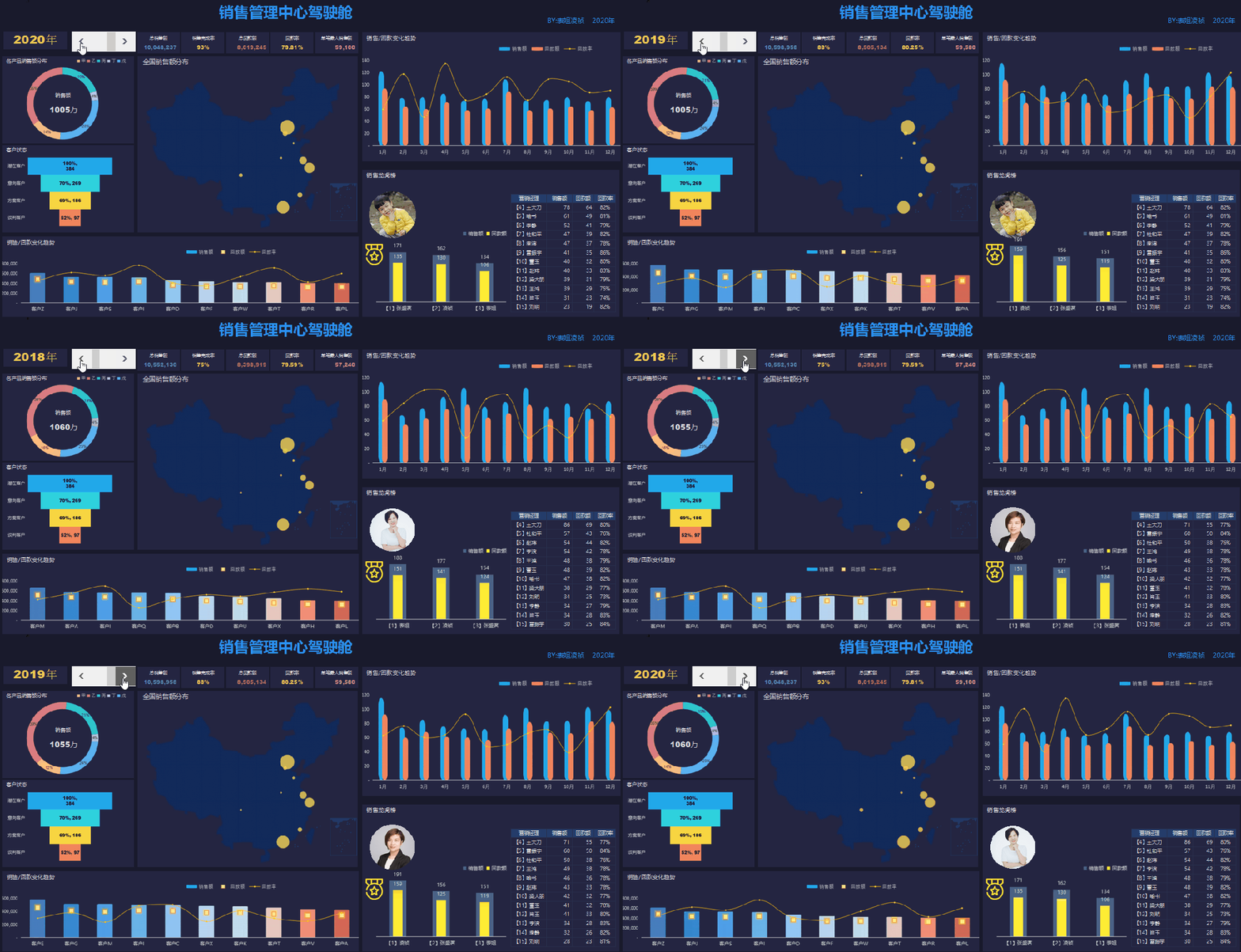
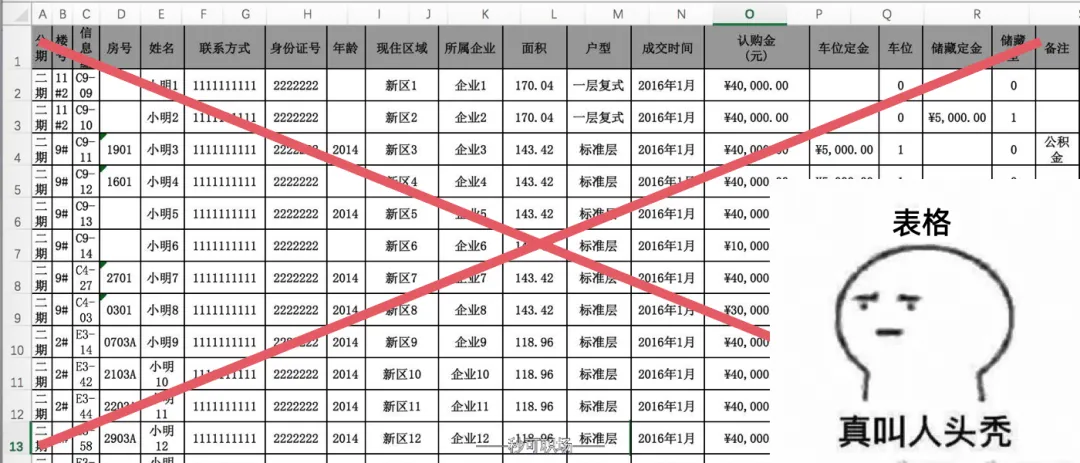
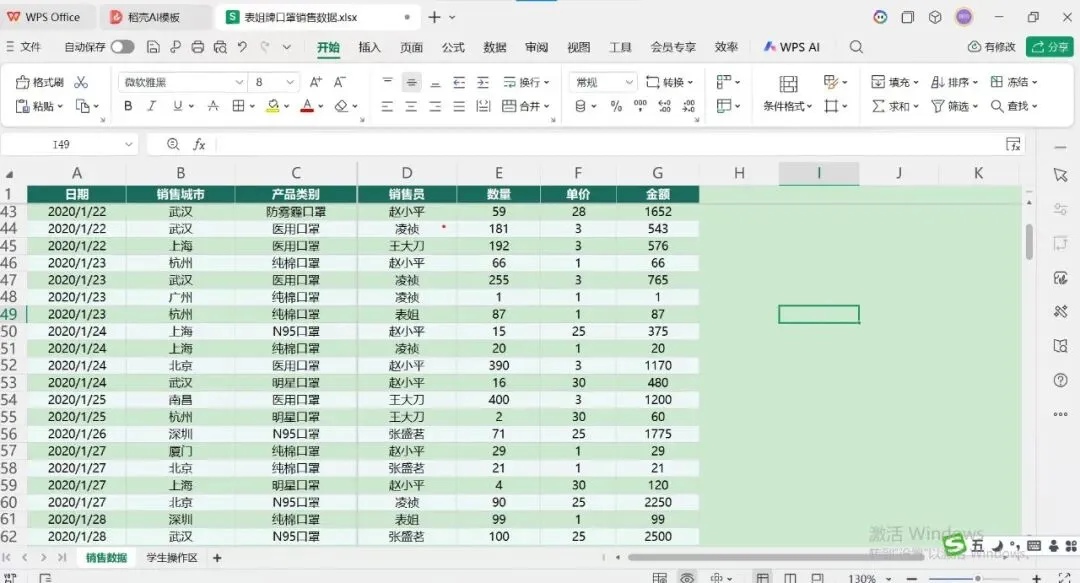
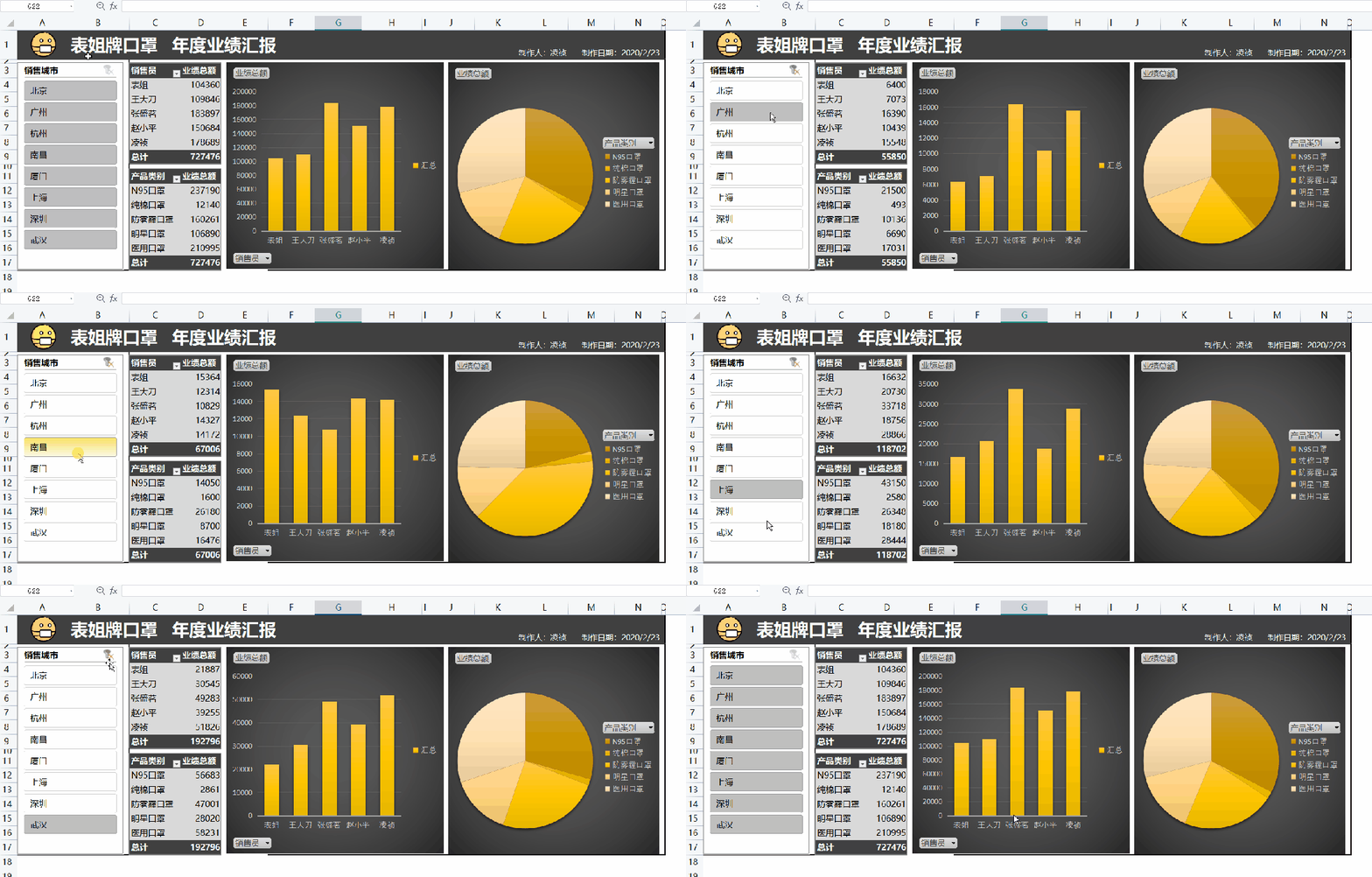
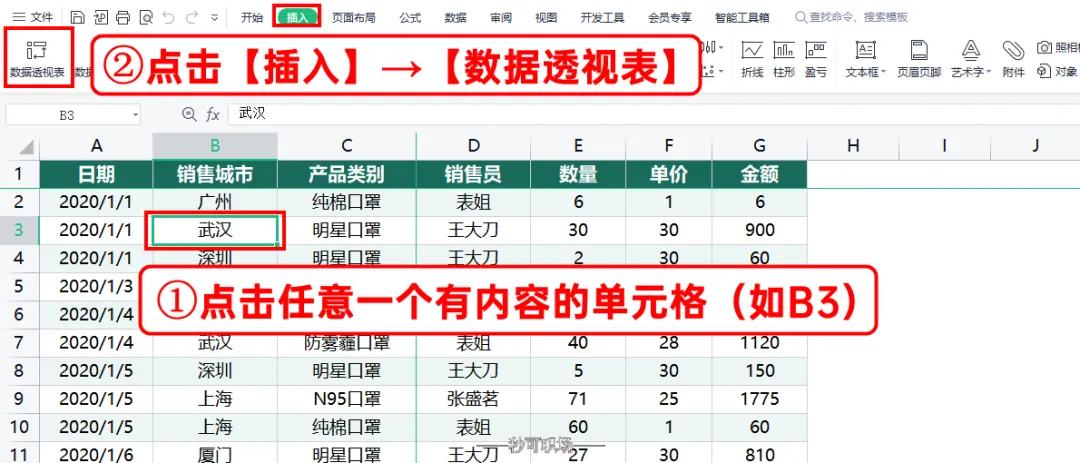
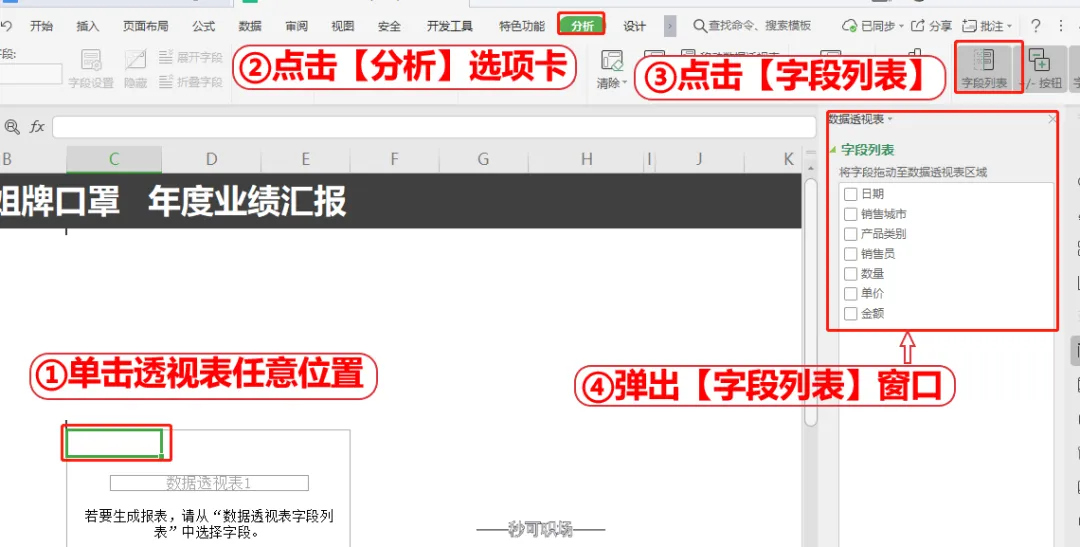
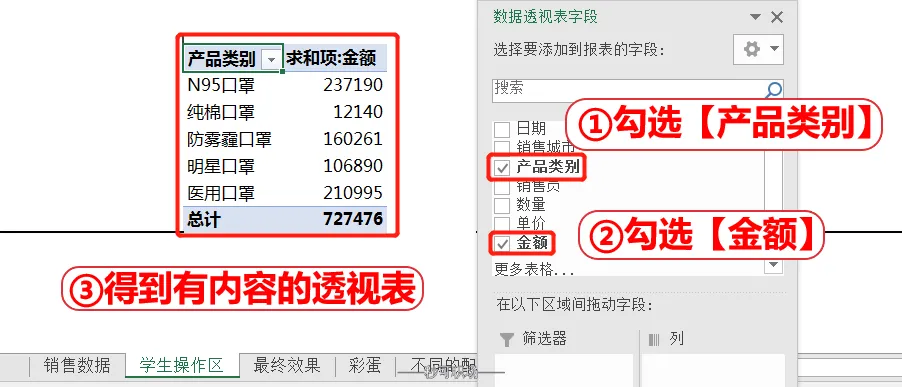
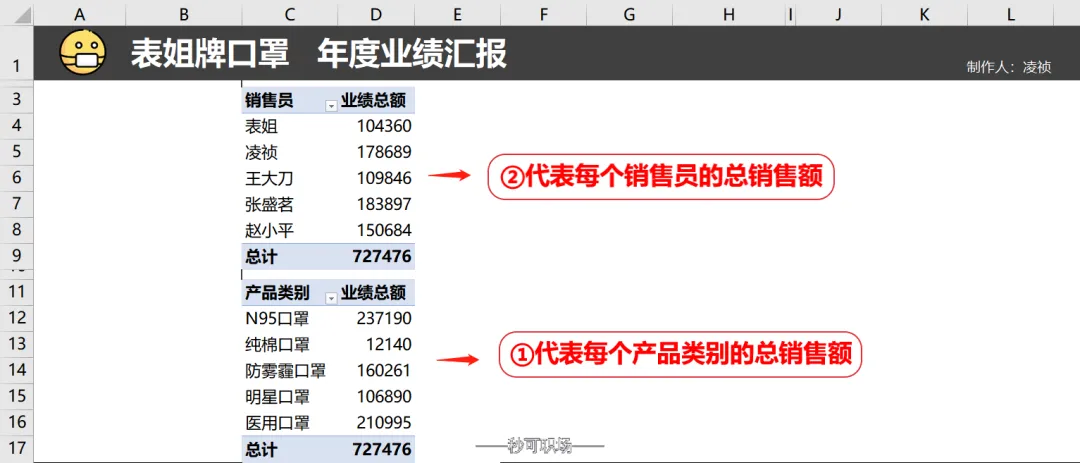
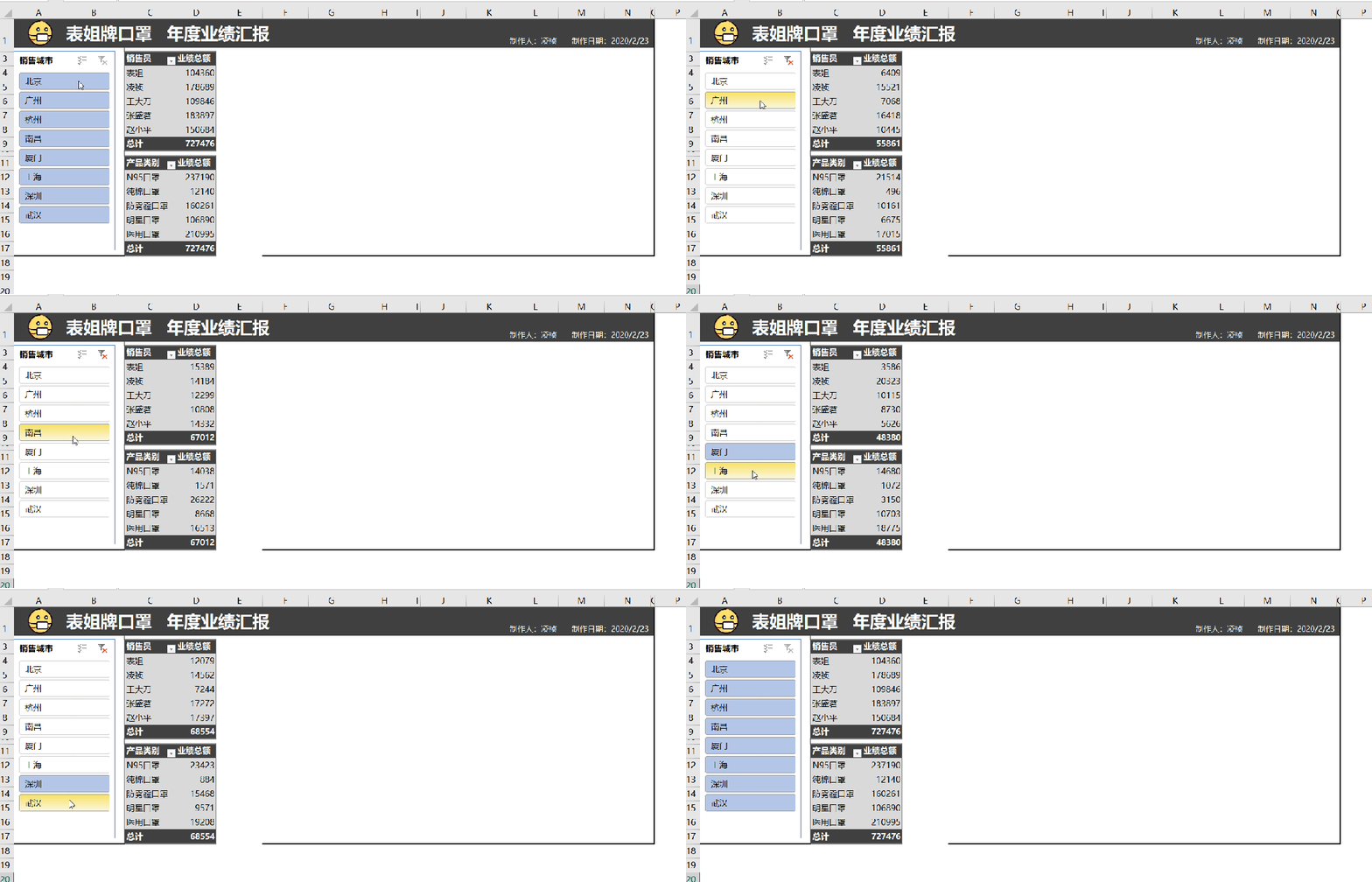
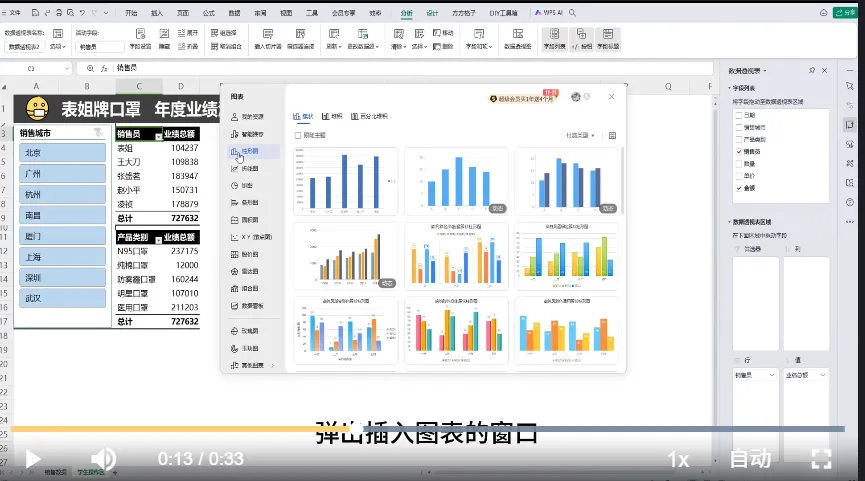
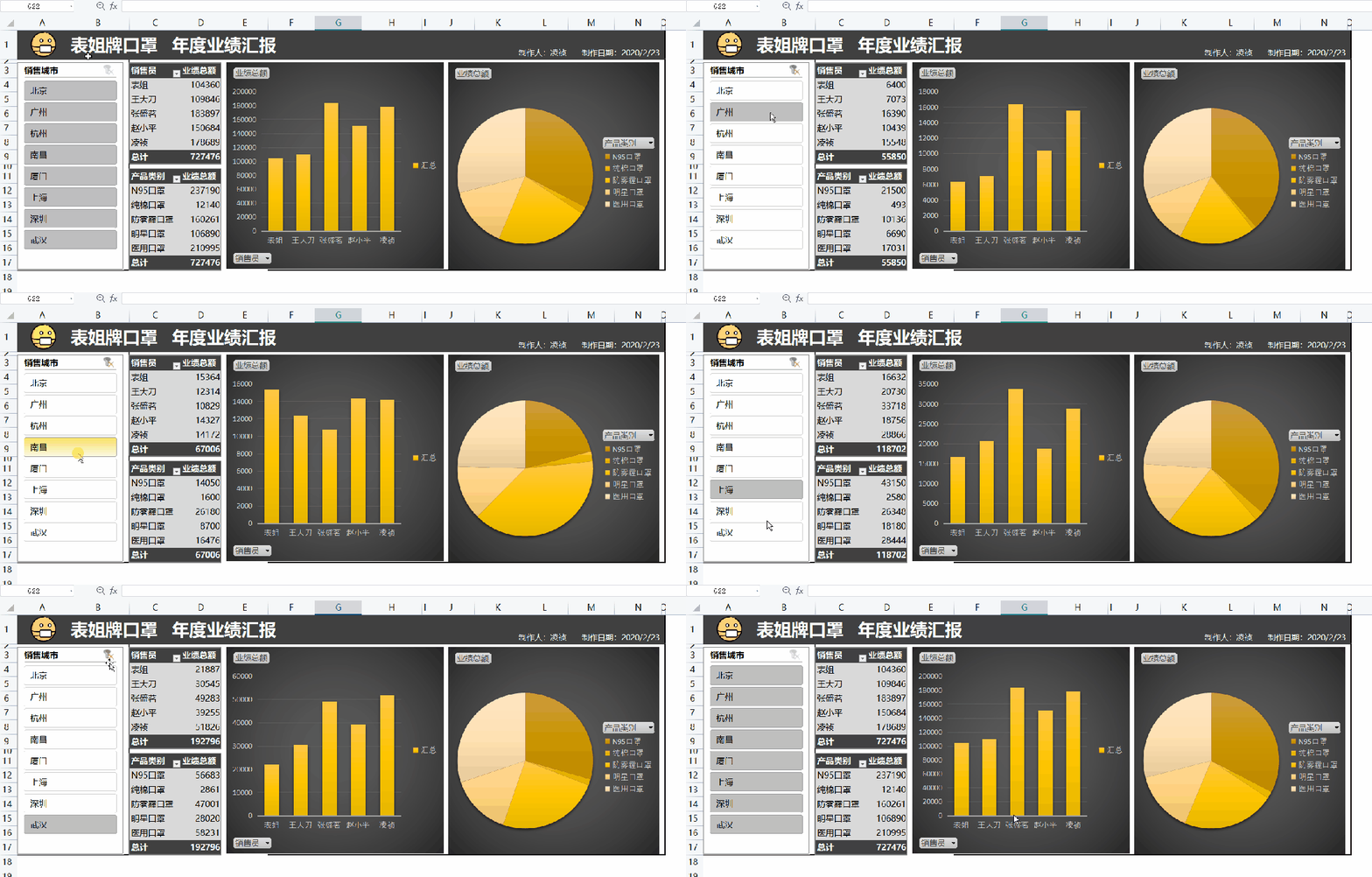
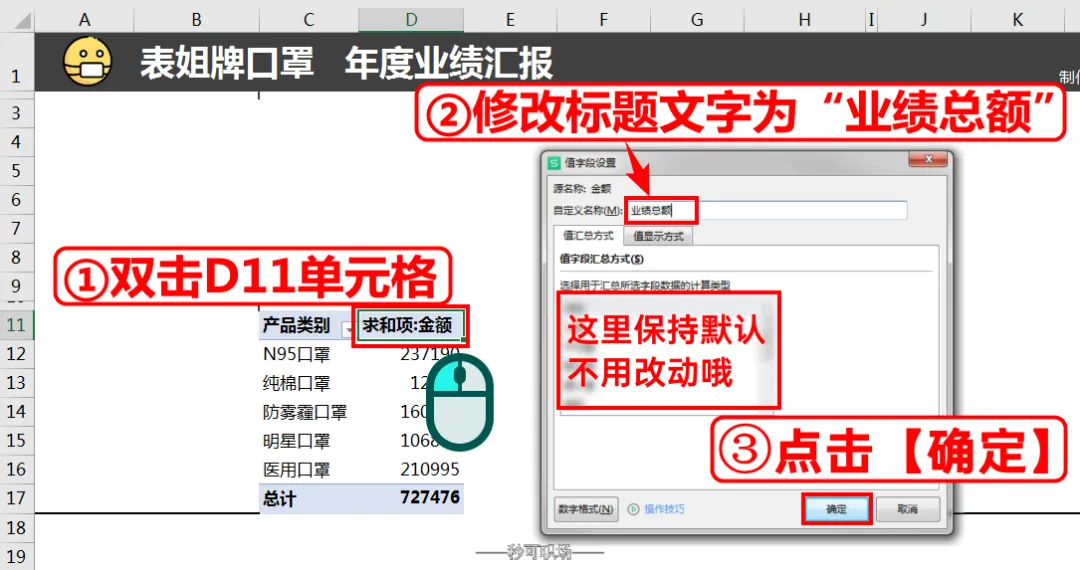
并且可以点击按钮选择自己要看哪个角度的数据,非常方便。在汇报的时候,这种动态效果能让你的表达更加深入和准确,动动鼠标就能实现复杂的数据筛选、分析、统计操作。前后两个图片相对比之下,动态看板更加直观、有趣,放大了我们的工作成果。做出一张动态看板,让表格动起来(wps版的Excel表格),只需要三个步骤:数据透视表、切片器、数据透视图。下面,咱们以下面“表姐牌口罩年度销售数据”素材为例,进行实操练习:打开上面的练习素材后,可以看到,在销售数据工作表中,记录了“表姐牌口罩”的销售数据,里面包括各个销售城市、各个产品类别、各个销售员的口罩销售金额。然后会出现一个插入透视表的设置弹框,你需要格外小心地设置下透视表的放置位置。“字段列表”窗口上面有这批销售数据的表头(日期、销售城市、产品类别、销售员、金额等),请勾选产品类别和金额,如下图:现在,我们查看下透视表标题,发现第2个标题前默认有求和项:的字样,如下图所示。那么默认标题如何修改?直接双击标题所在的D11单元格进入编辑状态,这时会跳出一个弹窗,在弹窗里将标题修改为业绩总额,然后点击确定。如下图:
继续观察当前的表格,我们需要再多一个数据透视表,展现每个销售员的金额汇总结果。
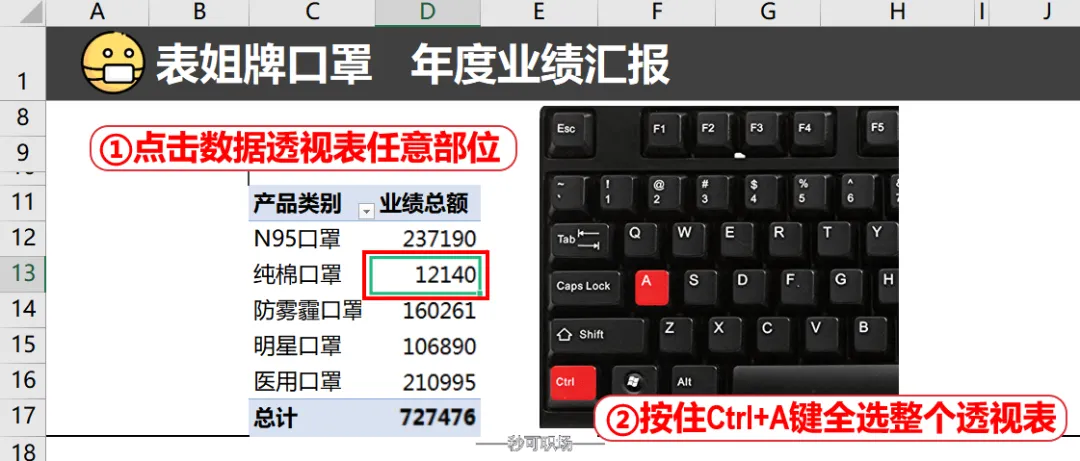
操作:点击数据透视表任意位置,按住键盘Ctrl+A全选整个透视表,把原数据透视表复制成2个。如下图:
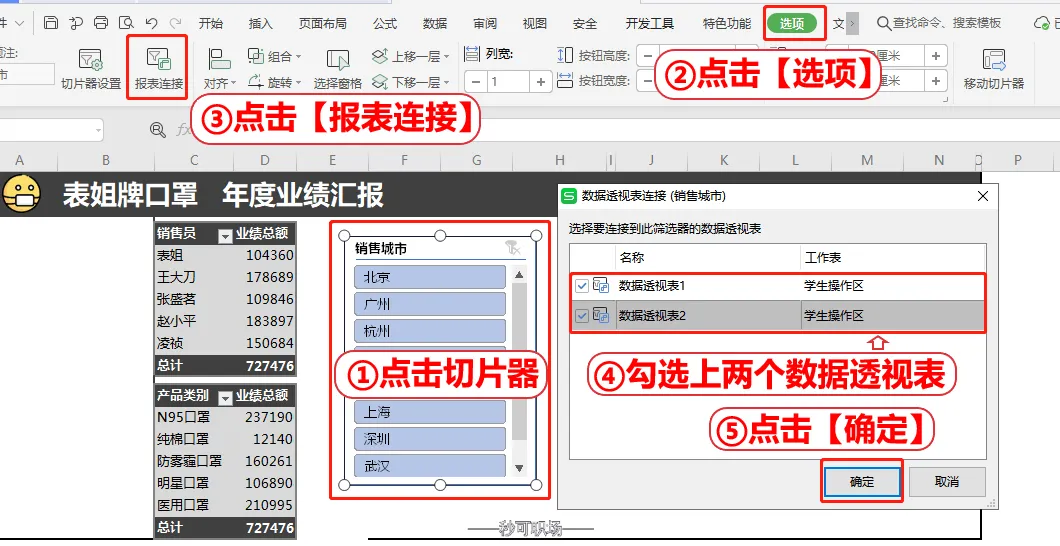
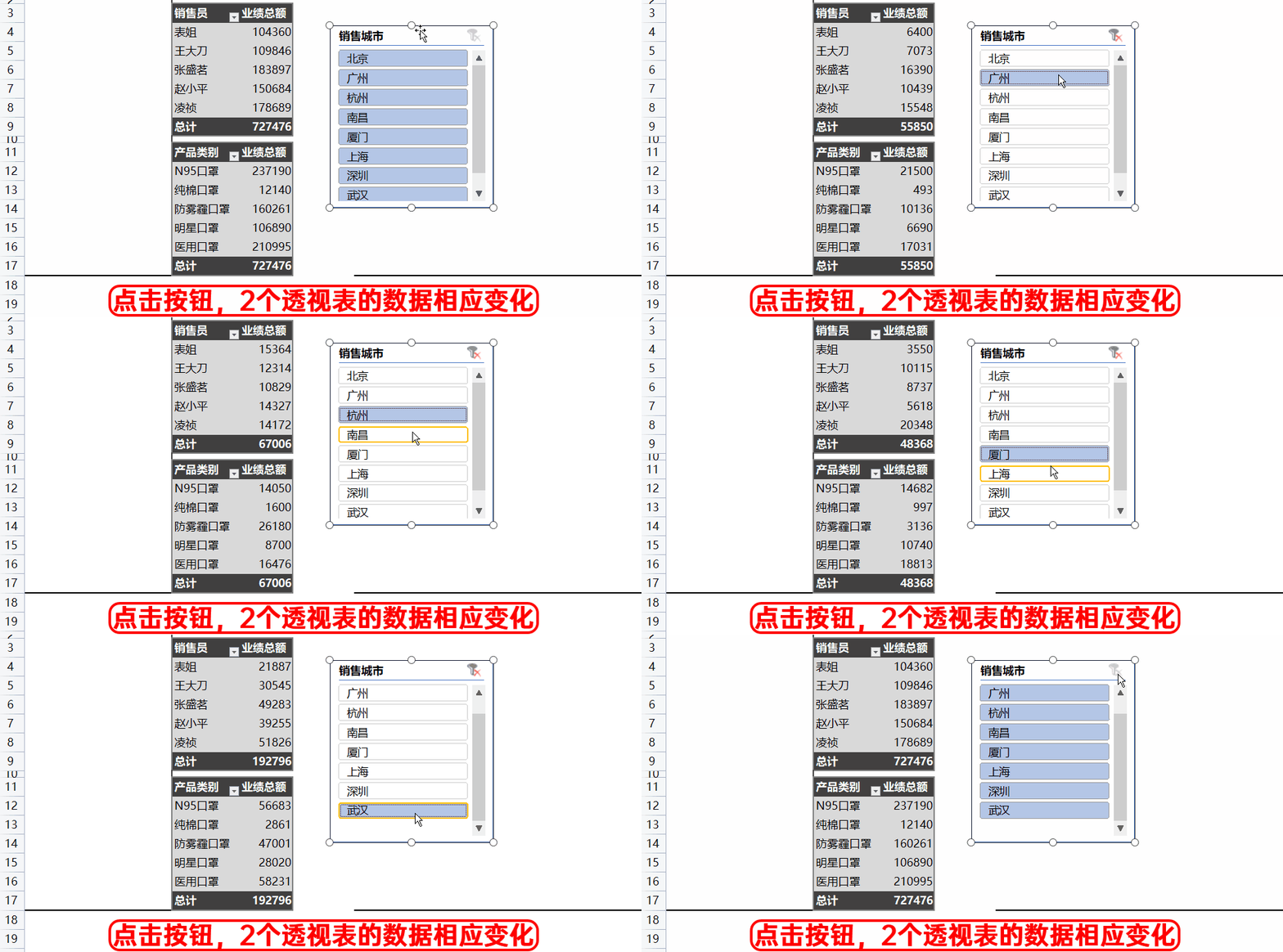
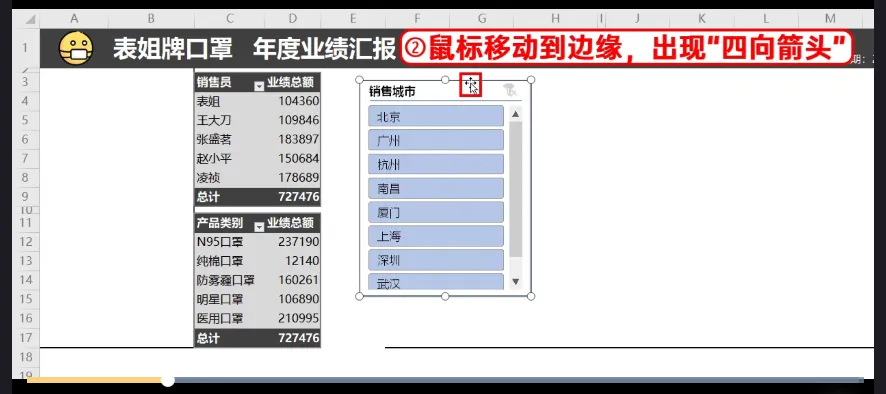
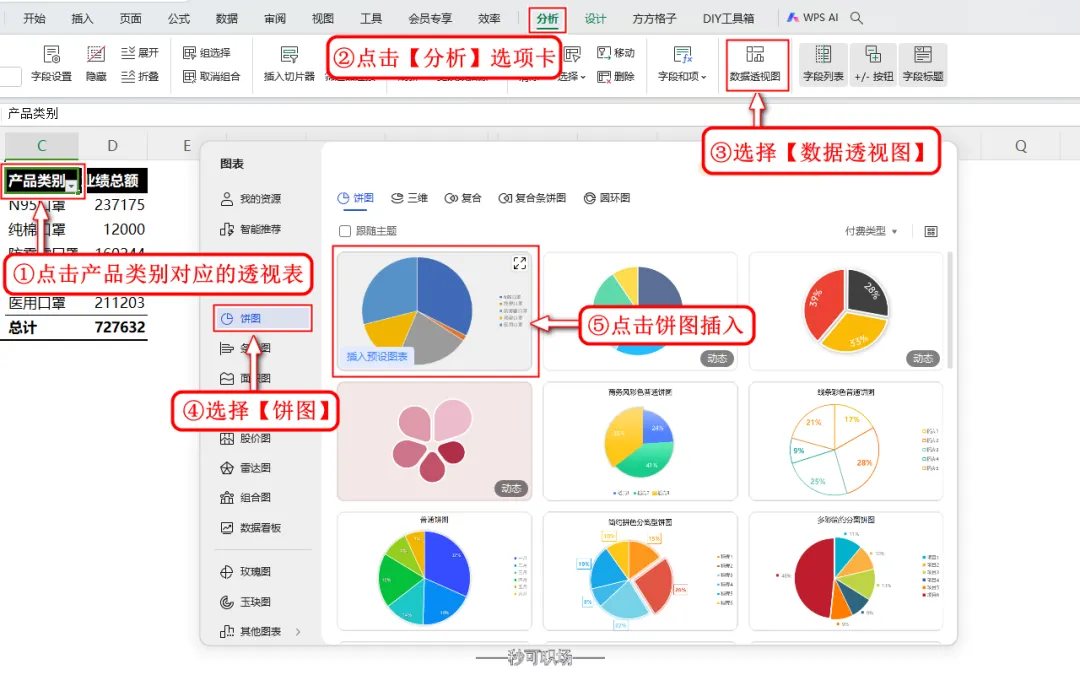
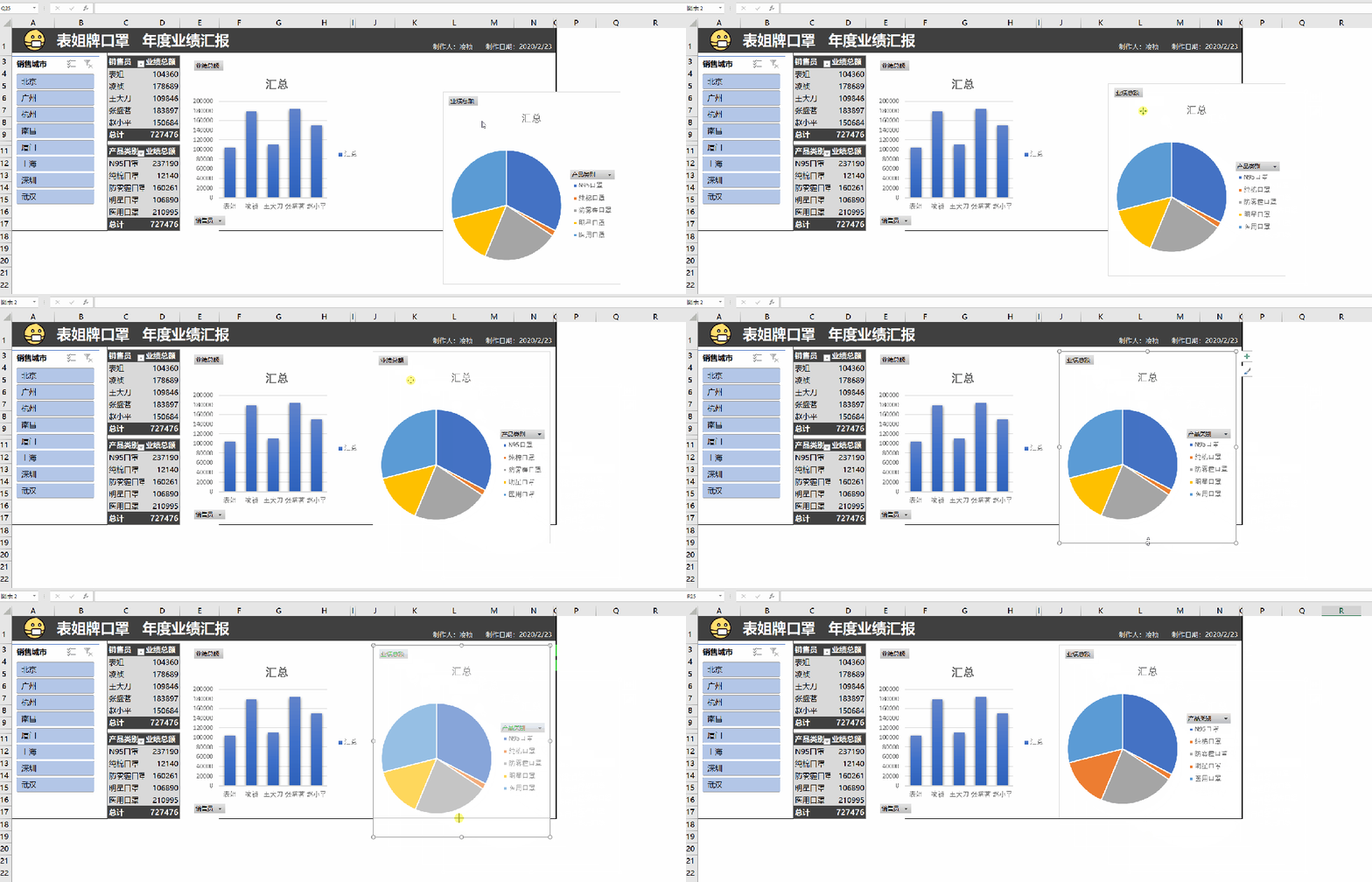
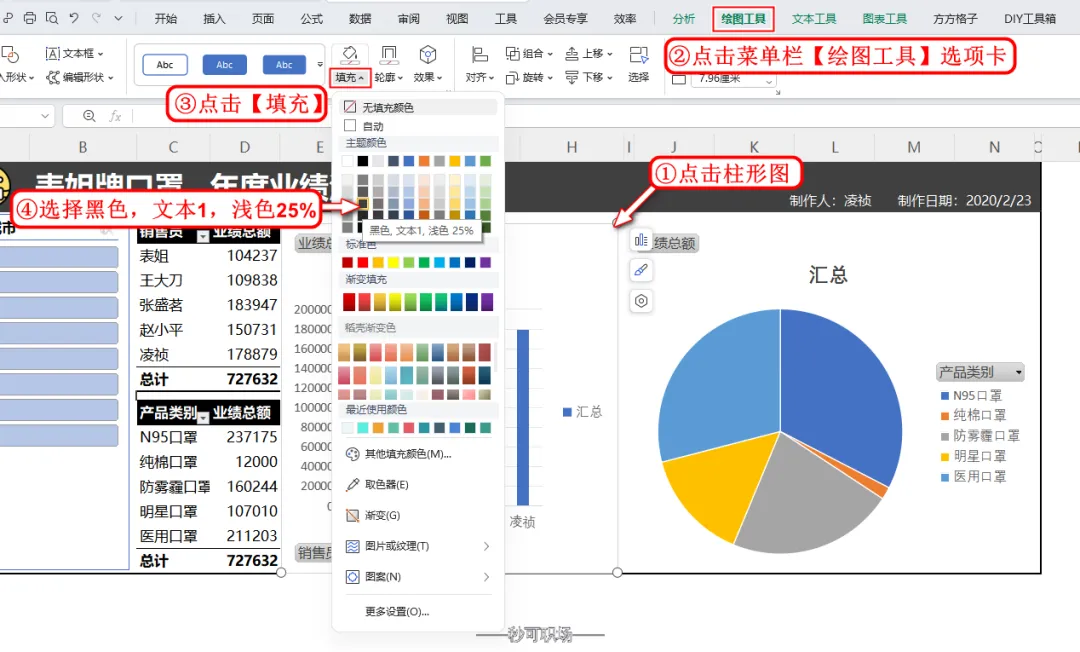
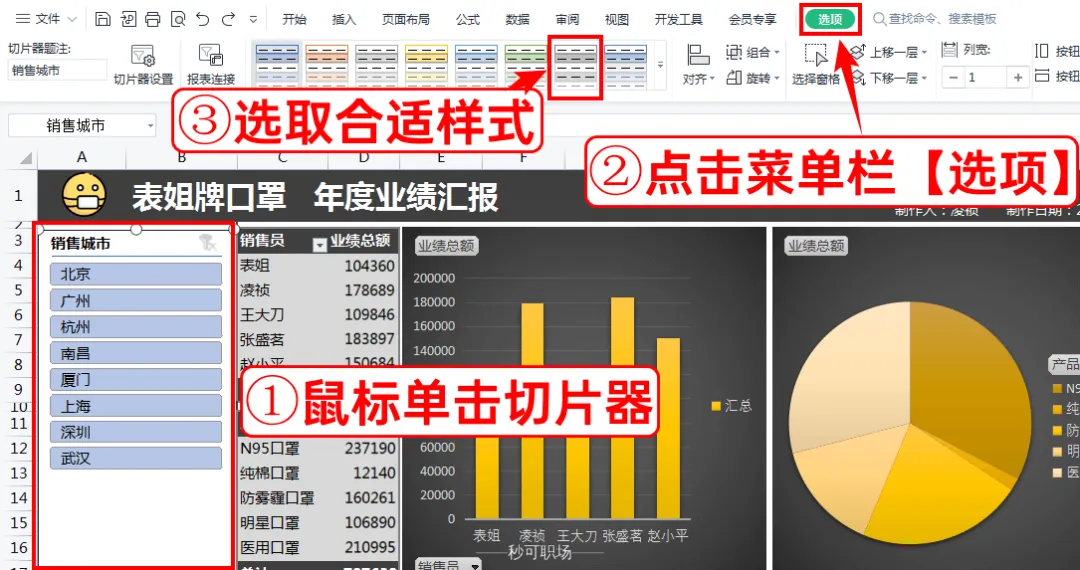
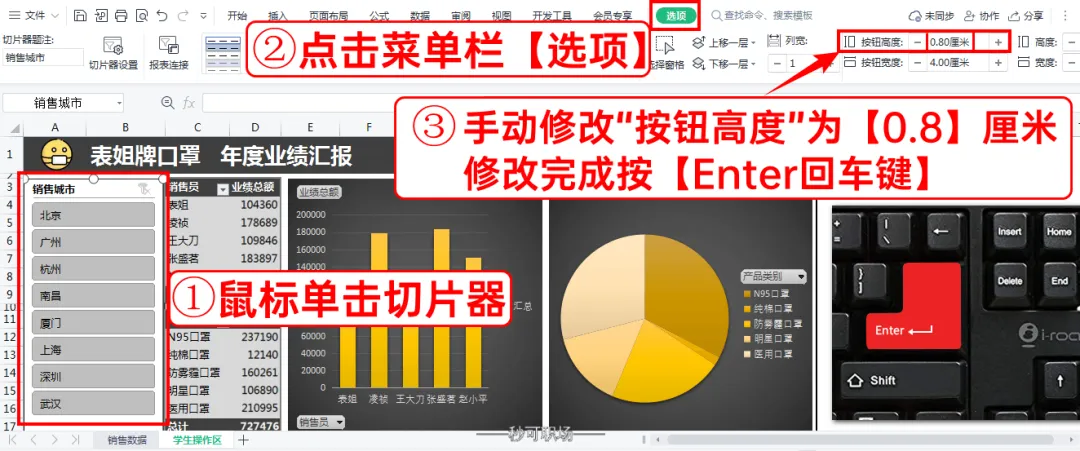
搭建好了动态看板的骨架(透视表)之后,再来注入动态看板的灵魂——切片器。使用切片器,可以做出如下效果:先点击透视表的任意位置 ,再点击“分析”、“插入切片器”。这样切片器就与2个透视表实时同步了,你点击按钮试试看,如下动图:接着调整切片器的位置和大小。点击“切片器”,鼠标移到边缘出现四向箭头,可调节位置和在大小。动态看板的“骨架”(透视表)、“灵魂”(切片器)都有了,现在我们只须为动态看板披上一副好看的皮囊:“数据透视图”。可目前来看还是太朴素了,不符合我们高端华丽的档次,所以我们要给它们加点颜色。请看下图指引:如下动图演示,整个图表已在不知不觉中达到了令人惊艳的效果:这样的图表具备很强的表现力,相信它一定会让你接下来的事业如虎添翼~ 夜雨聆风
夜雨聆风