 夜雨聆风
夜雨聆风你是否遇到过这样的场景:需要同时使用多个 AI 开发工具,频繁切换命令行环境,管理不同的 API 密钥,配置代理设置?
随着 AI 开发工具的普及,开发者经常需要在 Claude Code、Codex、OpenCode、OpenClaw、Gemini CLI 等工具之间切换。每个工具都有自己的配置文件、环境变量和快捷键,管理起来相当繁琐。
CC Switch 就是为了解决这个问题而生的——一个统一的 AI CLI 工具管理平台。
1. 什么是 CC Switch?
CC Switch 是一个跨平台桌面 All-in-One 助手工具,专为管理多个 AI CLI 工具设计。它支持 Claude Code、Codex、OpenCode、OpenClaw 和 Gemini CLI。
CC Switch 的核心特性
- 统一管理
:在一个界面管理所有 AI CLI 工具 - 快捷切换
:快速在不同工具之间切换 - 全局代理
:统一配置代理设置 - 多账户
:支持多个 API 账户管理 - 跨平台
:支持 Windows、macOS、Linux
2. 支持的工具
受管理的 CLI 应用
Claude Code:Anthropic 的 AI 代码助手
Codex:OpenAI 的代码生成工具
OpenCode:开源代码编辑器集成
OpenClaw:本地 AI 开发工具
Gemini CLI:Google 的 Gemini AI
最新版本 v3.10.3 引入了 OpenCode 支持,成为第四个受管理的 CLI 应用程序。
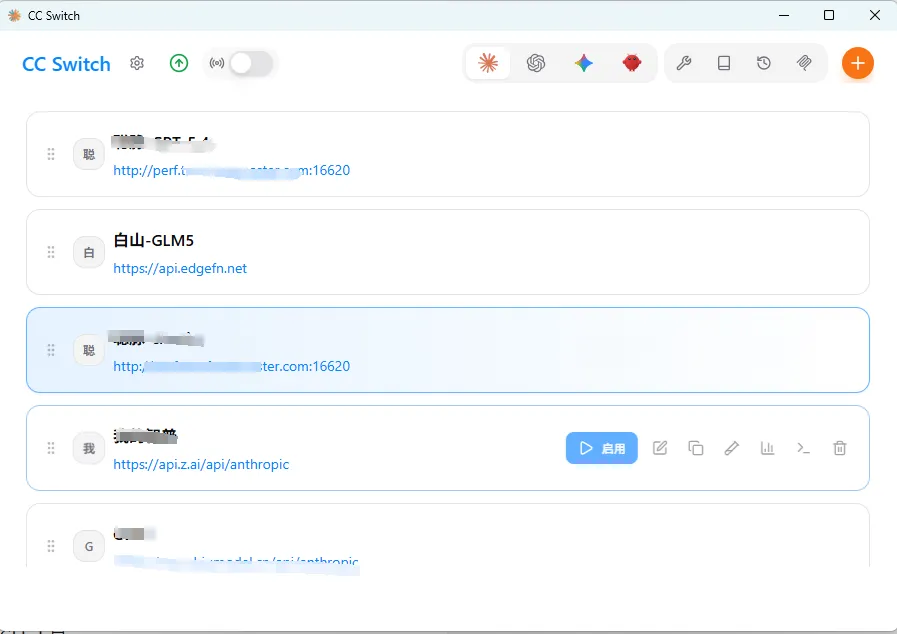
案例一:统一代理配置
场景需求:需要为多个 AI CLI 工具配置相同的代理
解决方案:
打开 CC Switch 设置界面 进入全局代理配置 输入代理地址和端口 应用设置 所有工具自动使用该代理
效果:无需为每个工具单独配置,一次设置全局生效
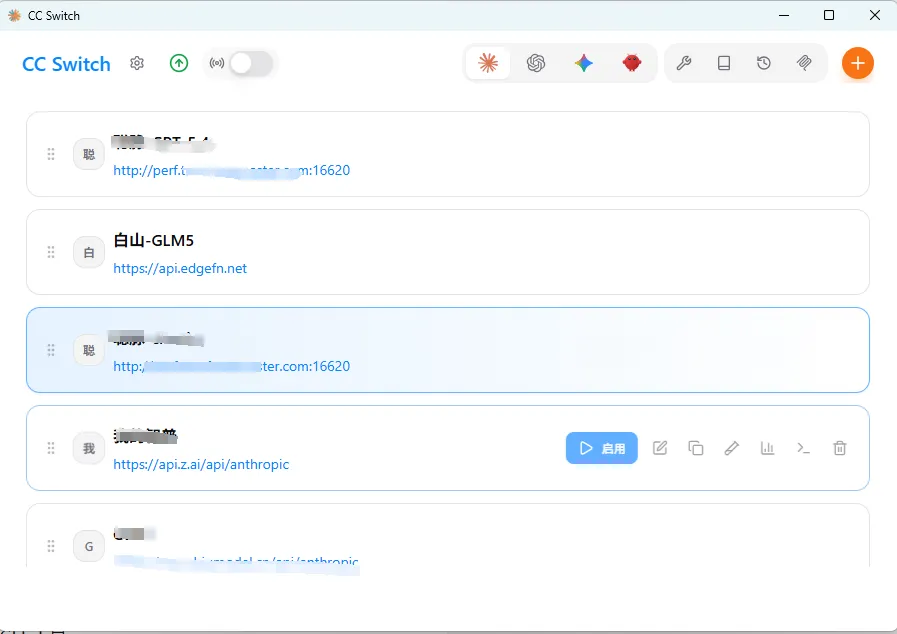
案例二:快速切换工具
场景需求:在不同项目间使用不同的 AI 工具
解决方案:
在 CC Switch 主界面选择工具 配置该工具的 API 密钥 点击启动按钮 开始使用
效果:无需手动切换环境变量,一键切换工具
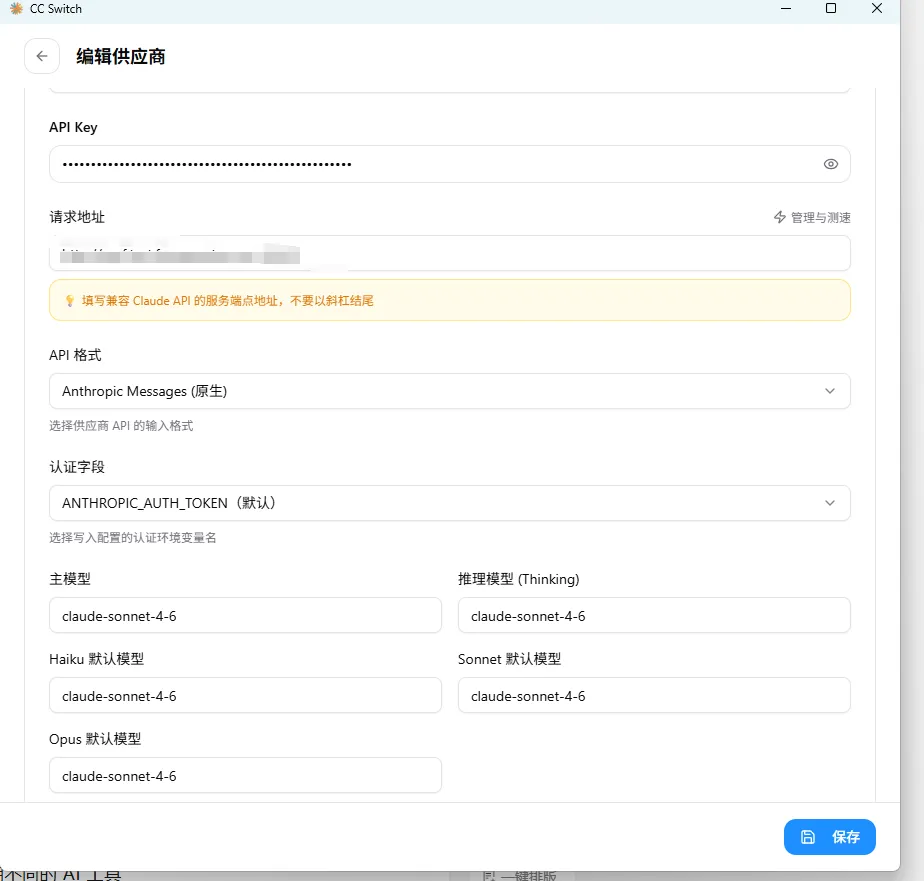
✅ 建议做法:为每个项目创建独立的配置文件
❌ 避免做法:将多个 API 密钥硬编码在同一文件
⚠️ 注意:定期更新工具以获得最新功能
安装配置
CC Switch 提供多种安装方式:
Homebrew(macOS):
brew tap farion1231/homebrew-ccswitch brew install cc-switch GitHub Releases:
访问 https://github.com/farion1231/cc-switch/releases 下载对应平台的安装包 双击运行完成安装
基础使用
# 启动 CC Switch cc-switch # 列出所有工具 cc-switch list # 切换到 Claude Code cc-switch switch claude-code 技巧一:多账户管理
CC Switch 支持为每个工具管理多个账户,方便在不同项目间切换。在设置界面添加账户,使用时选择即可。
技巧二:模板配置
可以为不同的开发场景创建配置模板,一键应用预设配置。例如:"前端开发"、"后端开发"、"数据科学"等。
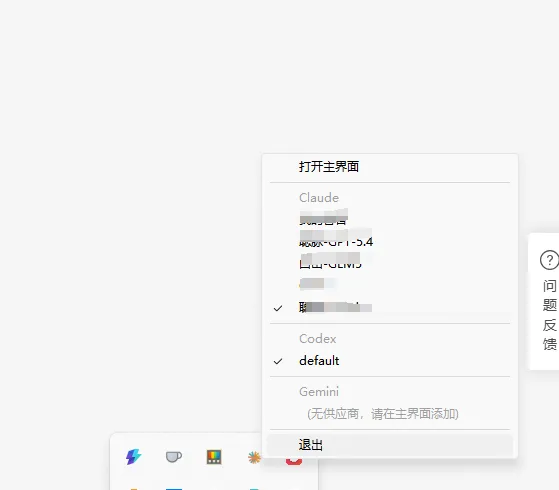
Q: CC Switch 支持哪些操作系统?
A: 支持 Windows、macOS、Linux 三个主流桌面平台。
Q: 可以同时使用多个工具吗?
A: 不建议同时运行多个 CLI 工具,但可以通过快捷切换在不同工具间切换使用。
Q: 如何添加新工具?
A: 目前支持的工具列表在 GitHub 项目页面,新工具需要开发者添加支持。
CC Switch 通过统一的管理界面,让多个 AI CLI 工具的管理变得简单高效。无论是个人开发者还是团队协作,都能显著提升工作效率。
GitHub 项目 Homebrew Tap
下载地址: https://github.com/farion1231/cc-switch/releases