 夜雨聆风
夜雨聆风写在开头的话:
能看到即是缘分,也希望你能轻轻点个👍、留个关注,让我知道,你曾为我停留。未来的路还很长,愿我们一路相伴,把平凡的日子过得♨️腾腾、🌟🌟发光,不负时光,不负相遇。
今日分享:DataBackup
重要亮点:它可以备份你的登录信息,缓存信息,就和你没有换过手机一样。
这款安卓备份工具,真适合怕资料丢的人
你有没有遇到过这种情况。
手机越用越久,里面装的东西越多。聊天记录怕没了,游戏存档怕没了,软件配置怕没了。真要换机,刷机,恢复出厂设置,心里最没底的,其实不是系统,是那些零零碎碎又很重要的数据。
最近我看到了一个开源应用,名字叫 DataBackup。它不是那种花里胡哨的工具,路子很直接,就是帮你把安卓手机里的应用数据和文件备份下来,等你需要的时候再恢复回去。
先说结论。
如果你手里这台安卓机已经有 Root,而且你平时就爱折腾系统,换机,刷机,清理手机,或者单纯想给重要数据留个后手,那这个应用很值得看看。
但如果你的手机没有 Root,或者你完全不想碰 Root,那这款工具就不用往下看了。因为它的前提很明确,必须有 Root 权限。
这个应用到底是干嘛的。
简单说,它就是一个专门做安卓数据备份和恢复的工具。你可以把它理解成,给手机里的应用和文件做一份比较完整的存档。等哪天手机出问题了,或者你换了环境,再把这些东西装回去。
它是开源的,代码放在 GitHub 上。项目说明里写得很直接,重点就是多用户支持,云端备份,尽量保住数据完整,还想把速度和上手难度都压下来。
我觉得它最吸引人的地方,不是功能名词有多厉害,而是它把很多麻烦事放到了一个界面里。以前很多人备份数据,要么靠脚本,要么靠手动复制文件夹,要么东拼西凑几个工具。现在至少从界面上看,这个东西已经更像一个普通人也能上手的备份应用了。
它的亮点,我用大白话讲讲。
第一个亮点,是它不只是备份安装包。
很多人以为备份软件,就是把应用重新装回来就行。其实不是。真正值钱的,往往是应用里面那些已经调好的内容。比如登录状态,设置项,缓存下来的资料,某些软件里的本地记录。DataBackup 想做的,就是把这些一起带走,再尽量完整地带回来。
第二个亮点,是支持多用户。
如果你对安卓多用户比较熟,应该知道有些机器会分机主,分身,测试用户之类。这个工具不是只盯着一个用户空间,它可以对不同用户的数据做备份和恢复。这一点对折腾党挺重要,尤其是有双开,分身,或者单独测试环境的人。
第三个亮点,是可以走云端。
它不只是往本地存。从项目页面和界面文案里能看出来,它支持 WebDAV,FTP,SMB,也有 SFTP 相关配置。说白了,就是你不一定非要把备份扔在手机本地。你也可以放到家里的 NAS,电脑共享目录,或者你自己搭的网盘服务里。这样做的好处很直接,手机坏了,卡炸了,本地清空了,备份还在别的地方。
第四个亮点,是界面做得比想象中顺手。
从项目截图看,首页就把常用入口摆出来了。备份应用,备份文件,云端,恢复,历史记录,都在一屏里。你不用先学一堆命令,也不用先懂一堆目录结构。对已经 Root 的用户来说,这种设计很省脑子。
第五个亮点,是它一直在更新。
仓库发布页里能看到,最新公开版本是 2.0.12,发布时间是 2025 年 9 月 20 日。最近几版里,能看到默认存储路径调整,网络配置恢复这块也补上了,一些列表显示和 SMB 备份的问题也在修。这个信号挺重要,说明它不是一个丢在那里不管的老项目。
当然,这个工具也有门槛。
最大门槛就是 Root。官方中文文档写的是 Android 8 以上可用,仓库标题里写的是 Android 7.0 以上。真要装的话,我更建议你按官方文档来理解,也就是先默认自己要安卓 8 以上,再去看自己机型的实际表现。
另外,Root 这件事本身就有成本。你得知道自己在干嘛,也得接受有些品牌机不好折腾,有些环境会影响保修,支付,或者系统完整性校验。所以这不是给所有人准备的备份神器,它更像是给已经进场的人准备的一把顺手工具。
那它怎么用。
我尽量按小白能看懂的方式说。
第一步,先确认你的手机已经有 Root。
这个应用支持 Magisk,KernelSU,APatch。打开应用后,第一件事不是点备份,而是先把 Root 权限给它。
如果你用的是 Magisk,通常点到权限卡片时,弹窗里直接授权就行。
如果你用的是 KernelSU 或 APatch,官方文档的意思是,你要先去它们各自的管理器里,手动给 DataBackup 放行。给完权限以后,再重启一次应用。
有些设备上,su 文件名字或者路径可能不太一样。文档里也提到,这种情况可以自己手动改。改完以后,同样要重启应用才会生效。
第二步,选备份目录。
从截图看,它会给你几个备份目录选项,比如不同用户下的内部存储目录,也能自己选自定义目录。这里我的建议很简单。
如果你只是自己本机留备份,先选一个你容易找到的位置。
如果你经常刷机,最好别只放手机本地。因为你一旦把手机弄出问题,本地备份也可能一起没了。
第三步,先备份应用。
进首页以后,点备份应用。接着会看到应用列表。你可以搜索应用名,也可以一项一项勾选。选完以后继续,应用就会开始跑备份。
从截图看,完成之后会有一个很清楚的完成页。哪些应用备份好了,进度到了哪一步,都能直接看到。这个体验比很多老派工具友好不少。
第四步,再决定要不要备份文件。
有些东西并不在应用数据里,比如下载的文档,照片,录音,单独保存的资料。这时候可以用它的备份文件入口。这样做的好处是,应用和文件可以分开处理,恢复的时候也更灵活。
第五步,如果你想放到别的设备上,去配云端。
首页里有云端入口。从项目页面和界面文案里能看出来,它支持 WebDAV,FTP,SMB,还有 SFTP。你可以理解成,填上服务器地址,账号,密码,把备份同步过去。这样以后就不只是本地恢复,也能从云端恢复。
这一步适合谁呢。
适合家里有 NAS 的人。
适合有共享文件夹的人。
也适合自己搭了 WebDAV 服务的人。
你要是完全没碰过这些,也不用怕。最简单的思路就是,先把本地备份跑通。等本地能用,再折腾云端,不要一上来就把难度拉满。
第六步,恢复数据。
首页点恢复,就能看到本地和云端两个来源。应用备份有多少,文件备份有多少,界面里都会列出来。你从本地恢复也行,从云端恢复也行。
另外还有一些偏进阶的恢复选项,比如恢复应用权限,恢复 Android id。这类东西对某些特殊应用会有帮助,但如果你不懂它在做什么,就先别乱开。因为这已经不是普通用户每天都会碰到的选项了。
我觉得这个应用最适合的几个场景,也顺手说一下。
第一,准备刷机之前。
第二,准备换手机之前。
第三,某些重要应用已经调好了,不想重新登录,不想重新设置。
第四,手机里有多用户环境,或者分身空间,备份起来比较麻烦。
第五,家里有 NAS,想把手机备份也一起纳入自己的资料管理里。
最后说说我对它的看法。
DataBackup 不是那种人人装上就能立刻受益的应用。它很吃前提,Root 就是门票。可一旦你本来就在这个圈子里,它又确实很实用。因为它解决的是一个很真实的问题,手机能装回来,不代表手机里的生活也能装回来。
很多人折腾安卓,最后怕的不是刷坏系统,是那些恢复不回来的使用痕迹。聊天软件里的本地内容,某个工具调好的参数,游戏存档,阅读进度,收藏数据,这些丢起来都很烦。DataBackup 的意义,就在这里。
它不是让手机变快,也不是让界面变酷。它做的是脏活累活。可偏偏这种工具,真到要用的时候,你才会发现有没有它,差别真的很大。
如果你本来就有 Root,我觉得可以先装上试试。先拿几个不重要的应用跑一遍备份和恢复。确认流程顺了,再去备份真正重要的东西。这样最稳。
如果你没有 Root,那这篇就当提前种个草。哪天你真开始折腾安卓系统了,这类工具大概率会成为你的常备软件。
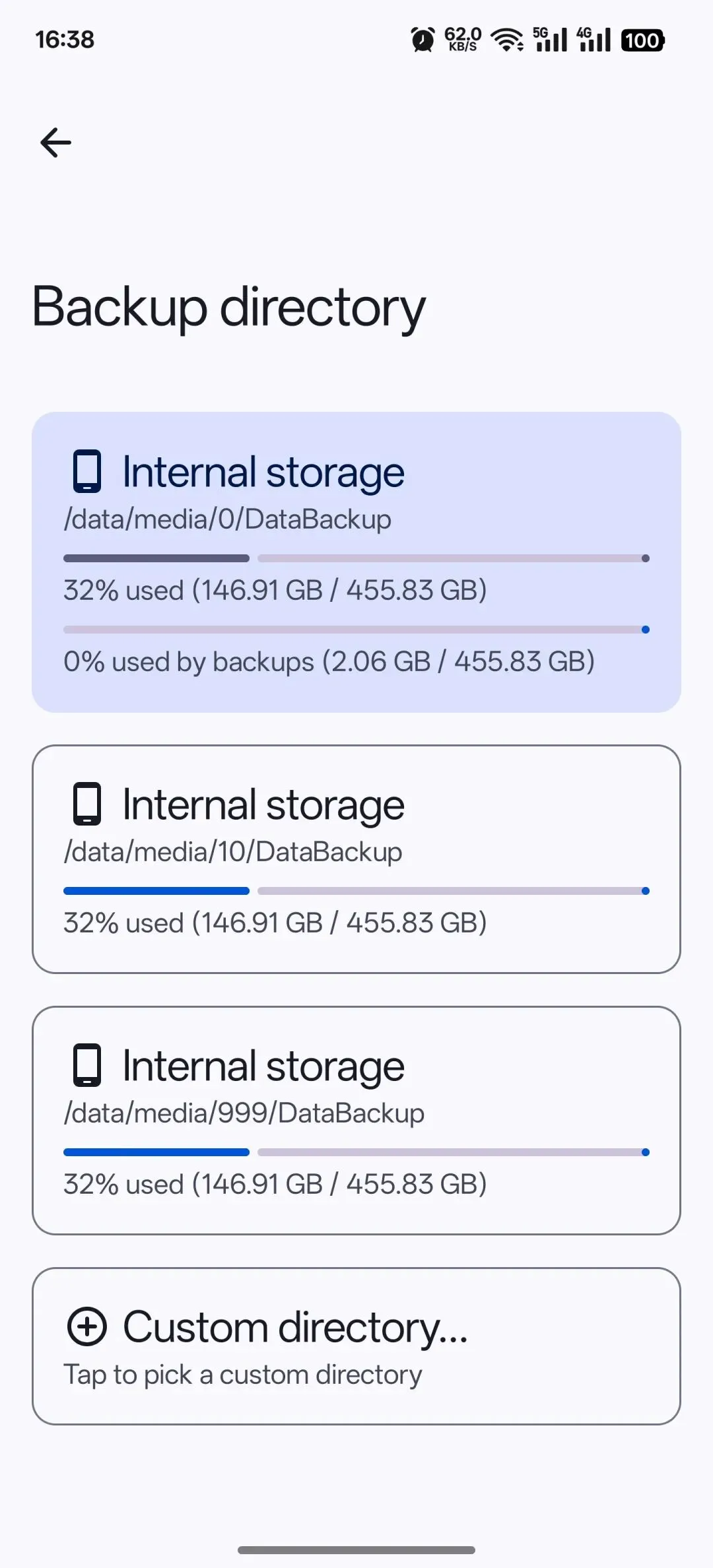
演示图片,有中文界面!!!
========================
我所指的回复,是后台回复,认真看关键词,回复的都是什么乱七八糟的,回复错了,我一般都会手动再次提示你们,精力有限,最好认真看看底下的关键词。

今日回复关键词:0508
🆘特别注意‼️: