 夜雨聆风
夜雨聆风你还在手动在 Excel 里画直线、调位置、改颜色吗?
单元格一多,直线歪歪扭扭、对齐困难,费时又费力!
今天给大家分享一段超实用 VBA 代码,一键清空旧线条,按指定单元格自动画精准直线,颜色、粗细随心改,办公效率直接拉满!
一、代码效果抢先看
✅ 自动删除工作表中所有旧形状,避免线条重叠✅ 精准抓取单元格坐标,直线完美对齐单元格✅ 自定义线条粗细、颜色,支持 RGB 纯色 / 标准色✅ 两行代码画两条直线,灵活修改起点 / 终点单元格
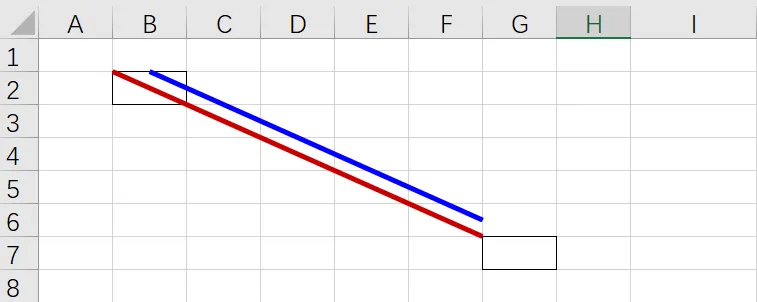
二、完整可复制 VBA 代码
打开你的 Excel,按 Alt + F11 打开 VBA 编辑器,插入模块,粘贴以下代码:
Sub 按单元格画线()
'【1】一键清空工作表中所有旧形状/线条
ActiveSheet.Shapes.SelectAll
Selection.Delete
Dim SHP As Shape ' 定义线条形状对象
Dim rngStart As Range ' 定义起点单元格
Dim rngEnd As Range ' 定义终点单元格
'【2】自定义起点和终点单元格(可按需修改)
Set rngStart = Range("B2")' 起点:B2单元格
Set rngEnd = Range("G7")' 终点:G7单元格
'【3】画第一条直线:单元格左上角 → 左上角
Set SHP = ActiveSheet.Shapes.AddLine(_
rngStart.Left, rngStart.Top,_
rngEnd.Left, rngEnd.Top)
SHP.Line.Weight =2' 线条粗细:2磅
SHP.Line.ForeColor.RGB = RGB(200,0,0)' 线条颜色:暗红色
'【4】画第二条直线:单元格顶部中点 → 终点左上角偏上
Set SHP = ActiveSheet.Shapes.AddLine(_
rngStart.Left + rngStart.Width /2, rngStart.Top,_
rngEnd.Left, rngEnd.Top - rngEnd.Height /2)
    SHP.Line.Weight =2' 线条粗细:2磅
    SHP.Line.ForeColor.RGB = vbBlue ' 线条颜色:蓝色
End Sub
三、代码核心逻辑(小白也能看懂)
1. 一键清空旧线条
ActiveSheet.Shapes.SelectAll
Selection.Delete
运行代码前,自动选中并删除工作表里所有形状、线条,不用手动清理,干净整洁!
2. 定义起点 / 终点单元格
Set rngStart = Range("B2")
Set rngEnd = Range("G7")
直接修改括号里的单元格(比如A1、C5),就能切换直线的起点和终点,超灵活。
3. 核心:按单元格坐标画线
Excel 中每个单元格都有Left(左边距)、Top(上边距)、Width(宽度)、Height(高度) 4 个坐标属性,代码通过抓取这些数值,精准定位直线的起止点:
rngStart.Left:起点单元格左边距离工作表左侧的距离 rngStart.Top:起点单元格上边距离工作表顶部的距离 加减运算可以定位单元格中点、边角、内部任意位置
四、3 秒使用教程
打开需要画线的 Excel 表格 按 Alt + F11打开 VBA 编辑器右键工作表 → 插入 → 模块 粘贴上面的完整代码 按 F5运行,一键生成直线!
五、灵活修改小技巧
- 改画线位置
:修改 Range("B2")和Range("G7")为你需要的单元格 - 改线条粗细
:把 Line.Weight = 2改成 3、5、10,线条更粗 - 改线条颜色
: 红色: RGB(255,0,0)绿色: RGB(0,255,0)黑色: RGB(0,0,0)- 加更多直线
:复制「画直线」的代码块,修改坐标即可
六、总结
这段 VBA 代码完美解决了 Excel 手动画线的痛点,自动清理 + 精准定位 + 自定义样式,一步到位!
💡 下期预告:如何根据日期计划生成甘特图