 夜雨聆风
夜雨聆风一、介绍
SQL Server 2025 是微软于 2025 年 11 月正式发布的旗舰级关系型数据库管理系统,内部版本号为 17.x,是继 SQL Server 2022(16.x)之后的新一代产品,面向本地、混合云与边缘场景。这是近十年来最重要的 SQL Server 版本,将 AI 能力直接集成到数据库引擎中,实现了从底层架构到开发体验的全面革新。
本教程以 Windows 11 操作系统为基础,手把手带你完成 SQL Server 2025 Developer Edition 的下载、安装、配置与验证,解决安装路径选择、服务启动失败、防火墙配置、ODBC 驱动冲突等典型问题。
1.1 SQL Server 2025 核心新特性速览
| AI 能力 | ||
| 开发者体验 | ||
| 安全增强 | ||
| 性能提升 | ||
| 跨平台支持 |
二、版本选择指南
2.1 SQL Server 2025 版本体系速览
截至 2026 年 4 月,SQL Server 2025(17.x)是最新的正式发布版本,支持 Windows 10、Windows 11 以及 Windows Server 2019/2022/2025。
SQL Server 2025 提供多个版本,适用于不同场景:
| Developer | ||
| Express | ||
| Standard | ||
| Enterprise |
● SQL Server 2025 Developer Edition:功能等同于 Enterprise 版,适合个人开发者进行非生产环境的应用开发和功能测试。
● SQL Server 2025 Express Edition:免费轻量版,适合入门学习和小型应用部署。
📌 个人开发者首选 Developer 版,功能齐全且完全免费,本教程以此版本为主进行演示。
2.2 当前教程选用版本
本教程选用 SQL Server 2025 Enterprise Developer Edition:
● 版本号:17.0.x(内部版本)
● 安装包类型:ISO 光盘镜像或官方在线安装程序
● 安装包大小:约 1.4 GB
⚠️ 注意:Developer Edition 功能与 Enterprise 版完全相同,但仅授权用于非生产环境(开发、测试和演示),不可用于商业生产部署。
2.3 选型建议
● 个人开发/学习:推荐 Developer Edition,功能全免费,可直接从微软官网下载安装。
● 轻量级应用:推荐 Express Edition,免费且资源占用低,适合桌面应用或小型网站。
● 企业生产环境:根据实际业务需求选择 Standard 或 Enterprise 版本,需购买商业许可证。
三、前置条件
3.1 系统要求
根据微软官方文档,SQL Server 2025(17.x)对内存和磁盘的要求如下:Express 版本最低 512 MB 内存,其他版本最低 1 GB 内存,推荐至少 4 GB;存储方面最低需要 6 GB 可用硬盘空间。
⚠️ 特别提醒:SQL Server 2025 仅支持 x64 处理器,不支持 32 位系统。
3.2 安装前的检查
① 检查是否已安装旧版本 SQL Server
按 Win + R,输入 services.msc,在服务列表中查看是否存在 SQL Server (MSSQLSERVER) 或其他 SQL Server 相关服务。
或在 CMD 中执行以下命令:
sqlcmd -?如果系统安装了 SQL Server 命令行工具,会显示帮助信息。如果已安装旧版本 SQL Server,建议先彻底卸载(参考 3.4 节)。
② 确认系统架构
按 Win + I 打开“设置”→“系统”→“关于”,在“系统类型”中确认显示 64 位操作系统,基于 x64 的处理器。
③ 确认 .NET Framework 版本
按 Win + R,输入 control,打开控制面板 → 程序和功能 → 启用或关闭 Windows 功能,检查 .NET Framework 4.8 或更高版本是否已启用。SQL Server 2025 需要 .NET Framework 4.7.2 或更高版本。
④ 确认 TLS 1.2 已启用
部分系统可能禁用了 TLS 1.2 导致安装失败。打开“控制面板 → Internet 选项 → 高级”,向下滚动至“安全”部分,确保“使用 TLS 1.2”已勾选。
⑤ 安装路径规范
安装路径禁止包含中文、空格及特殊字符,建议使用纯英文路径(如 D:\SQLServer2025),避免后续服务启动报错。
⑥ 关闭防护软件(推荐)
安装过程中建议临时关闭 Windows Defender 实时保护和第三方杀毒软件,避免安装程序被防火墙拦截。Windows 11 中关闭路径:打开“Windows 安全中心”→“病毒和威胁防护”→“管理设置”→关闭“实时保护”。
3.3 卸载旧版 ODBC 驱动(避免冲突)
如果系统中已安装 Microsoft ODBC Driver 18 for SQL Server,SQL Server 2025 安装时可能会报 Error 1316: The specified account already exists,导致安装失败。这是因为旧版本 ODBC 驱动的注册信息与新安装的版本发生冲突。
解决方法:
1、按 Win + R,输入 appwiz.cpl,回车打开“程序和功能”
2、在程序列表中找到 Microsoft ODBC Driver 18 for SQL Server,选中并卸载
3、重新运行 SQL Server 2025 安装程序,安装完成后会自动安装所需版本的 ODBC 驱动
3.4 彻底卸载旧版 SQL Server(如无旧版可跳过)
1、按 Win + R,输入 appwiz.cpl,在列表中找到所有 Microsoft SQL Server 相关条目,逐个卸载
2、删除残留文件夹:C:\Program Files\Microsoft SQL Server
3、删除数据目录(如果不再需要):默认在 C:\Program Files\Microsoft SQL Server\MSSQL17.*
4、清理注册表残留(按 Win + R,输入 regedit),搜索并删除 MSSQLServer 相关项(谨慎操作)
5、重启电脑
四、安装步骤
4.1 下载 SQL Server 2025 Developer Edition 安装包
步骤 1:访问 SQL Server 官方下载页面
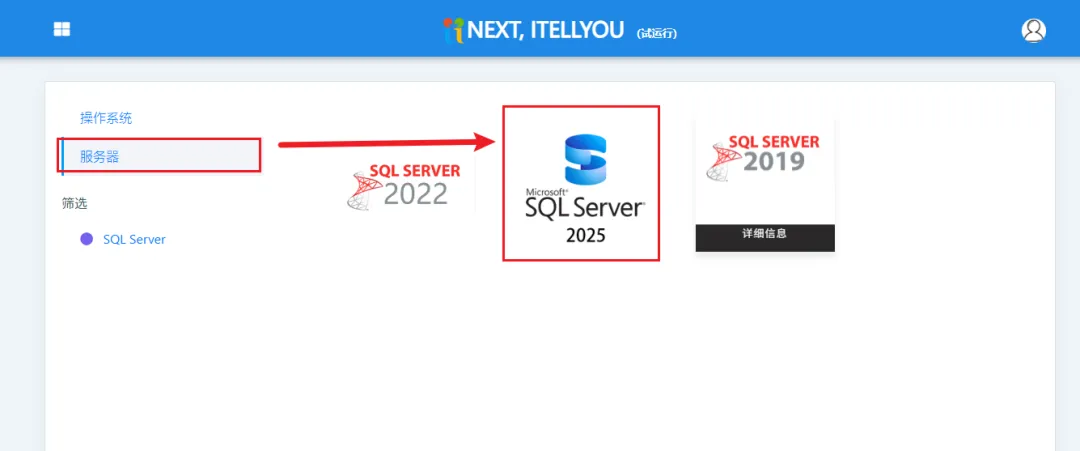
官方地址:https://www.microsoft.com/zh-cn/sql-server/sql-server-downloads,这里并不使用这种方式,镜像安装的方式更加简单(提供多种方式登录,例如QQ):[MSDN](https://next.itellyou.cn/),登录后选择服务器 → SQL Server 2025
步骤 2:选择 Developer 版本
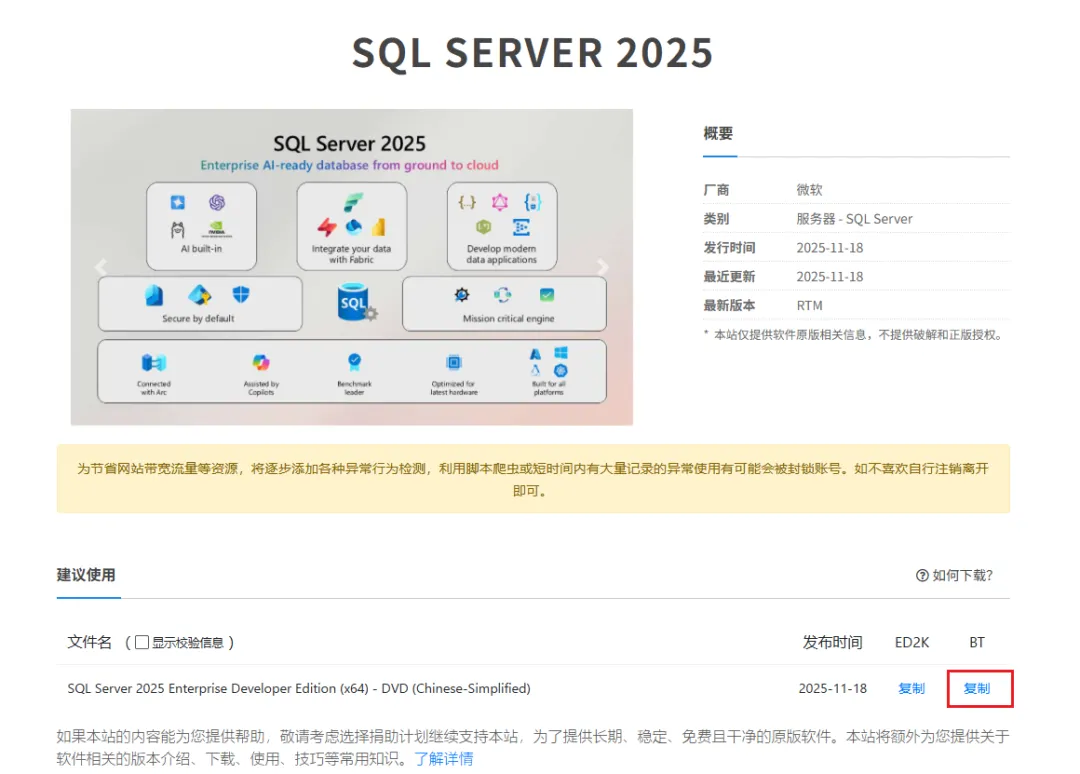
在页面中找到 SQL Server 2025 Enterprise Developer Edition (x64) - DVD (Chinese-Simplified),复制BT之后使用迅雷下载
步骤 3:解压缩下载镜像
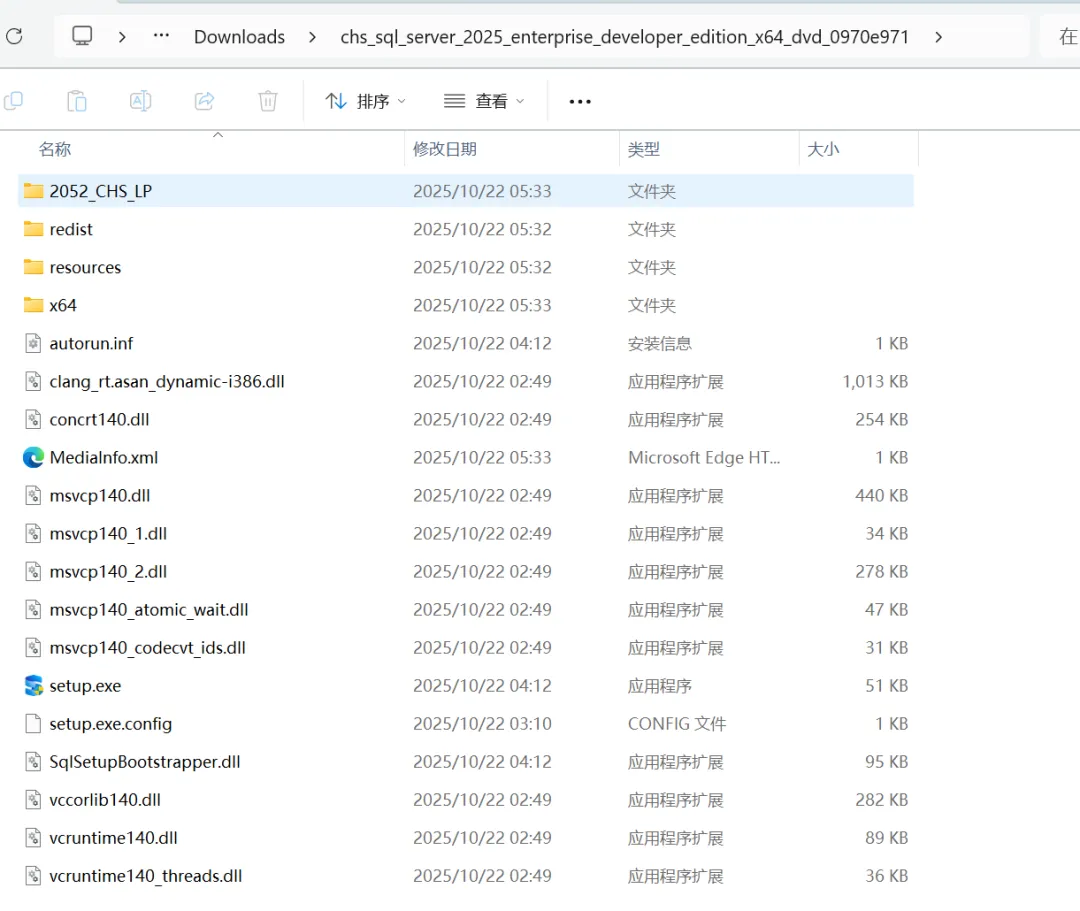
下载完成后使用压缩软件解压后得到安装程序文件( chs_sql_server_2025_enterprise_developer_edition_x64_dvd_0970e971.iso )
4.2 安装 SQL Server 2025
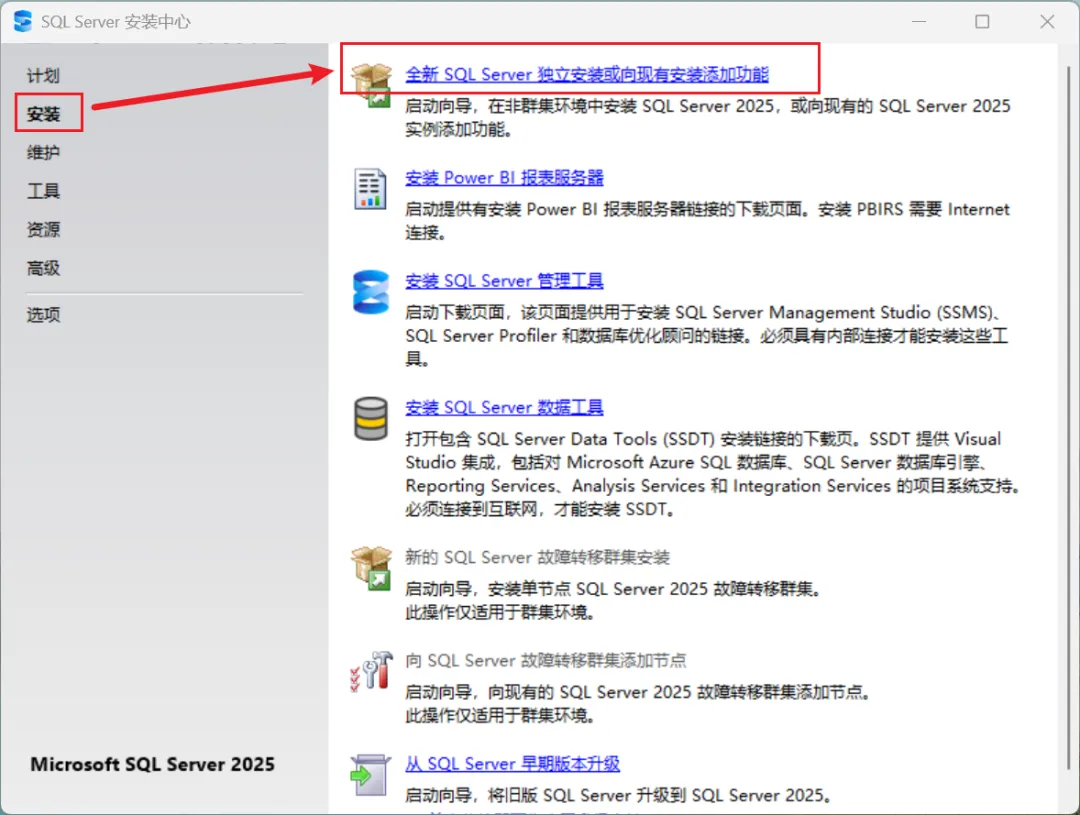
步骤 1:进入 SQL Server 安装中心
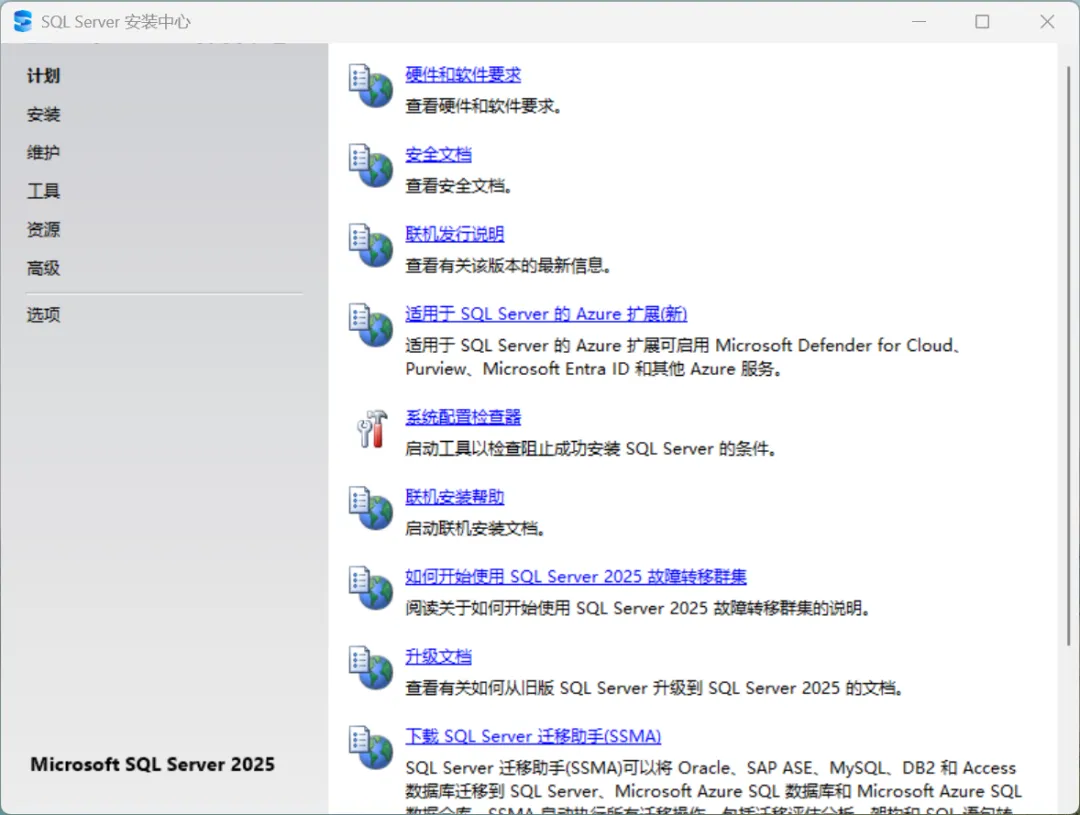
以管理员身份运行 setup.exe 后,会打开 SQL Server 安装中心 窗口。
步骤 2:选择安装
在左侧菜单中选择 “安装”,右侧界面切换后,选择 “全新 SQL Server 独立安装或向现有安装添加功能”。
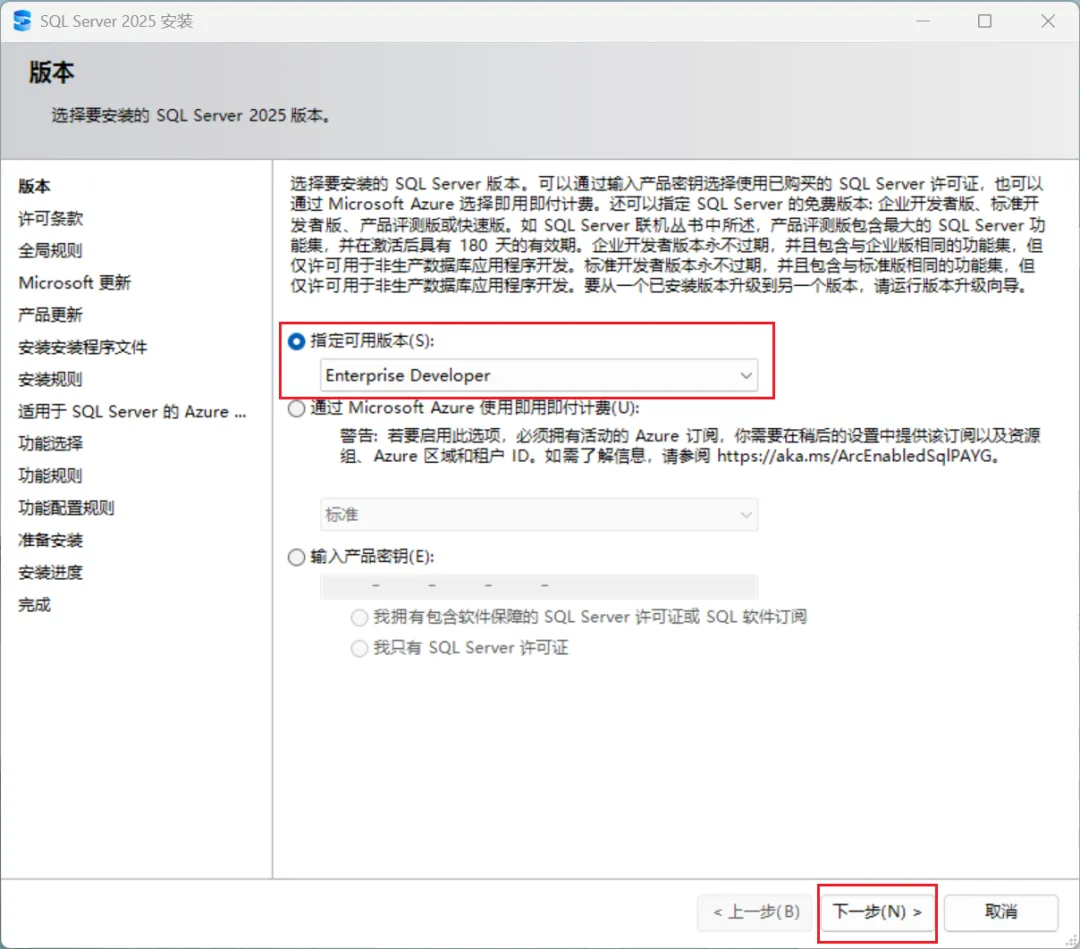
步骤 3:指定可用版本
在弹出的产品密钥输入界面中,选择 Enterprise Developer 版本(Developer 版会自动填充免费产品密钥)。如果安装了不同版本,请输入对应的产品密钥。点击 “下一步”。
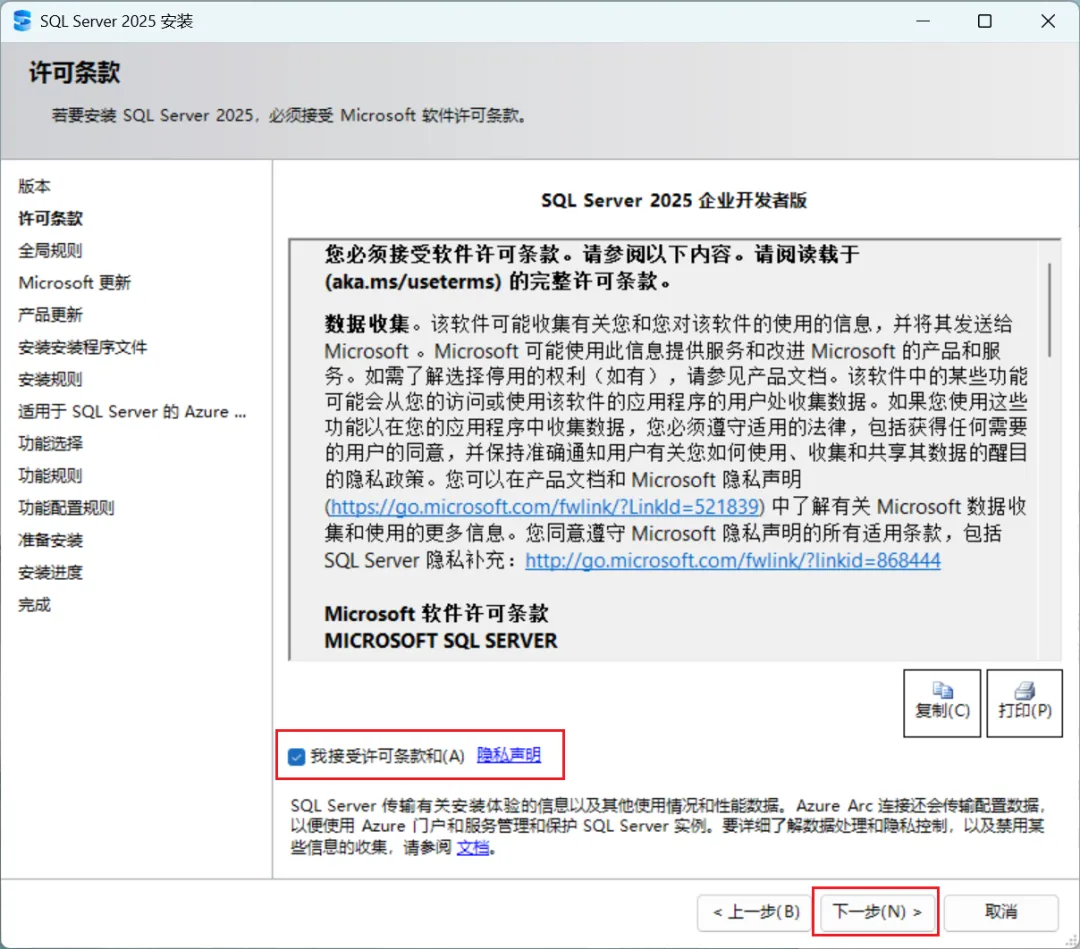
步骤 4:接受许可条款
勾选 “我接受许可条款和隐私声明”,点击 “下一步”。
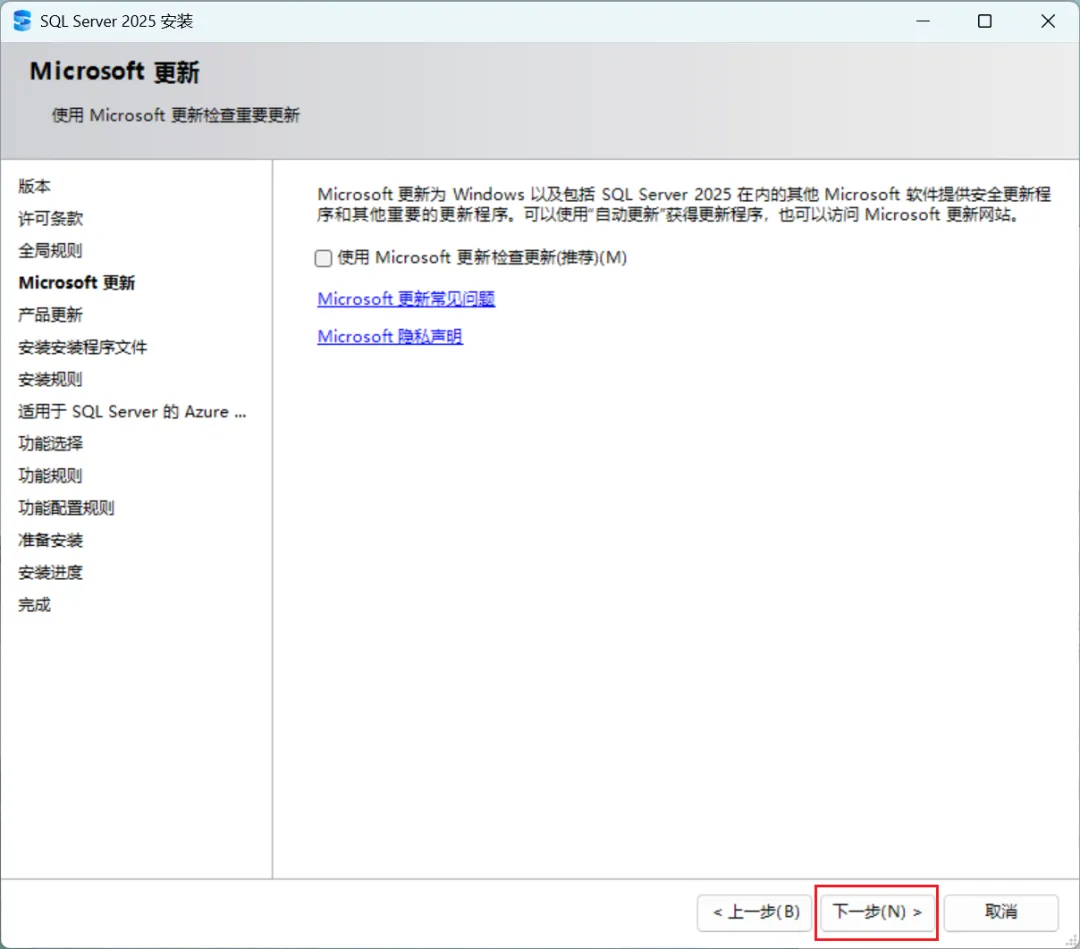
步骤 5:选择是否更新
可选择是否检查更新,默认不检查更新,直接点击 “下一步”。系统会显示正在检查更新,等待完成即可。
步骤 6:安装规则检查
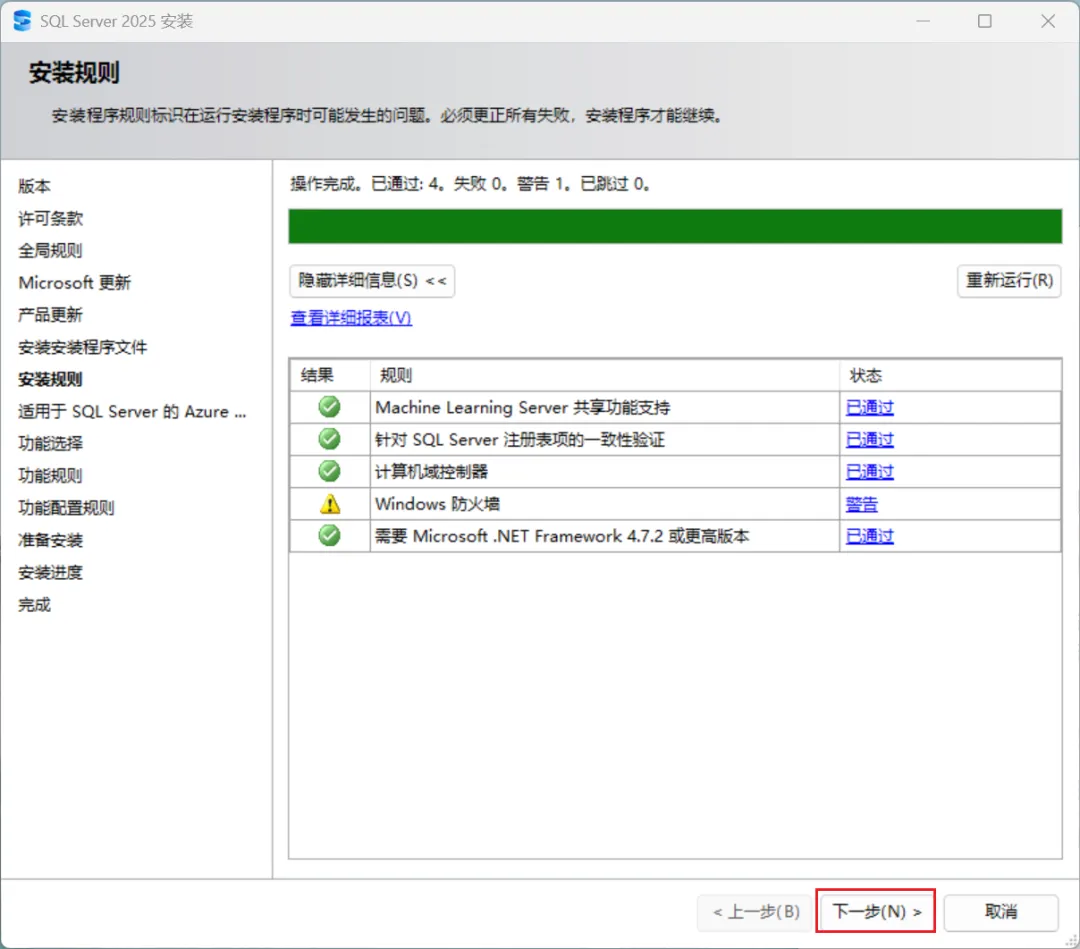
安装程序会自动检查系统是否满足安装条件。常见问题及处理:
如果出现警告或失败项,请根据提示处理后再继续。检查通过后点击 “下一步”。
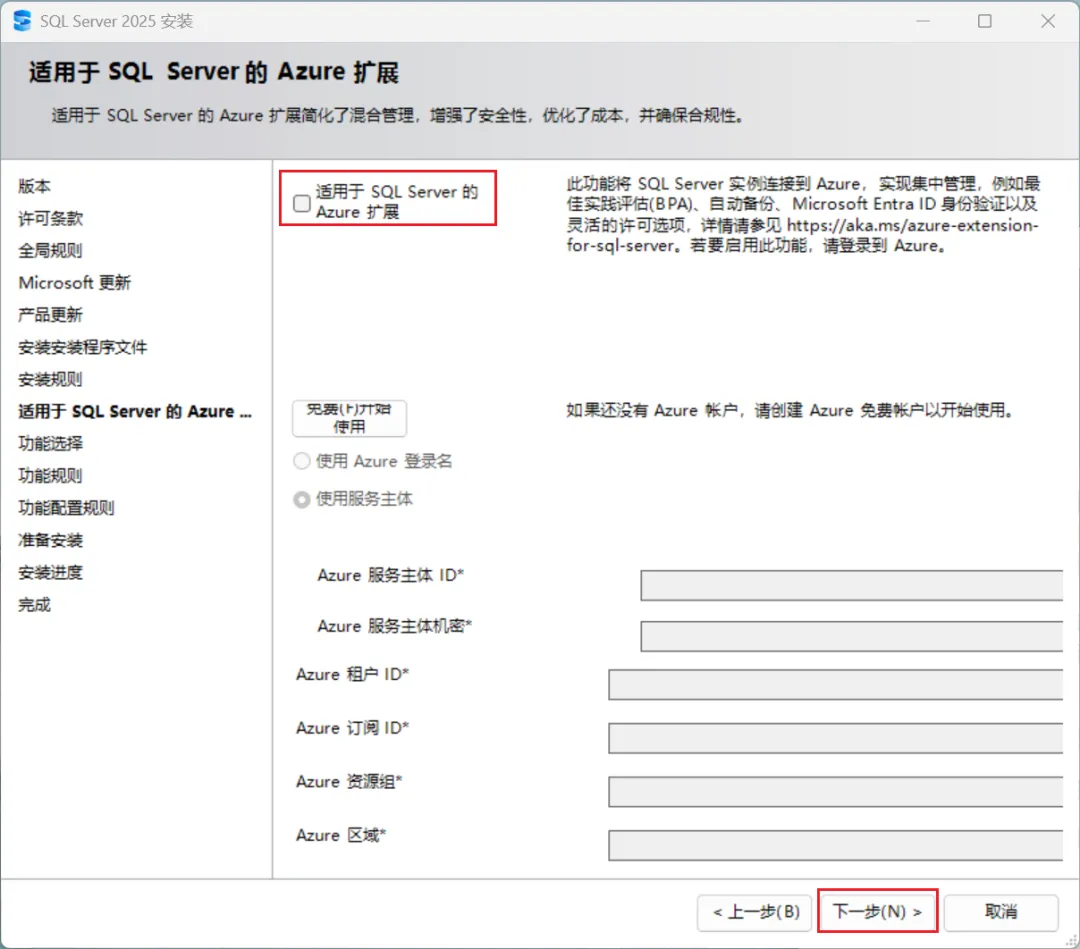
步骤 7:适用于 SQL Server 的 Azure 扩展
取消勾选适用于 SQL Server 的 Azure 扩展选择框,不需要。点击 “下一步”。
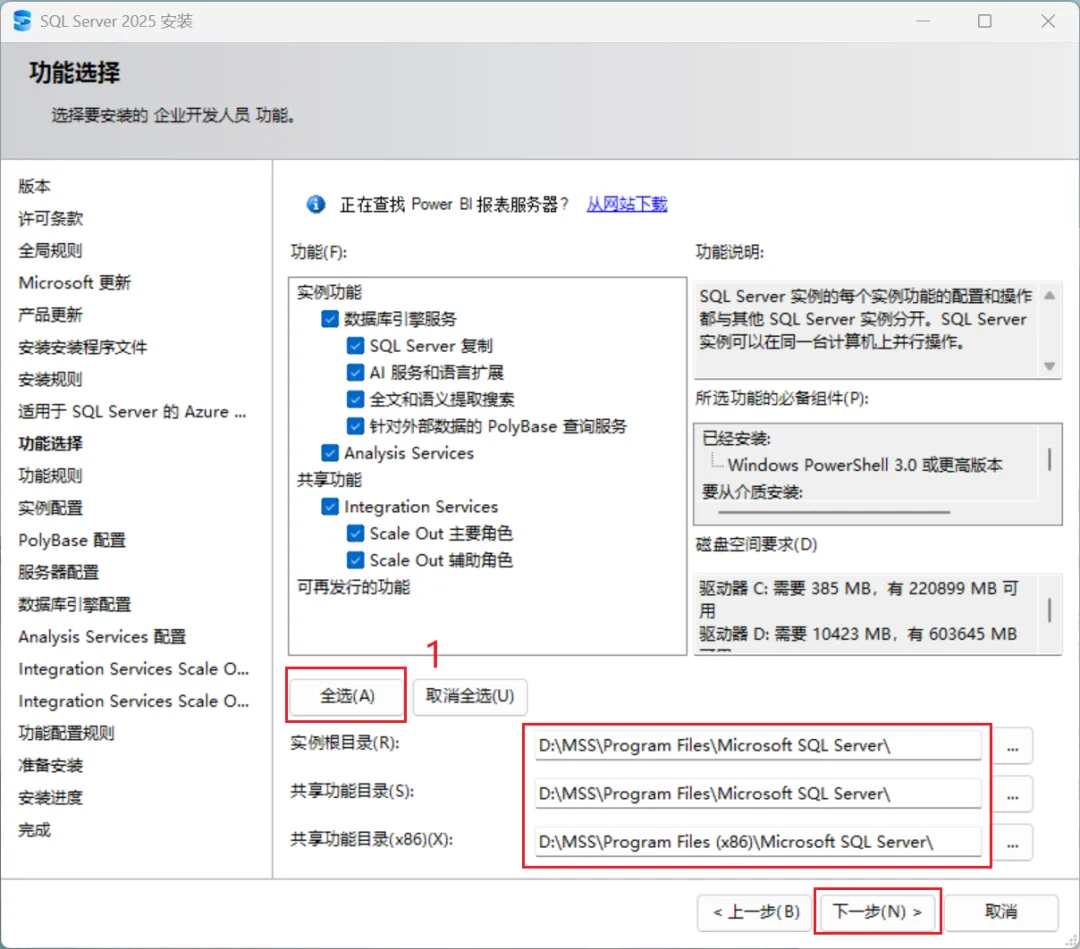
步骤 8:功能及安装目录选择
点击全选按钮(个人比较推荐全装,免得后面用到的时候还要补充再装),然后把所有安装目录全部统一切到D盘的MSS目录中(路径可自定义),即可点击**“下一步”**
⚠️ 关键避坑:不建议使用C盘安装,容易导致 C 盘空间不足。
⚠️ 共享功能目录和实例目录建议保持一致,统一放在D:\MSS下。
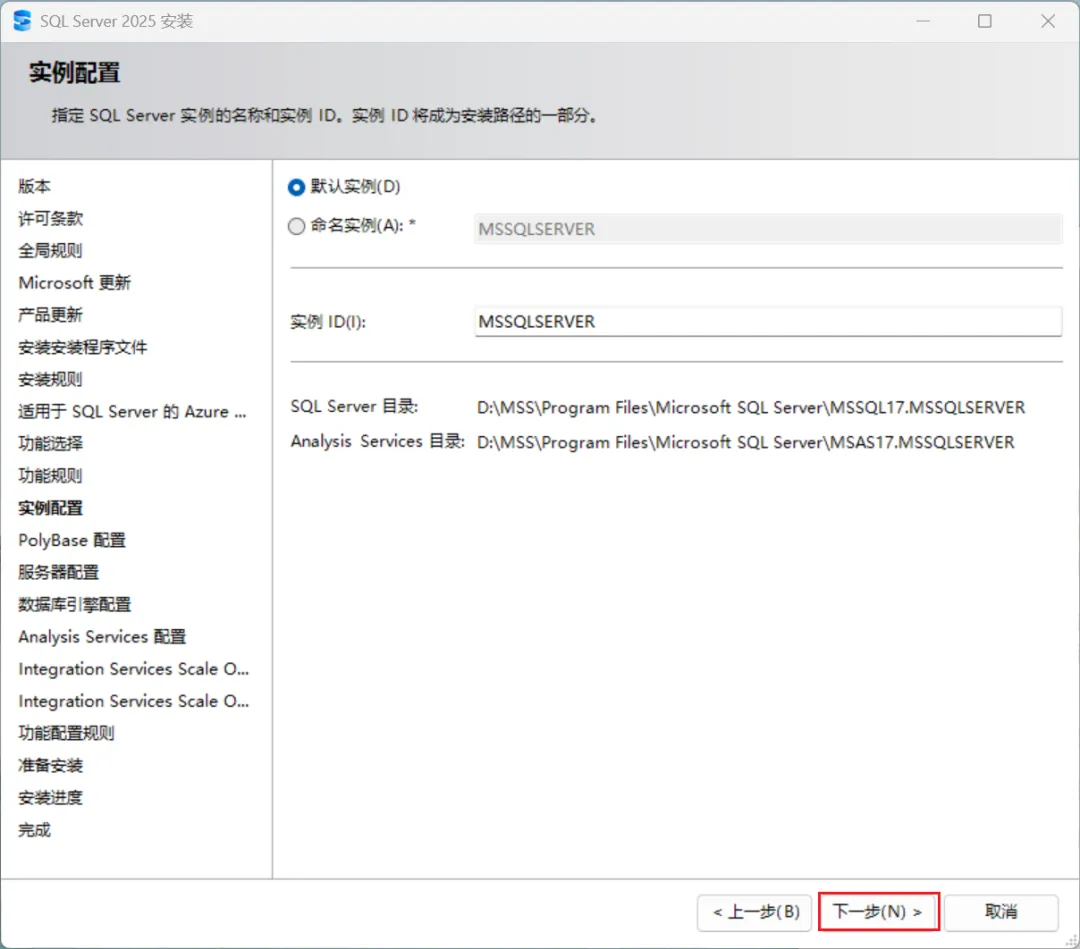
步骤 9:实例配置
保持默认实例名即可,点击**“下一步”**。
步骤 10:PolyBase 配置
保持默认,点击**“下一步”**。
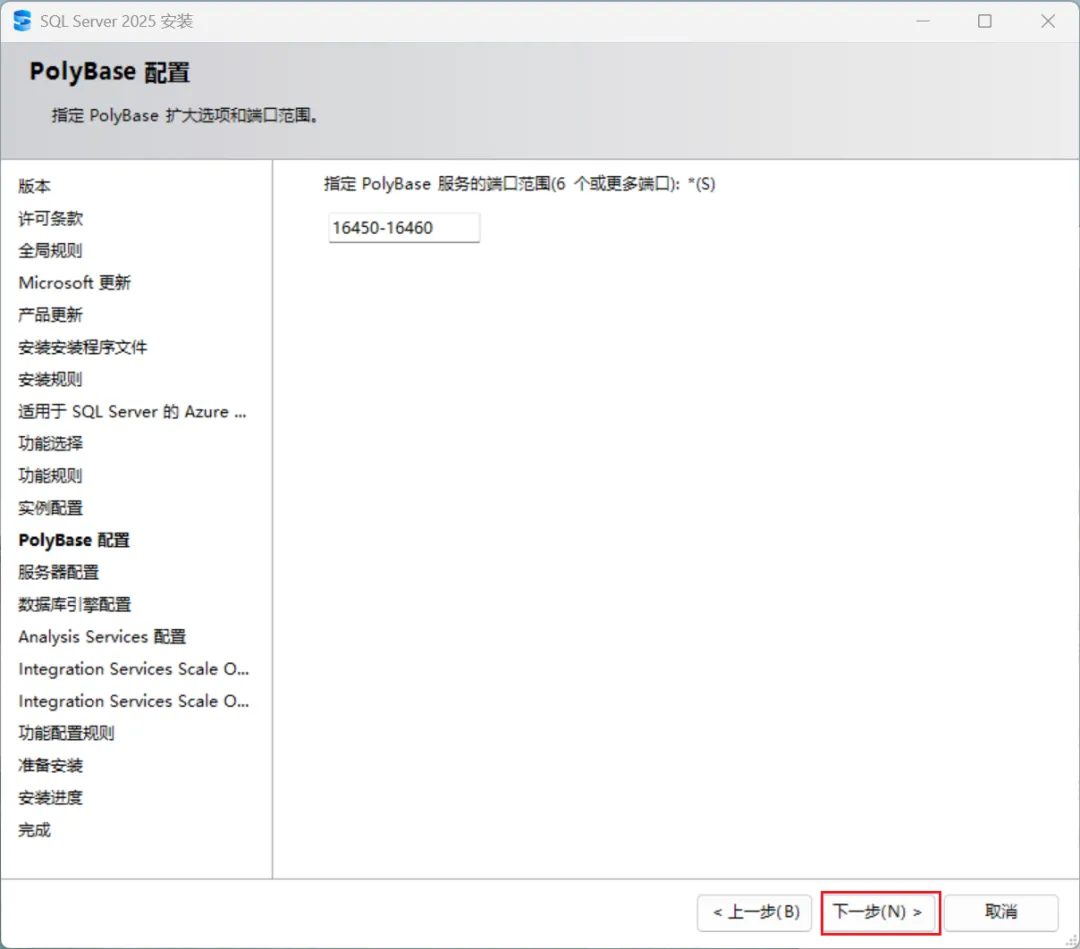
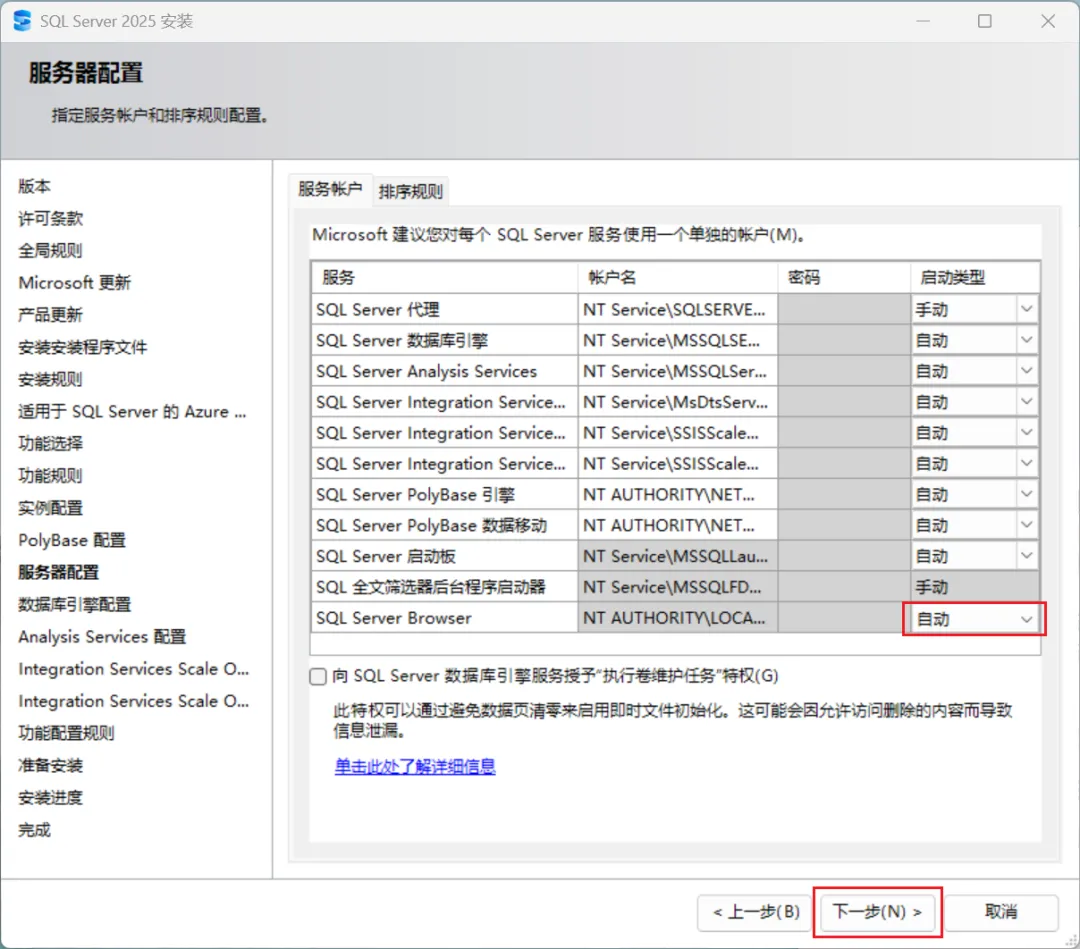
步骤 11:服务器配置
将 SQL Server Browser 启动类型设置为“自动”,点击**“下一步”**。
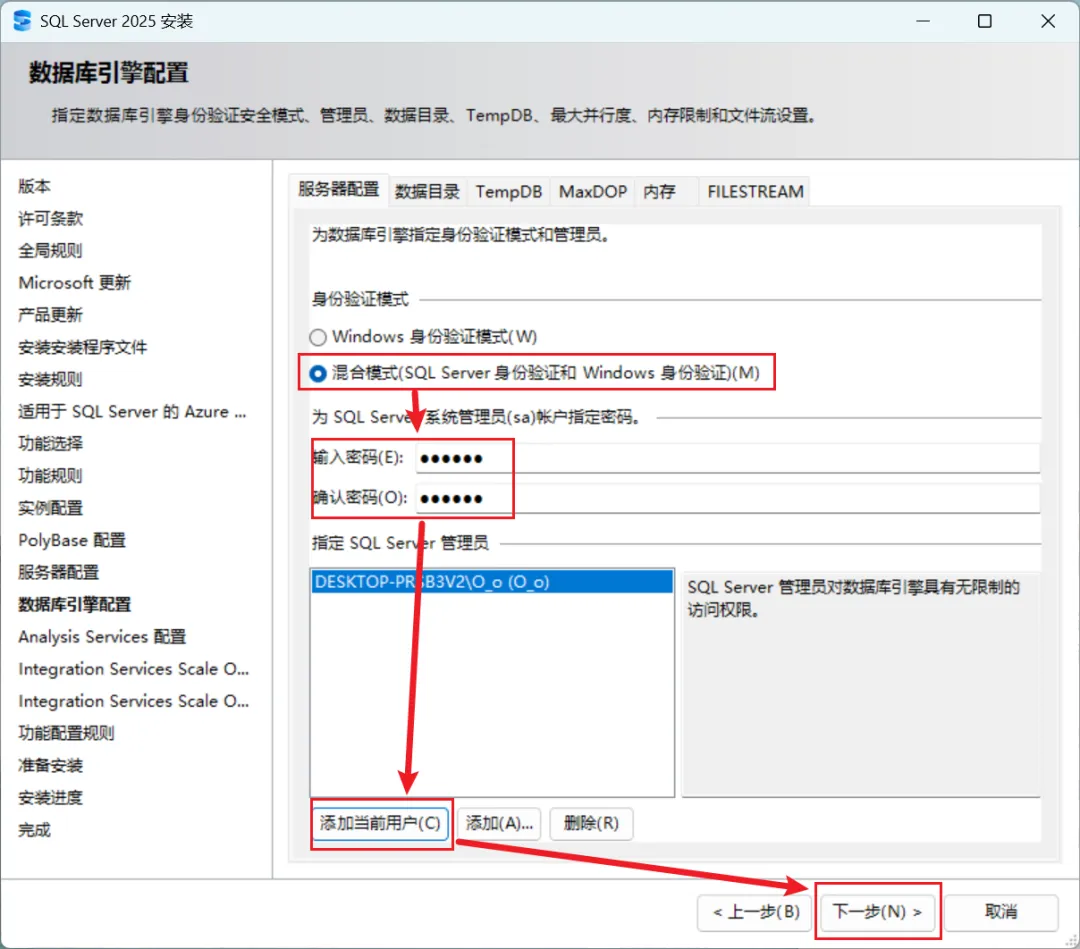
步骤 12:数据库引擎配置(⚠️ 最关键步骤)
这是安装过程中最需要仔细操作的步骤:
• 身份验证模式:选择 “混合模式(SQL Server 身份验证和 Windows 身份验证)” • sa 账户密码:设置一个强密码(必须包含大小写字母、数字和特殊字符,长度至少 8 位),务必记住此密码! • 指定 SQL Server 管理员:点击 “添加当前用户” 按钮,将自己添加为管理员,点击**“下一步”**。
⚠️ 关键避坑提醒:此处的 sa 密码是连接数据库的凭证,请妥善保管。千万不要跳过“添加当前用户”这一步,否则安装后可能无法使用 Windows 身份验证登录。
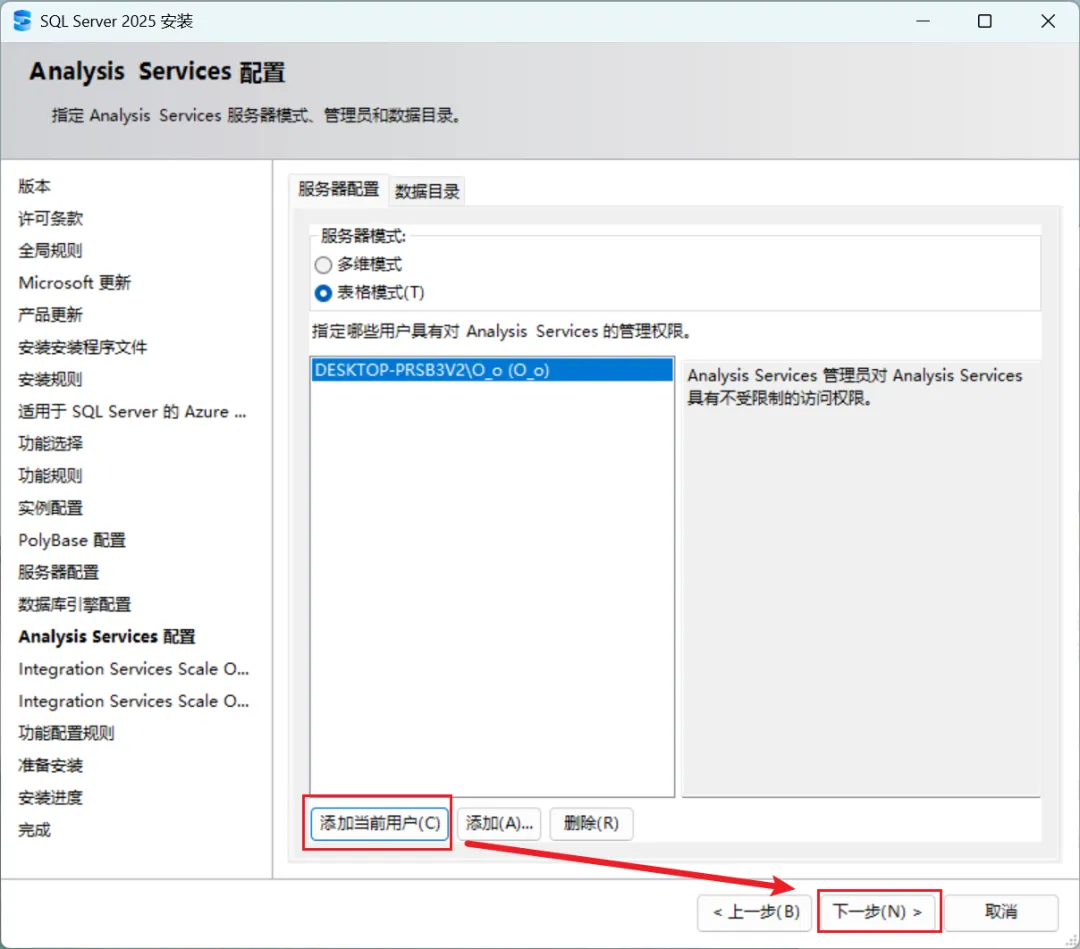
步骤 13:Analysis Services 配置
点击 “添加当前用户” 按钮,将自己添加为管理员,点击**“下一步”**。
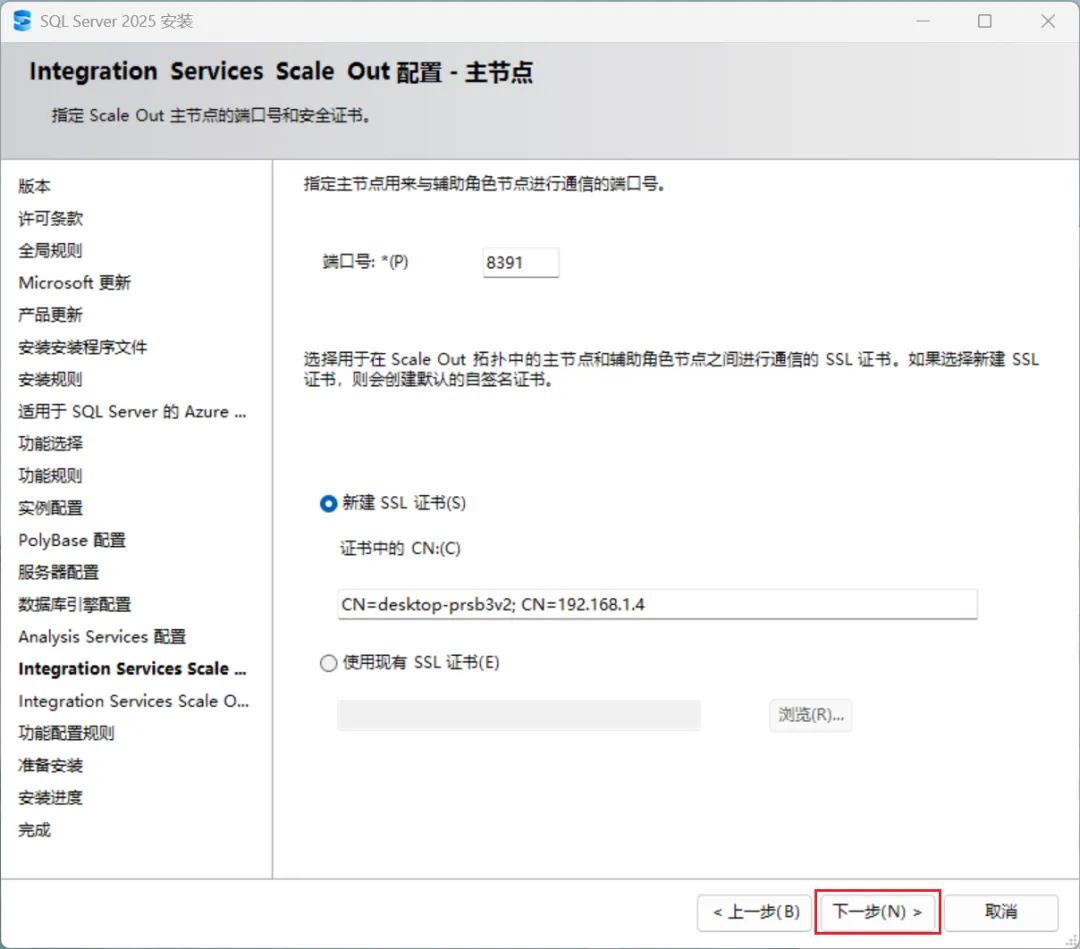
步骤 14:Integration Services Scale Out 配置 - 主节点
保持默认,点击**“下一步”**。
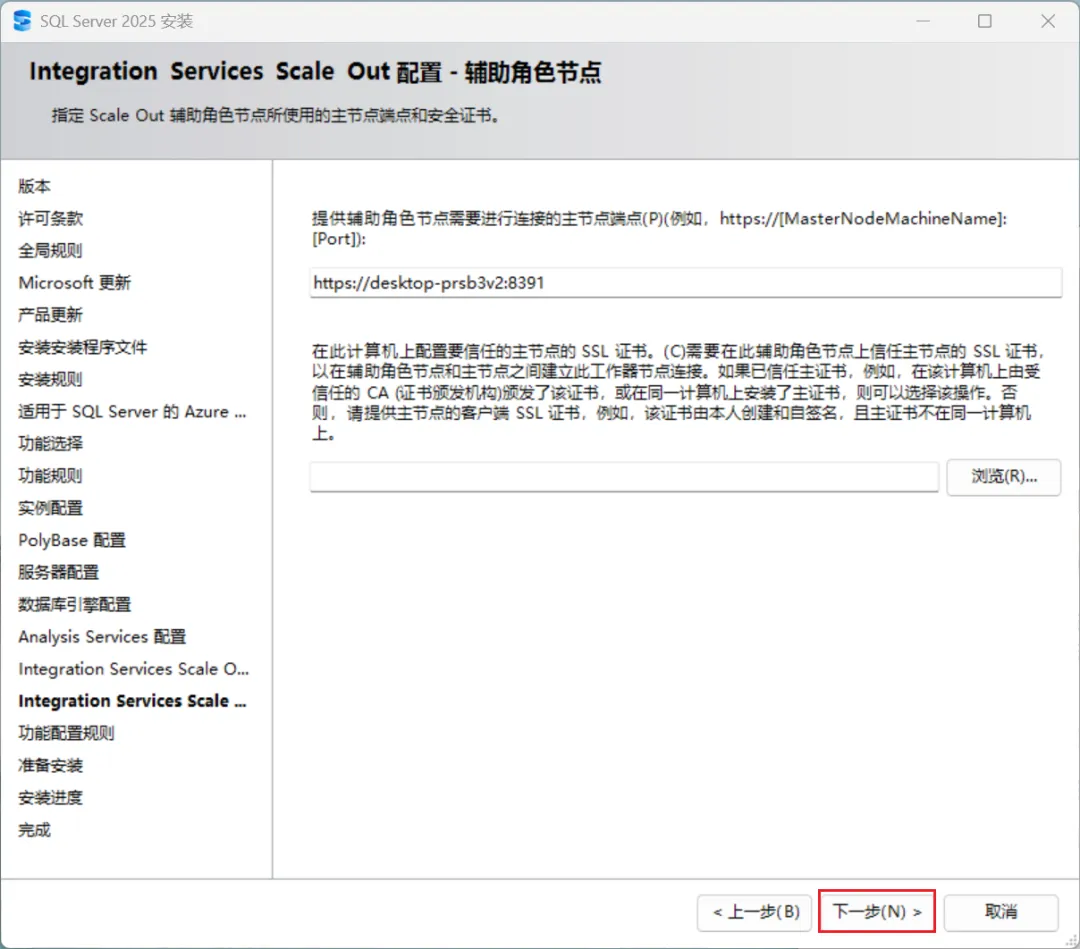
步骤 15:Integration Services Scale Out 配置 - 辅助角色节点
保持默认,点击**“下一步”**。
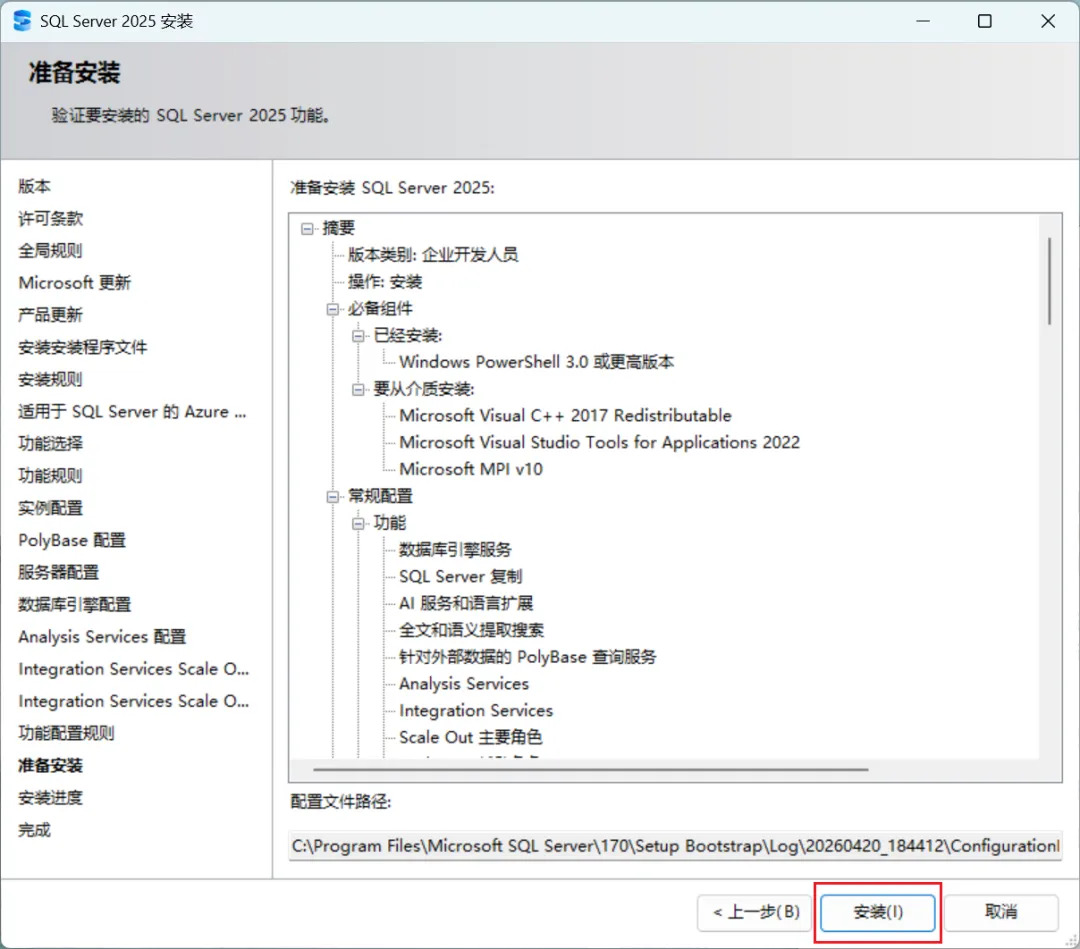
步骤 16:准备安装
查看安装配置摘要,确认无误后点击 “安装” 开始安装过程。安装过程可能需要 10-20 分钟,取决于电脑性能和安装的组件数量。期间请勿关闭安装程序或断电。
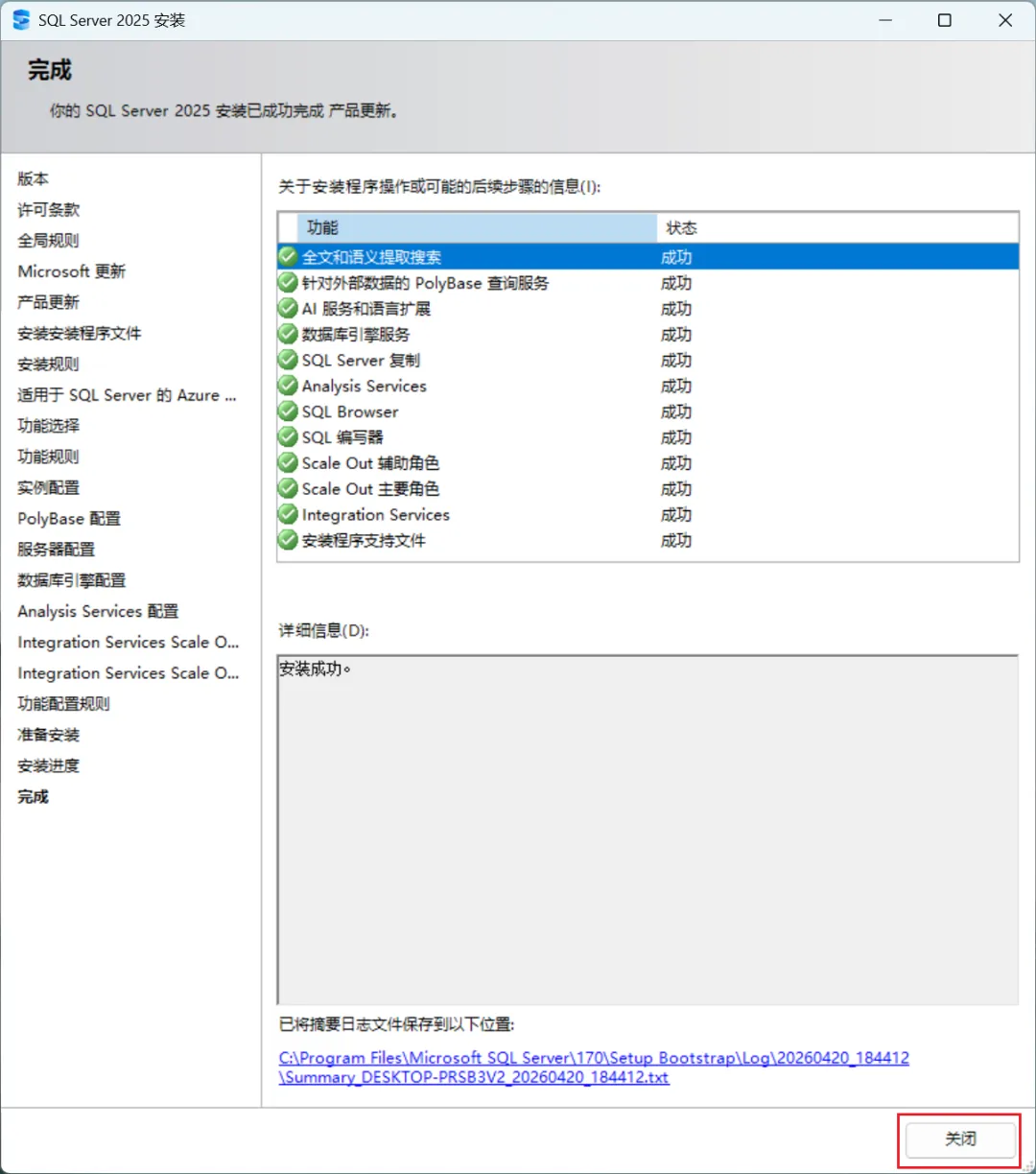
步骤 17:安装完成
安装完成后,点击 “关闭” 退出安装向导。如有必要,重启电脑。
五、安装后验证清单
5.1 服务状态验证
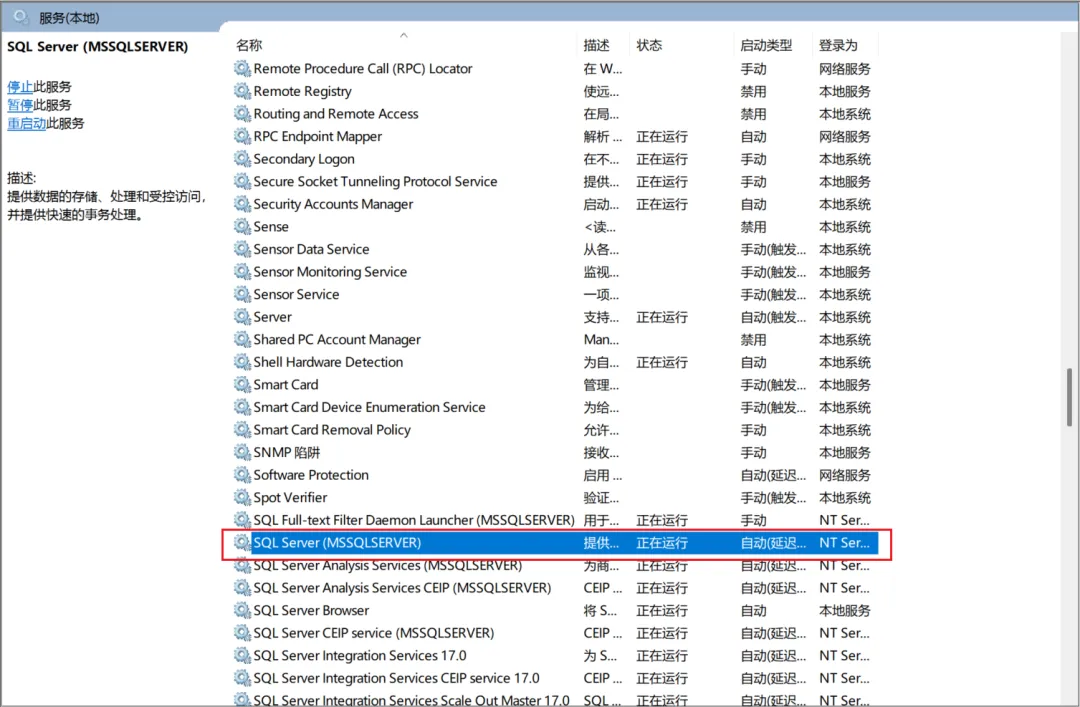
按 Win + R,输入 services.msc,在服务列表中找到以下服务,状态应为“正在运行”:
SQL Server (MSSQLSERVER) | |
SQL Server Agent (MSSQLSERVER) | |
SQL Server Browser |
5.2 端口监听验证
在 CMD 中执行:
netstat -an | findstr :1433应显示端口 1433 正在监听,状态为 LISTENING。
5.3 使用 sqlcmd 命令行测试
打开 CMD,执行以下命令连接数据库:
sqlcmd -S localhost -U sa -P 你的sa密码如果能成功连接并显示 1> 提示符,说明安装成功。输入 quit 退出。

5.4 创建测试数据库验证
在 SSMS 中打开新查询窗口,执行以下 SQL:
CREATE DATABASE TestDB;
GO

USE TestDB;
GO

CREATE TABLE Users (
    ID INT PRIMARY KEY IDENTITY(1,1),
    Name NVARCHAR(50),
    CreatedAt DATETIME DEFAULT GETDATE()
);
GO

INSERT INTO Users (Name) VALUES ('Hello SQL Server 2025');
GO

SELECT * FROM Users;
GO
如果成功创建数据库、表和测试数据,并能正常查询,说明数据库功能正常。
六、安装 SQL Server Management Studio(SSMS)
SSMS(SQL Server Management Studio)是 SQL Server 官方提供的免费图形化管理工具,强烈建议安装。
6.1 版本说明
SSMS 22 是专门为 SQL Server 2025 推出的最新版本,基于 Visual Studio 2026 构建,是一款 64 位应用程序,提供对 SQL Server 2025 的官方支持,并新增了 AI 辅助功能和 ARM64 支持。SSMS 22 向后兼容,可同时管理 SQL Server 2014 及更高版本的数据库实例。截至 2026 年 4 月,SSMS 最新版本为 22.5(2026 年 4 月 14 日发布),具备完整的 SQL Server 2025 功能支持,包括 JSON 查看器、向量数据类型表设计器、增强的 IntelliSense 以及 GitHub Copilot AI 辅助功能。
6.2 Windows 11 平台安装 SSMS 22
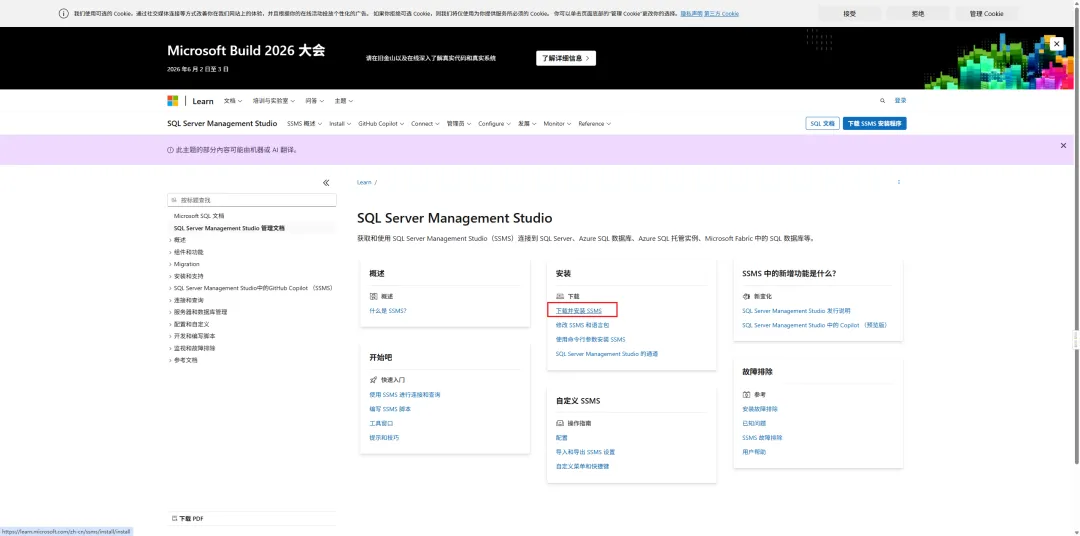
步骤 1:下载 SSMS 22 安装程序
访问官方下载页面:https://aka.ms/ssms,点击下载按钮,获取 vs_SSMS.exe 安装引导程序(约 5.51 MB)。
步骤 2:运行安装程序
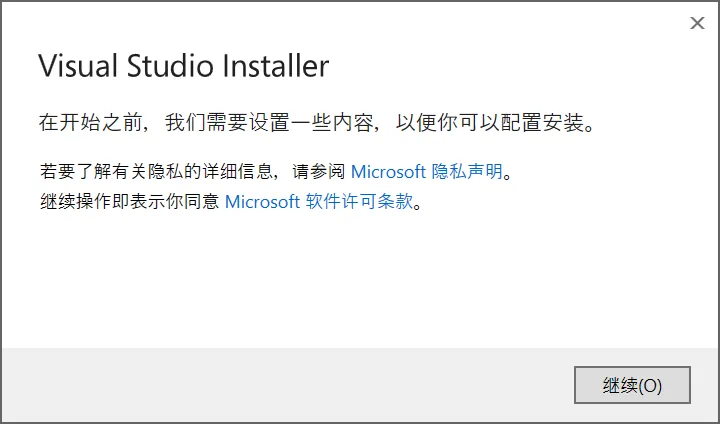
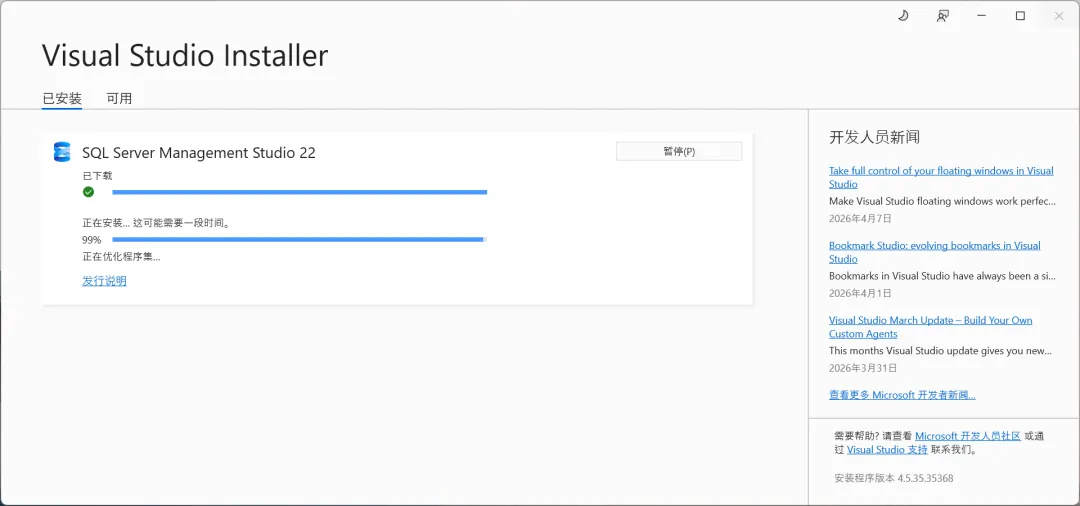
以管理员身份(必须,否则会出现卡住的情况)运行 vs_SSMS.exe,点击 “继续”,安装程序会下载必要组件。
步骤 3:修改安装位置(推荐)
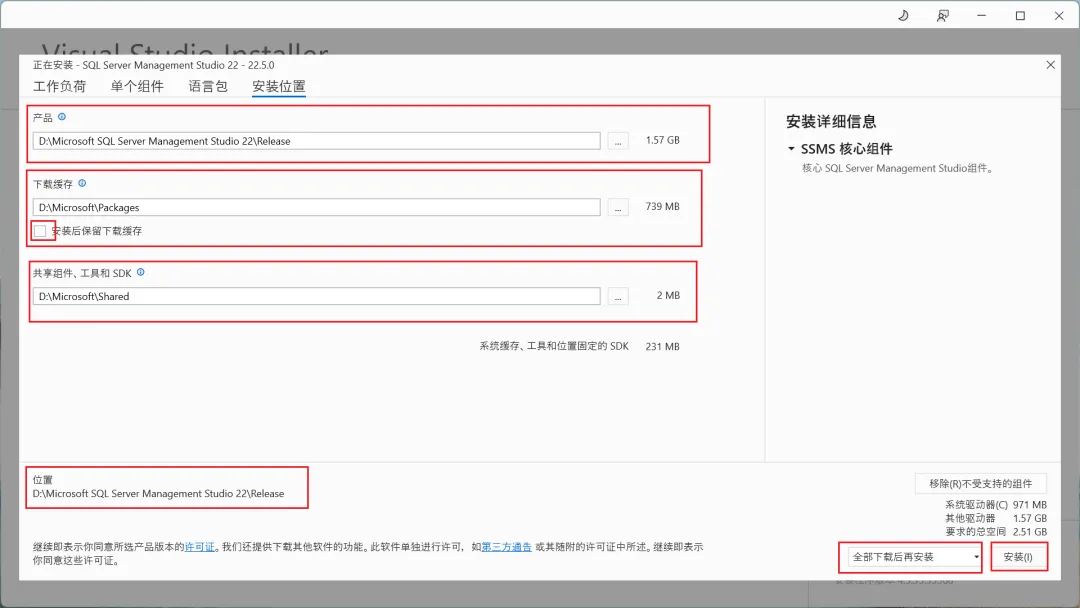
在安装程序界面中,点击 “修改” 或 “安装位置” 选项卡,将 产品、下载缓存、共享组件、工具和 SDK 对应的路径统一修改为非系统盘,选择 “全部下载后再安装”,点击 “安装”。
步骤 4:等待下载和安装
等待下载完成后,安装程序会自动开始安装 SSMS 22。安装完成后,点击 “关闭”,建议重启电脑以确保所有组件正确注册。
步骤 5:启动 SSMS
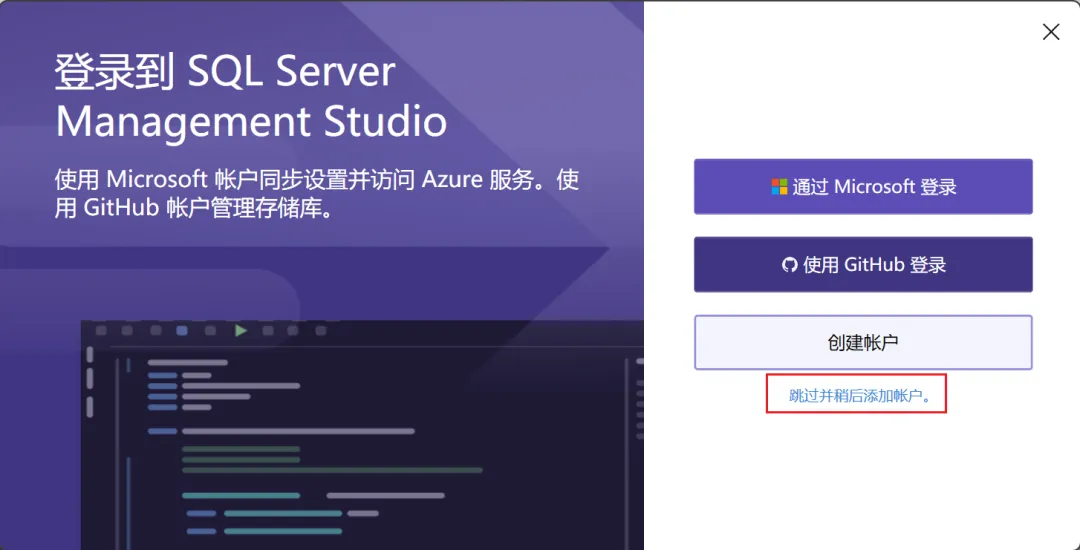
从开始菜单中找到 SQL Server Management Studio 22 并启动。首次启动时,会提示登录 Microsoft 账户,可点击 “跳过并稍后添加账户” 跳过。
步骤 6:连接数据库
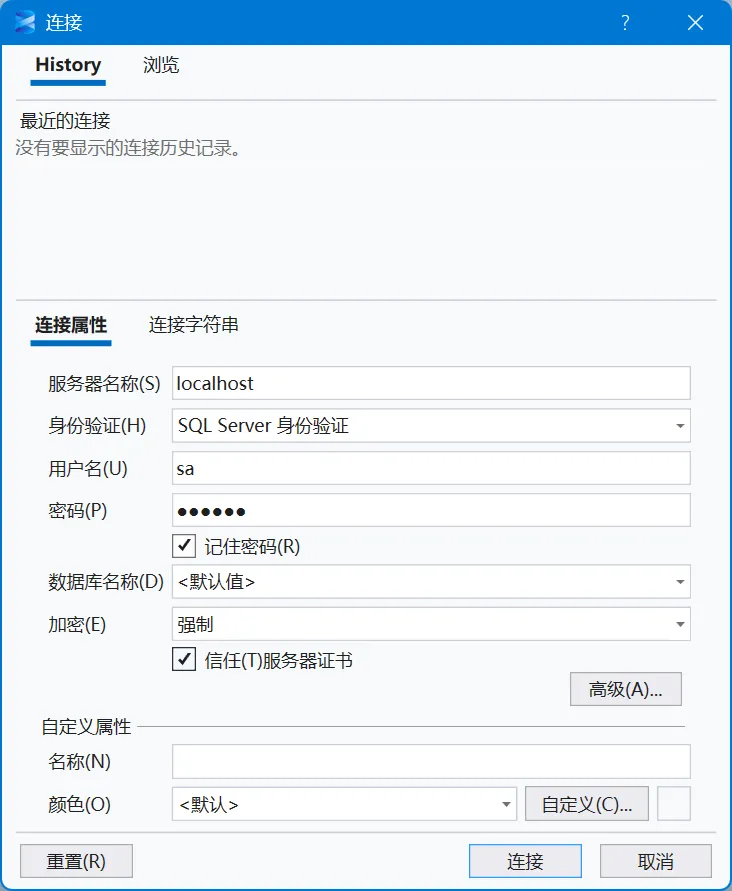
在“连接到服务器”对话框中配置:
● 服务器类型:数据库引擎
● 服务器名称:localhost(本地默认实例)或 localhost\实例名(命名实例)
● 身份验证:SQL Server 身份验证(或 Windows 身份验证)
● 登录名:sa(如果用 SQL 身份验证)
● 密码:安装时设置的 SA 密码
● 加密:默认强制,勾选下方“信任(T)服务器证书”
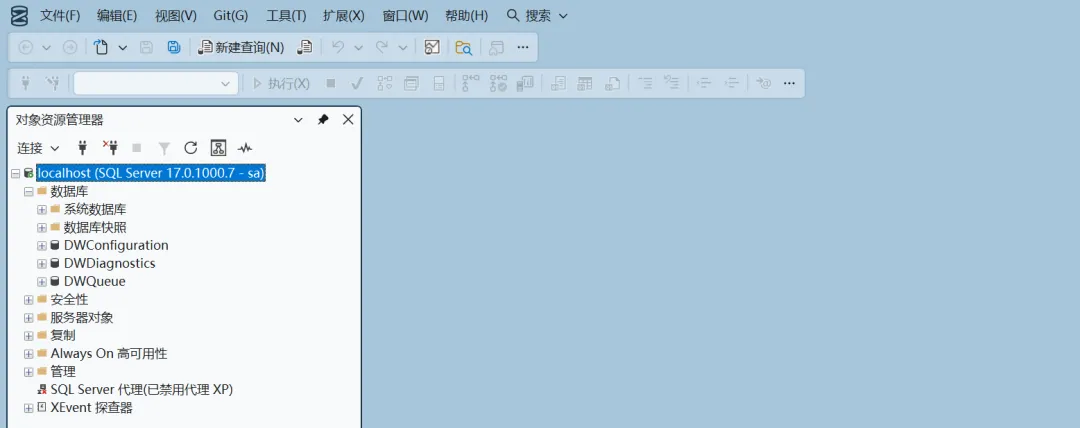
点击 “连接”
七、基础配置与优化
7.1 配置远程连接(如需远程访问)
SQL Server 默认只允许本地连接。如需从其他机器连接,需要配置以下三项:
① 启用 TCP/IP 协议
1、打开 SQL Server 2025 Configuration Manager(SQL Server 配置管理器)
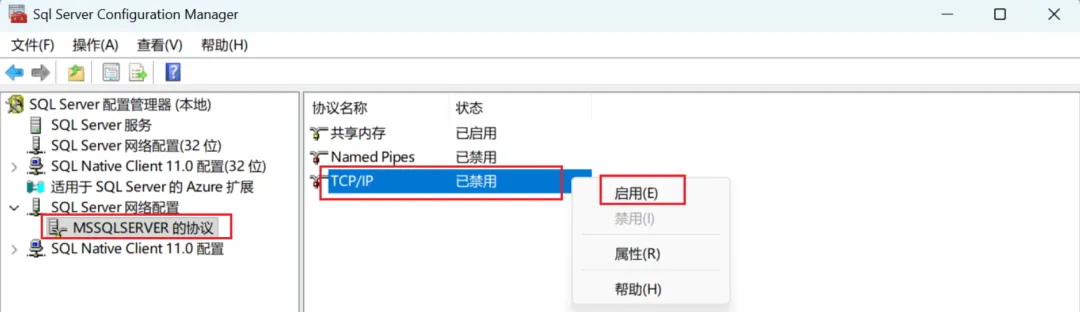
2、依次展开 SQL Server 网络配置 → MSSQLSERVER 的协议
3、右键 TCP/IP → 选择 “启用”
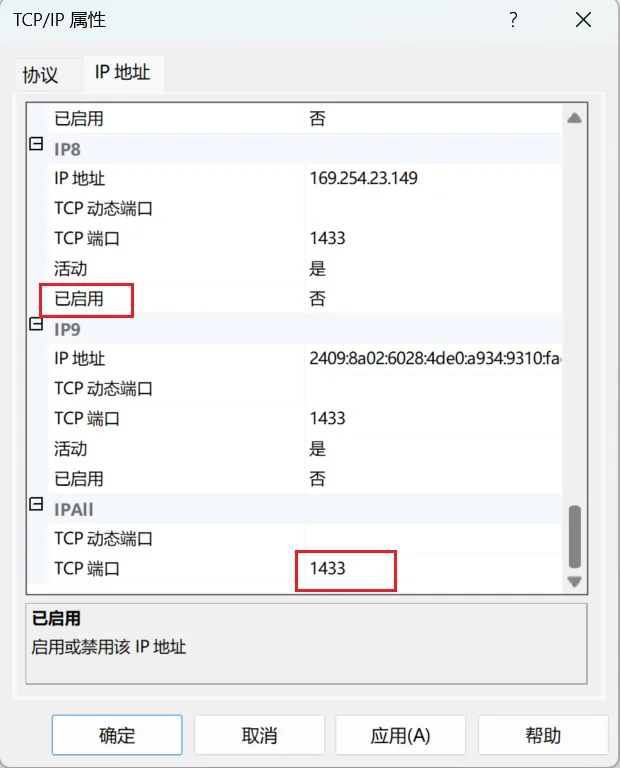
4、右键 TCP/IP → 属性 → “IP 地址” 选项卡,找到 IPAll 部分,将 TCP 端口 设置为 1433
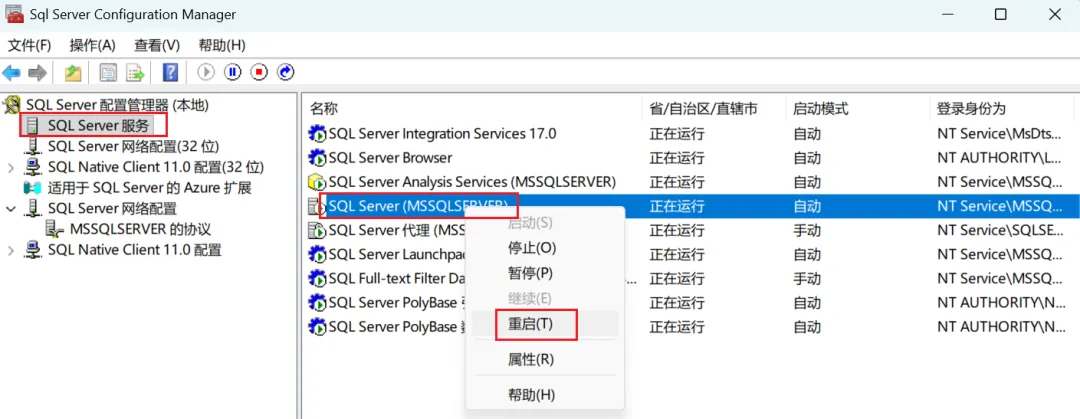
5、重启 SQL Server 服务 使配置生效
② 配置 Windows 防火墙
以管理员身份打开 PowerShell,执行以下命令添加入站规则:
New-NetFirewallRule -DisplayName "SQL Server" -Direction Inbound -Protocol TCP -LocalPort 1433 -Action Allow或在控制面板中手动配置:控制面板 → Windows Defender 防火墙 → 高级设置 → 入站规则 → 新建规则 → 选择“端口” → “TCP” → “特定本地端口”输入 1433 → 允许连接。
③ 启用混合模式身份验证
如果在安装时已选择“混合模式”,此步骤已满足。否则需要在 SSMS 中修改:
1、使用 Windows 身份验证登录 SSMS
2、右键服务器实例 → 属性 → “安全性”
3、在“服务器身份验证”下,选择 “SQL Server 和 Windows 身份验证模式”
4、点击确定,重启 SQL Server 服务
④ 修改 sa 账户状态(如需要)
ALTER LOGIN sa ENABLE;
ALTER LOGIN sa WITH PASSWORD = '新强密码';
7.2 服务管理
SQL Server 安装后会在 Windows 服务中注册多个服务,可通过 services.msc 或命令行管理。
net start MSSQLSERVER | |
net stop MSSQLSERVER | |
net stop MSSQLSERVER && net start MSSQLSERVER | |
net start SQLSERVERAGENT | |
sc query MSSQLSERVER |
💡 开机自启设置:在
services.msc中找到SQL Server (MSSQLSERVER),右键“属性”,将启动类型设为“自动”。
7.3 创建专用登录账户(最佳实践)
安装完成后,强烈不建议使用 sa 账户进行日常开发,应创建专门的数据库登录账户:
-- 创建 SQL Server 登录账户
CREATE LOGIN appuser WITH PASSWORD = '强密码';
GO

-- 创建数据库用户
USE your_database;
CREATE USER appuser FOR LOGIN appuser;
GO

-- 授予所需权限(根据实际需求调整)
GRANT SELECT, INSERT, UPDATE, DELETE ON dbo.your_table TO appuser;
GO
如需授予数据库级别的全部权限:
ALTER ROLE db_owner ADD MEMBER appuser;7.4 常用管理命令(sqlcmd)
sqlcmd -S localhost -U sa -P 密码 | |
SELECT Name FROM sys.Databases;GO | |
USE 数据库名;GO | |
SELECT @@VERSION;GO | |
QUIT |
7.5 性能优化建议
以下配置可在 SSMS 中执行或通过配置管理器调整:
● 内存配置:SQL Server 默认最大服务器内存为 2,147,483,647 MB(即全部可用内存),建议在开发环境中进行限制。可在 SSMS 中右键服务器实例 → 属性 → 内存,设置“最大服务器内存”为物理内存的 50%-70%
● tempdb 优化:确保 tempdb 数据文件和日志文件存放在性能较好的磁盘上
● 最大并行度(MAXDOP) :在多核服务器上,建议设置为 8 或根据核心数调整
八、常见问题与避坑汇总
8.1 安装过程中的常见问题
Q1:安装程序提示“TLS 1.2 未启用”
Q2:安装失败,日志显示“ODBC Driver 18 已存在”或 Error 1316
Q3:安装程序卡在“正在启动服务”或服务启动失败
C:\Program Files\Microsoft SQL Server\MSSQL17.MSSQLSERVER\MSSQL\LOG\ERRORLOG,确认是否存在 misaligned I/O 相关错误。如存在,需将数据文件和日志文件移动到一个报告 4 KB 逻辑扇区大小的磁盘上,或应用厂商固件更新Q4:安装路径包含中文或空格导致失败
D:\SQLServer2025)Q5:安装程序提示“网络错误”,即使网络正常
Q6:.NET Framework 4.7.2 未安装
Q7:Windows 防火墙警告
8.2 连接与登录问题
Q8:无法使用 Windows 身份验证登录
sa 账户登录 SSMS,执行以下 SQL 添加当前 Windows 用户为管理员:CREATE LOGIN [你的域名\用户名] FROM WINDOWS; EXEC sp_addsrvrolemember '你的域名\用户名', 'sysadmin';Q9:忘记 SA 密码
ALTER LOGIN sa WITH PASSWORD = '新密码'; 修改密码Q10:远程无法连接 SQL Server
sa 账户被禁用。sa 账户已启用:ALTER LOGIN sa ENABLE;。Q11:SSMS 连接时报“已在此连接上启用加密”,要求信任服务器证书
Q12:SQL Server 服务意外停止或无法启动
C:\Program Files\Microsoft SQL Server\MSSQL17.MSSQLSERVER\MSSQL\LOG\ERRORLOG,检查 1433 端口是否被占用,确保安装目录和数据目录具有完全控制权限。九、附录(资源索引)
常用 SQL 命令速查
SELECT @@VERSION; | |
SELECT Name FROM sys.Databases; | |
CREATE DATABASE 数据库名; | |
USE 数据库名; | |
CREATE LOGIN 用户名 WITH PASSWORD = '密码'; | |
CREATE USER 用户名 FOR LOGIN 用户名; | |
EXEC sp_addsrvrolemember '用户名', 'sysadmin'; | |
GRANT SELECT, INSERT, UPDATE ON 表名 TO 用户名; | |
BACKUP DATABASE 数据库名 TO DISK = '路径\备份文件.bak'; | |
RESTORE DATABASE 数据库名 FROM DISK = '路径\备份文件.bak'; | |
ALTER LOGIN sa WITH PASSWORD = '新密码'; | |
ALTER LOGIN sa ENABLE; | |
SELECT SUSER_NAME(); |
关键目录速查
D:\SQLServer2025\Instance | |
D:\SQLServer2025\Instance\MSSQL\DATA | |
D:\SQLServer2025\Instance\MSSQL\LOG | |
C:\Program Files\Microsoft SQL Server\ | |
D:\SQLServer2025\SSMS |
常用服务速查
SQL Server (MSSQLSERVER) | |
SQL Server Agent (MSSQLSERVER) | |
SQL Server Browser |
📦 星球专属资源:加入知识星球《开发环境百事通》,即可获取 SQL Server 2025 Enterprise Developer Edition 完整 ISO 镜像的网盘备用链接,无需官网注册,直接高速下载。
版权声明
本文原创发布于知识星球及公众号 《开发环境百事通》 ,作者:栈一
如需引用,请注明出处并保留原文链接。
免责声明:本文提供的安装教程仅供参考。软件安装与系统配置可能存在风险,请自行确认系统环境并做好数据备份。作者不对因操作不当导致的任何数据丢失或系统故障承担责任。建议在操作前创建系统还原点。

