 夜雨聆风
夜雨聆风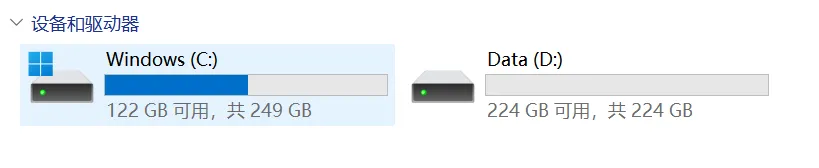

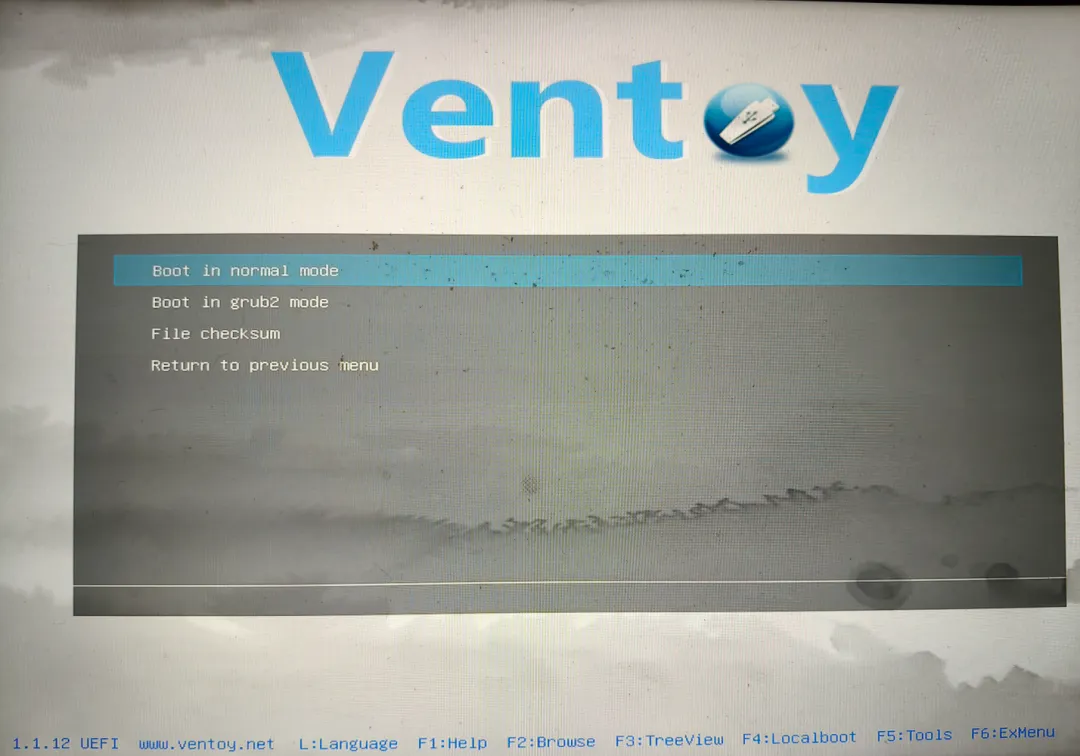
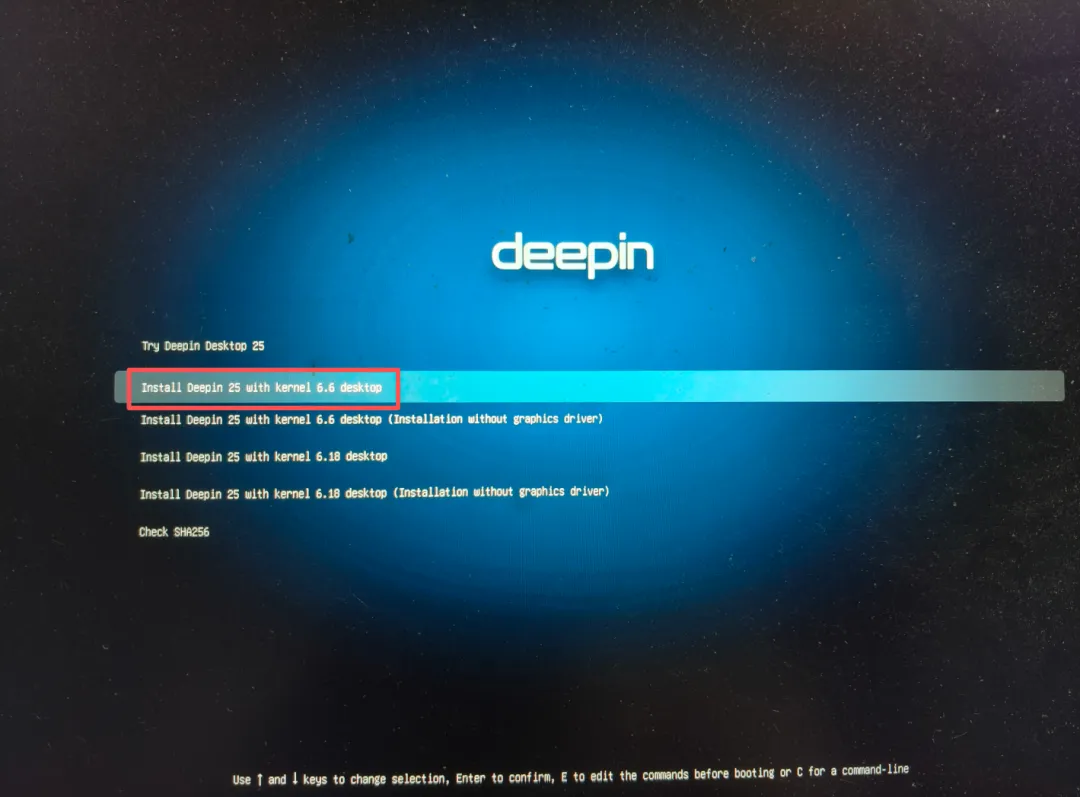

内核版本

下一步
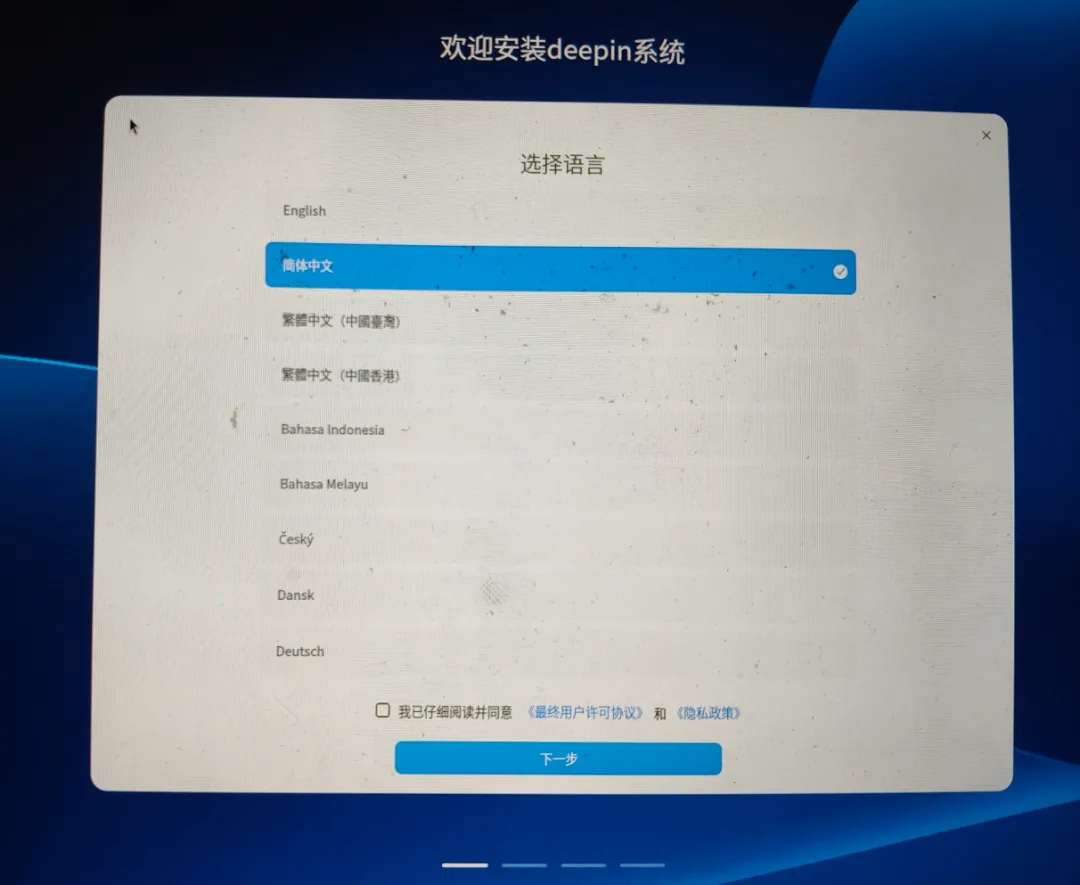
选择手动安装
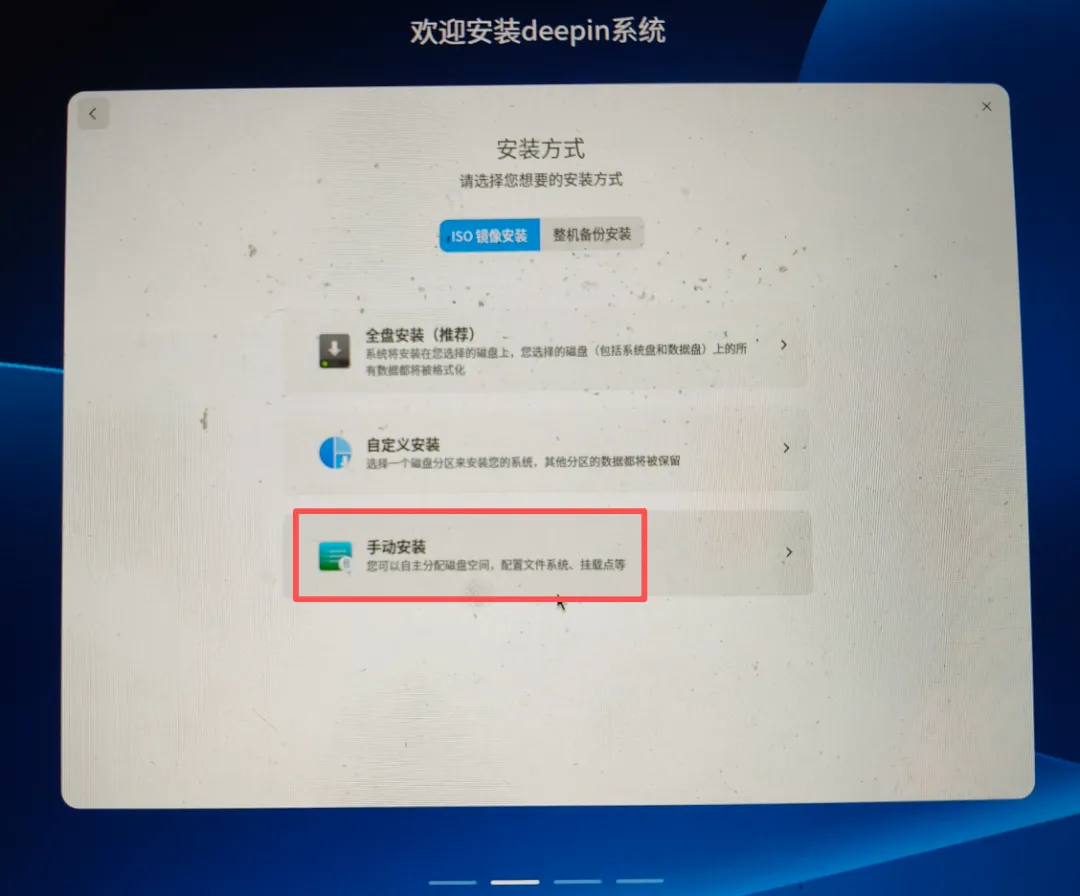
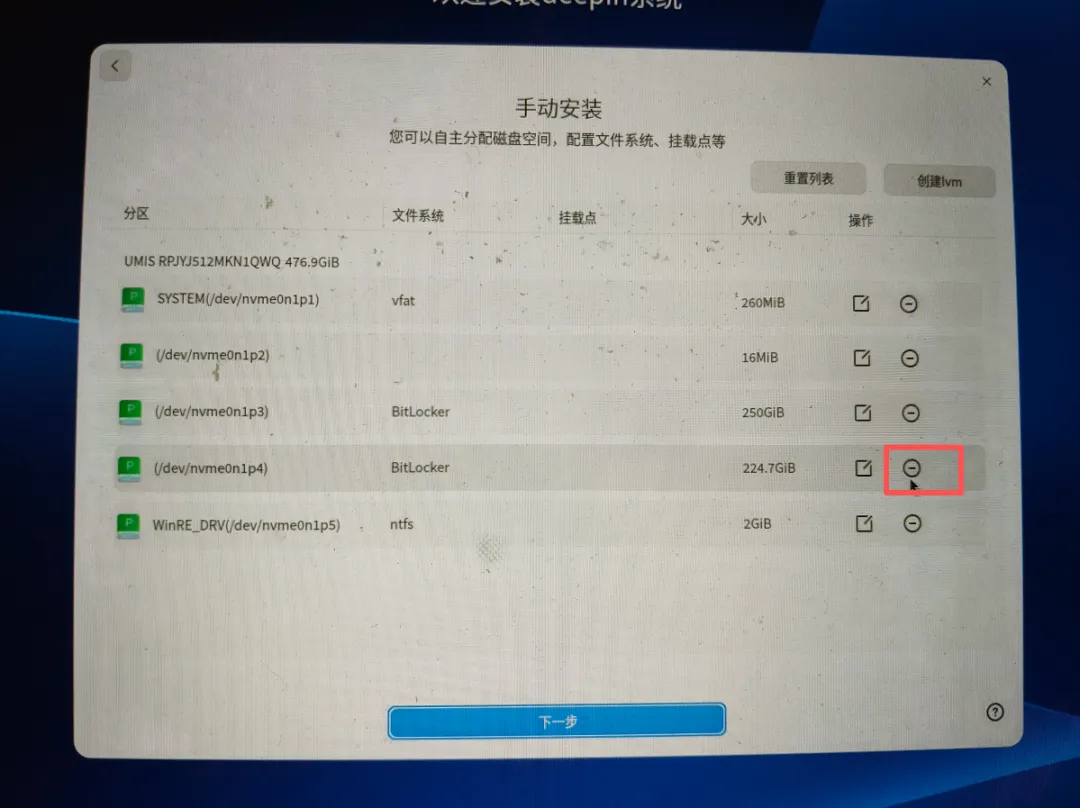
点击删除要装系统的D盘,使其变成空闲盘
创建挂载点
各分区划分说明参考本公众号文章deepin 25 Preview 安装与体验
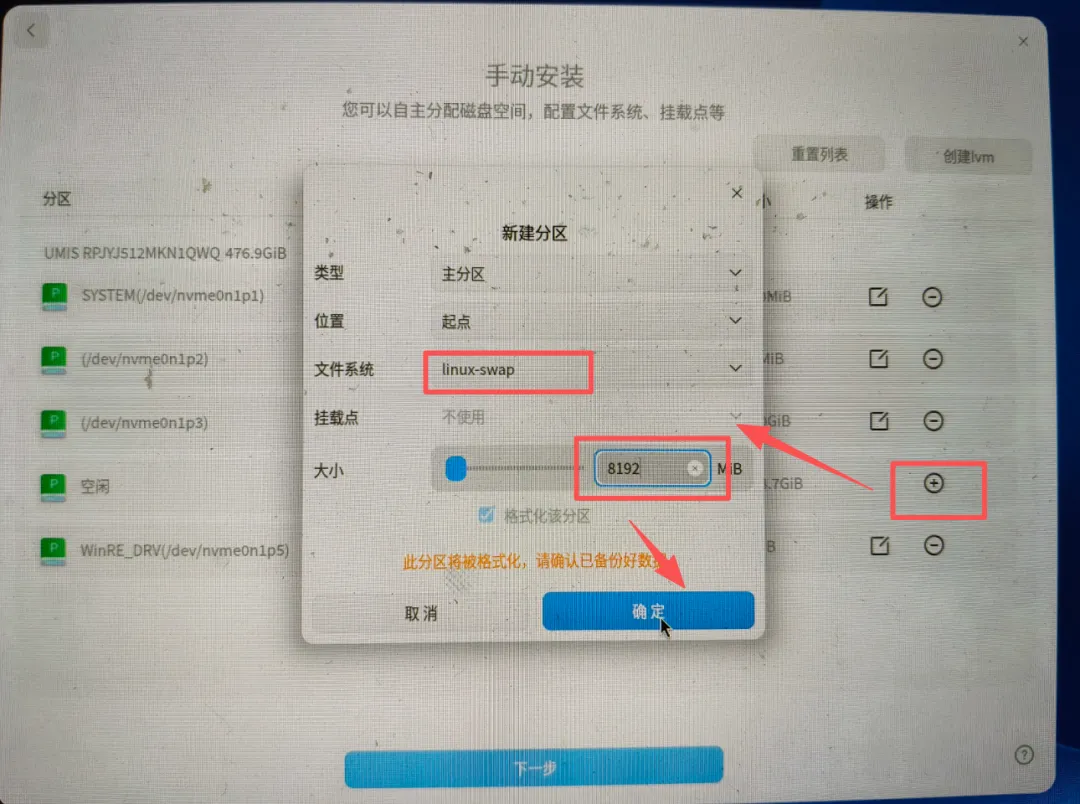
创建交换分区swap
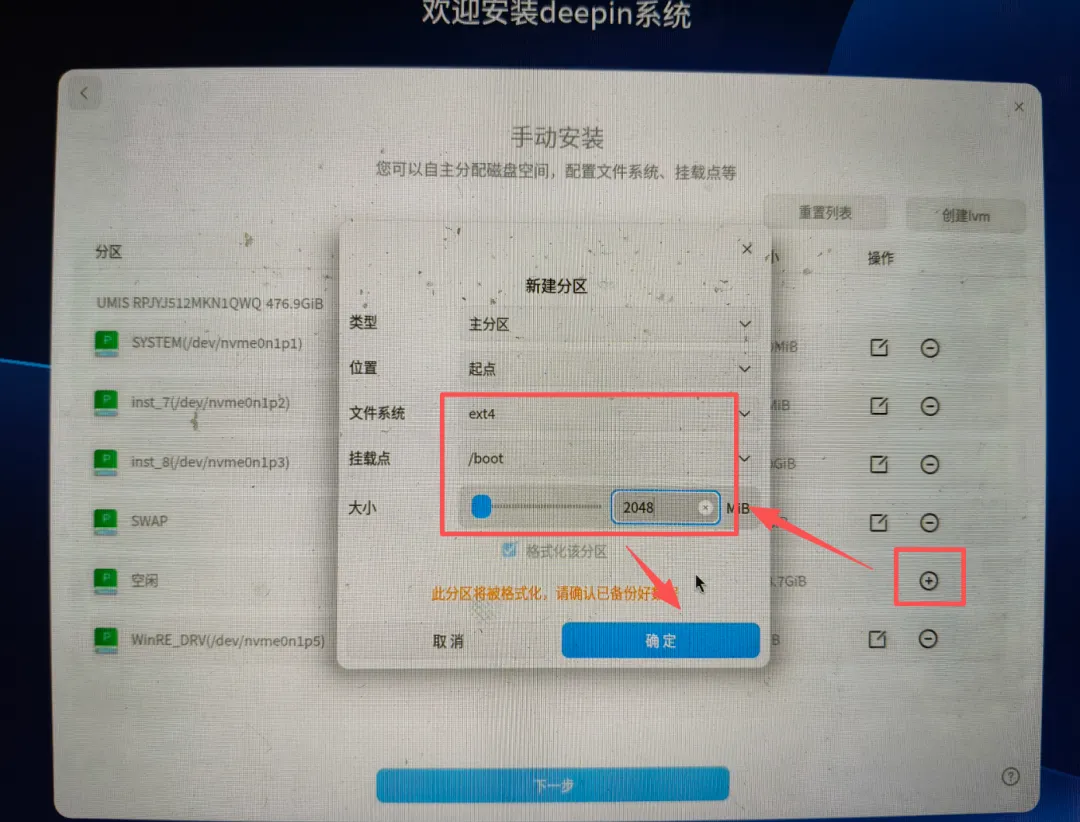
创建/boot分区
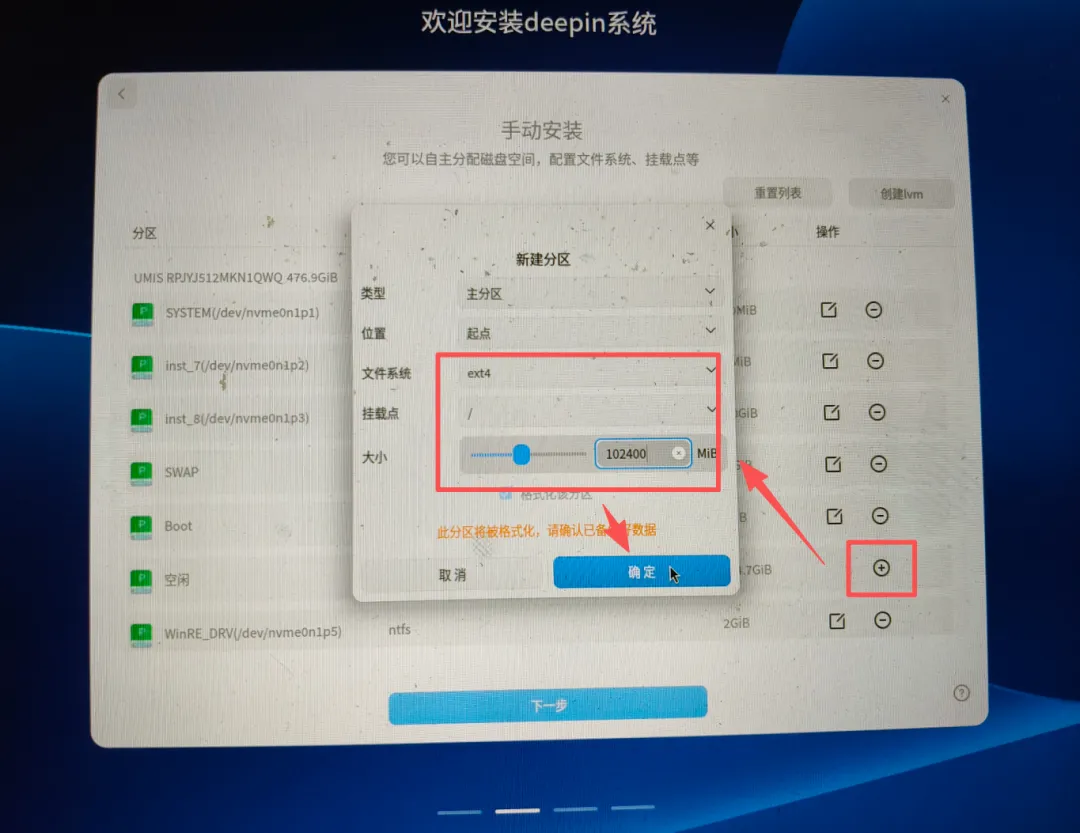
创建根分区/
创建/home分区
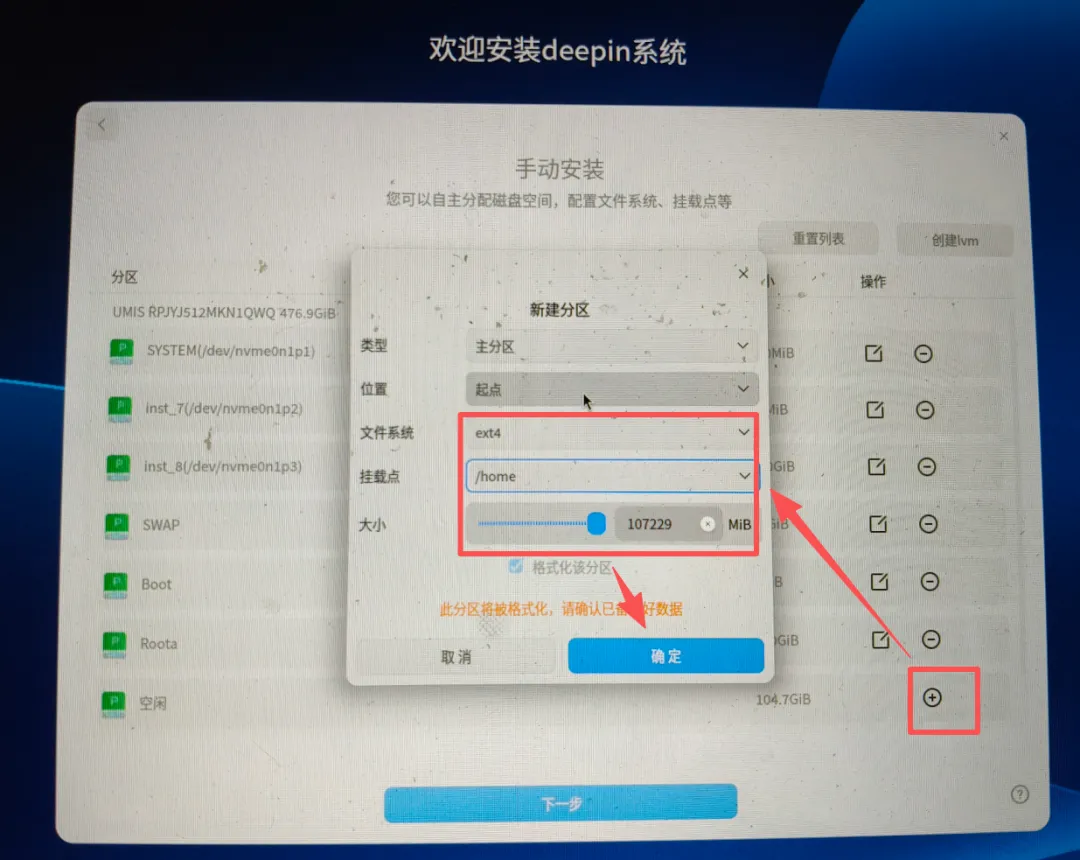
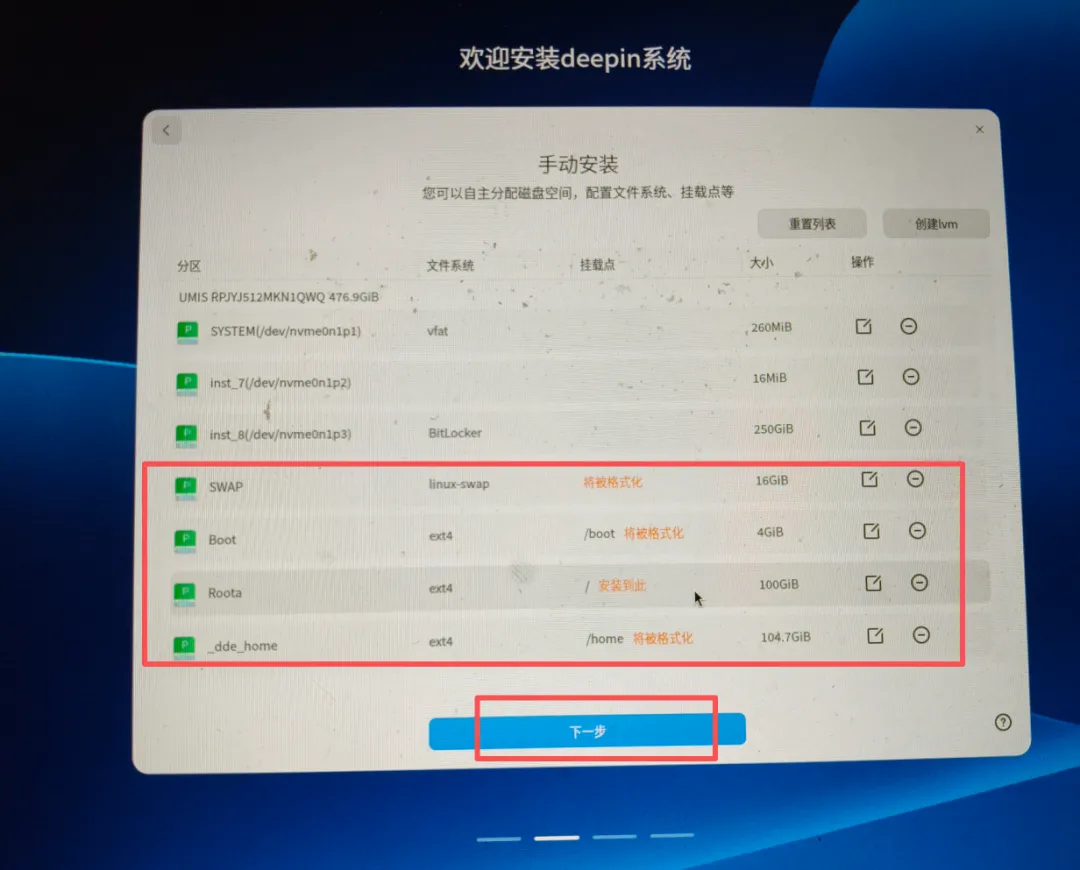
分区设置完成后如下图
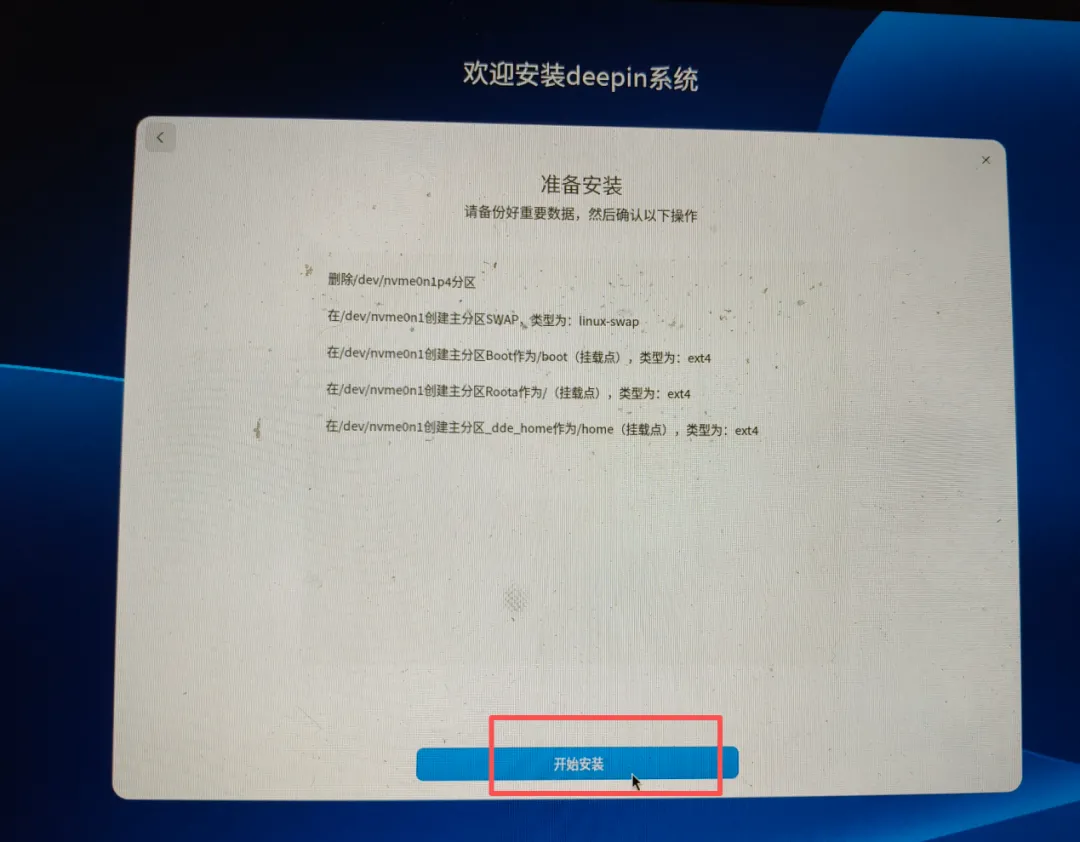
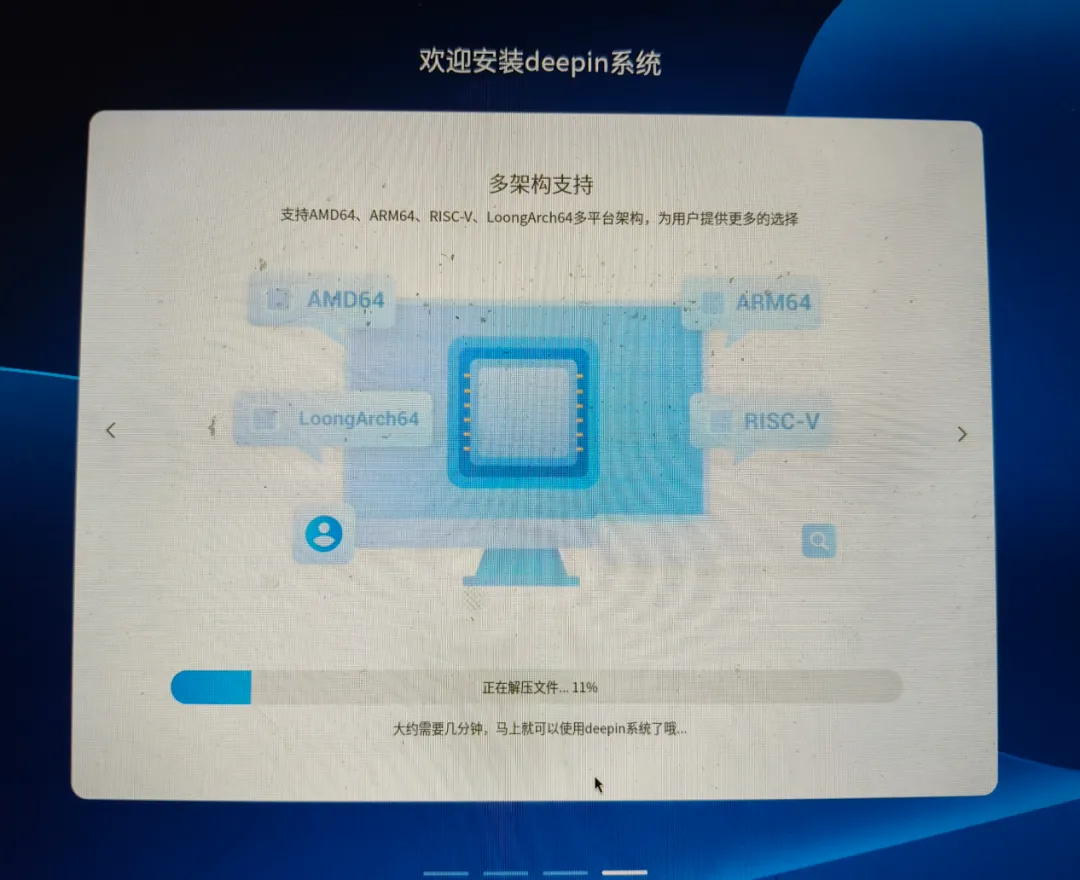
重启并拔出U盘
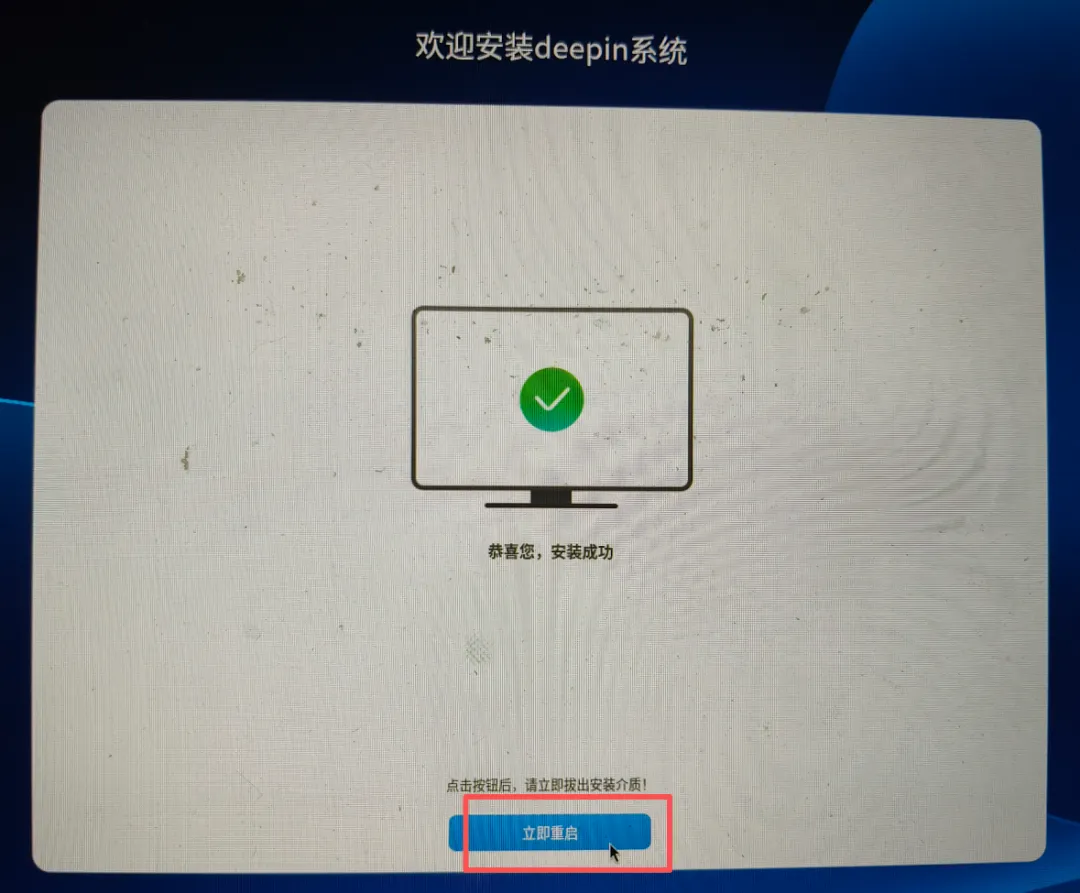
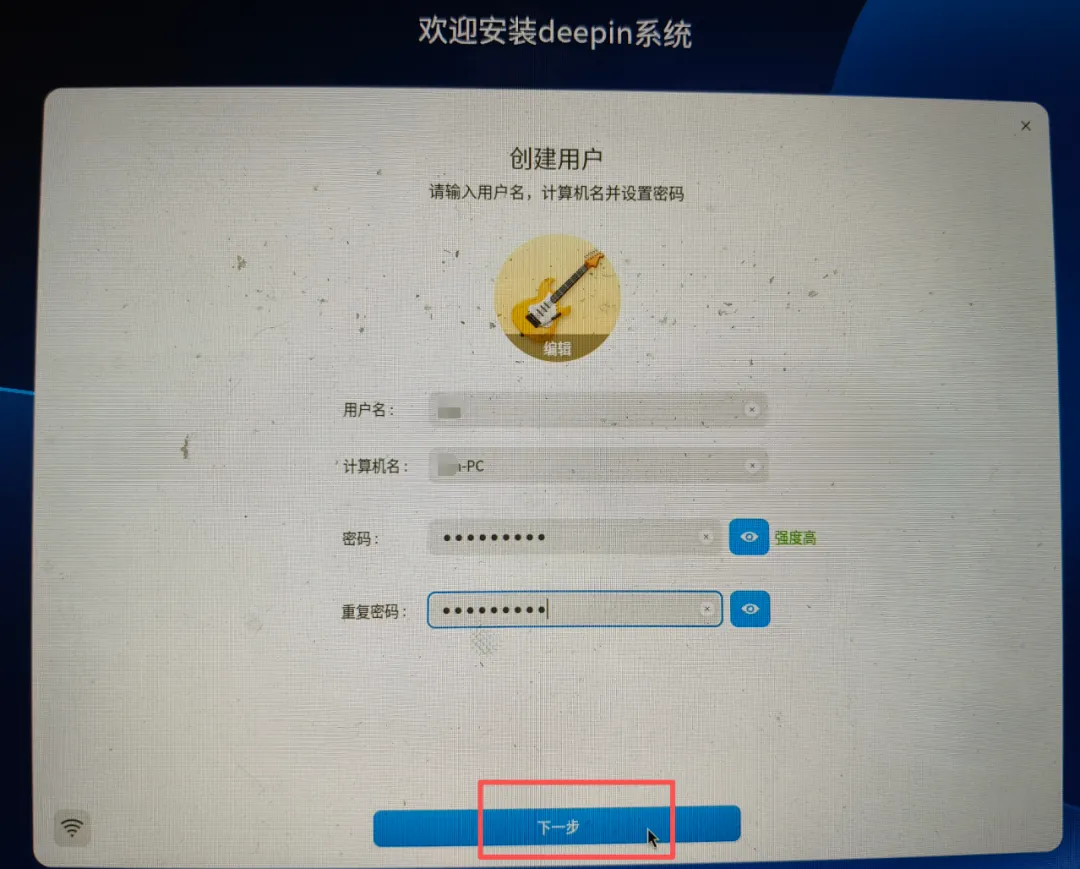
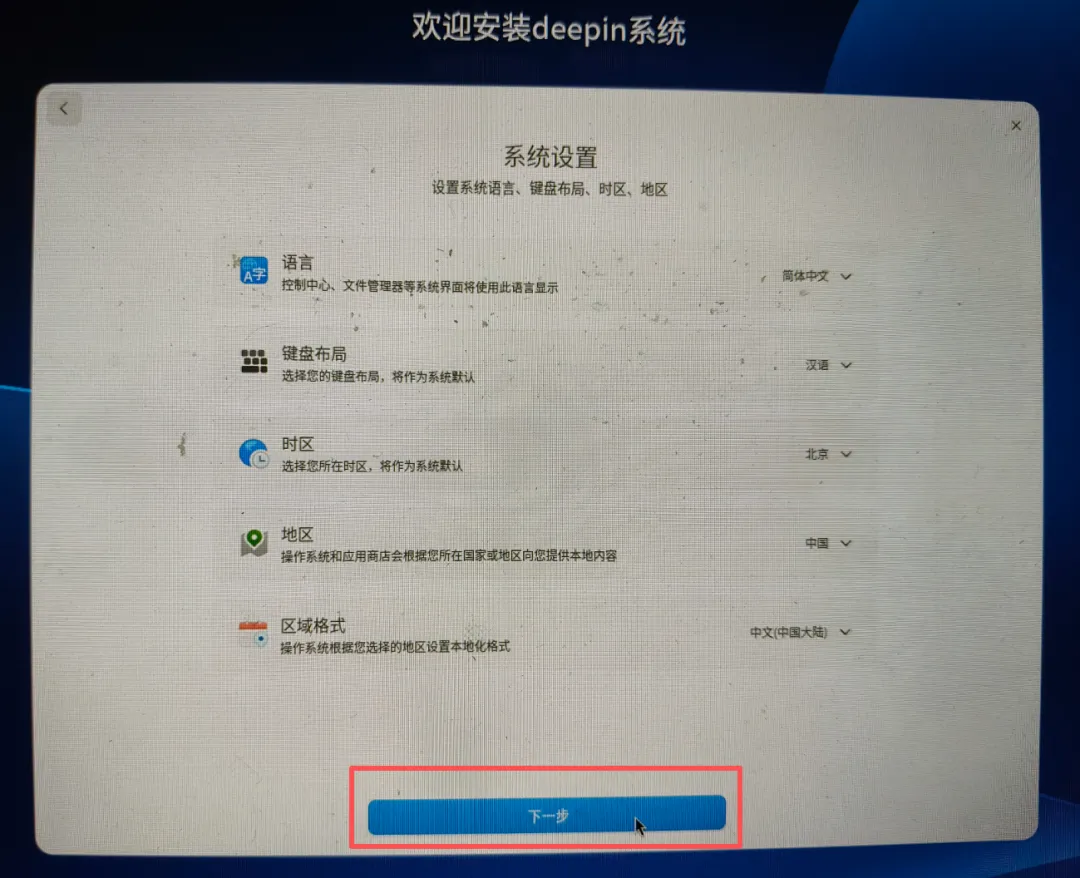
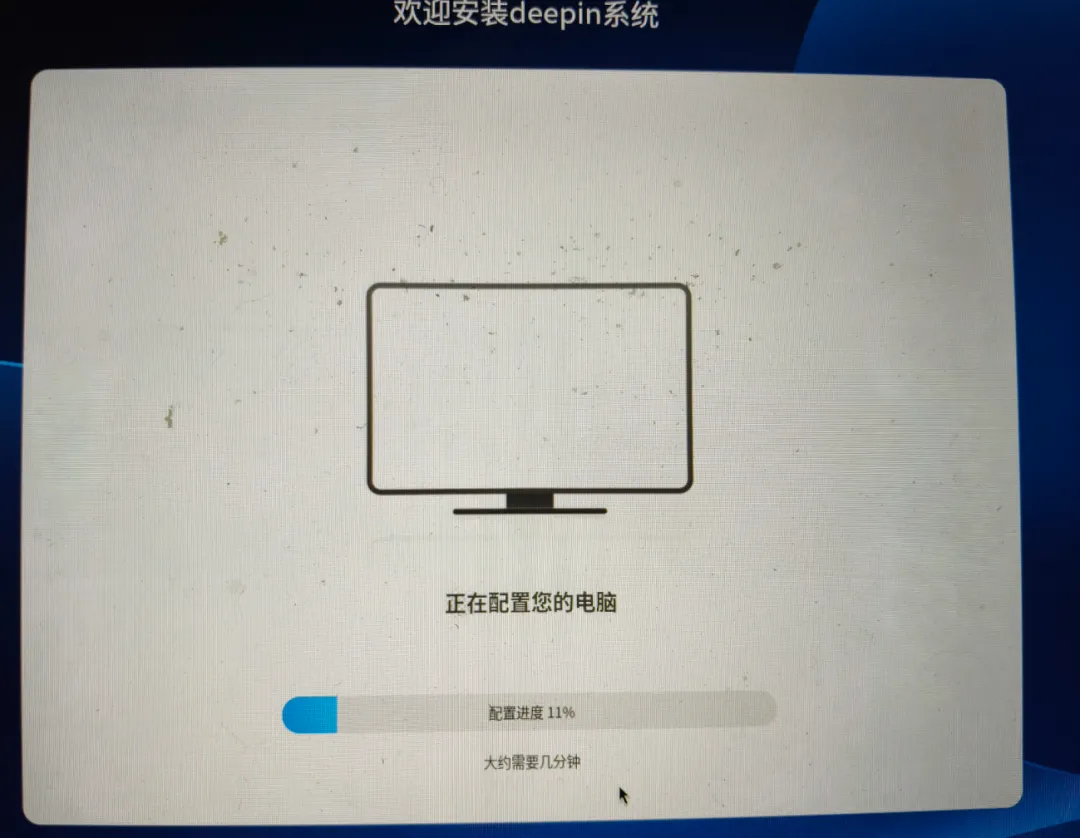
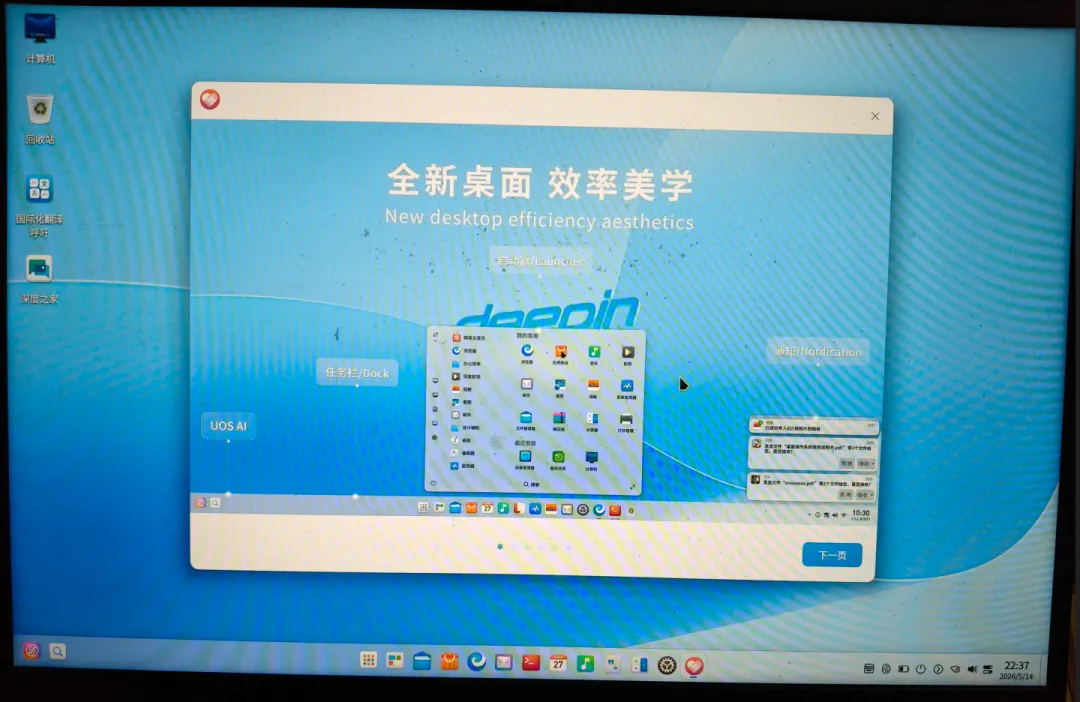
安装完成
设置启动菜单默认启动win11
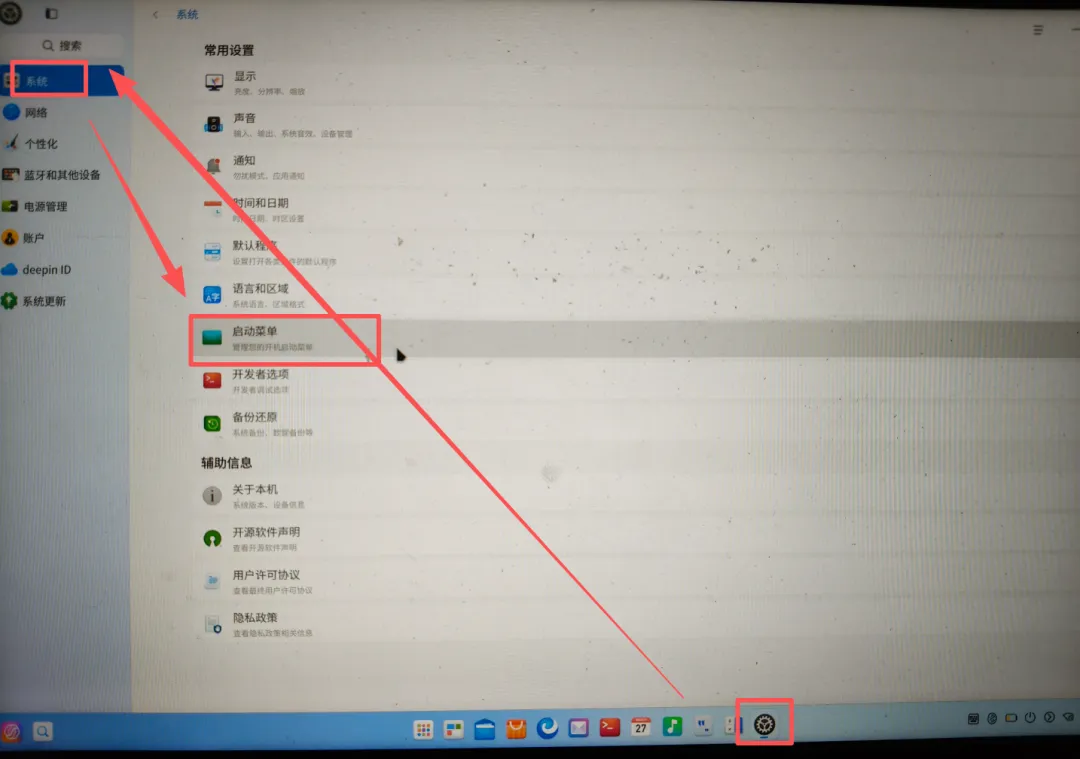
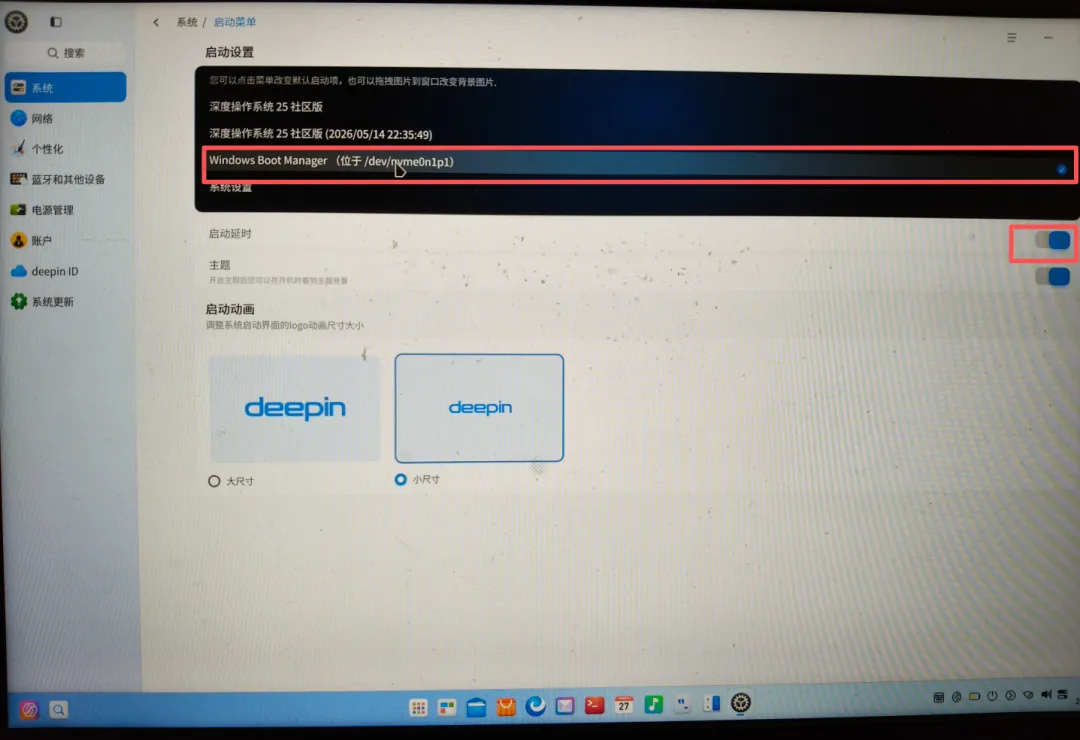
tips:win和linux共存格式是exfat
喜欢就点个关注吧~
内核版本
下一步
选择手动安装
点击删除要装系统的D盘,使其变成空闲盘
创建挂载点
各分区划分说明参考本公众号文章deepin 25 Preview 安装与体验
创建交换分区swap
创建/boot分区
创建根分区/
创建/home分区
分区设置完成后如下图
重启并拔出U盘
安装完成
设置启动菜单默认启动win11
tips:win和linux共存格式是exfat
喜欢就点个关注吧~