 夜雨聆风
夜雨聆风前言:双系统自由,从这一篇开始
很多朋友想给电脑装上 macOS + Windows 双系统,但又担心自己是电脑小白,搞不定那些复杂的操作。其实,只要有一份真正详细、手把手、连每一步截图都准备好的教程,这件事并没有你想象中那么难。今天这篇文章,就是为这样的你量身定制的。
为了不断壮大黑苹果(Hackintosh)社区,让大家都能低成本体验到 macOS 的流畅与生态,我坚持每日更新不同机型的双系统安装教程。内容覆盖了全品类的笔记本、小巧的迷你主机、以及各种组装台式机。我把原本复杂晦涩的安装流程,一步步拆解成可以直接上手操作、几乎不会出错的图文指南。你不需要懂得专业的电脑知识,不需要会看代码报错,更不用害怕踩坑翻车。哪怕你真的是零基础纯小白,只要跟着教程,一步一步对照着做,也能顺利在自己的电脑上装上 macOS + Windows 双系统,从此轻松玩转两个世界!
今天要给大家分享的是一台性能相当强劲的台式机,具体的核心硬件配置如下表所示。如果你的设备与这台机器同型号,或者核心配件(如 CPU、主板芯片组、显卡等)非常接近,那么可以直接参考本教程进行尝试,成功率会非常高。
| Intel | X99 |
|---|---|
小提示:如果你使用的是 NVIDIA 显卡(例如 GTX 650、GTX 1050 Ti 等低于 GTX1650 系列的型号),后续需要通过 OpenCore Legacy Patcher(OCLP)手动打驱动,这部分我也会在后续的教程中专门讲解,不用担心。
macOS 系统安装完成度情况(哪些能用?哪些不能用?)
在安装之前,大家最关心的肯定是:装好之后,我的显卡、声卡、网卡、睡眠等功能到底能不能正常工作?下面这张表格可以让你一目了然地了解本机型的黑苹果完成度。
| 正常工作 |
|---|
| 不正常工作(或功能受限) |
|---|
打赏支持:你的认可,是我的最大动力
本期教程由粉丝 @没事多睡觉 老哥打赏支持,特此鸣谢!感谢每一位愿意为优质内容付费的朋友,你们的每一份认可,都是我坚持日更、打磨教程的最大动力。

各位机友们,如果你想获取属于你自己机型配置的黑苹果安装教程(比如你的笔记本、台式机配置还没有被覆盖到),可以在这篇文章👉《嘿,菜鸟搞机粉丝们,黑苹果教程打赏加速计划来啦!》的评论区里留言,发一份鲁大师的配置截图或详细配置单给我,我会尽量安排下一期教程优先制作你的机型。
安装 macOS 必备工具(四样缺一不可)
开始之前,请确保你已经准备好了以下四个核心工具。缺了任何一个,都无法顺利完成安装。
(1)系统镜像文件(恢复版,即 .rdr 格式)
macOS Sonoma 14.5 恢复版镜像(文件名通常以 .rdr 结尾)
https://pan.quark.cn/s/7cfea7a5031b如果你需要其他版本的 macOS(例如 macOS Monterey 12、Ventura 13、Sequoia 15,甚至是更新的 Tahoe),可以前往往期合集👉《系统镜像整理合集》选择对应版本的恢复安装镜像下载。恢复版镜像的好处是写入速度快,且无需联网下载完整系统。
(2)磁盘管理工具 DiskGenius
https://pan.quark.cn/s/3f2a238ed1c0DiskGenius 是一个非常强大的磁盘分区和管理软件,我们将用它来删除分区、创建 ESP 引导分区、调整硬盘布局,以及后续复制引导文件等操作。建议下载专业版或免费版均可。
(3)镜像写入工具 R-Tools R-Drive Image
https://pan.quark.cn/s/fb18c8183b10R-Drive Image 是一款专业的磁盘镜像恢复工具,它可以将我们下载好的 .rdr 格式恢复版镜像直接写入到你指定的硬盘分区中,速度比传统的恢复方式快很多,而且操作简单,不容易出错。
(4)EFI 引导文件(最关键的部分)
EFI 引导文件是黑苹果的灵魂,它包含了 OpenCore 引导器、各种硬件驱动(Kexts)、ACPI 修补文件等。不同机型、不同配置的 EFI 文件不通用,所以请务必获取专为本期机型适配的 EFI 文件。
要获取本期安装教程对应的 EFI 引导文件,请严格按照以下两个步骤操作:
第 1 步:支持内容创作,点击「喜欢作者」
在本文底部找到互动区域,点击「👍喜欢作者」按钮,表达支持。你们的每一份认可,都是我将复杂的安装过程整理成小白也能看懂的文章的源动力。非常感谢大家的理解与支持!
第 2 步:查看专属链接,获取 EFI 引导文件
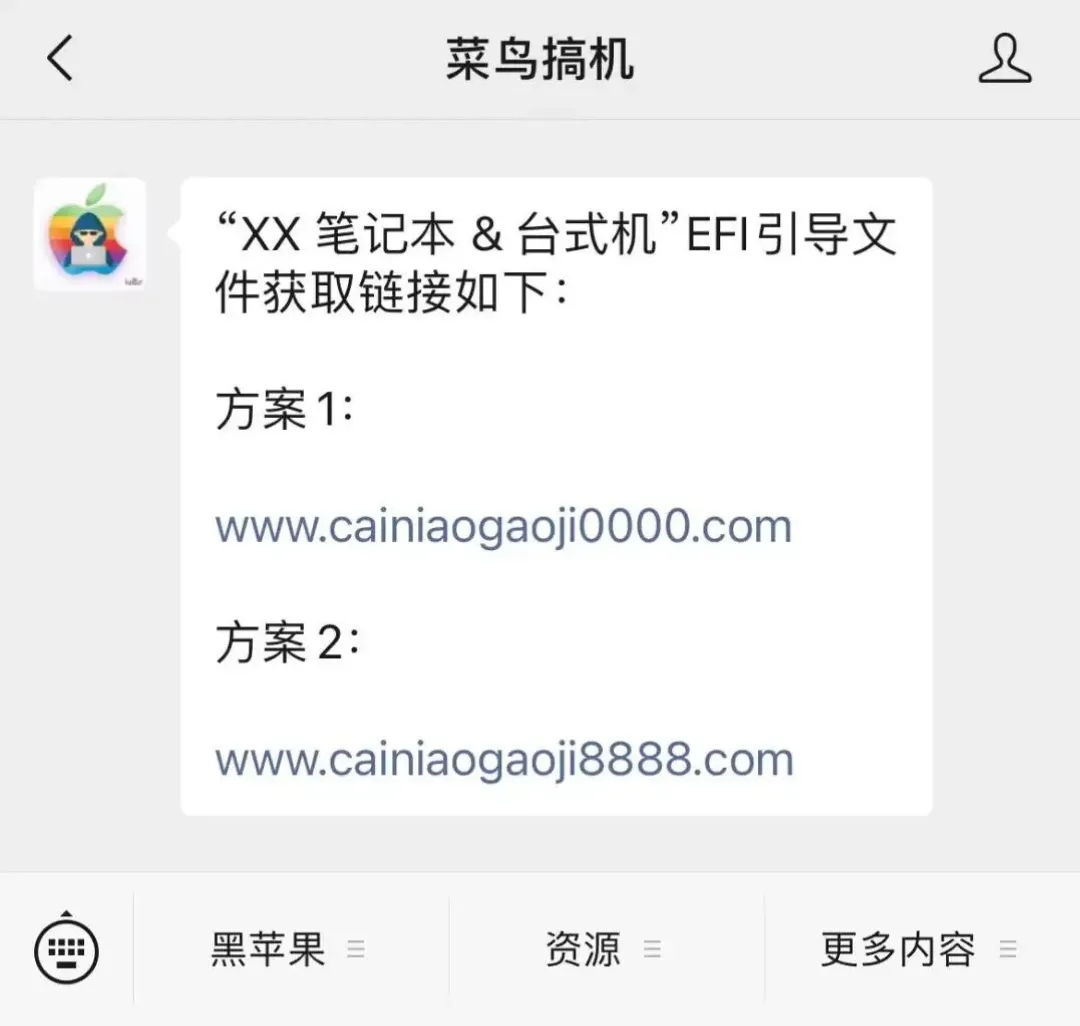
完成上述互动后,请返回公众号后台对话框,系统会自动推送本期安装教程对应的 EFI 引导文件获取链接。请注意查收。
⚠️ 温馨提醒:下图为操作示意,并非本次教程的实际文件链接,请勿直接点击下图。
重要说明(请仔细阅读)
(1)本次提供的 EFI 引导文件,原则上仅适配本期教程中的这台 Intel X99 + E5-2699 v4 + RX 570 台式机。但我会在文件夹里提供多个不同方案的 EFI 版本(例如针对不同 BIOS 版本、不同显卡的小修小改),目的就是为了提高你一次安装成功的概率。
(2)如果你需要其他机型的适配 EFI 引导文件,可以访问我的《引导文件合集》或《安装案例合集》查找,里面收录了上百种常见笔记本和台式机的成功案例。
安装教程(超详细图文版,共 60+ 步骤)
在正式安装 macOS 和 Windows 双系统之前,请务必先退出你电脑上已经安装的所有安全类软件,例如火绒安全管家、360 安全卫士、腾讯电脑管家等。因为这些软件可能会拦截我们对磁盘分区的修改,或者阻止引导文件的写入,导致安装失败。
好了,那么我们现在正式开始。请保持耐心,一步一步来。
(1)准备工作区:将四个核心文件放在桌面
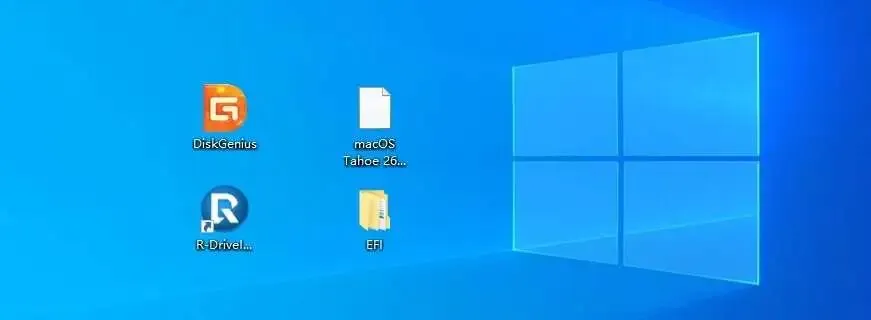
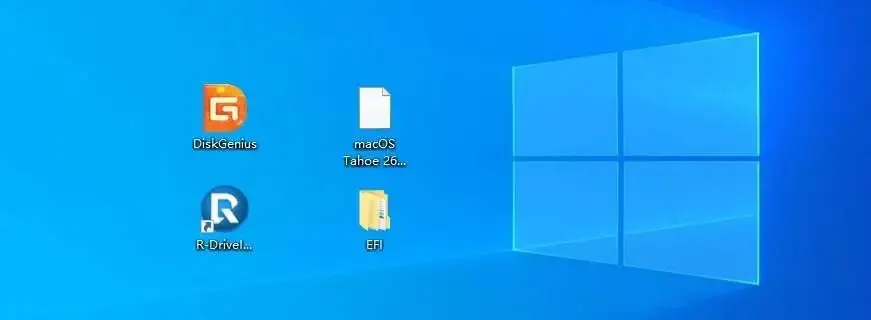
请将下载好的 EFI 引导文件夹、.rdr 格式恢复版镜像、DiskGenius 安装包、R-Drive Image 安装包这四个东西全部解压(如果需要)并放在电脑桌面上,这样在后续操作中可以快速找到它们,避免路径错误。如下图所示:
(2)打开 DiskGenius,选择要安装 macOS 的硬盘分区
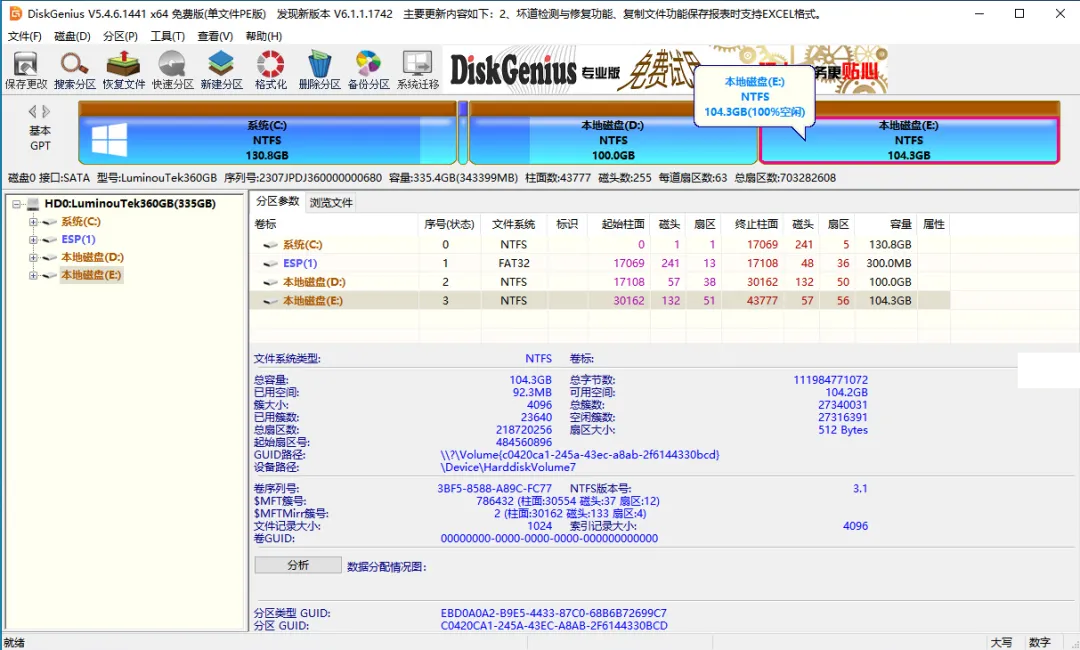
运行 DiskGenius 软件(如果还没有安装,请先安装)。在左侧的硬盘列表中,找到你打算用来安装 macOS 的那个盘(例如我下图中的 E 盘)。注意:这个盘上的所有数据将会被清空,所以请务必提前备份好重要文件!
(3)删除该分区
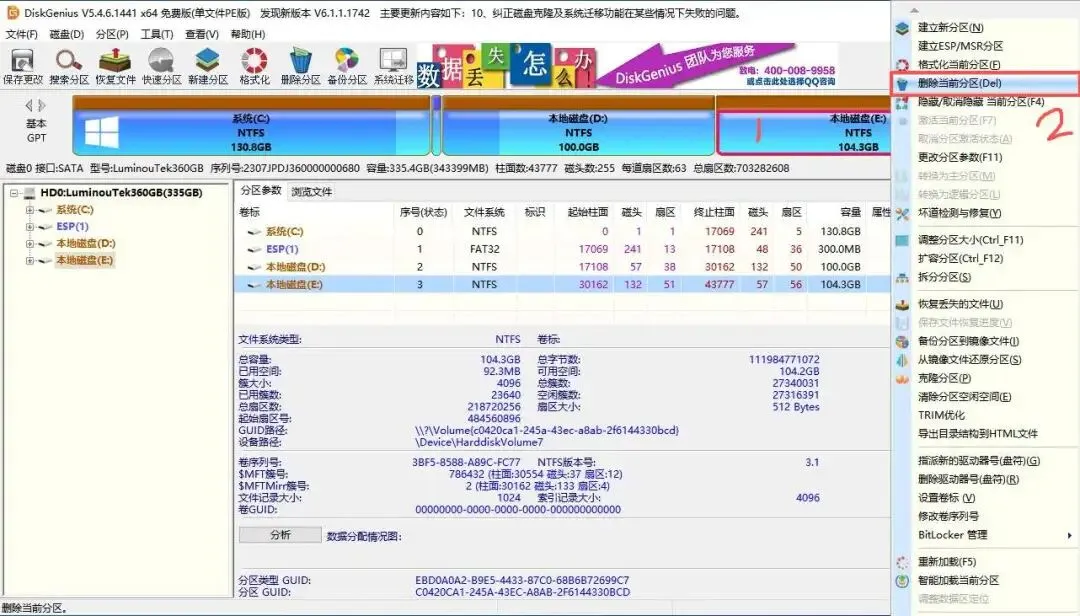
在选中的分区(我的是 E 盘)上,点击鼠标右键,在弹出的菜单中选择「删除当前分区」。这一步会将这个分区变成“未分配”状态,为后续恢复镜像腾出干净的空间。
(4)保存更改
删除分区后,点击 DiskGenius 界面左上角的「保存更改」按钮,并在弹出的确认框中点击「是」。这样,刚才的删除操作才会真正生效。
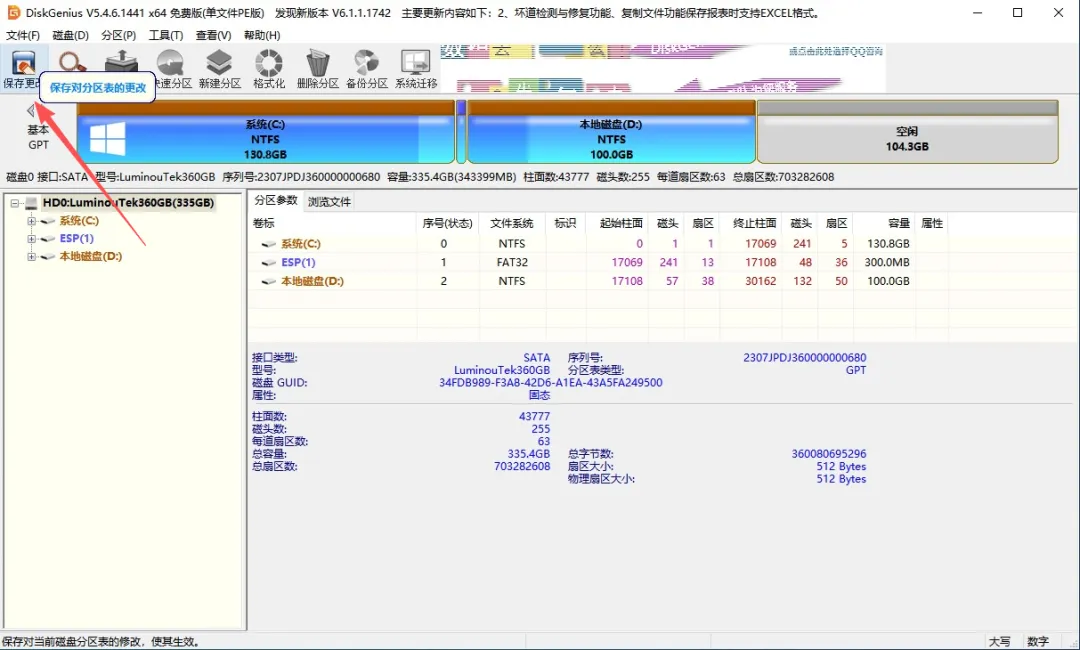
(5)检查并创建 ESP 引导分区(非常重要)
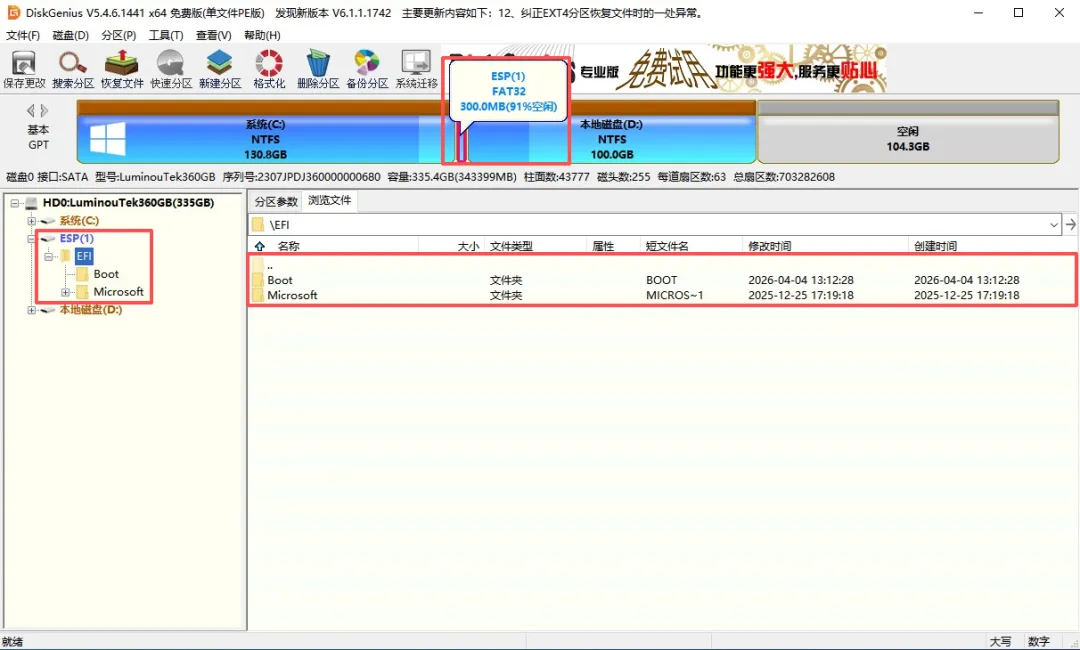
ESP(EFI System Partition)是存放系统引导文件(包括 Windows 和 macOS 的 OpenCore 引导)的特殊分区。我们需要确保硬盘上有一个大小大于 200MB 的 ESP 分区。
如果你的台式机原本就有 ESP 分区(有些主板厂商称之为 System 分区),并且其容量大于 200MB,那么你不需要重新创建,直接使用现有的即可。 如果 ESP 分区小于 200MB,或者根本没有 ESP 分区,那么你需要手动创建一个。
创建方法:在 DiskGenius 中,从空闲空间(或者从某个已有分区的末尾划出空间)新建一个分区,文件系统类型选择「EFI system partition」,大小建议设置为 300MB 或更大(比如 500MB),然后点击保存。
创建完成后,你可以关闭 DiskGenius 窗口(最小化也行,后面还会用到)。
补充知识:ESP 分区里面原本应该包含 Windows 的引导文件夹(EFI / Boot 和 EFI / Microsoft)。我们稍后会往里面添加 OpenCore 的引导文件夹(BOOT 和 OC),它们会与 Microsoft 并列存在,互不干扰。
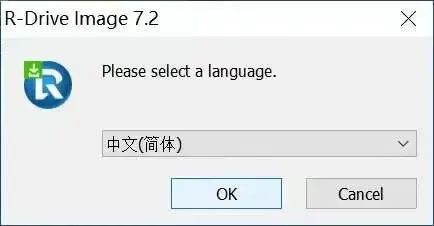
(6)安装 R-Drive Image 软件
双击之前放在桌面上的 R-Drive Image 安装包,开始安装。如果弹出用户账户控制提示,请点击「是」。
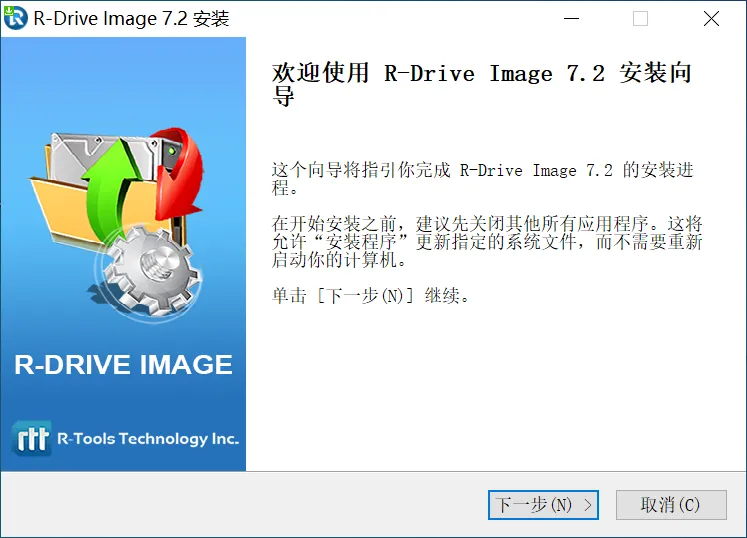
(7)欢迎界面,点击 Next(下一步)
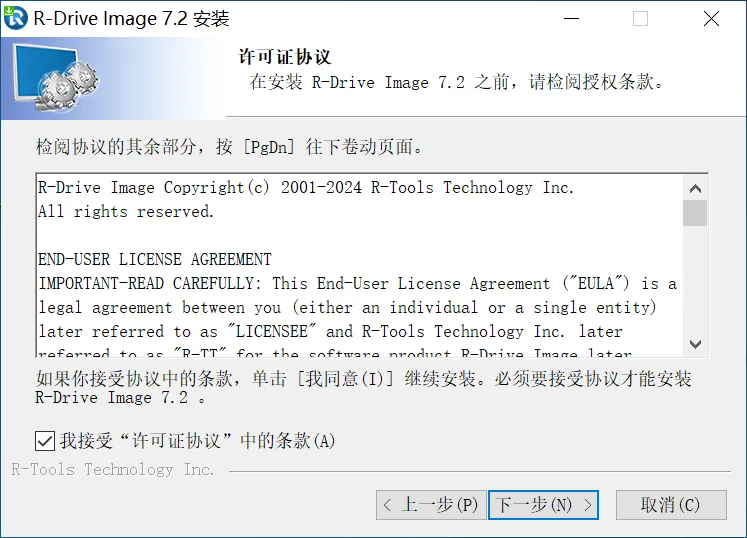
(8)接受许可协议
勾选「I accept the agreement」,然后点击 Next。
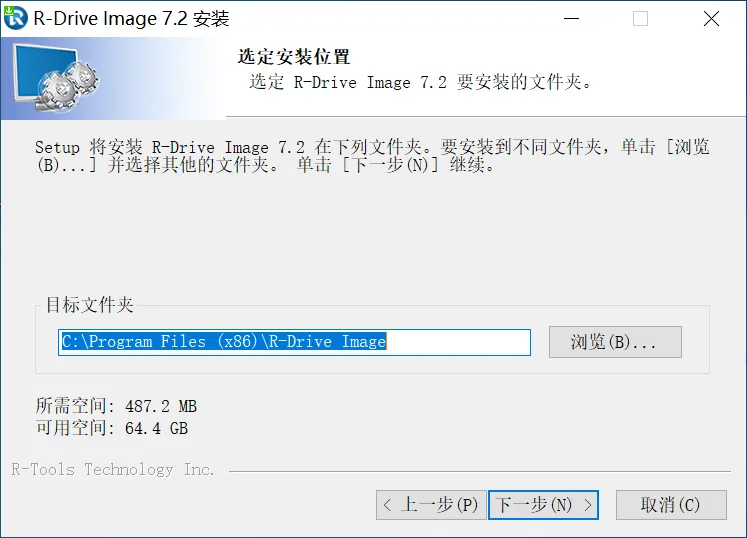
(9)选择安装路径(默认即可)
直接点击 Next,不需要修改安装位置。
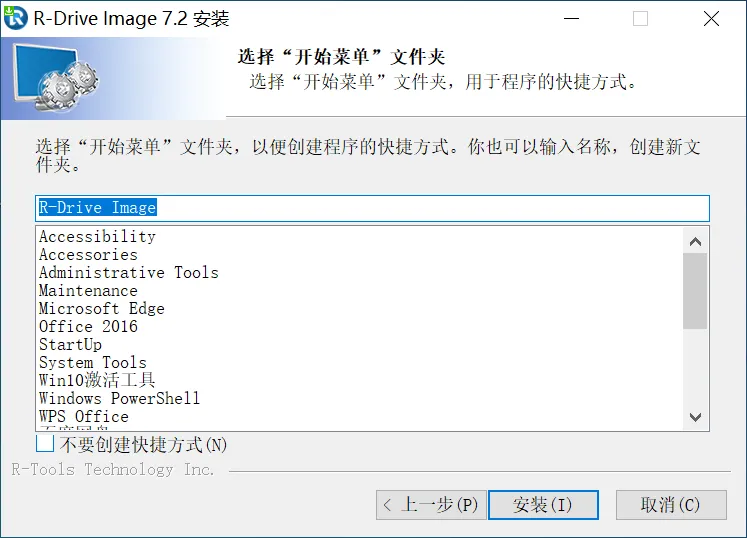
(10)点击 Install(安装)
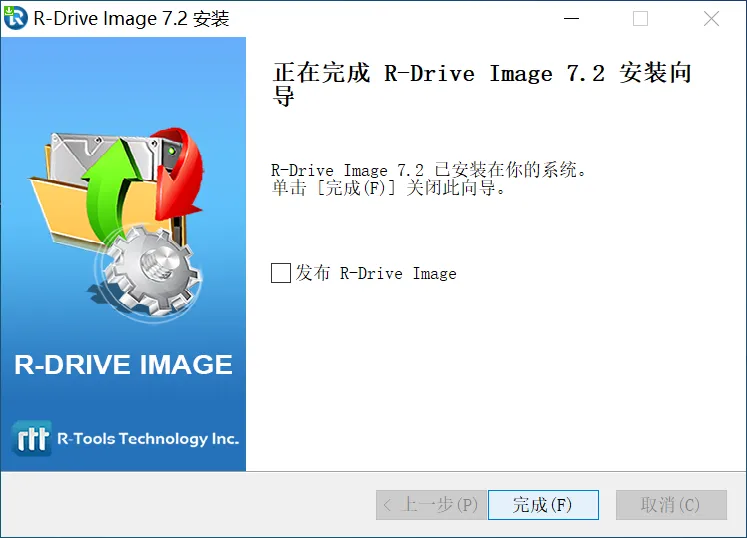
(11)安装完成,取消勾选并点击 Finish
安装完成后,不要勾选「Launch R-Drive Image」,直接点击 Finish。因为我们需要先以管理员身份运行(或者后面手动打开)。
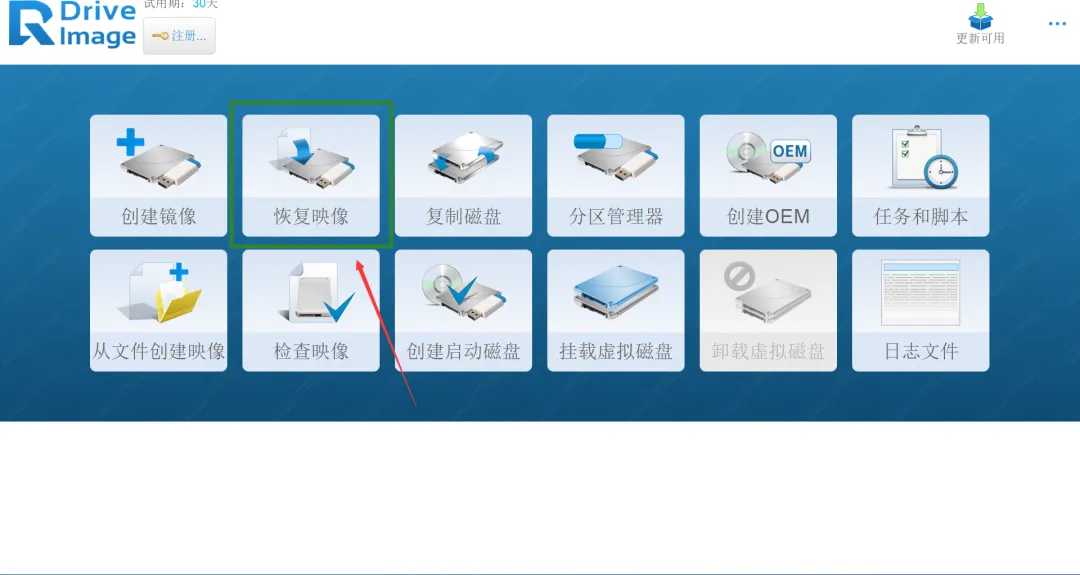
(12)运行 R-Drive Image
在桌面上找到 R-Drive Image 的快捷方式(或者从开始菜单中打开),双击运行。如果弹出注册提示,可以暂时选择试用模式。
(13)选择「恢复映像」功能
在主界面中,点击「Recover Image」(恢复映像),因为我们是要将之前下载的 .rdr 镜像恢复到硬盘上。
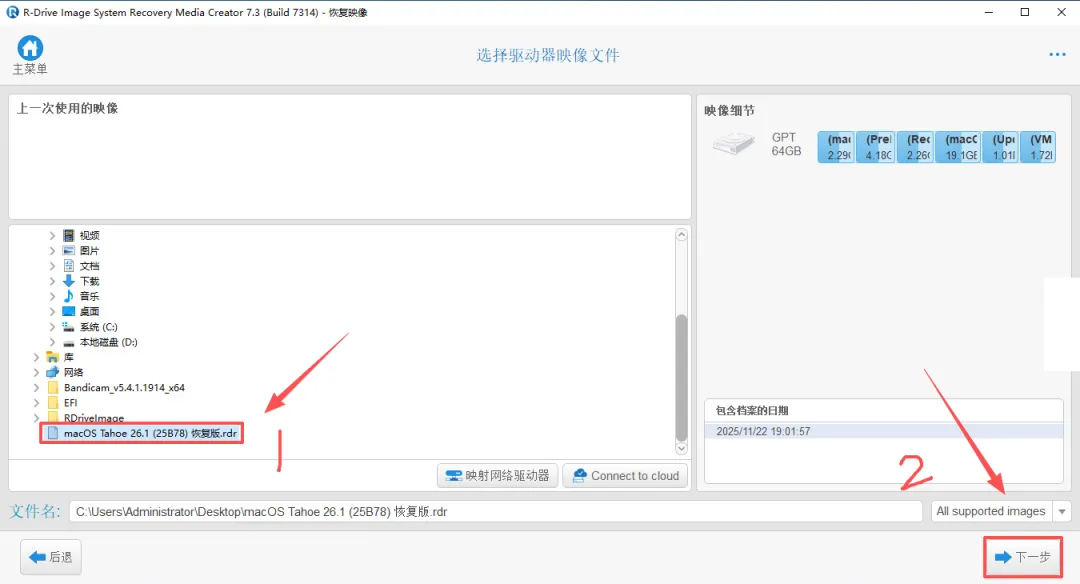
(14)选择镜像文件
按照下图顺序:首先点击「Browse」或者直接点击路径选择框,找到你放在桌面上的那个 .rdr 格式恢复版镜像(例如 macOS Sonoma 14.5.rdr),选中它,然后点击「Next」。
(15)将镜像拖拽到目标分区
在下一个界面中,你会看到一个编号为 1 的源(也就是你刚才选的镜像)。然后用鼠标按住它右侧的小箭头,将其拖拽到下方的「未分配」磁盘区域——也就是我们之前删除分区后产生的那个空闲空间(第 3 步做出来的)。注意:一定要拖到未分配的区域,不要拖到其他已有分区上。
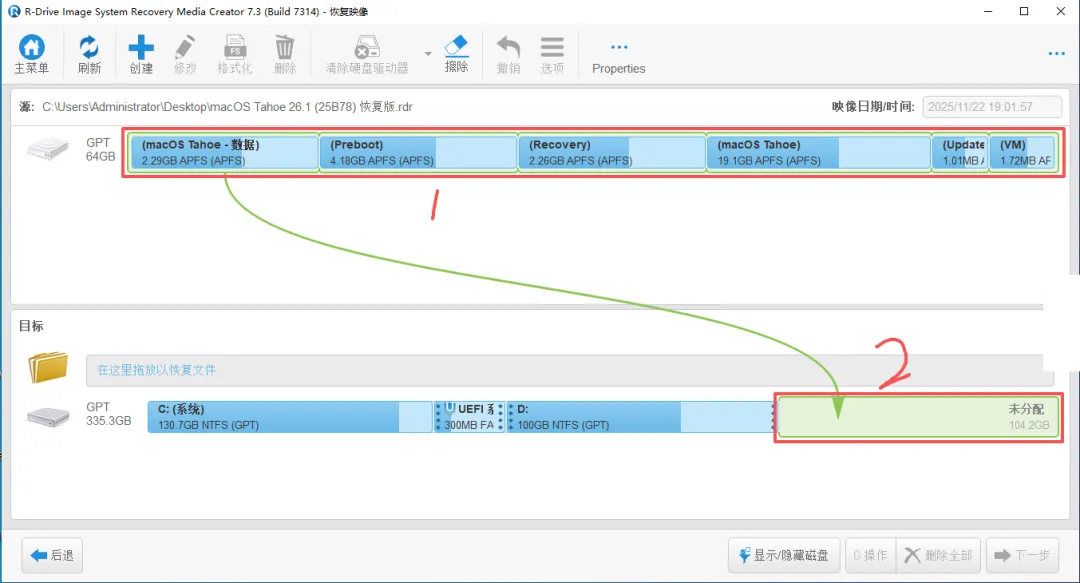
(16)确认目标,点击 Next
拖拽完成后,确认目标盘符或位置正确,然后点击 Next。
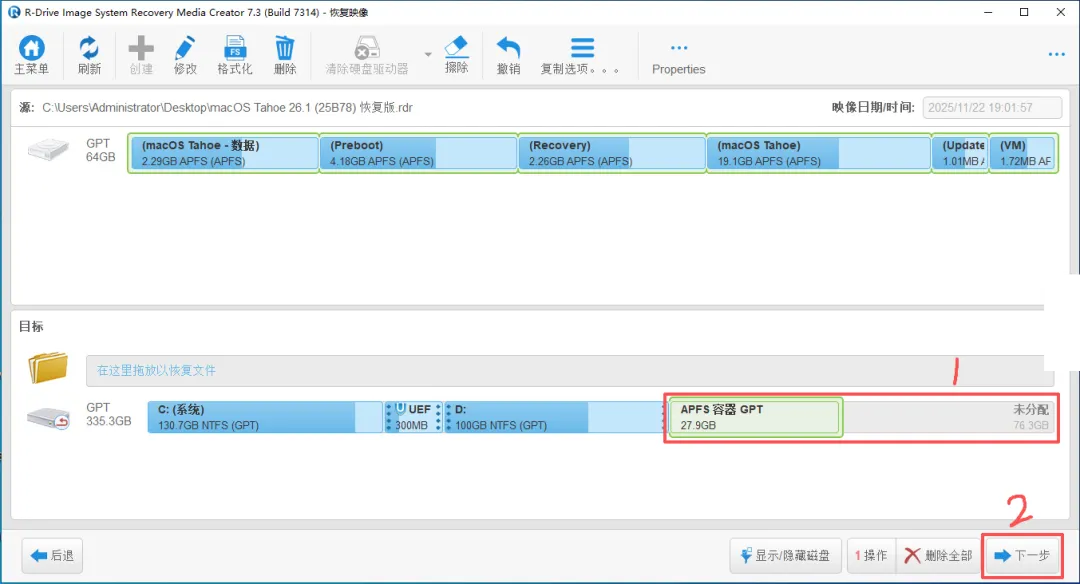
(17)开始恢复,点击 Start
检查所有设置无误后,点击「Start」按钮,开始将镜像写入到硬盘中。
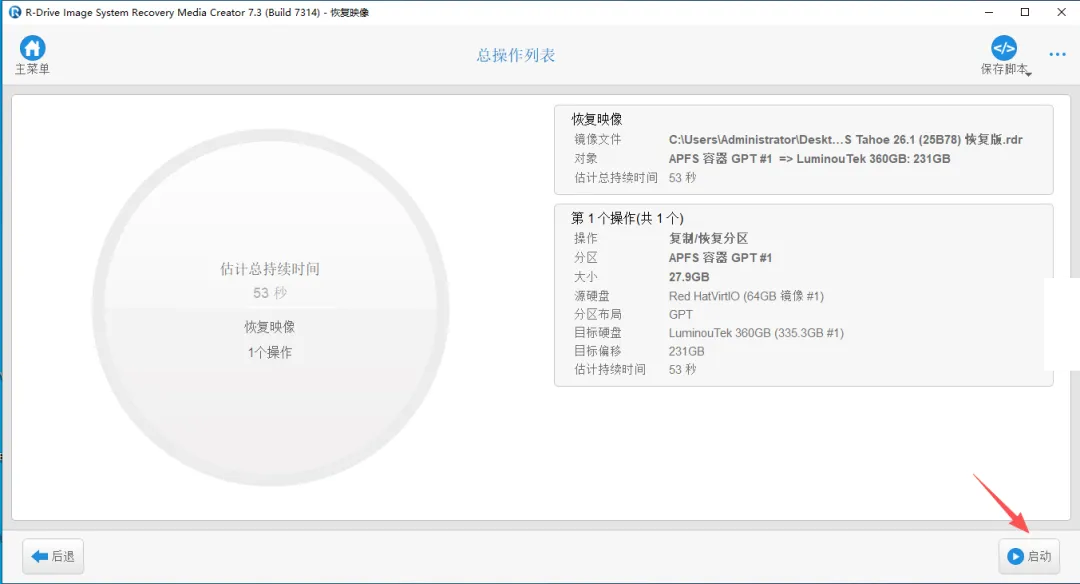
(18)等待进度条走完
这个过程通常需要 5 到 15 分钟,具体取决于你的硬盘速度和镜像大小。请耐心等待,不要中途关闭软件或强制关机。
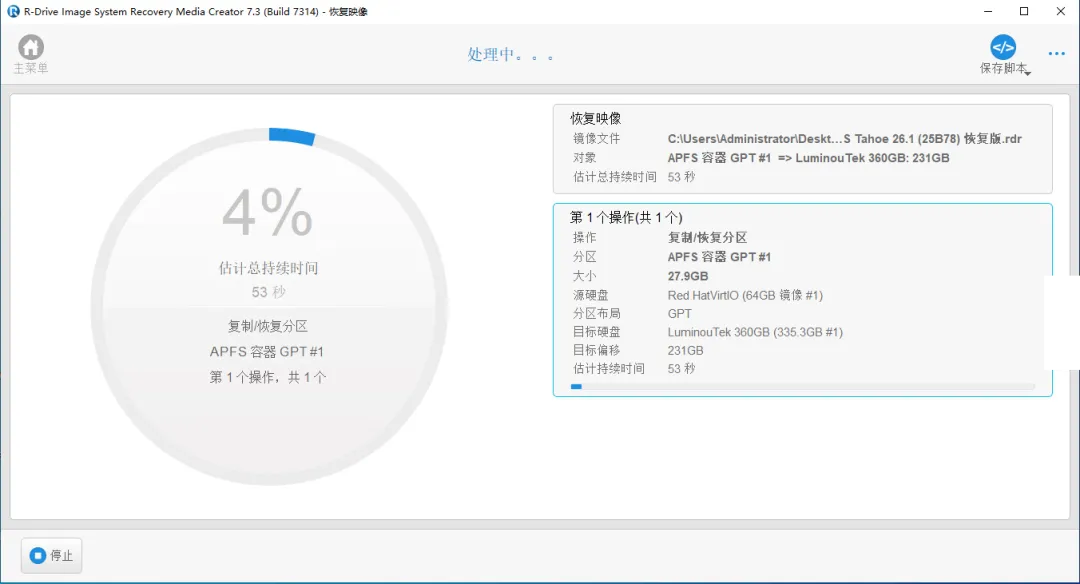
(19)恢复完成,关闭软件
当出现「Recovery completed successfully」的提示时,点击 OK,然后关闭 R-Drive Image 软件。
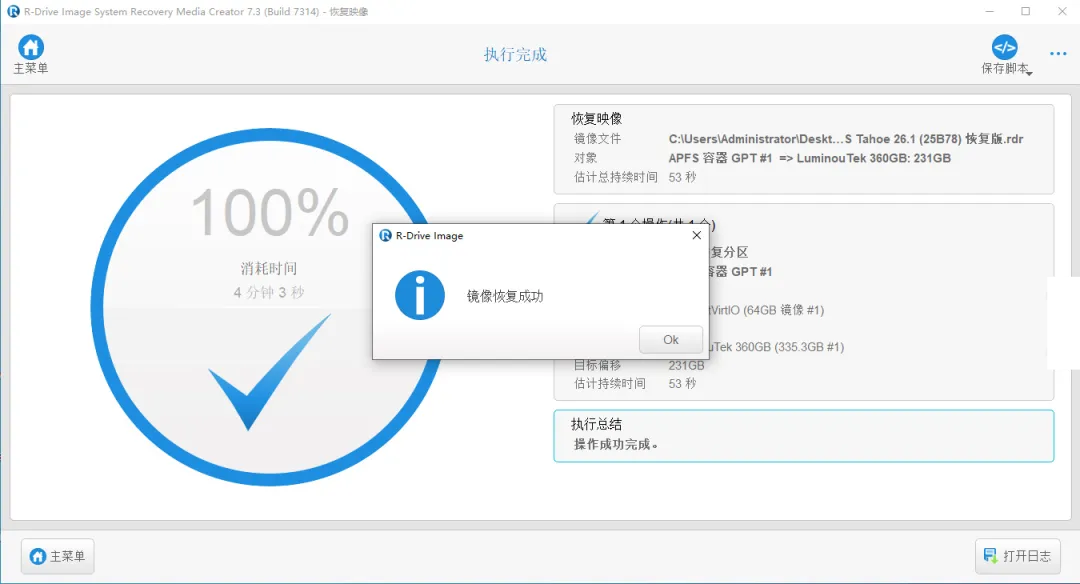
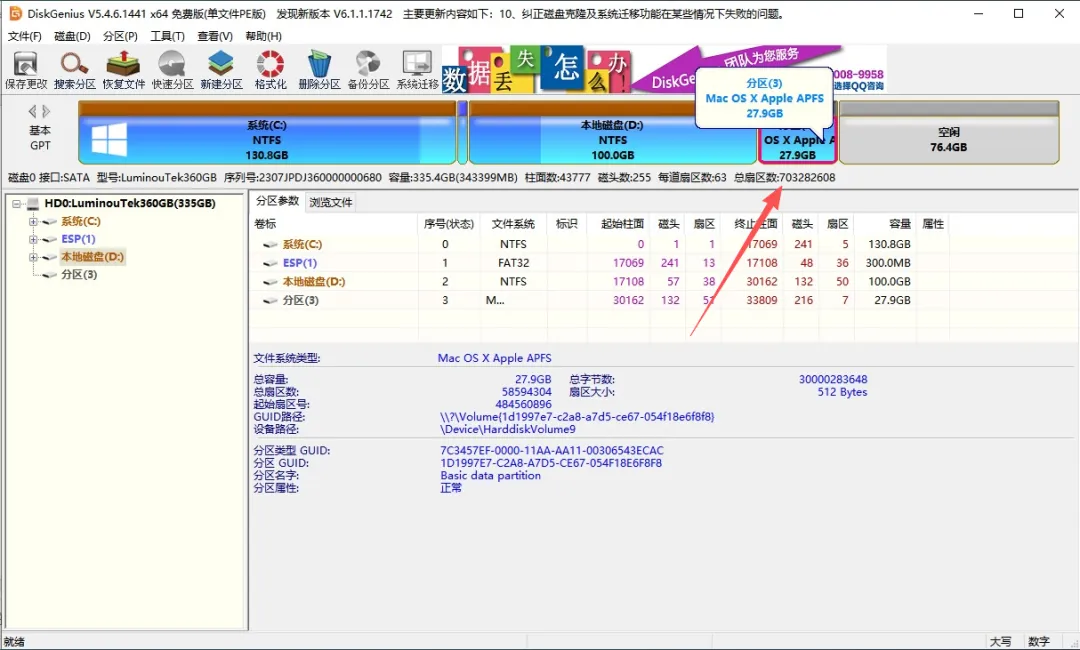
(20)查看恢复后的 macOS 分区
现在回到 DiskGenius(如果之前关闭了,请重新打开),你会看到刚刚恢复出来的 macOS 系统分区,通常显示为一个没有盘符的 HFS+ 或 APFS 分区。如下图所示:
(21)创建 exFAT 数据分区(用于双系统文件交换)
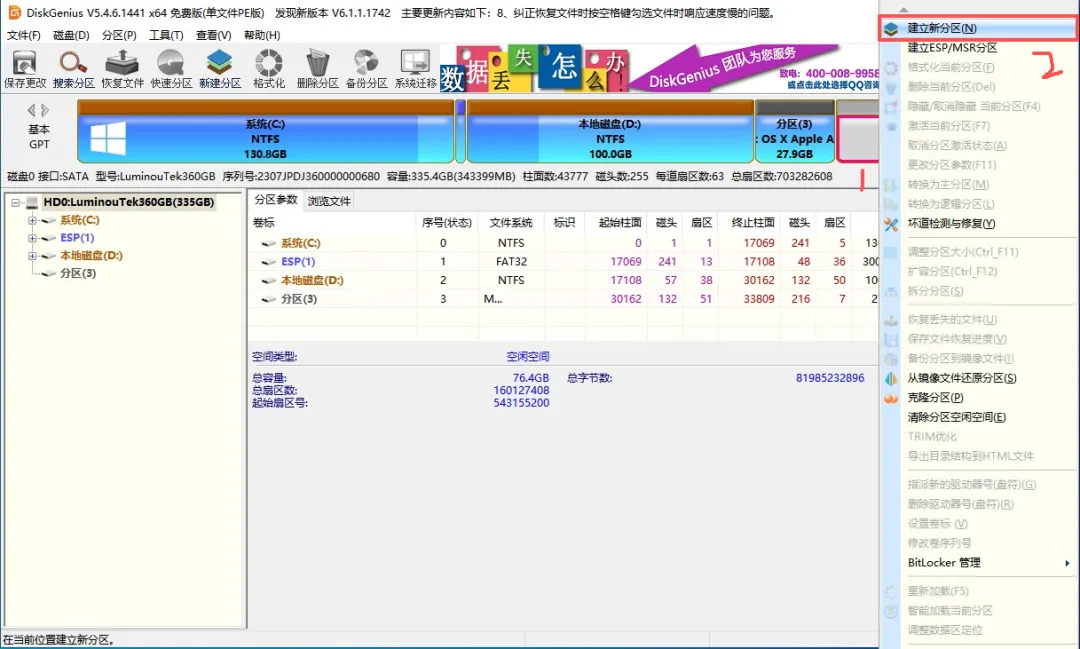
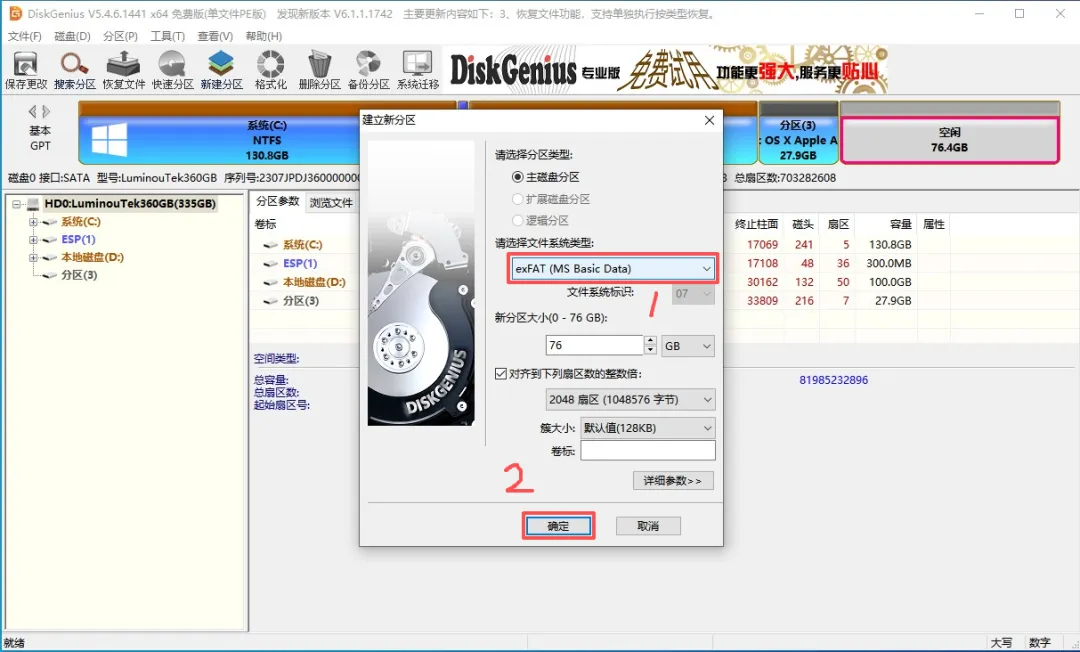
找到那个显示为「空闲」的空间(通常紧挨着 macOS 分区后面,大小就是你之前删除分区后剩下的容量)。鼠标右键点击它,选择「建立新分区」。在弹出的窗口中,将文件系统类型选择为 exFAT(MS Basic Data),然后点击「确定」。exFAT 格式同时被 macOS 和 Windows 原生支持,非常适合作为两个系统之间的文件交换区。
注意:如果你打算用这个空闲空间再装一个 Windows,那也可以选择 NTFS,但那样 macOS 只能读不能写(除非安装第三方软件)。这里建议 exFAT 作为共享数据盘。
(22)保存分区更改
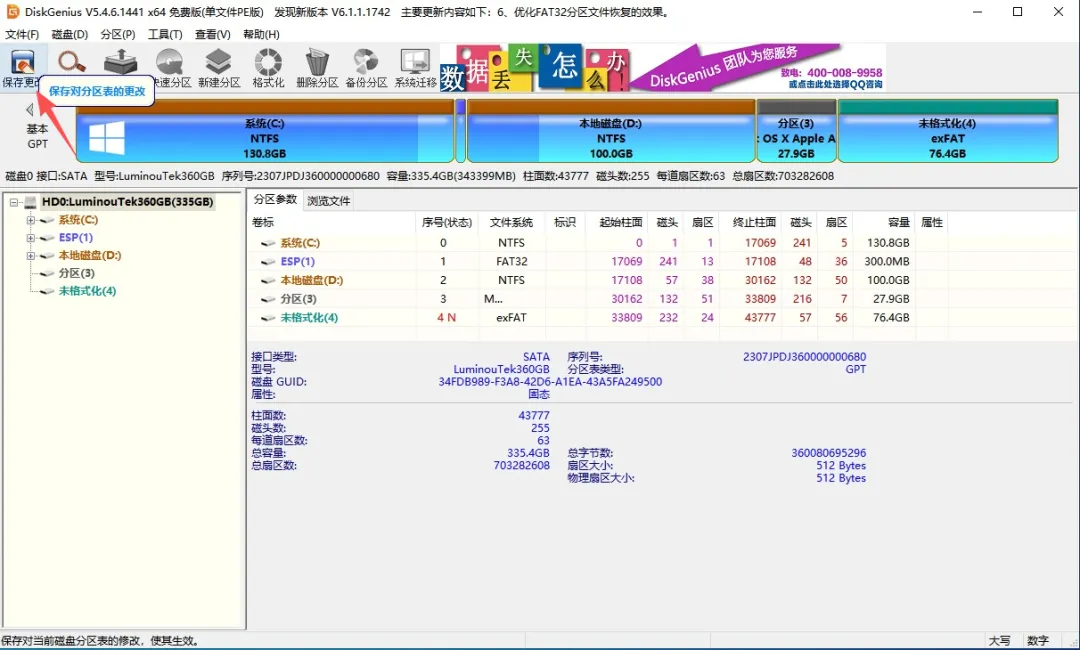
再次点击 DiskGenius 左上角的「保存更改」,使新建的 exFAT 分区生效。
(23)复制 EFI 引导文件夹
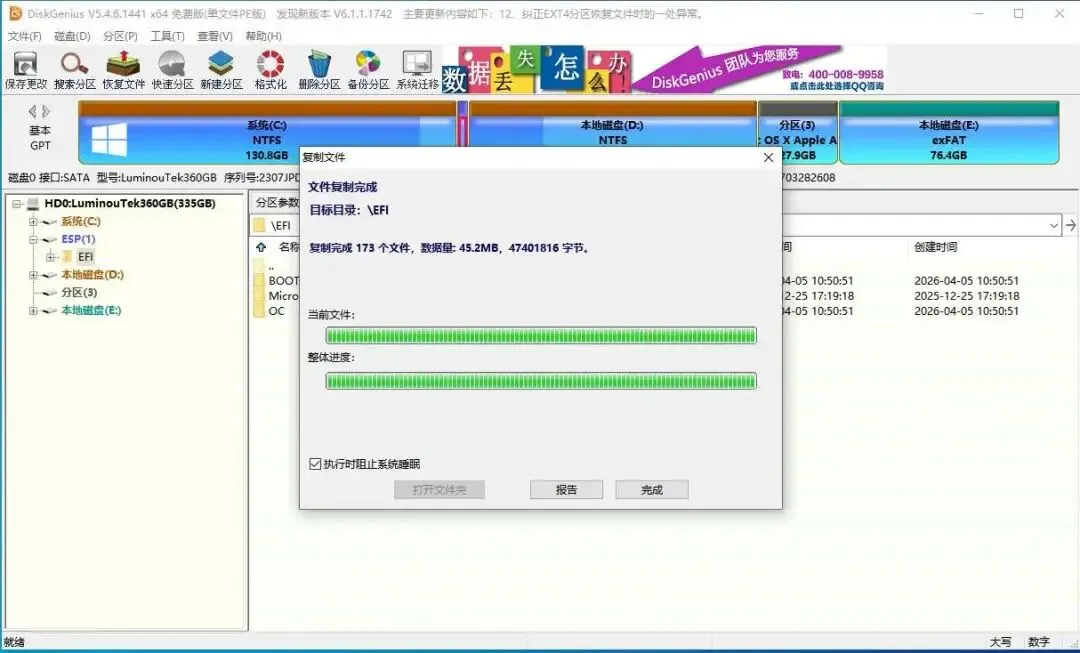
打开你放在桌面上的 EFI 文件夹(通常是压缩包,先解压)。进入后,你会看到里面有两个子文件夹:BOOT和 OC。选中这两个文件夹,右键复制(或者按 Ctrl+C)。

(24)粘贴到 ESP 分区的 EFI 目录下
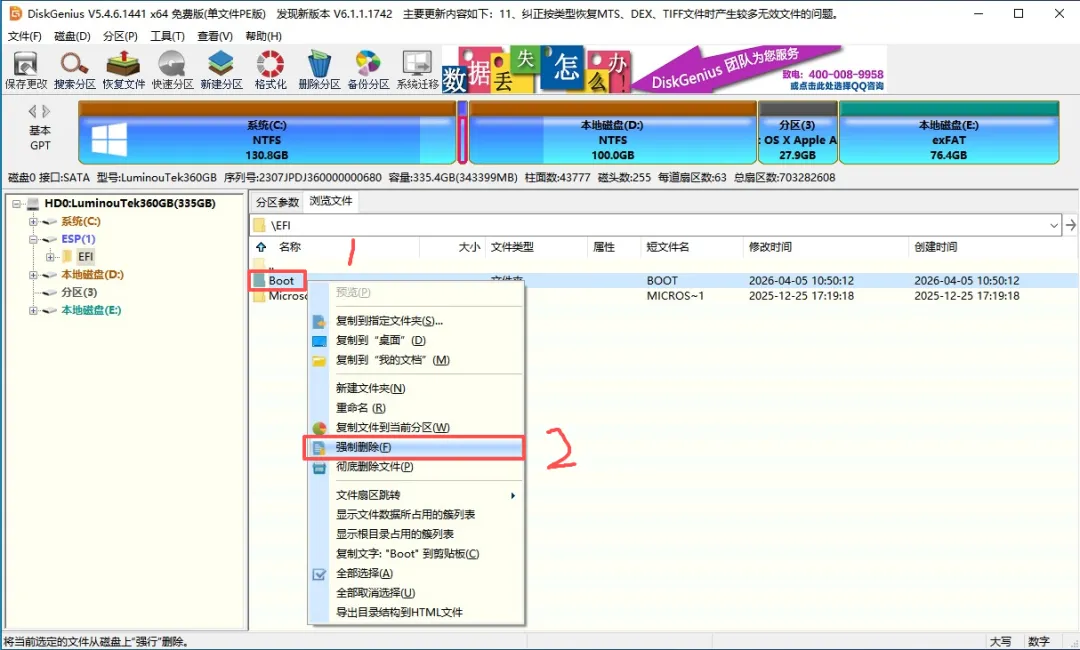
回到 DiskGenius,在左侧找到那个 ESP 分区(或者叫 System 分区),双击展开,找到里面的 EFI文件夹。进入 EFI 文件夹后,你会看到里面可能已经有一个 Boot文件夹(属于 Windows 引导)和一个 Microsoft文件夹。请先右键删除原来的 Boot 文件夹(不要删除 Microsoft),然后将你刚才复制的 BOOT和 OC文件夹粘贴进来。最终,EFI 文件夹内应该有三个并列的文件夹:BOOT、Microsoft 和 OC。粘贴完成后,点击「完成」。
注意:这里的 BOOT 文件夹(大写)会覆盖原来的 Boot 文件夹,这是正常的,因为 OpenCore 的 BOOTx64.efi 会接管启动顺序,并且仍然可以引导 Windows。
(25)添加 OpenCore 启动项
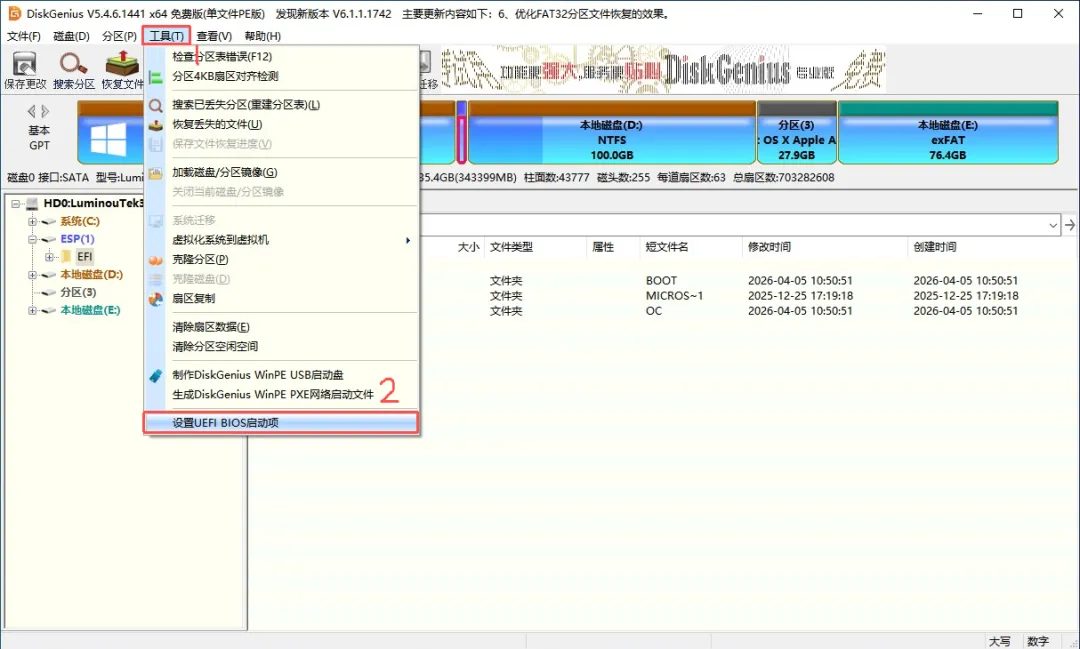
在 DiskGenius 的顶部菜单栏,点击「工具」,然后选择「设置 UEFI BIOS 启动项」。
(26)点击「添加」按钮
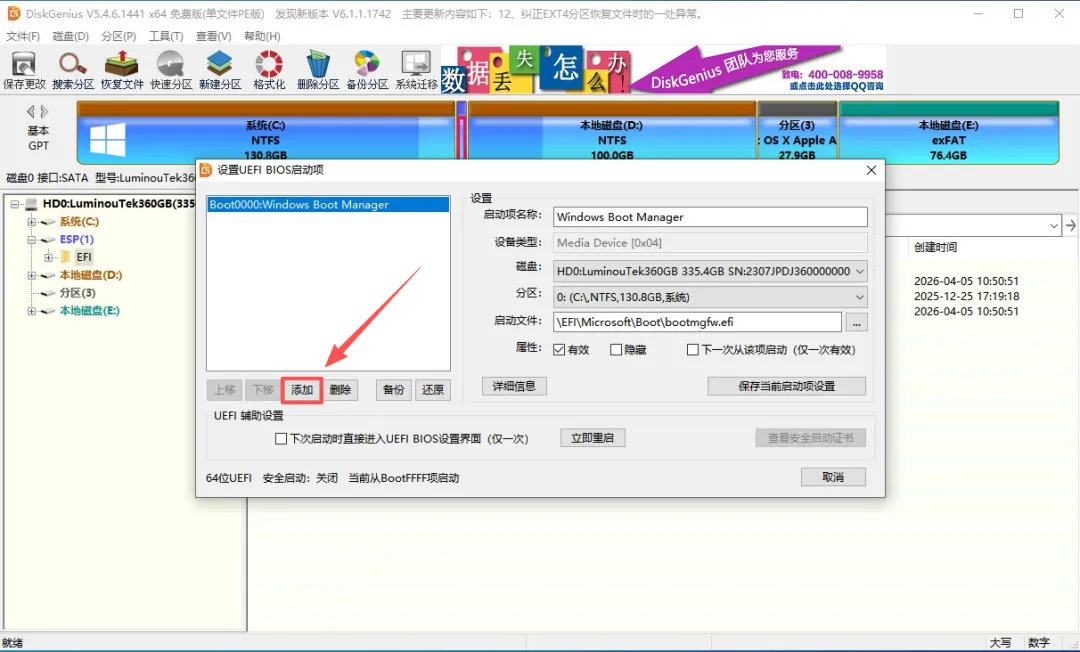
在弹出的窗口中,点击右下角的「添加」按钮。
(27)选择 ESP 分区
在「选择分区」处,点击下拉框,选择你刚刚操作的那个 ESP 分区(注意不要选错硬盘)。
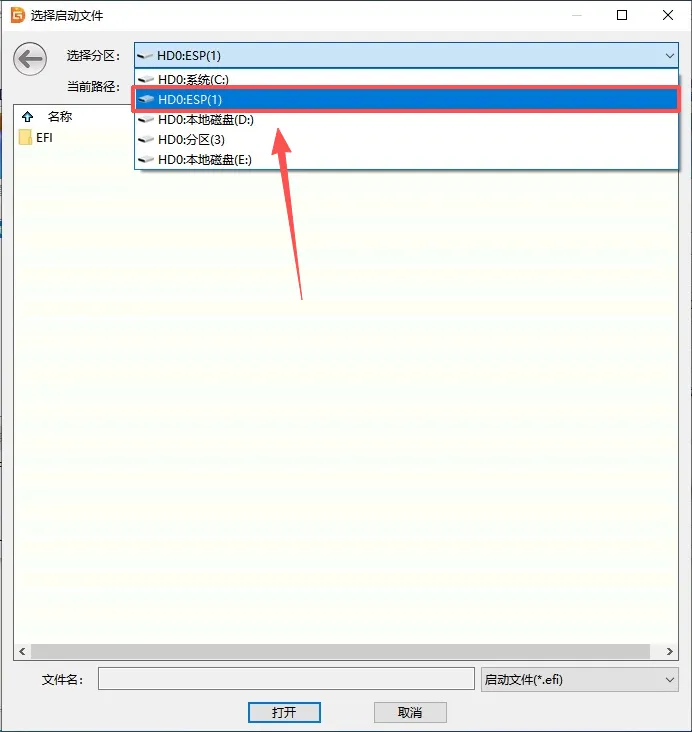
(28)打开 EFI 引导文件夹
在下面的文件浏览区域,双击进入「EFI」文件夹。
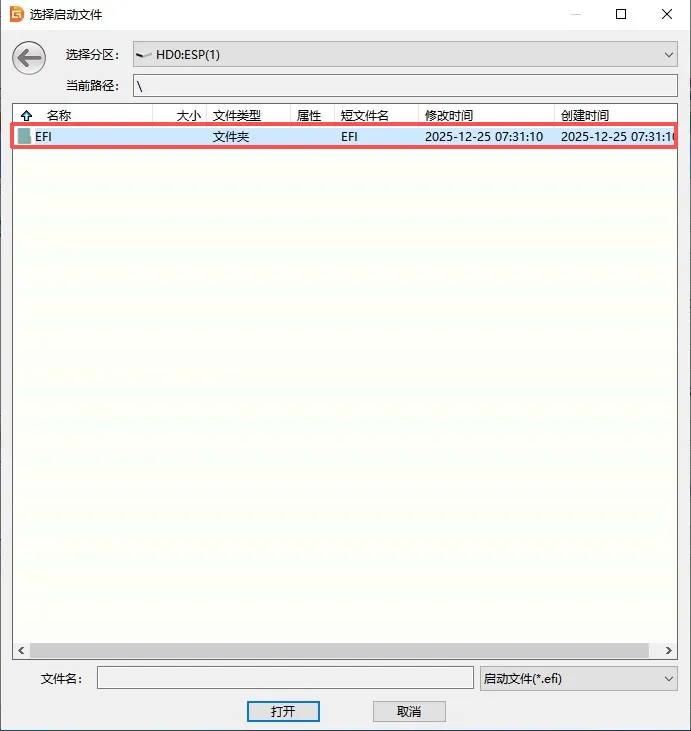
(29)打开 BOOT 文件夹
然后双击进入「BOOT」文件夹。
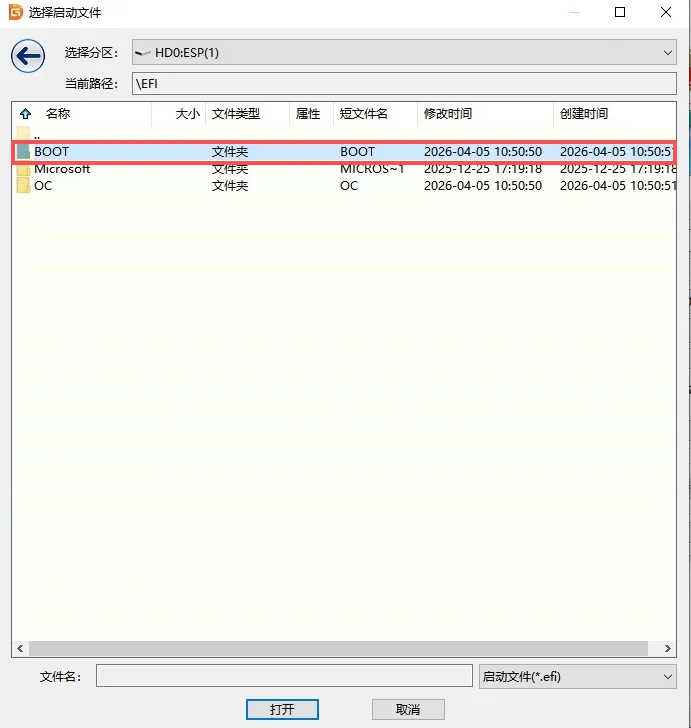
(30)选中 BOOTx64.efi
在 BOOT 文件夹中,找到名为 BOOTx64.efi的文件,鼠标右键点击它,然后选择「打开」。
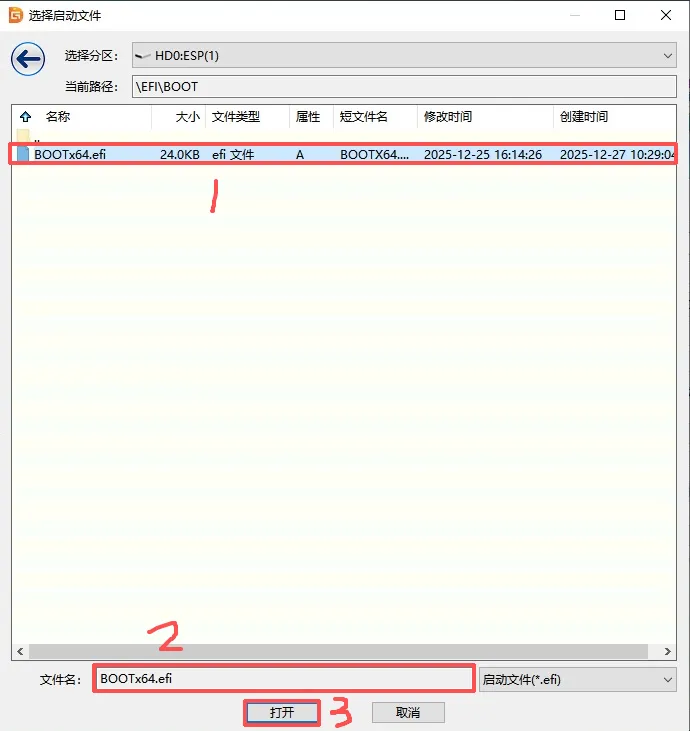
(31)确认启动项添加
点击「确定」。此时会返回上一层窗口,并且列表中会多出一个名为「New Boot Entry」的新启动项。
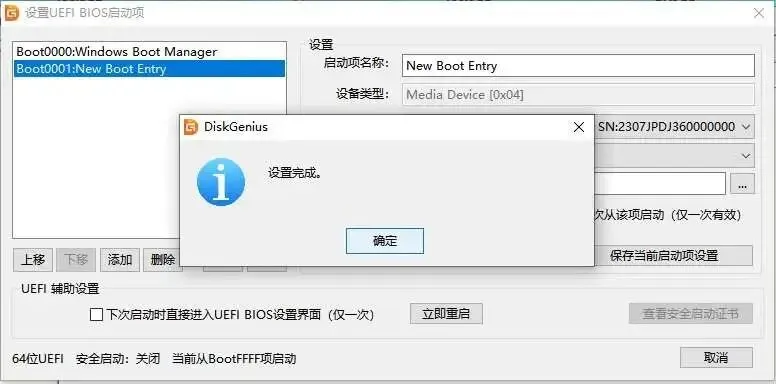
(32)调整启动顺序
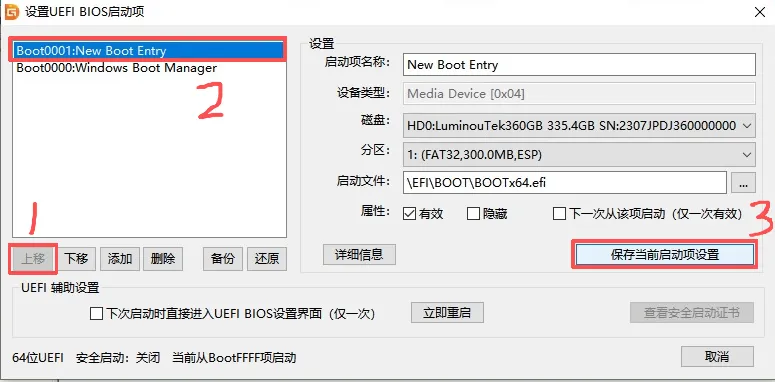
选中「New Boot Entry」(你可以双击它改个名字,比如 "OpenCore"),然后点击右侧的「上移」按钮,直到它排在第一的位置。接着点击「保存当前启动项设置」。
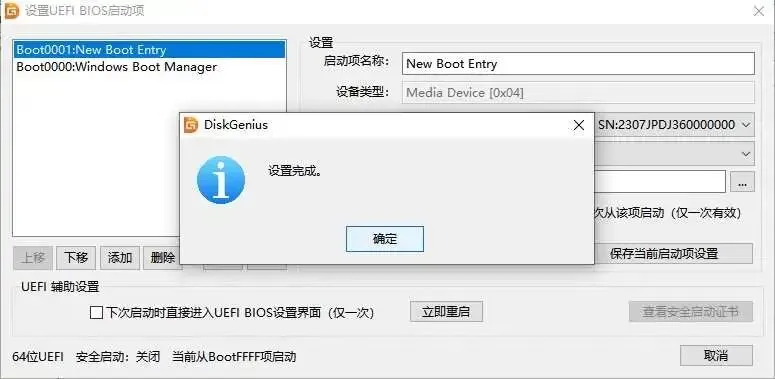
(33)确认保存
弹出确认框,点击「确定」。
(34)重启电脑并进入 BIOS 设置
现在,将电脑完全关机(不是重启),然后重新开机。在开机过程中,需要进入主板的 BIOS 界面。对于本案例中的 Intel X99 主板,进入 BIOS 的方法是:开机后连续敲击键盘上的 Del 键。如果按 Del 无效,可以尝试 F2 或 F12。
如果你不知道自己的电脑如何进入 BIOS,可以直接百度搜索“你的主板品牌 + 进入 BIOS 方法”,例如“华硕主板进入 BIOS 方法”。
进入 BIOS 后,你需要对某些选项进行修改,才能让黑苹果正常启动。具体需要修改哪些项(如禁用 CSM、开启 Above 4G Decoding、设置 XHCI Hand-off 等),请参考我之前专门写的这篇文章:《笔记本 & 台式机变身 Mac?BIOS 设置是关键,一步步教你安装 macOS》。原则是:有相关选项就按照教程设置,没有的就直接跳过,一定要仔细,漏掉任何一项都可能导致无法进入系统。
为了方便大家,我还将本台 Intel X99 主板的推荐 BIOS 设置整理成了文档,可以在这里查看:
https://pan.quark.cn/s/eb7dd7219bb3(35)保存 BIOS 并重启,进入 OpenCore 引导
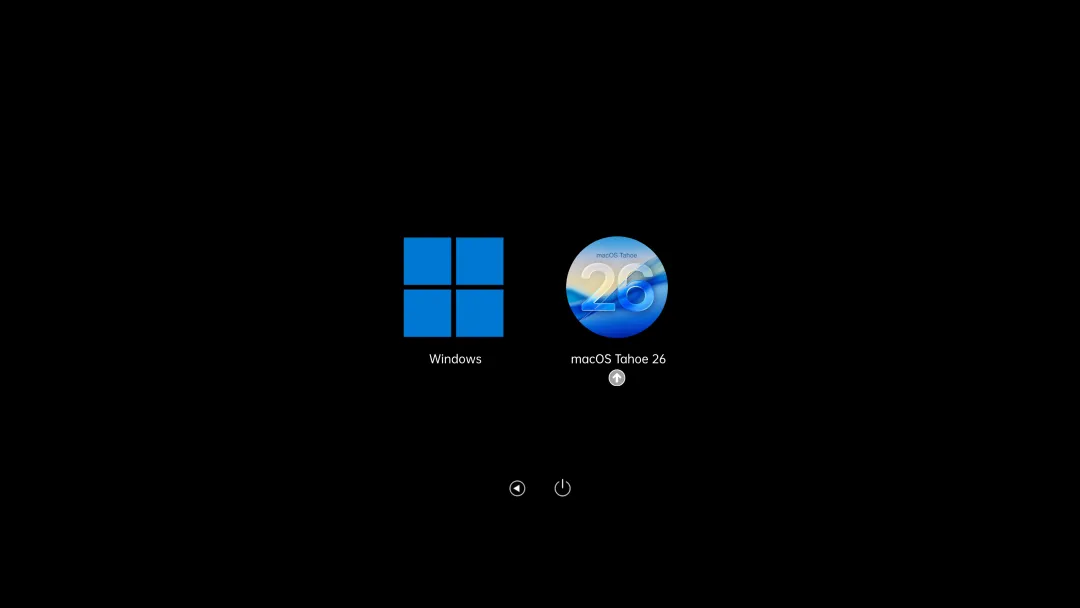
BIOS 设置完成后,按 F10 保存并退出。电脑会自动重启,这次你应该能看到一个 OpenCore 的引导选择界面(通常显示为黑色的背景,带有几个磁盘图标)。用方向键选择 macOS Tahoe(或者类似的名称),然后按回车键启动。
(36)等待系统加载(可能跑代码或进度条)
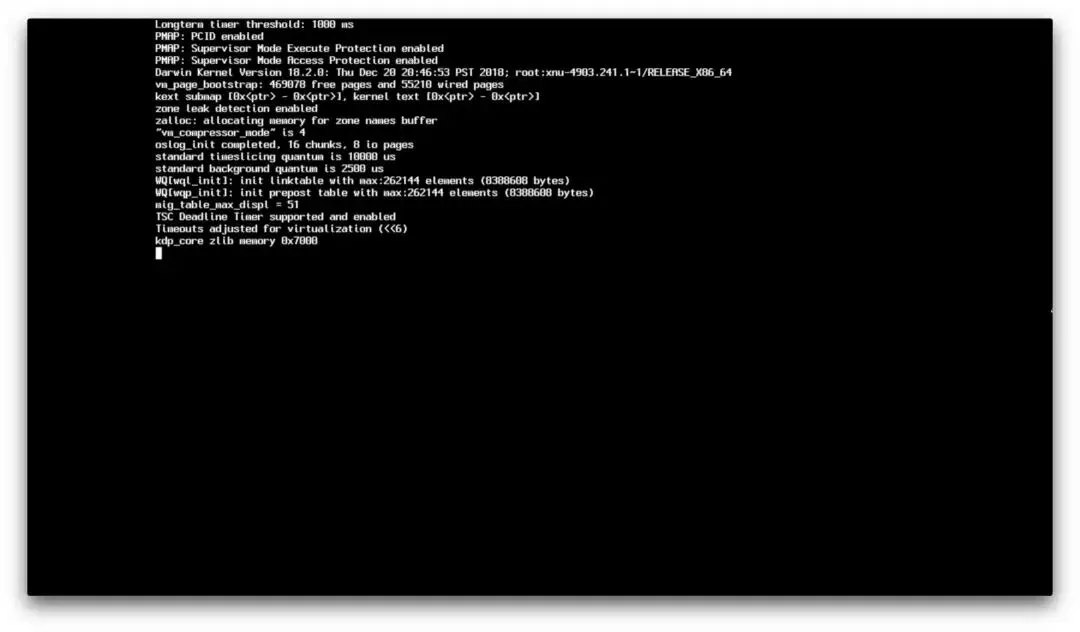
根据你拿到的 EFI 配置文件的不同,启动过程中可能会显示密密麻麻的白色代码(这叫 verbose 模式,方便排查错误),也可能直接显示一个苹果 Logo 加进度条。这都属于正常现象。
如果出现卡在代码不动、进度条走完就黑屏、或者直接重启等情况,说明你的 EFI 引导文件与你的硬件不完全匹配,或者 BIOS 设置还有遗漏。请重新检查 BIOS 设置,或尝试 EFI 文件夹中的其他方案。
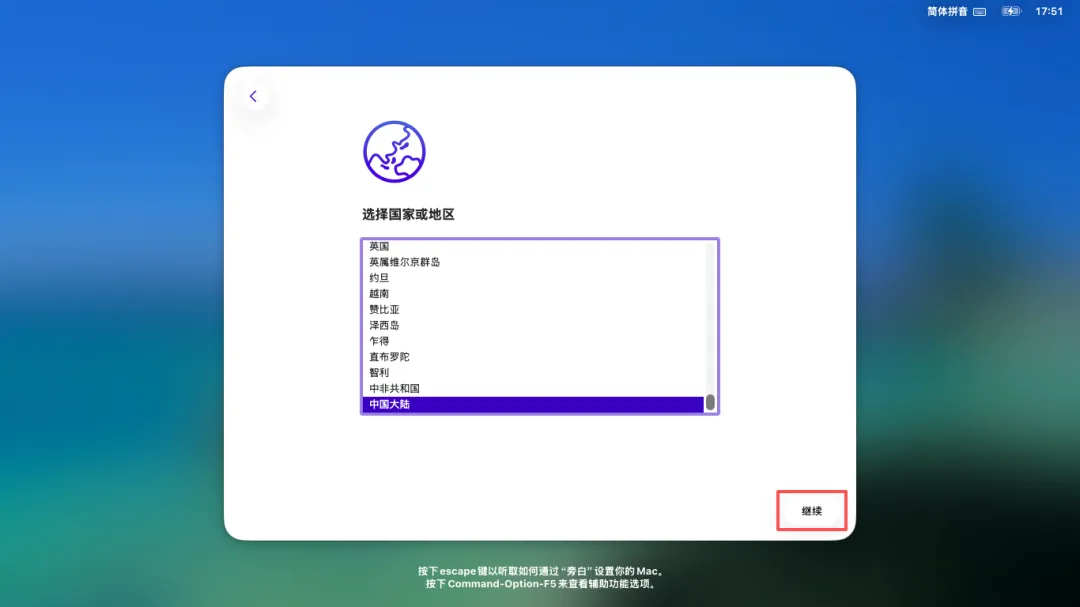
(37)初次启动设置:选择地区
当屏幕上出现「选择国家或地区」界面时,请向下滚动找到「中国大陆」,然后点击右下角的「继续」按钮。
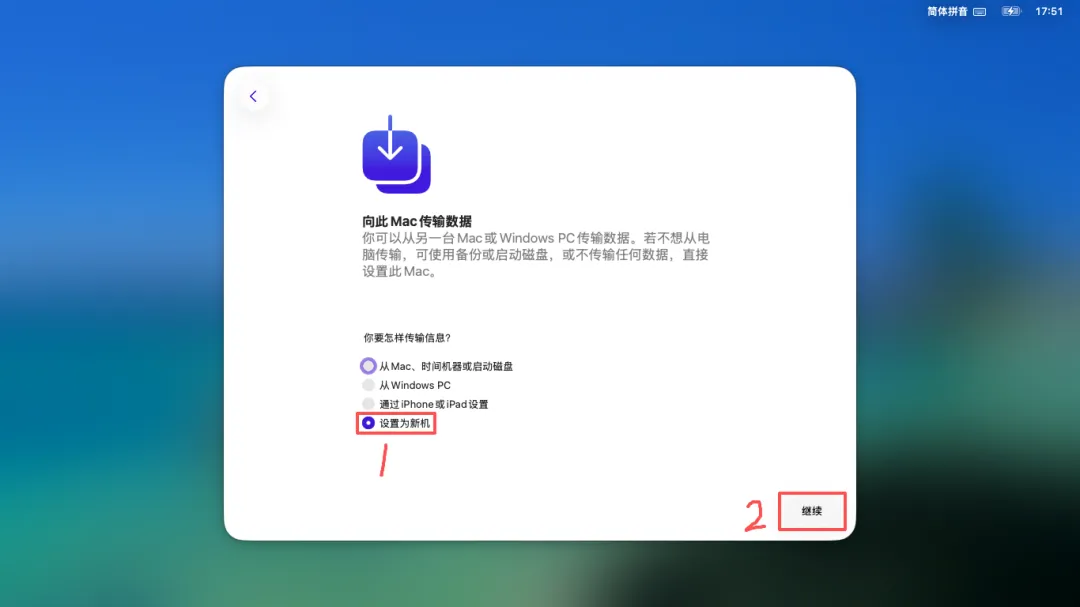
(38)设置为新机
选择「设置为新机」,然后点击「继续」。
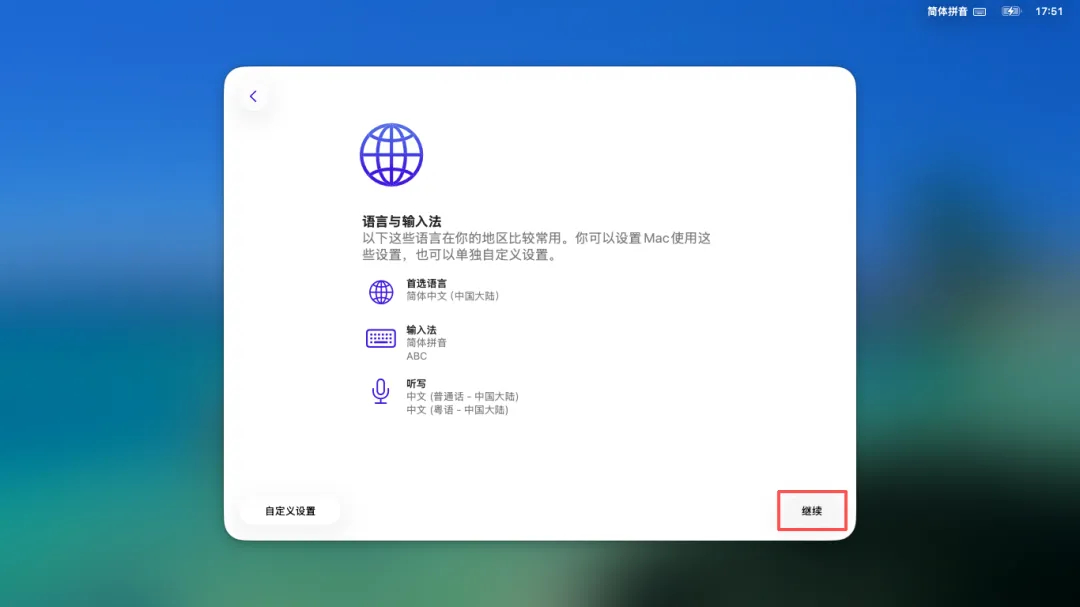
(39)继续
点击右下角的「继续」(此处通常是一些数据与隐私说明)。
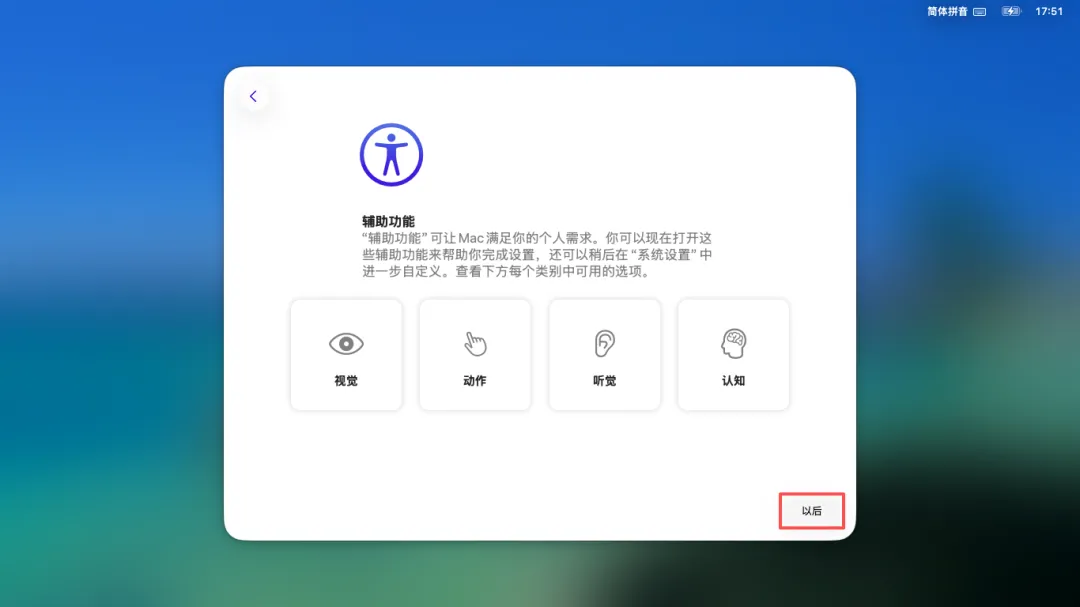
(40)以后(传输信息)
选择「以后」,暂时不迁移其他 Mac 的数据。
(41)不接入互联网
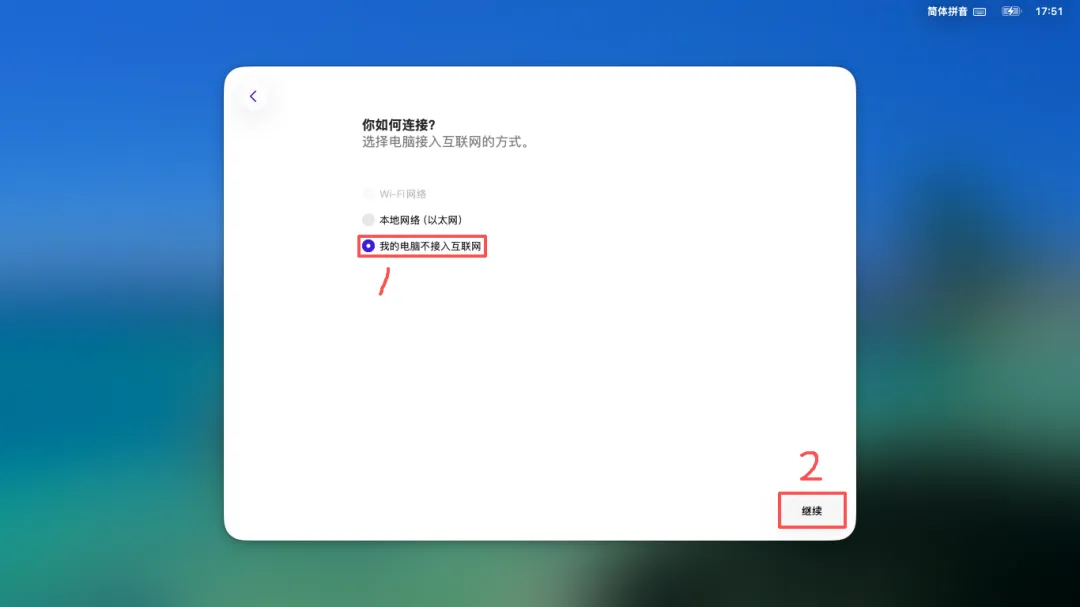
选择「我的电脑不接入互联网」,然后点击「继续」。这一步可以跳过 Apple ID 登录,加快设置速度。等进入桌面后再联网登录。
(42)点击继续(忽略网络提示)
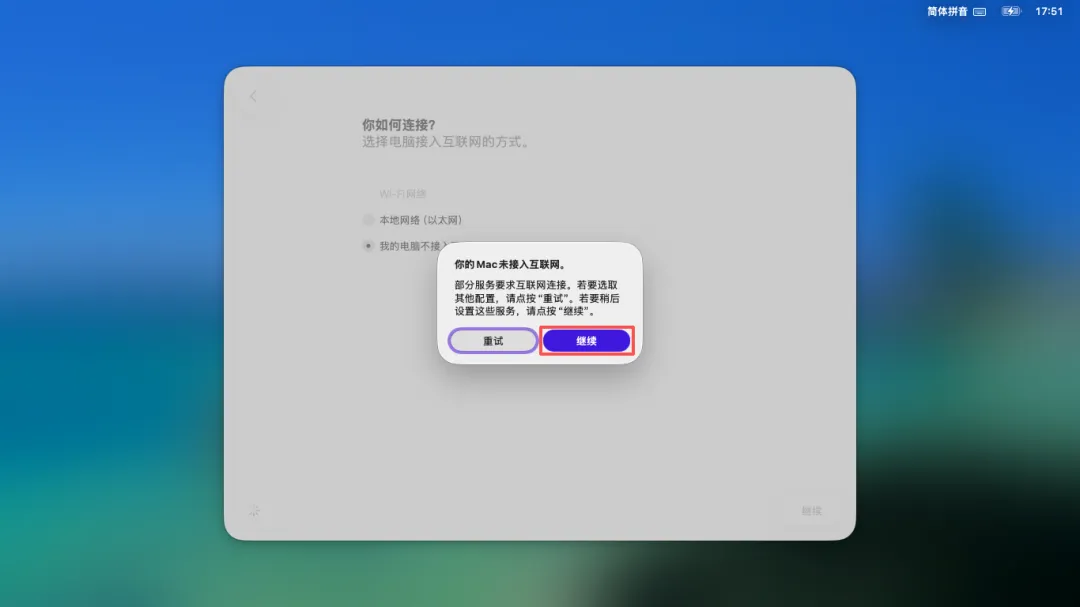
系统会提示无法连接互联网,直接点击「继续」即可。
(43)继续(同意条款前的确认)
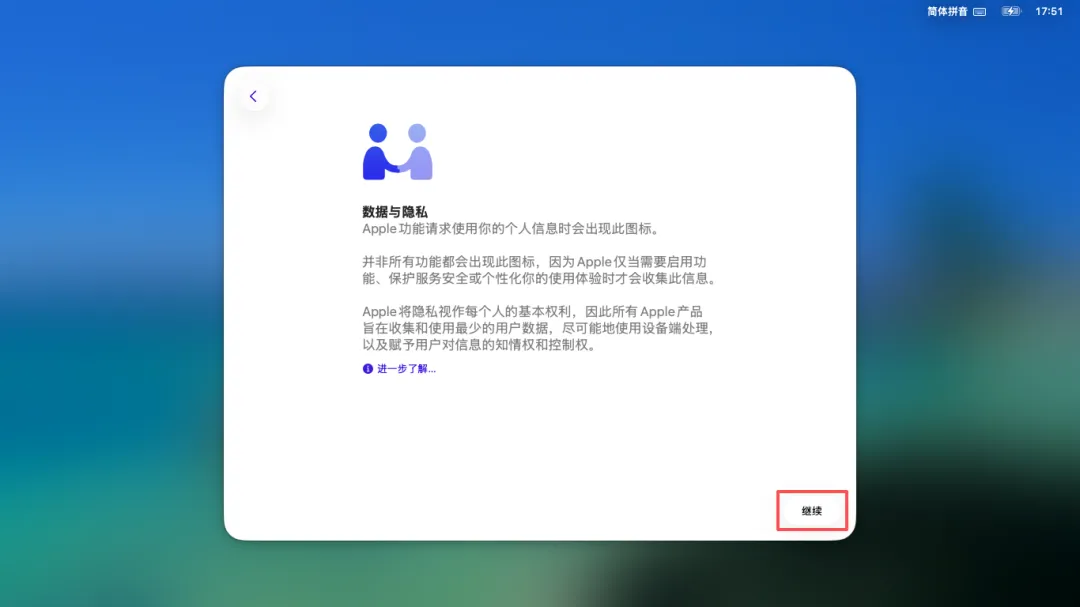
点击右下角「继续」。
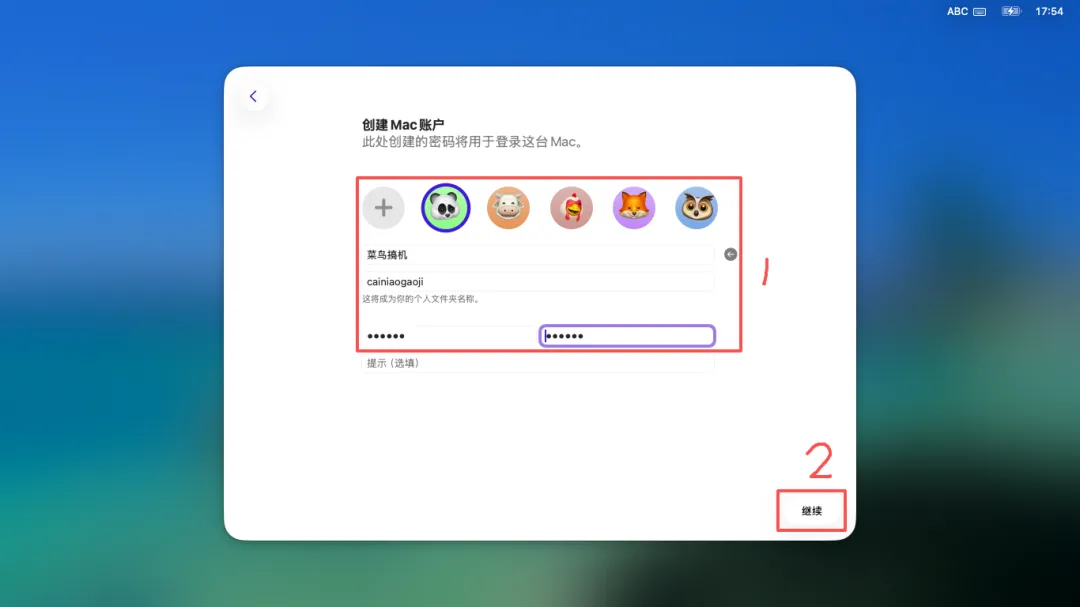
(44)创建电脑账户
输入你的 Mac 账户名称(例如 "Hackintosh")和密码(请务必记住),然后点击「继续」。
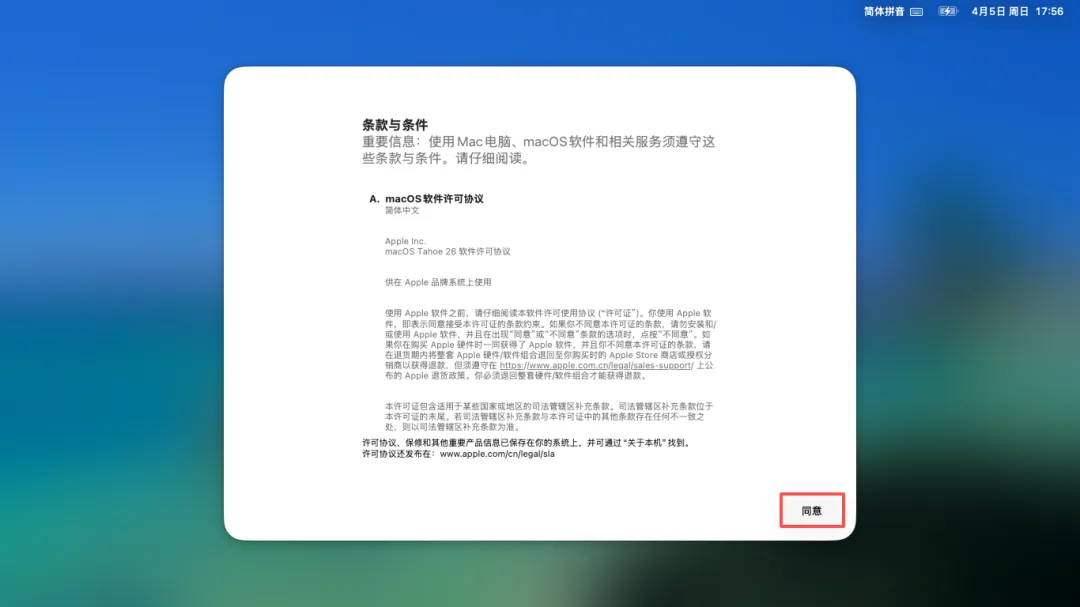
(45)同意(服务条款)
点击右下角的「同意」。
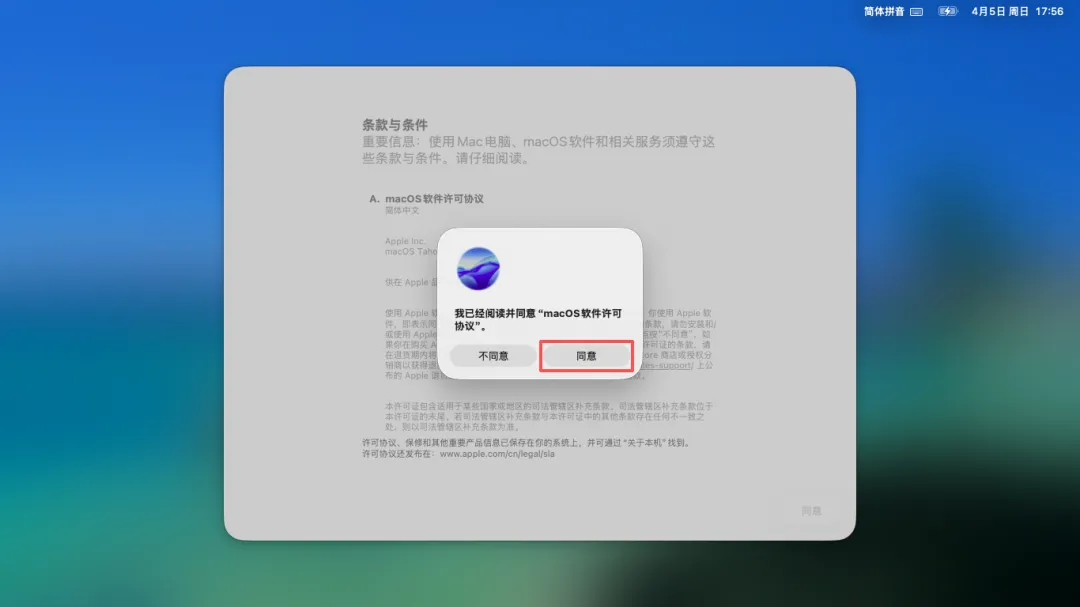
(46)再次同意
弹出确认框,再次点击「同意」。
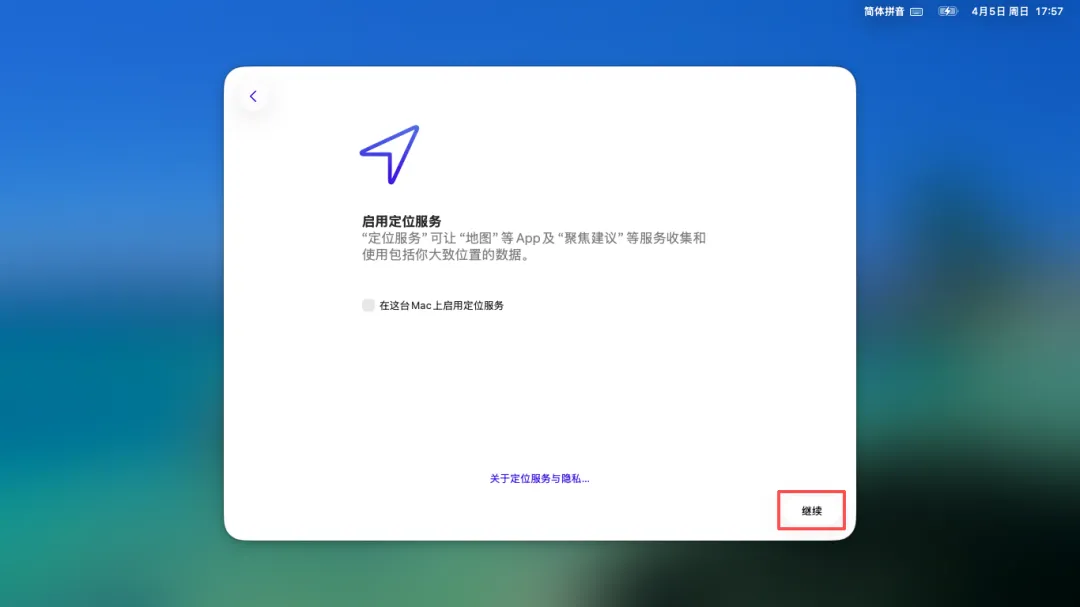
(47)不要勾选任何服务(稍后设置)
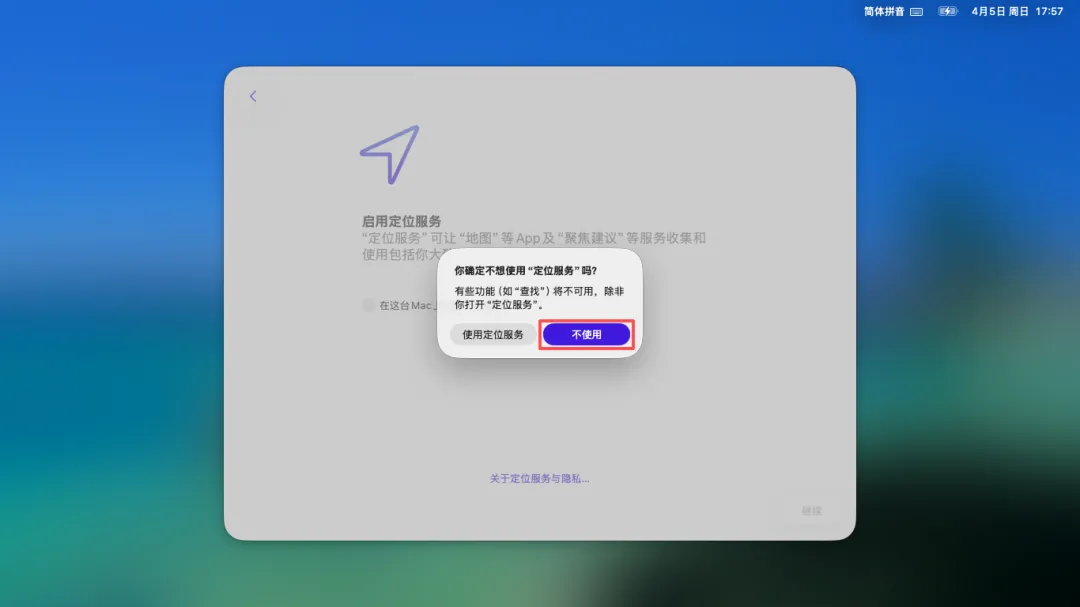
不要勾选「启用定位服务」或「与 Apple 共享分析」等选项,直接点击「继续」。
(48)不使用(Siri)
点击「不使用」。
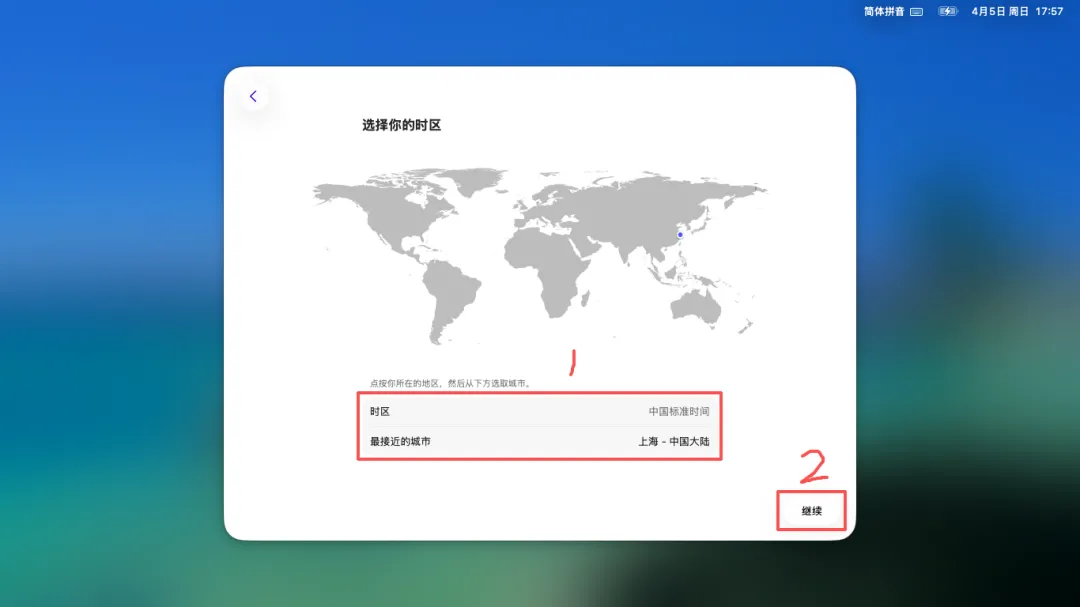
(49)输入所在城市
输入你当前所处的城市名称(例如 "Beijing" 或 "Shanghai"),用于时间区域设置。然后点击「继续」。
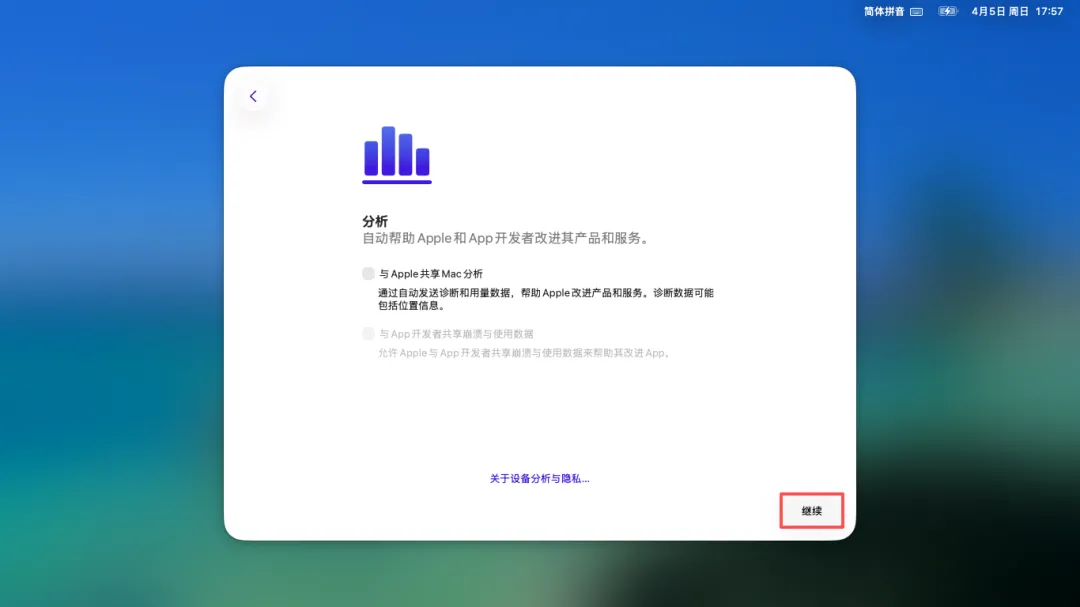
(50)不要勾选任何分析服务
继续跳过,不要勾选任何选项,点击「继续」。
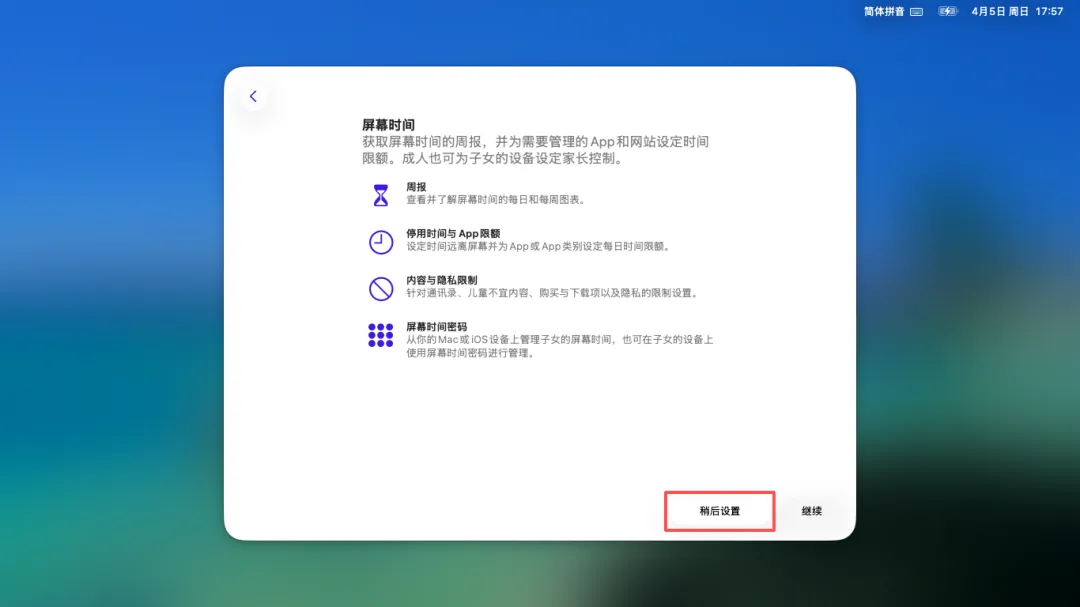
(51)稍后设置(屏幕使用时间)
点击「稍后设置」。
(52)以后(Apple Pay)
点击「以后」。
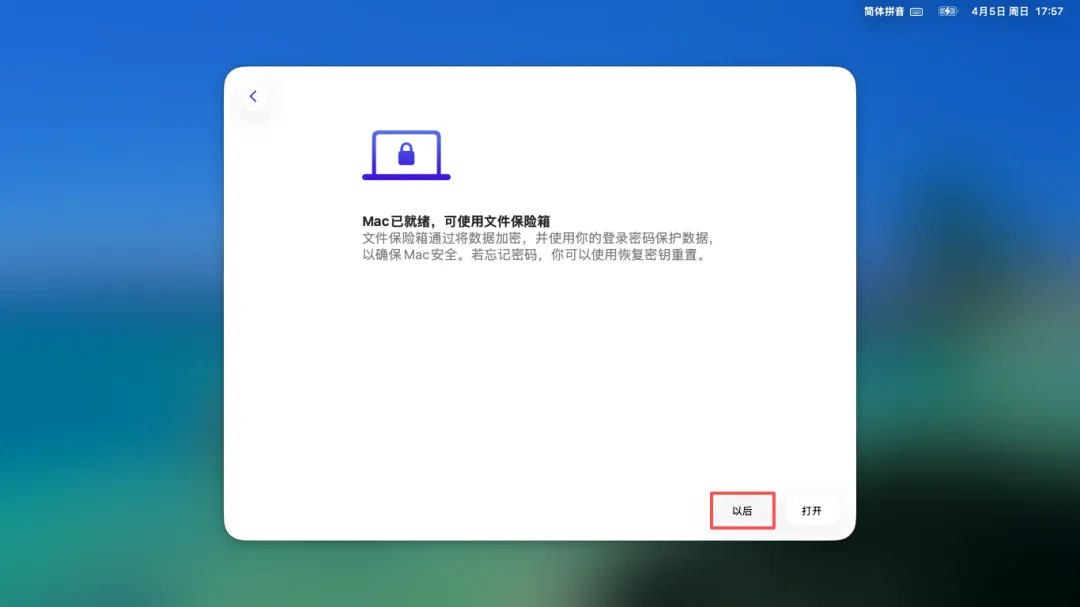
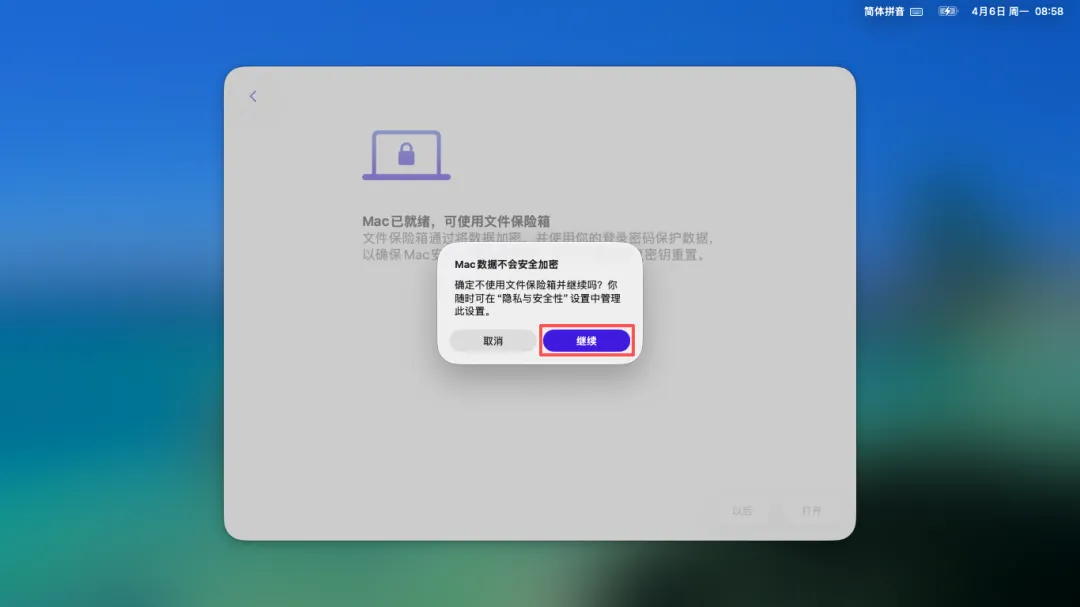
(53)继续(外观选择前的确认)
点击「继续」。
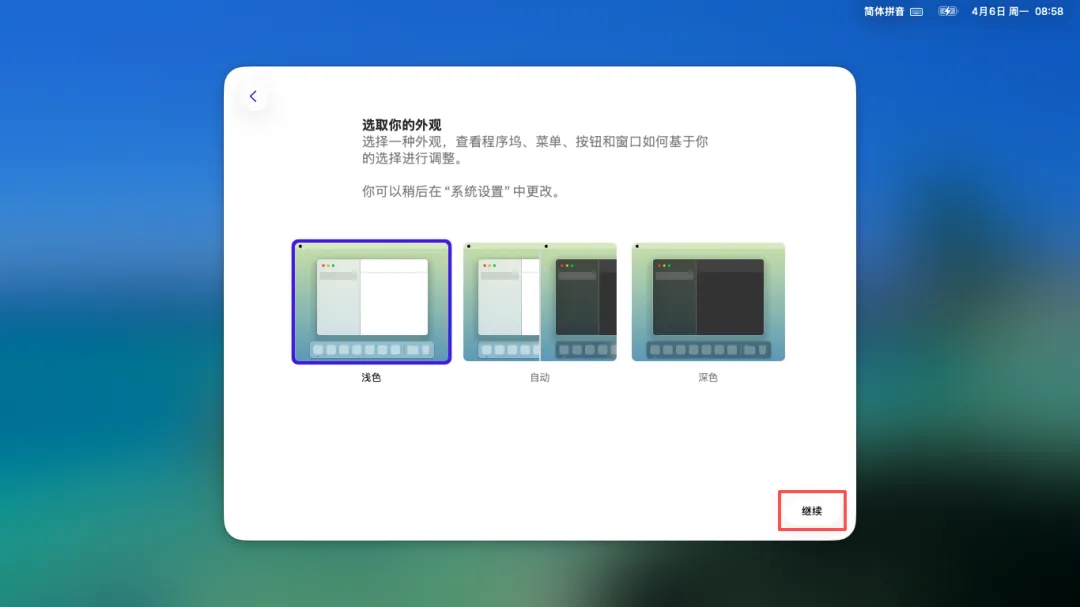
(54)选择外观
选择你喜欢的界面风格(浅色或深色),然后点击「继续」。
(55)开始使用
点击「开始使用」,进入 macOS 桌面。

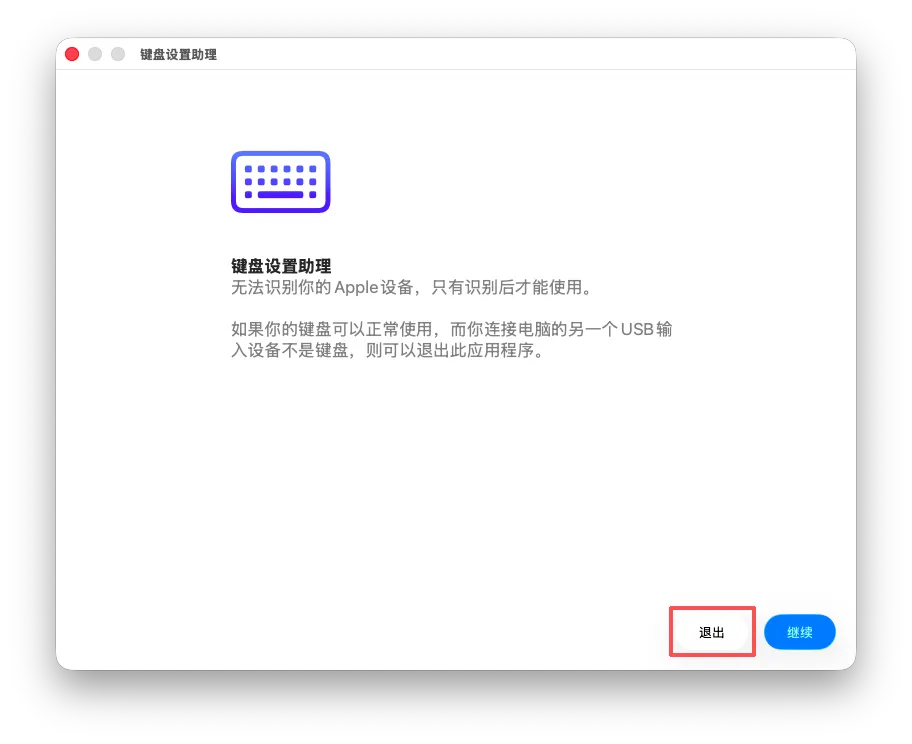
(56)退出欢迎弹窗
进入桌面后,可能会弹出一个欢迎使用的提示框,点击右下角的「退出」即可。
(57)打开磁盘工具(合并 exFAT 分区)
点击桌面左下角的「访达」图标(或者按一下键盘上的 Command+空格,搜索“磁盘工具”)。在「启动台」->「其他」->「磁盘工具」中找到并打开它。
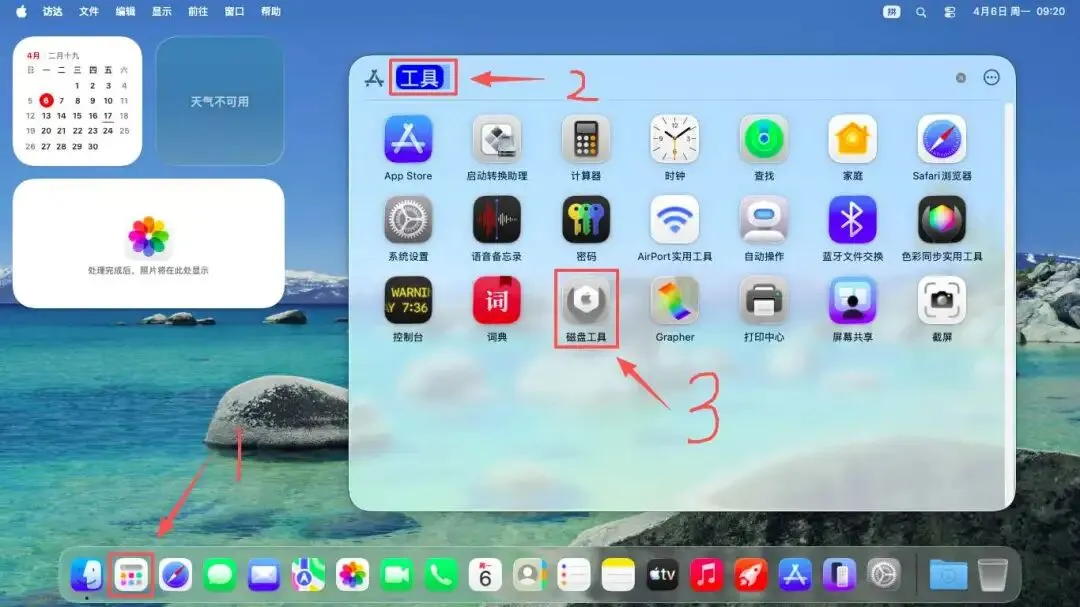
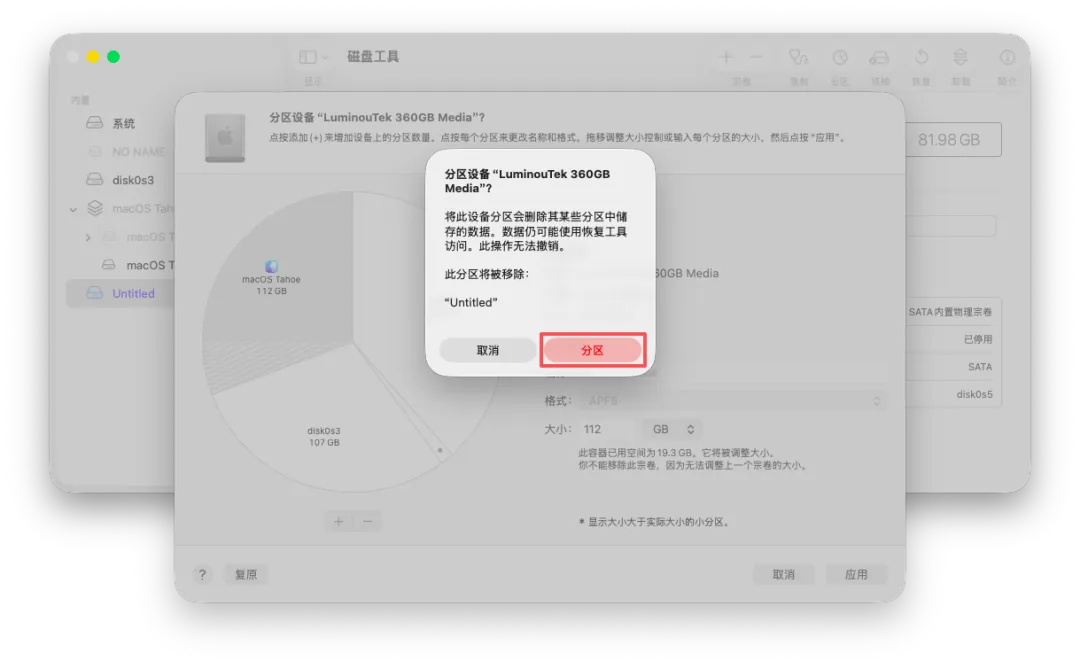
(58)选中 Untitled 分区
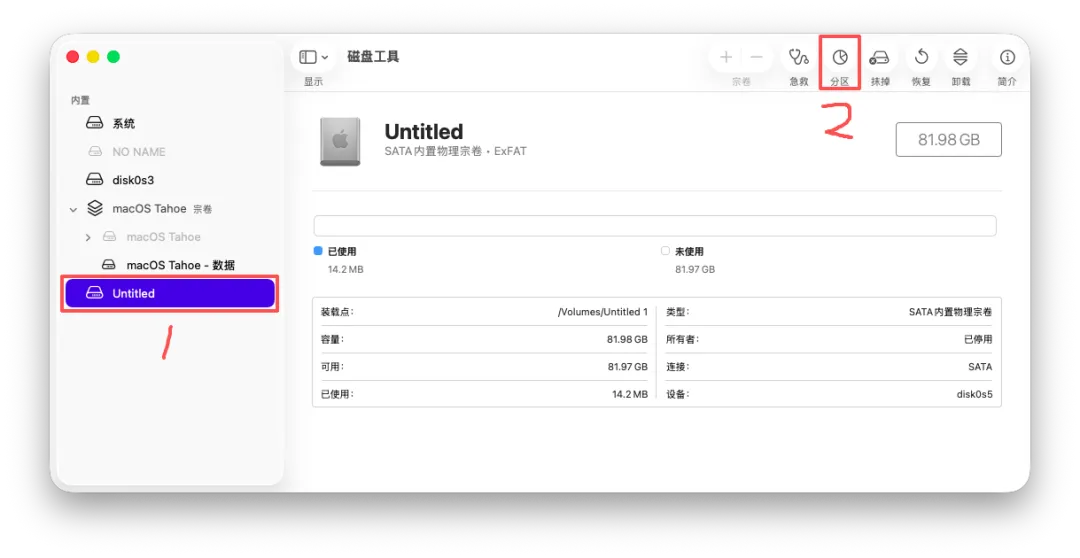
在磁盘工具的左侧列表中,你会看到两个主要部分:一个是 macOS 系统盘(通常叫 "macOS Tahoe" 或类似名称),另一个是下面的 Untitled(这就是我们之前创建的 exFAT 分区)。请务必选择这个 Untitled,不要选错。然后点击顶部工具栏的「分区」按钮。
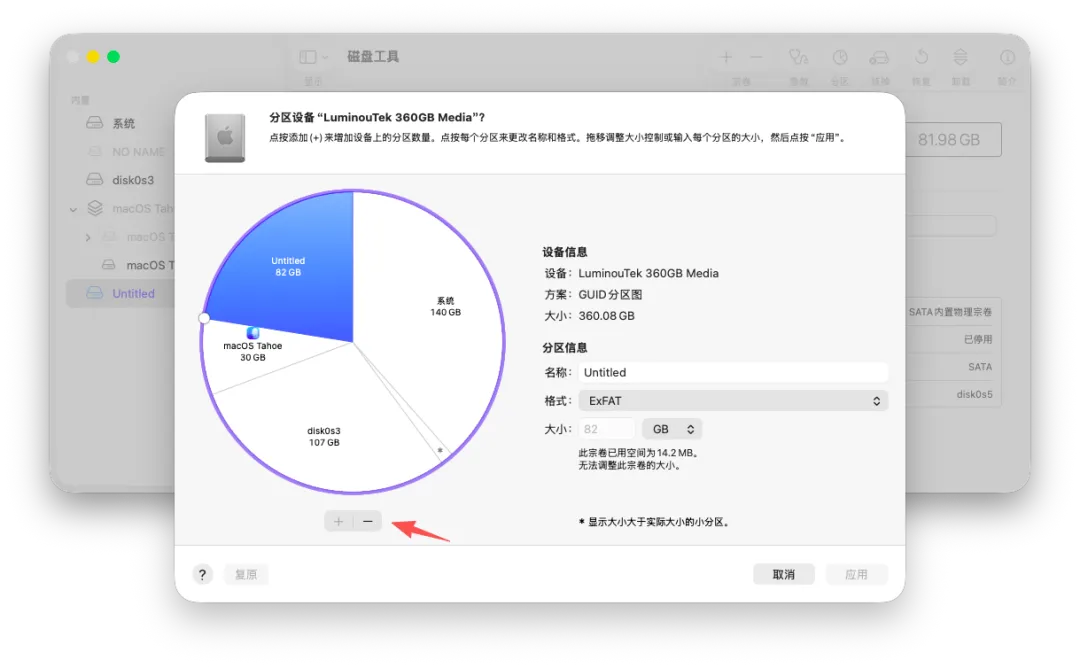
(59)点击减号(-)删除分区
在弹出的分区编辑界面中,你会看到一个圆形的饼图。点击饼图下方列表中的「Untitled」,然后点击底部的 “-”号(减号)。这样会将这个 exFAT 分区删除,释放出空间。
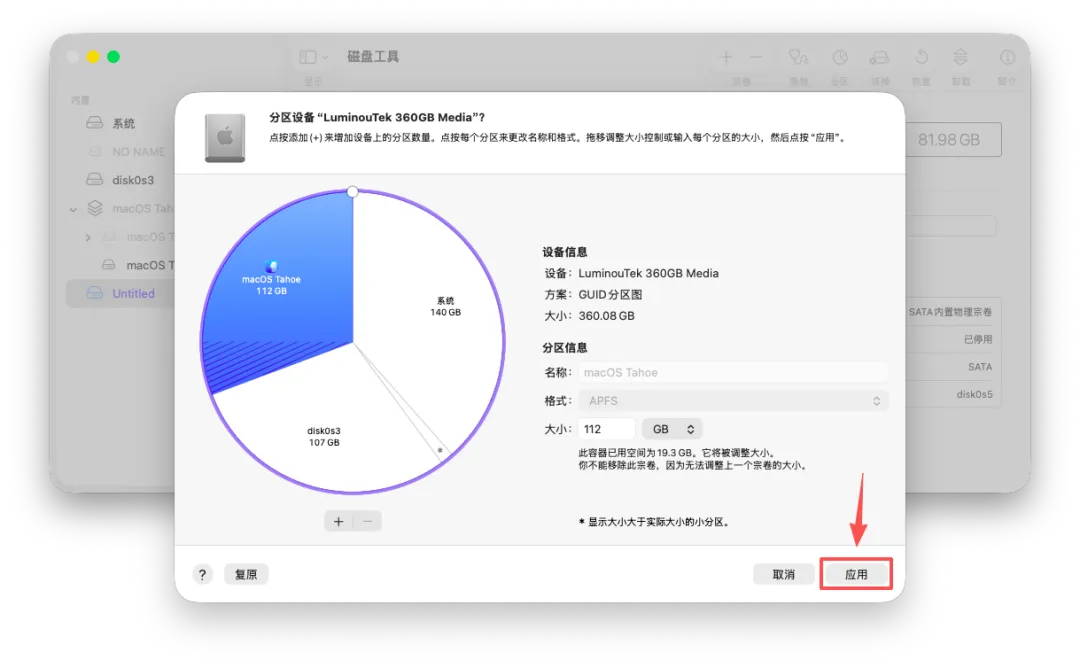
(60)点击应用
确认后,点击右下角的「应用」按钮。
(61)再次点击分区
系统会提示你是否将释放的空间合并到 macOS 分区?实际上你不需要合并,因为接下来我们要重新将它格式化为 macOS 可读写的格式。请点击「分区」按钮(如果弹窗询问,选择“重新分区”)。
(62)点击完成
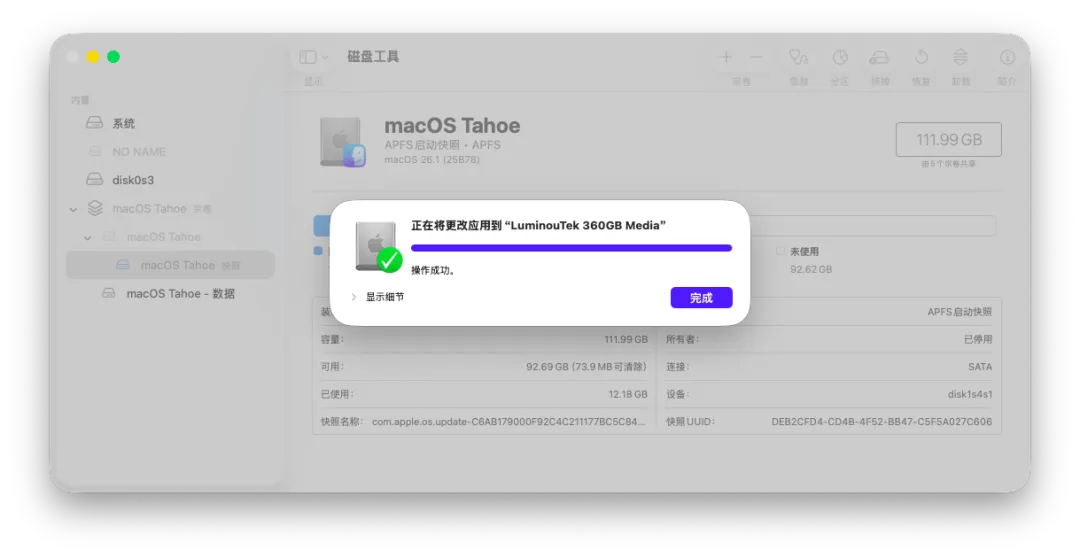
操作完成后,点击「完成」并关闭磁盘工具。现在,你的 macOS 已经拥有了完整的分区布局。那个空闲空间可以留作将来安装 Windows 或者作为 macOS 的数据盘。
(63)安装完成!
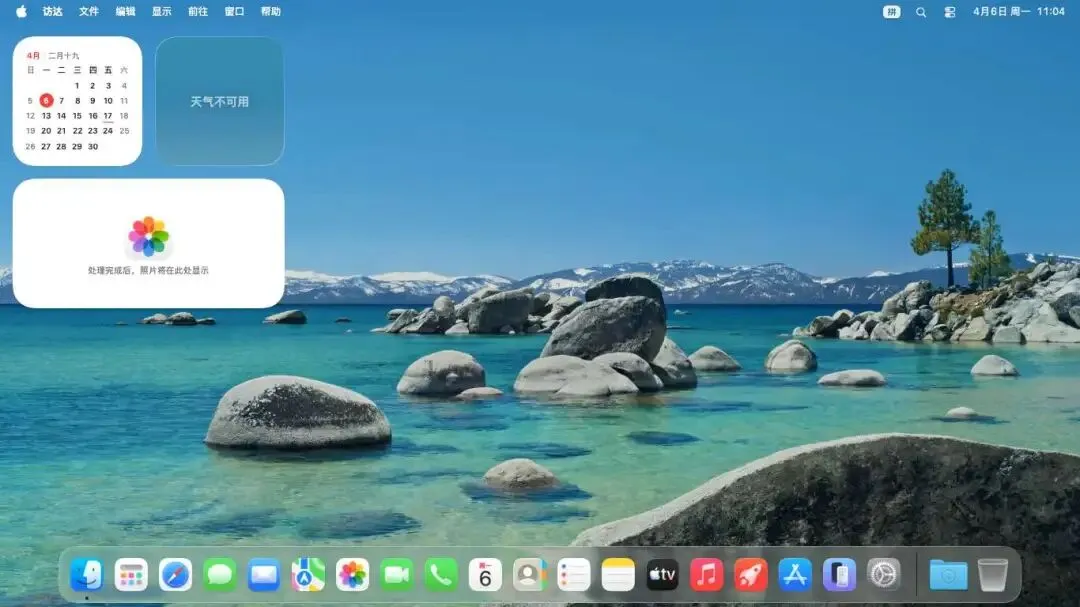
到这里,macOS 就已经成功安装到了你的 Intel X99 台式机上。你可以开始享受黑苹果带来的乐趣了。
往期教程:让你的黑苹果更完美
安装只是第一步,后续还有很多优化可以让你的黑苹果用起来更像真正的 Mac。下面我整理了一些非常实用的系统优化教程,点击链接即可跳转阅读:
| 黑苹果系统优化 | 获取链接 |
|---|---|
最后的话:你的机型还没被覆盖?来这里留言!
如果本期文章没有分享到属于你的机型,也请不要气馁。黑苹果的机型成千上万,我不可能一次性全部覆盖。但只要你在评论区踊跃留言,分享出你的笔记本或台式机配置信息,我就会尽力在下一期或者近期的教程中安排上。
为了让我能快速准确地理解你的配置,请按照下面的格式留言:
| 笔记本 | 留言案例 |
|---|---|
| 台式机 | 留言案例 |
最后,希望大家可以持续关注我。如果你觉得这篇文章对你有帮助,别忘了点赞、收藏、在看,也欢迎分享给更多需要装黑苹果的朋友。你们的支持,是我持续产出高质量教程的最大动力。谢谢大家的阅读,我们下期文章再见!
