 夜雨聆风
夜雨聆风你有没有遇到过这种情况?
下午5点,老板突然甩来一句:
“明天上午开会,你今晚把这个项目做成PPT。”
然后你开始疯狂打开 Word、Excel、PPT、浏览器,先找资料,再搭框架,再改排版,再调字体。
真正痛苦的不是不会做 PPT,而是:
内容要自己想,结构要自己搭,排版还要自己调。
所以这次我做了一个真实测试:
我用同一个主题,分别让 6 个 AI PPT 工具生成一份完整 PPT,看看它们到底能不能帮打工人节省时间。
这两年 AI PPT 工具更新很快,像 Gamma、Canva、Microsoft Copilot、Beautiful.ai 等工具都已经被大量用于演示文稿生成和办公提效场景。最近微软也在 Word、Excel、PowerPoint 里继续加强 Copilot 的办公能力,说明“AI办公”已经不是概念,而是正在进入真实工作流。(ToolChase[1])
一、这次我怎么测试?
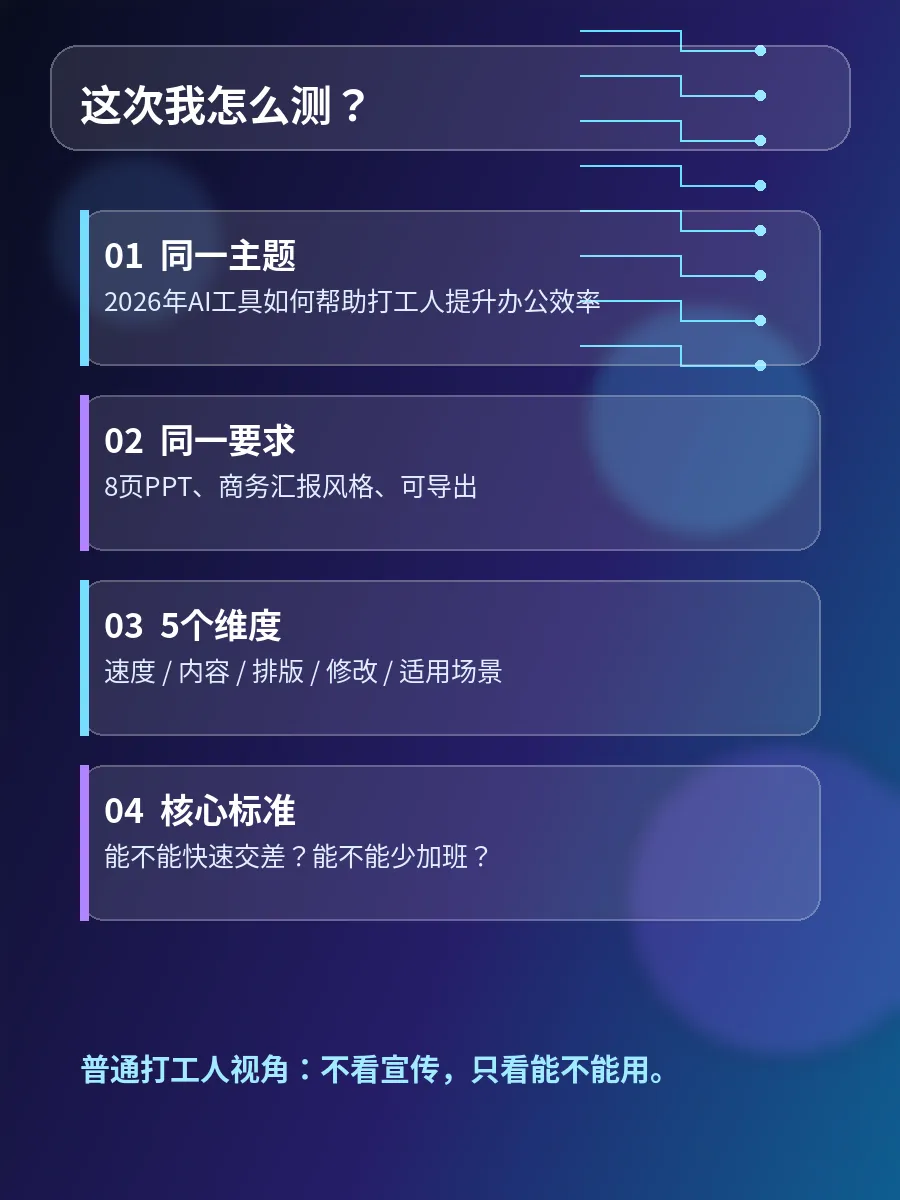
为了避免“只看宣传,不看效果”,我给所有工具都用了同一个任务。
测试主题:
“2026年AI工具如何帮助打工人提升办公效率”
要求它们生成:
8页左右的PPT 适合公司内部分享 内容包括背景、痛点、工具分类、案例、总结 风格简洁、商务、适合汇报 最好能导出PPT或PDF
我主要看 5 个维度:
生成速度 内容质量 页面排版 修改方便程度 是否适合打工人直接用
这次不是专业设计师视角,而是普通打工人视角:
能不能快速交差?能不能少加班?能不能稍微改改就能用?
二、6个AI PPT工具实测结果
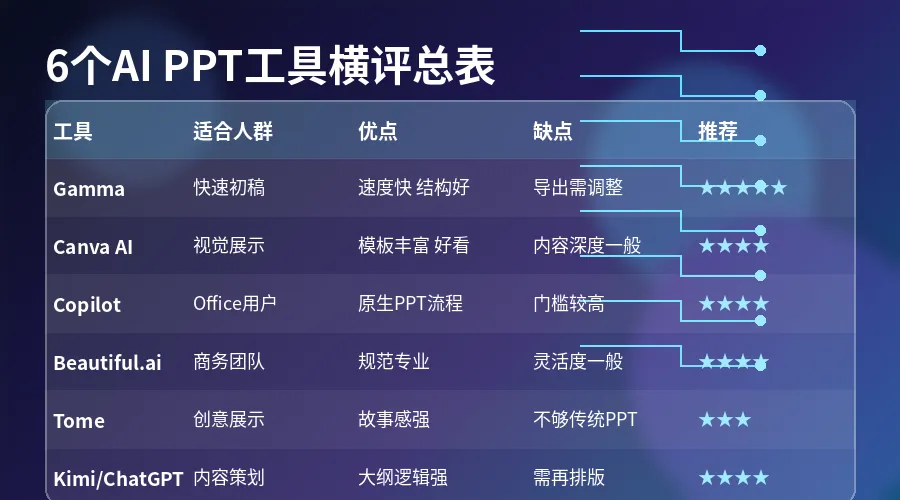
1. Gamma:最适合快速生成完整初稿
如果你只想输入一个主题,然后快速拿到一份结构完整、视觉还不错的 PPT,Gamma 是这次最稳定的工具之一。
它的优点很明显:
生成速度快 页面风格统一 结构感强 适合从0生成一份完整初稿 对新手比较友好
我输入主题后,它很快就生成了完整页面,包括标题页、背景页、分类页、案例页和总结页。
整体效果像一份“已经排过版的文章型PPT”。
但它也有缺点:
导出成传统 PowerPoint 后,有些页面还需要重新调整。
所以 Gamma 更适合:
先快速生成一版能看的初稿,再人工二次修改。
如果你是临时赶汇报、做分享、做课程大纲,Gamma 很适合。
一句话评价:
适合快速从0到1生成PPT初稿。
2. Canva AI:最适合做视觉好看的PPT
Canva 的优势不是“内容最强”,而是“视觉最好上手”。
它适合本来就想做漂亮一点 PPT 的人,尤其是:
自媒体展示 产品介绍 课程宣传 小红书/公众号配图 活动方案 品牌展示
Canva AI 生成内容后,可以继续用 Canva 的模板、字体、图片素材进行编辑。
这点很适合普通人,因为你不需要懂设计,也能套出比较好看的页面。
但它的问题是:
如果你的内容比较复杂,它生成的逻辑不一定足够深入。
所以 Canva 更像是:
视觉设计工具 + AI辅助生成。
如果你本来就重视封面、配色、海报感、视觉效果,Canva 是非常适合的。
一句话评价:
适合做视觉型PPT,但内容深度需要自己补。
3. Microsoft Copilot:最适合已经用PowerPoint的人
如果你公司本来就在用 Microsoft 365,那 Copilot 最大的优势就是:
它就在 PowerPoint 里面。
这意味着你不用换平台,也不用重新适应一套工具。
它适合这些场景:
公司汇报 部门总结 项目复盘 商业方案 已有 Word 文档转 PPT 已有资料整理成演示稿
Copilot 的优点是和 Office 工作流连接更自然。微软也在持续把 Agent 模式加入 Word、Excel、PowerPoint 等办公应用中,让 AI 能在文档和表格里直接辅助工作。(The Verge[2])
但它的问题是:
不是所有用户都能直接低成本使用完整能力。
如果你公司已经买了 Microsoft 365 或 Copilot 相关服务,它很香;如果你只是个人用户,可能会觉得门槛比 Gamma、Canva 更高。
一句话评价:
适合已经深度使用Office的职场用户。
4. Beautiful.ai:适合团队和商务展示
Beautiful.ai 的特点是页面规范、商务感强。
它不是那种特别“花”的工具,而是更偏:
商务汇报 投资路演 团队统一模板 品牌一致性 正式演示
它的优势是页面不会太乱,整体规范感比较好。
但它也有一个问题:
自由度没有 Canva 那么高,生成内容也不是最适合中文用户。
如果你是一个人临时赶PPT,它不一定是最快的;但如果是团队经常做正式演示,它比较适合。
一句话评价:
适合团队商务PPT,不太适合随便玩玩。
5. Tome:适合讲故事型展示
Tome 更适合做那种“故事型展示”。
比如:
产品故事 创业项目介绍 课程展示 创意方案 品牌介绍
它的页面不像传统 PPT 那么“规规矩矩”,更像一种网页式展示。
优点是展示感不错,适合讲概念、讲故事。
缺点也很明显:
如果你要交给老板一个标准 PPT 文件,它不一定最合适。
一句话评价:
适合创意展示,不一定适合正式职场汇报。
6. Kimi / 通用大模型 + PPT模板:最适合先生成内容大纲
严格来说,Kimi、ChatGPT、Claude 这类工具本身不一定是专门的 PPT 生成器,但它们非常适合做 PPT 前期内容。
比如你可以让它帮你生成:
PPT大纲 每页标题 每页讲稿 汇报逻辑 表格内容 演讲稿 视觉建议
然后你再把内容复制到 Gamma、Canva 或 PowerPoint 里排版。
我现在更推荐这种方式:
先用大模型生成内容,再用AI PPT工具做排版。
因为很多 AI PPT 工具的问题是:页面好看,但内容空。
而大模型的优势是:内容逻辑更强。
一句话评价:
适合做PPT内容策划,不适合单独完成最终排版。
三、最终推荐:不同人应该选哪个?
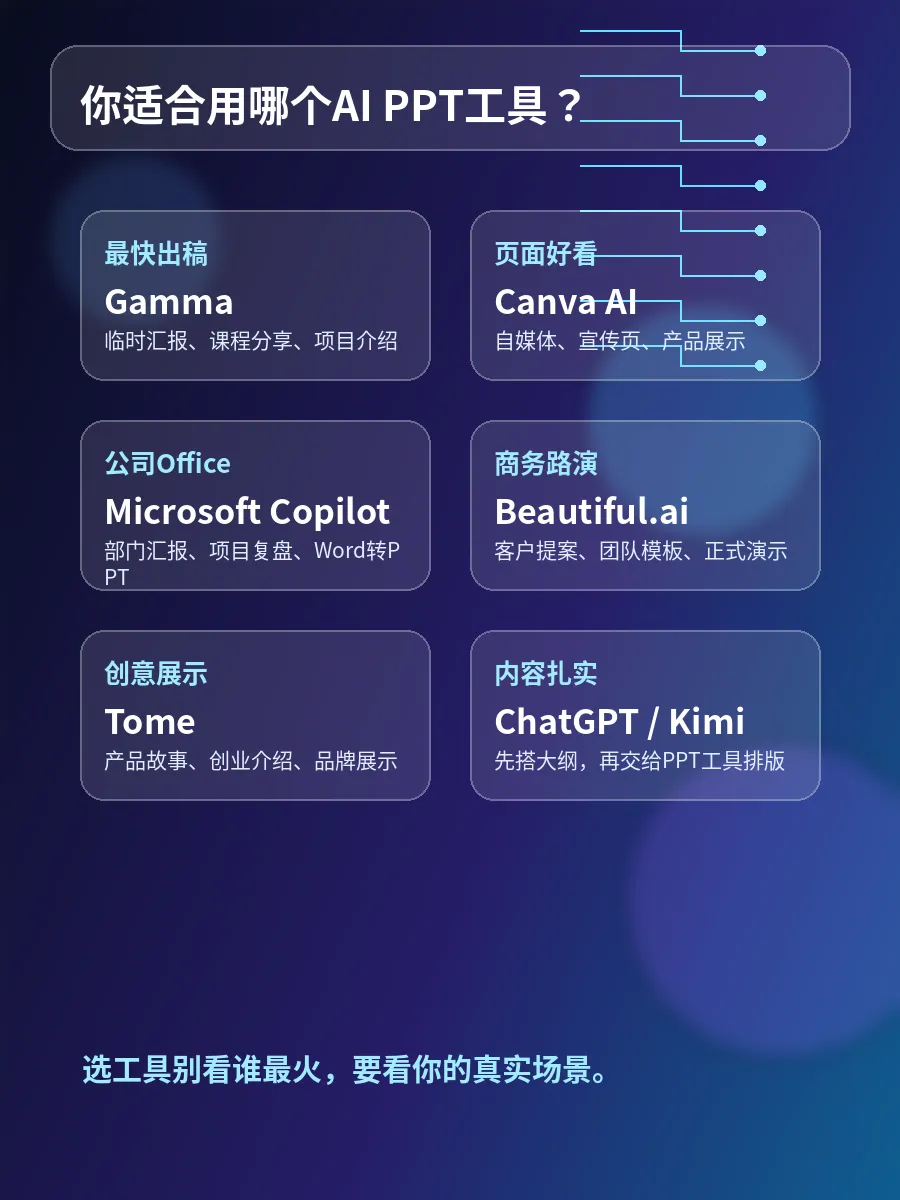
如果你只是想快速出一版 PPT 初稿:
推荐:Gamma
适合:
临时汇报 课程分享 项目介绍 老板突然要PPT 先做出一版能看的初稿
如果你更重视视觉效果:
推荐:Canva AI
适合:
自媒体 产品介绍 活动宣传 课程海报 小红书/公众号配图
如果你公司本来就用 Office:
推荐:Microsoft Copilot
适合:
公司汇报 部门总结 项目复盘 Word转PPT Excel数据汇报
如果你做正式商务演示:
推荐:Beautiful.ai
适合:
商务方案 投资路演 团队展示 客户提案
如果你要做故事型展示:
推荐:Tome
适合:
产品故事 创业介绍 创意方案 品牌展示
如果你想让内容更扎实:
推荐:ChatGPT / Claude / Kimi + PPT工具
适合:
先写大纲 再生成页面 最后人工修改
四、我的真实结论:AI PPT不是一键完美,而是帮你省掉70%的时间
这次实测下来,我最大的感受是:
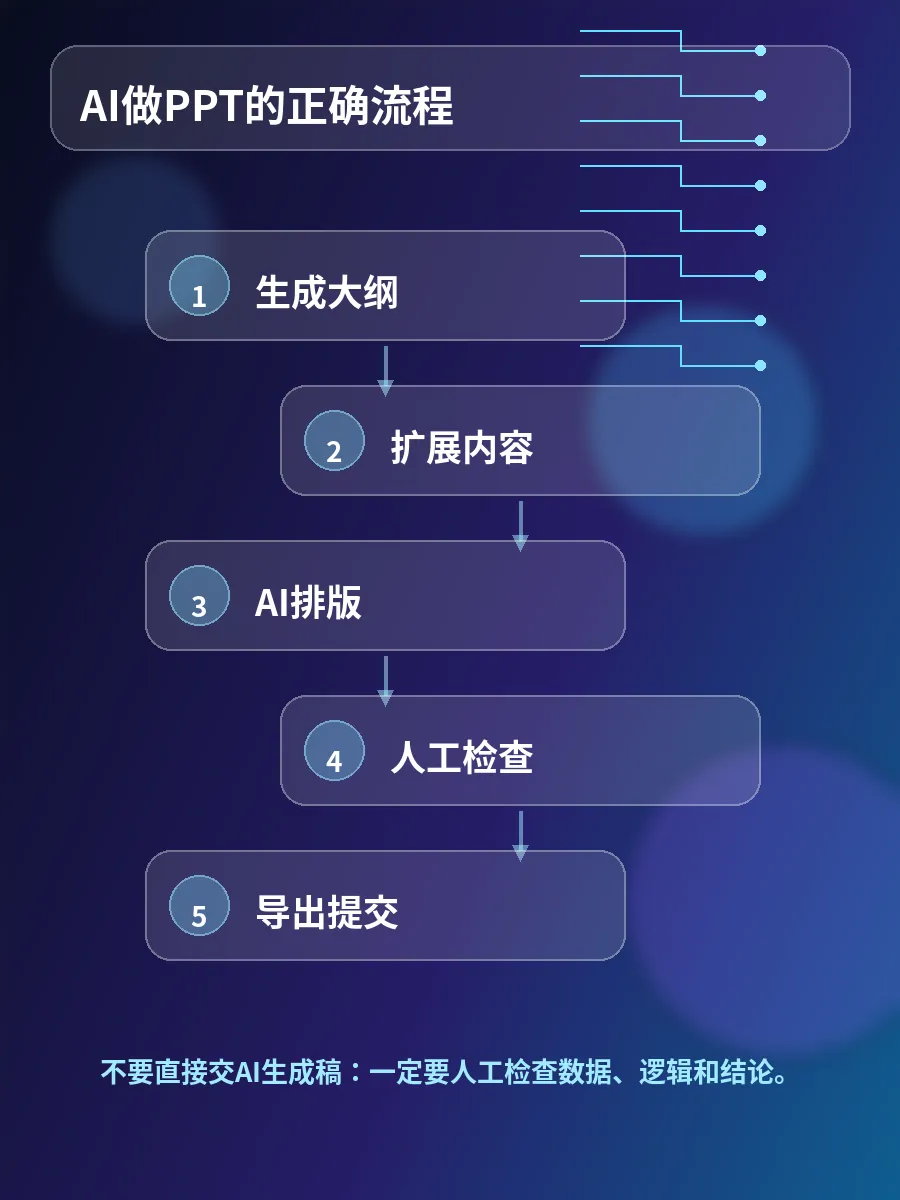
AI PPT工具确实有用,但不要期待它一次生成完美成品。
它最适合帮你完成这几件事:
搭框架 写初稿 做排版 生成目录 提供视觉方向 快速做出第一版
但最后这几件事,最好还是人工检查:
数据是否准确 案例是否真实 逻辑是否符合公司情况 页面是否适合老板审美 有没有废话和空话
所以最合理的工作流不是:
AI一键生成,直接交。
而是:
AI生成初稿 → 人工修改内容 → 调整关键页面 → 导出提交。
这样才是真的省时间。
五、我建议打工人这样用AI做PPT
如果你明天就要做一份PPT,可以直接按这个流程来:
第一步:先用AI生成大纲
提示词:
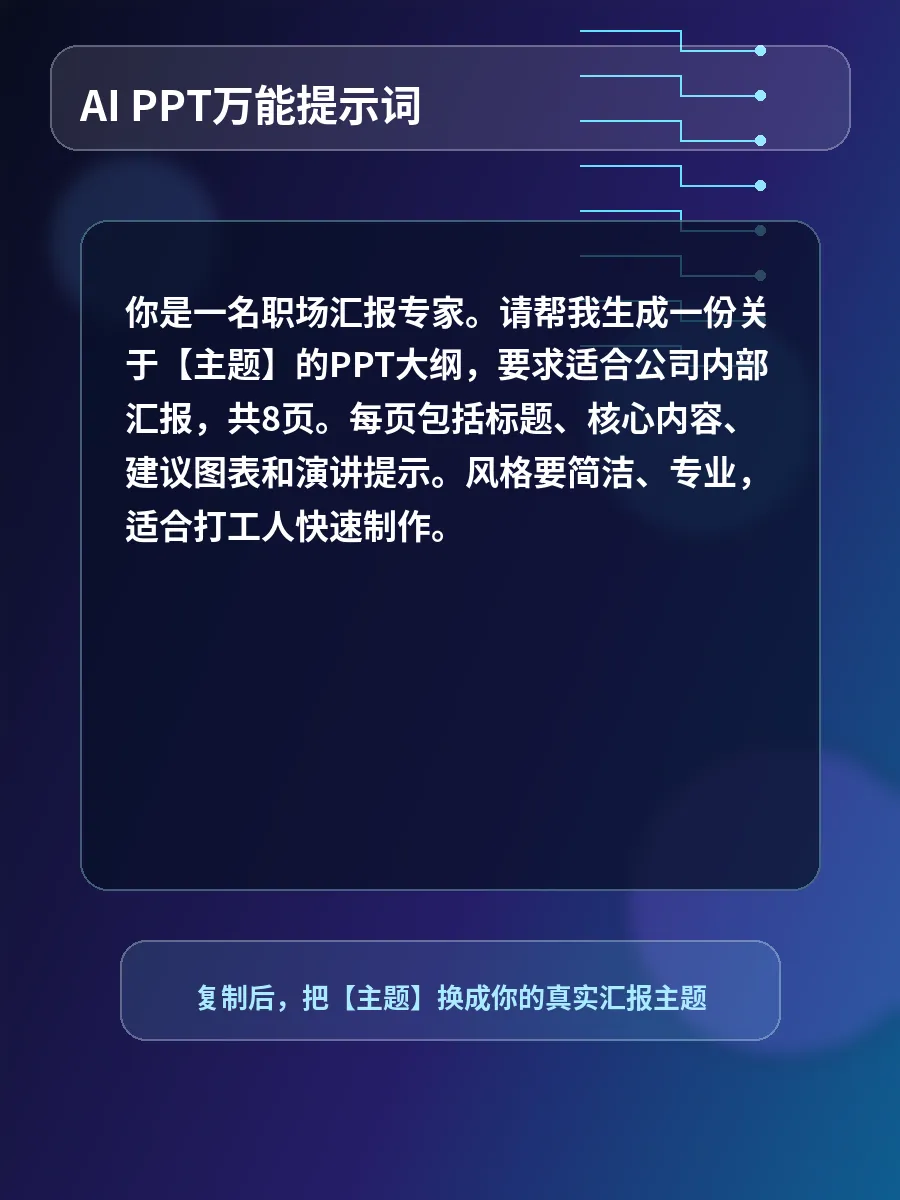
你是一名职场汇报专家。请帮我生成一份关于【主题】的PPT大纲,要求适合公司内部汇报,共8页,每页包括标题、核心内容、建议图表和演讲提示。风格要简洁、专业、适合打工人快速制作。
第二步:让AI补充每页内容
提示词:
请根据上面的PPT大纲,继续扩展每一页的正文内容。每页控制在3-5个要点,不要写太长,适合放在PPT页面里。
第三步:放进Gamma或Canva生成页面
这一步主要解决排版问题。
你可以把刚才生成的大纲和内容复制进去,让它帮你生成页面。
第四步:人工检查和修改
重点改这几个地方:
首页标题 目录逻辑 关键数据 案例真实性 结论页 风格统一
第五步:导出PDF或PPT
如果只是发给别人看,PDF更稳。
如果还要继续编辑,导出PPT。
六、AI PPT工具适合谁?
我觉得它最适合这几类人:
1. 经常被老板临时安排做PPT的人
以前可能要3小时,现在可以先用AI做出一版,再花30分钟修改。
2. 不擅长排版的人
AI至少能帮你把页面做得不那么丑。
3. 做课程、培训、分享的人
输入主题后,AI可以快速生成课程框架。
4. 自媒体和知识博主
很多公众号、小红书、视频脚本,都可以先做成PPT结构,再转成图文内容。
5. 想学AI办公的人
PPT是最容易入门的AI办公场景之一。
七、如果让我只选3个,我会这样选
第一名:Gamma
理由:从0生成完整PPT最快,适合大多数普通人。
第二名:Canva AI
理由:视觉好看,适合做自媒体和展示型内容。
第三名:Microsoft Copilot
理由:适合Office用户,尤其是公司内部汇报场景。
这三个工具基本可以覆盖大多数打工人的PPT需求。
八、最后说一句实话
AI PPT工具不是让你彻底不用思考。
它真正的价值是:
把你从“空白页面”里救出来。
以前你打开PPT,第一反应是:
我该从哪里开始?
现在你可以先让AI生成一版,再慢慢改。
对打工人来说,这就已经很有价值了。
因为很多时候,我们缺的不是审美,也不是能力。
我们缺的是:
时间。