 夜雨聆风
夜雨聆风哈喽大家好!👋
在上节课中,我们已经成功把 VMware 虚拟机和 Ubuntu 系统安装好了。既然“新房”已经盖好,接下来就要开始“装修”和“通水电”了。
本节课分为两部分:存储库设置和必备插件安装。跟着做,让你的虚拟机好用十倍!
🌏 第一部分:存储库设置(换国内源)
为什么要做这一步?因为 Ubuntu 系统默认的软件仓库在国外,下载软件非常慢,甚至经常连不上。我们要把“购物地址”切换到国内的服务器,这样下载速度才会飞起!🚀
这里给大家介绍两种操作方法:
1. 图形化操作(适合新手)
打开 Ubuntu 的 “软件和更新” (Software & Updates)。
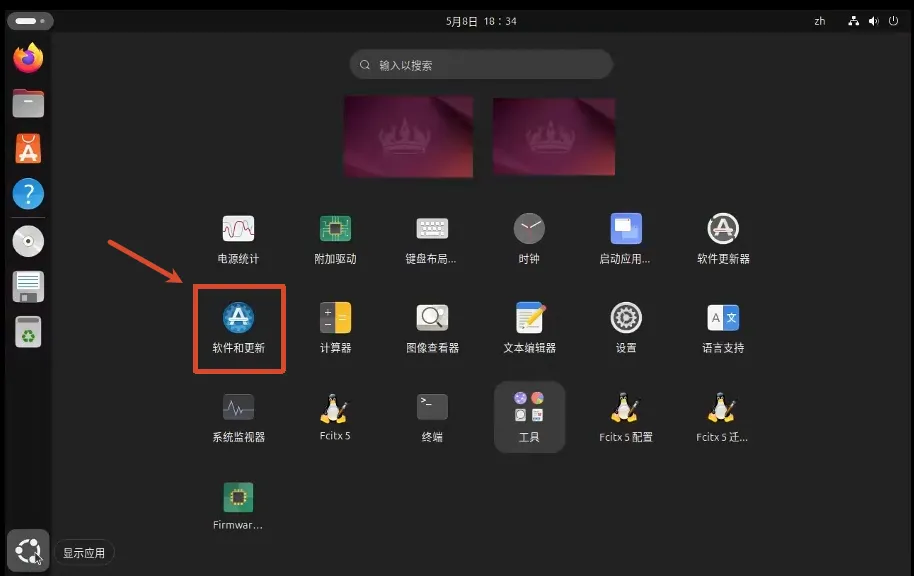
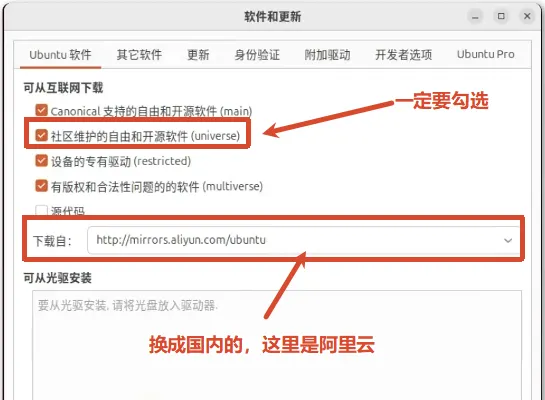
勾选社区维护的自由和开源软件选项
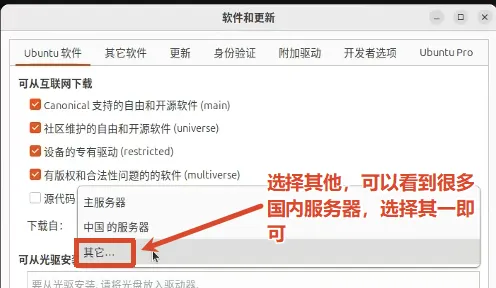
从默认的中国服务器选择其他,然后再选择一个国内的比较快的服务器,比如说阿里云的。
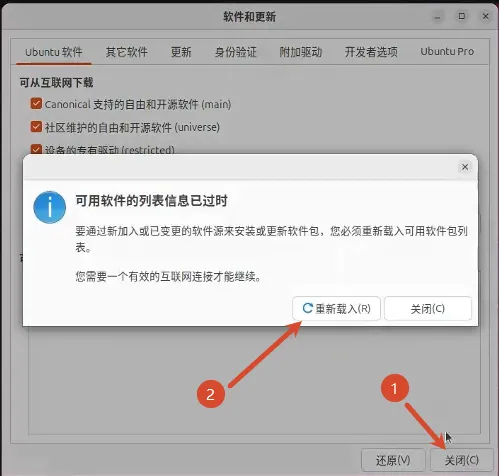
点击关闭,系统会提示你更新缓存,点击 “重新载入” 即可。
2. 命令行操作(高效快捷)
如果你喜欢敲键盘,直接在终端 (Ctrl+Alt+T) 输入以下命令:
sudo apt install software-properties-commonsudo add-apt-repository universe
🛠️ 第二部分:插件安装(解决显示与复制粘贴)
刚装好的 Ubuntu 虚拟机,你会发现两个大问题:
屏幕很小,不能随着窗口大小变化。
没办法直接从 Windows 复制文字粘贴到虚拟机里。
这就需要我们安装 VMware Tools(或 open-vm-tools)来增强功能。
1. 屏幕自适应(全屏显示)
打开终端,可以使用快捷键Ctrl+Alt+T
首先更新apt存储库缓存,终端执行如下命令:
sudo apt update之后输入:
sudo apt-get install open-vm-toolssudo是为了增加权限,安装完毕open-vm-tools,重启虚拟机,则屏幕可以实现自适应
2. 开启复制粘贴(互通有无)
安装上述插件后,通常复制粘贴功能会自动开启。如果没有,请确保 VMware 设置中已启用:
点击 VMware 菜单栏 -> 虚拟机 -> 设置 -> 选项 -> 客户机隔离。
勾选 “启用复制和粘贴” 以及 “启用拖放”。
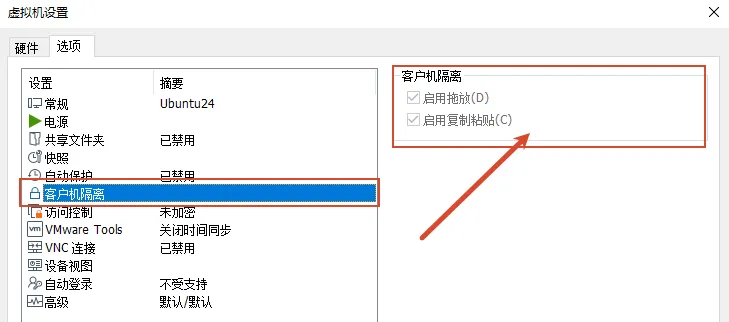
如果还是无法粘贴赋值,就是缺少组件了,首选更新apt存储库缓存:
sudo apt update再执行:
sudo apt-get install open-vm-tools-desktop完毕之后重启虚拟机就可以自由粘贴赋值和拖拽了。
安装组件说明:
open-Vm-tools 是VMware Tools 的开源实现,由一套虚拟化实用程序组成,这些程序可增强虚拟机在VMware环境中的功能。open-vm-tools由两个组件构成
• open-vm-tools,这个装上之后虚机就有了显示驱动,屏幕可以自适应大小
• open-vm-tools-desktop,作用主要是主机和虚拟机之间的复制粘贴。其实,大文件的拖放也可以利用Share文件夹。
✅ 总结
完成这两步,你的 Ubuntu 虚拟机就从一个“毛坯房”变成了功能齐全的开发环境。不仅下载速度快了,还能和主机自由交换文件,开发效率直线提升!
💬 互动一下:
你在安装完 Ubuntu 后,第一件想干的事是什么?或者你还遇到了哪些虚拟机使用上的小毛病?欢迎在评论区留言交流!👇