夜雨聆风
夜雨聆风朋友们,有没有发现你的电脑越来越“稳重”了?😅
开机从秒变分,等你倒杯水、刷会儿手机,它还在慢悠悠地转圈圈…
你是不是已经开始琢磨:“这老朋友是不是该退休了?”
打住! 别急着掏钱包!

今天大叔带你揪出开机动慢的两个“幕后黑手”,它们藏在系统深处,几乎没人动过!
不花钱、不重装、不求人,3步设置,让你家旧电脑开机速度直接“起飞”!🛫
🎯 先说结论:开机慢,真不一定是硬件老!
大多数时候,是Windows系统里两个默认设置在“磨洋工”:
- “选择困难症” timeout:开机时系统傻等30秒让你选模式(但你从来不用)。
- “CPU摸鱼”模式:启动时没让CPU全力干活(尤其在老系统里)。
下面咱们就亲手“调教”一下它们!

🚀 手把手教学:3步搞定,开机快如闪电!
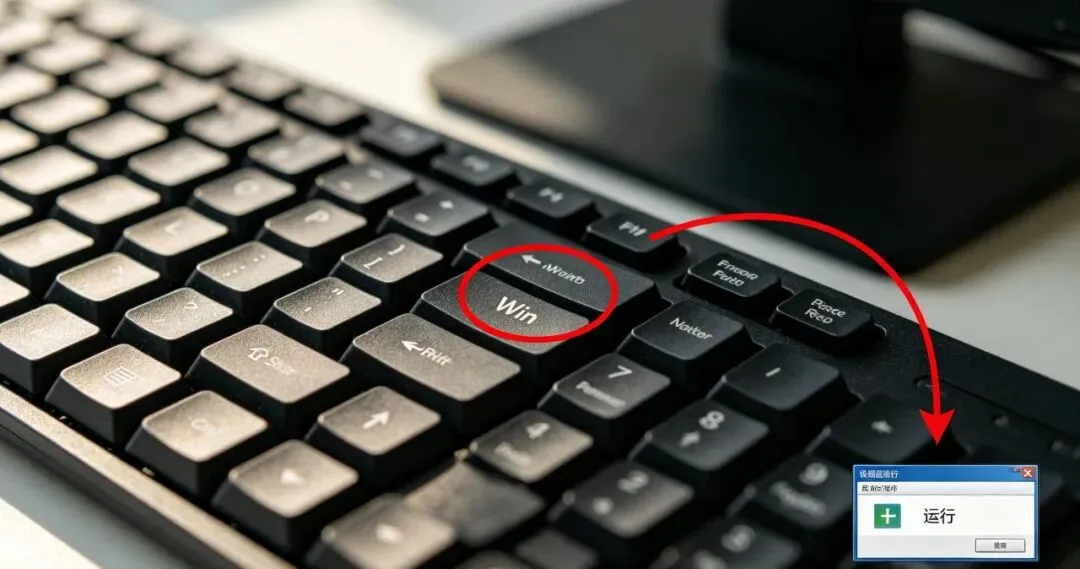
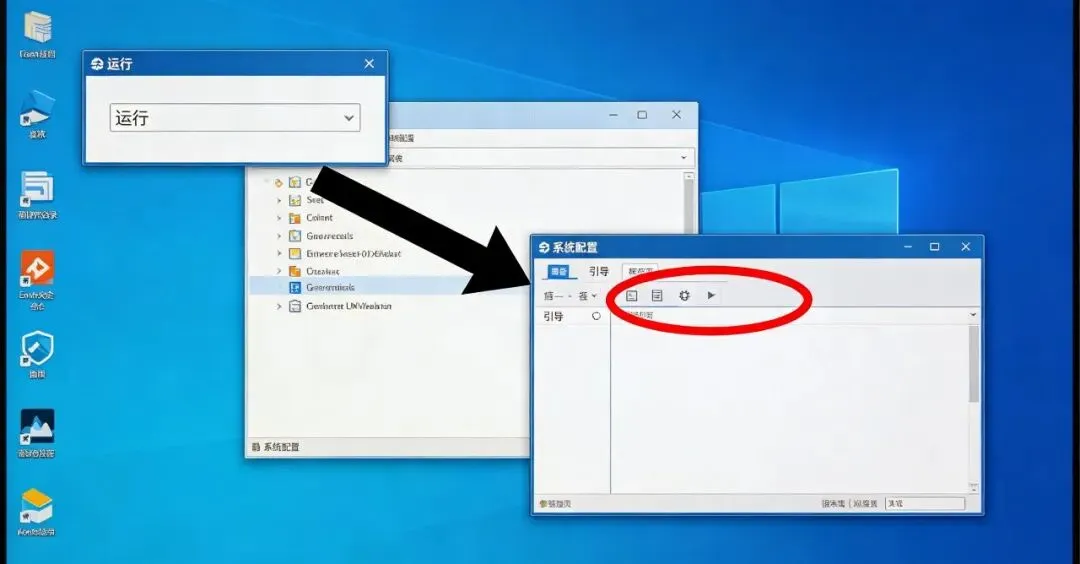
第1步:按下键盘上的 Win + R,召唤“运行对话框”,输入 msconfig,回车!
第2步:在弹出的窗口里,点 「引导」 选项卡 → 再点 「高级选项」。
第3步(关键来啦!):
- ✅ 勾上「处理器个数」,然后在菜单里直接拉到最大数字!(让你的CPU开局就“满血输出”💪)
- ✅ 把「超时30秒」改成「3秒」!(别等了,直接进!)
最后点击“确定”,重启电脑,感受魔法!✨
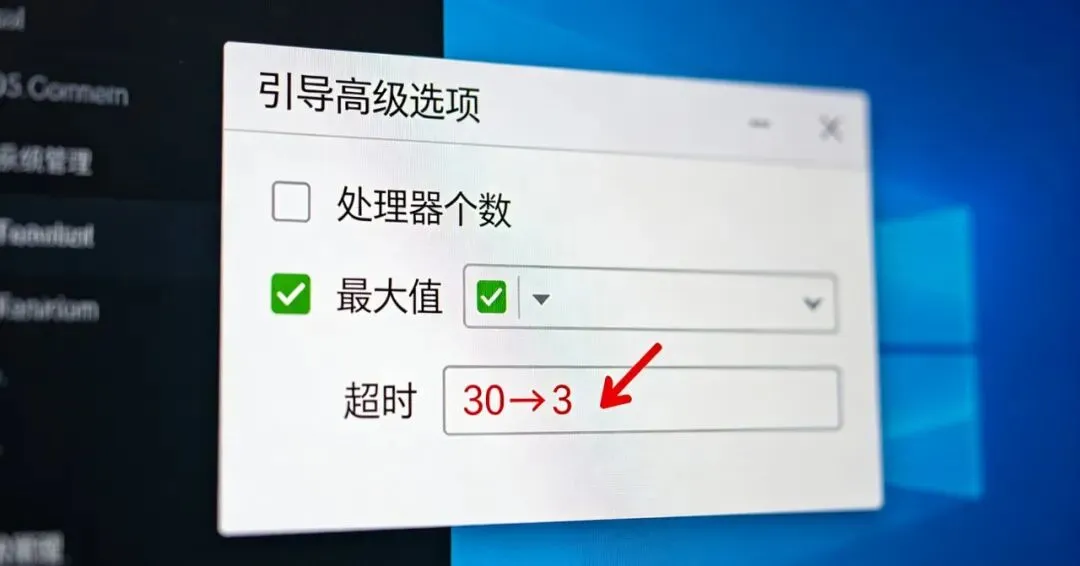
💡 小提示:最新版Win11/10可能找不到“处理器个数”选项,别慌!只改“超时”那一步,效果已经非常明显了!
🤔 原理大揭秘:我们刚才干了啥?
- “处理器拉满”:相当于是告诉电脑:“开机别低调,所有核心都给我动起来!”——尤其适合那些被无意间“限速”的老系统。
- “3秒快进”:这才是提速的关键!系统原本开机要等你30秒做选择(比如进安全模式),但我们根本用不上。改成3秒,相当于跳过27秒无用片头,直接播正片!🎬
💪 进阶加速秘籍(附赠彩蛋!)
如果设置完还想更快?再送你一个大招:
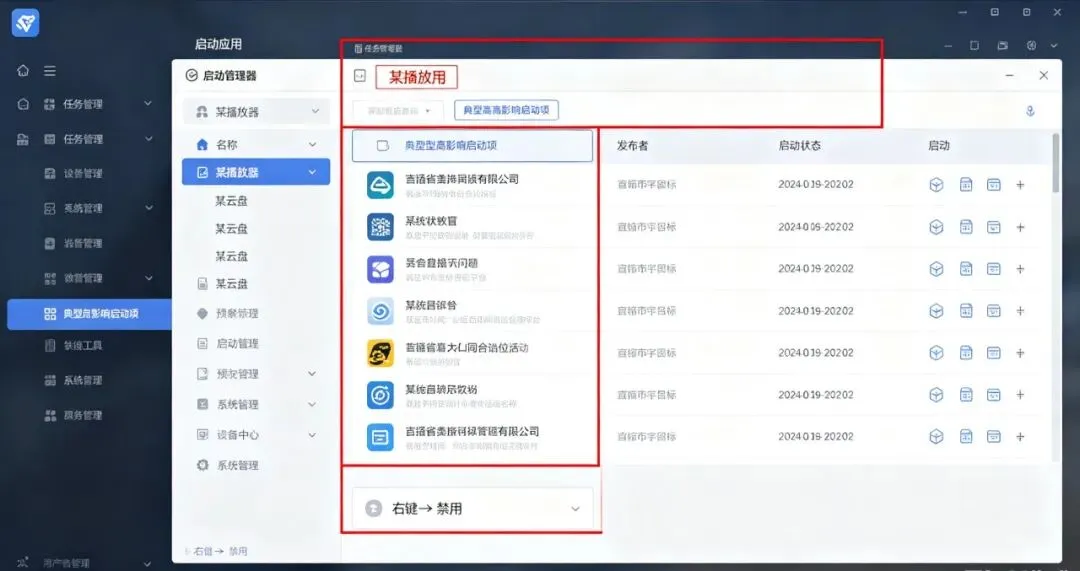
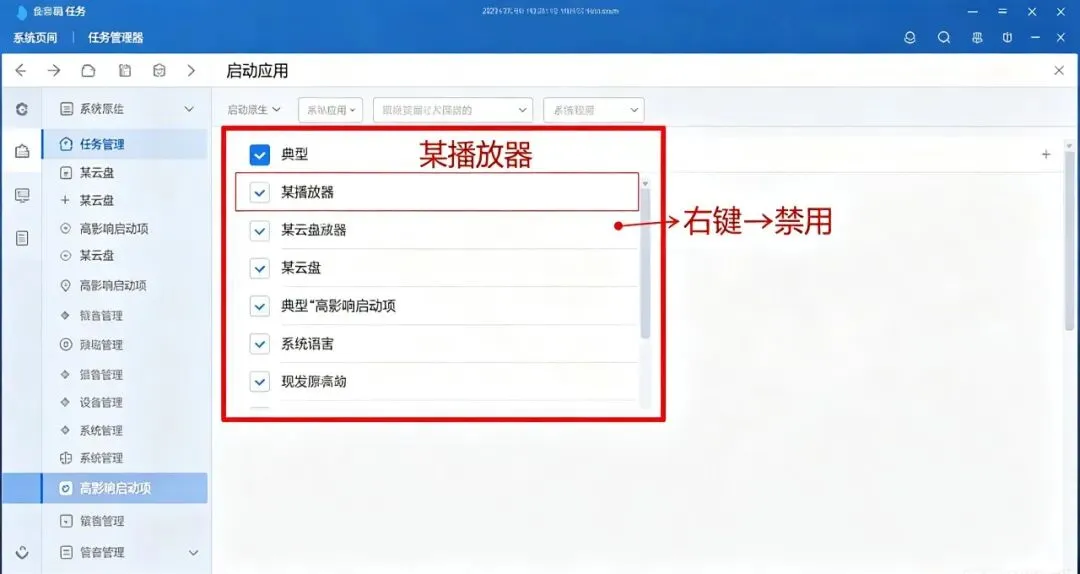
开机后按 Ctrl + Shift + Esc 直接打开任务管理器,点 「启动应用」 选项卡,把那些不常用、但又偷偷开机自启的软件(比如某些播放器、下载工具)右键禁用。
这一步才是真正的“开机减肥”,谁用谁知道!😎
🎁 总结一下
人到中年,不折腾才是硬道理。
与其抱怨电脑老,不如花1分钟调对设置。
不花钱、不求人、不伤系统,就能让“老战友”重获新生,这难道不香吗?🍚

觉得有用的话,别忘了点赞 ❤️ 或收藏 ⭐️~
关注我,每天学一点零门槛、真有用的电脑小妙招,轻松做生活的高手!