 夜雨聆风
夜雨聆风
👇 引言区 👇
很多人第一次打开 Codex App,反应都是一样的——
"这都是啥?"
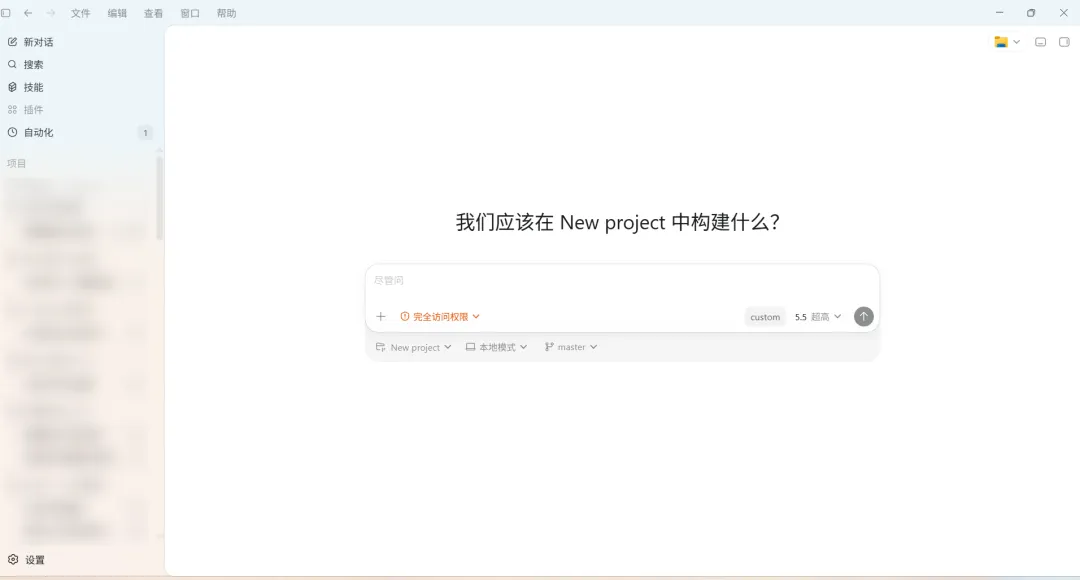
左边一栏按钮,中间一个对话框,右边有时候还会弹出一堆东西。
别慌。
这篇文章不是技术教程。我会按一个普通人的使用路线,一步一步把这些东西讲清楚:
Codex App 到底是什么? 它和普通 ChatGPT 有什么区别? 打开之后,左边、中间、右边分别干什么? 设置页那么多选项,哪些要改,哪些别碰? 插件、技能、MCP、自动化这些词到底什么意思? 小白最容易踩哪些坑?
📌 本文基于 Windows 版 Codex App 实测整理
📌 Codex 版本:26.519.41501
📌 Codex 更新很快,按钮名称和位置可能略有变化,但核心逻辑基本不变。
一、Codex App 到底是什么
一句话总结:
Codex App 是一个把 AI Agent 放进你电脑里的工作台。只要你能在电脑上做的事,它基本上也都能做——而且做得更快、更稳。
它不是你问一句、它答一句的聊天框。
它更像一个坐在你旁边的全能助理,可以:
✅ 和你聊天对话
✅ 读取你指定的本地文件
✅ 搜索网页、打开内置浏览器
✅ 生成图片、文档、PPT、网页、代码
✅ 连接 Gmail、GitHub、Google Drive、Slack 等外部工具
✅ 设置自动化任务,定时帮你检查、总结、继续工作
如果你不是程序员,可以这样理解:
Codex App = 一个更偏「做事」的 ChatGPT。 它不只是告诉你"怎么做",而是很多时候直接帮你"做一遍"。
但也正因为它能做事,你必须搞懂它的界面和权限。
否则你会分不清——它是在本地电脑上做事,还是在云端跑任务?它什么时候会动你的文件?
带着这些问题,我们从界面开始看。
二、先看整体:记住三个区域就够了
第一次打开 Codex App,先不用看细节,记住三块就行:
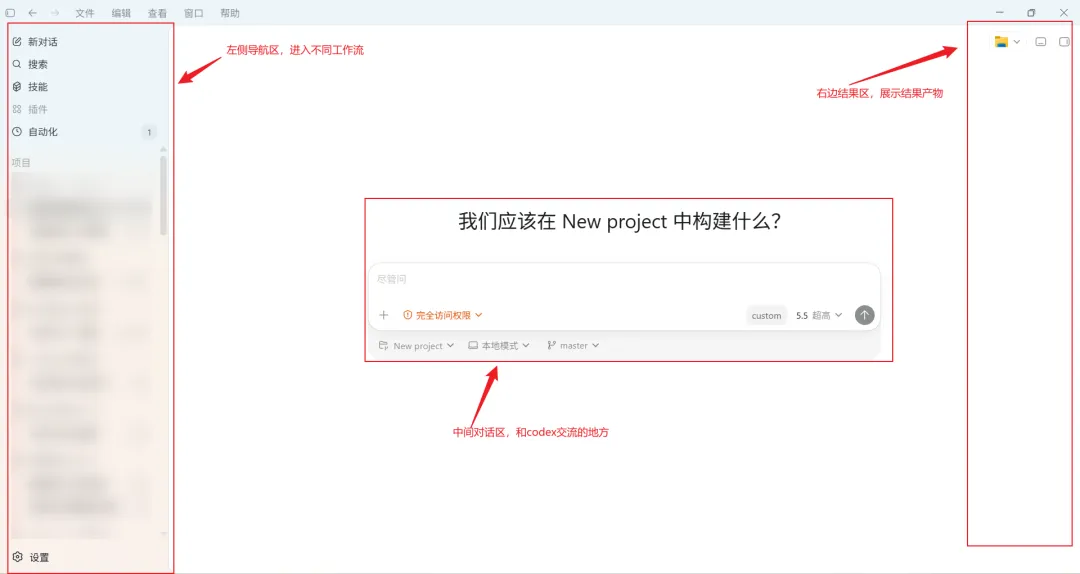
| 左边 · 导航栏 | ||
| 中间 · 对话区 | ||
| 右边 · 结果区 |
这就是 Codex 和普通聊天框最大的差别:它不只有「问答」,它还有「工作现场」。
三、下载和登录
只认准一个入口:
🔗 https://openai.com/codex/
支持 Mac / Windows,选对应系统下载即可 用 ChatGPT / OpenAI 账号登录,普通账号也有一定免费额度 使用 API Key
本文以 Windows 版 + API Key 配置为例进行演示。
四、左侧导航栏详解:你的一切操作从这里开始
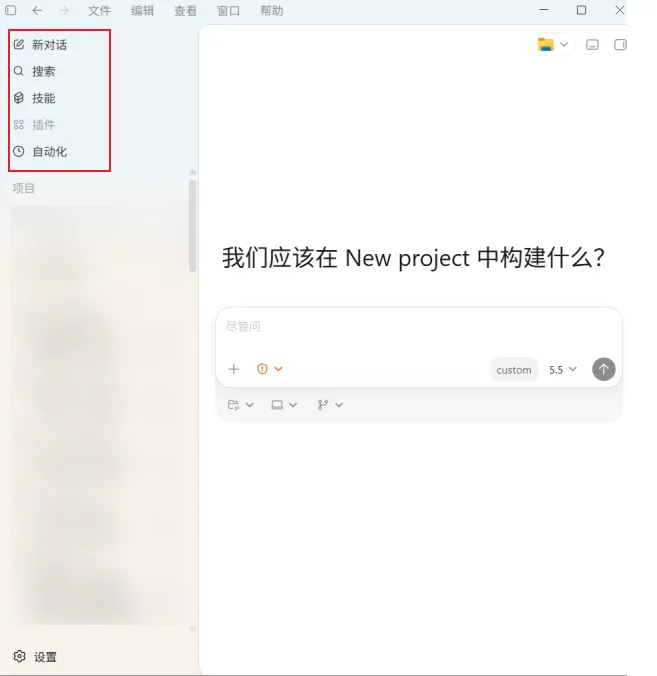
左边这一列,是 Codex 的「入口区」。一个个来看👇
① 新对话
大白话:开一个全新的聊天。
适合场景:不想沿用旧上下文,想清清爽爽重新开始的时候。
中间聊天区对话相关功能
plan mode:先制定详细方案再执行,适合在任务较复杂的情况下开启。 goal:设定一个明确目标,让 Agent 自己朝目标持续推进。 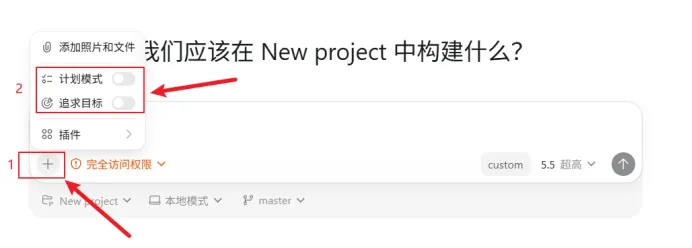
权限模式:每次发起对话前,可以在输入框左下角选择权限级别,共三档。 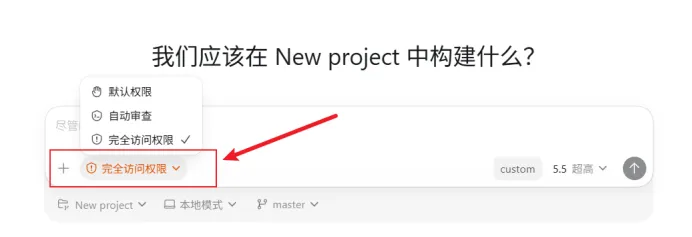
Default 默认模式:仅限当前工作区,Codex 需要越界(访问网络或工作区外的文件)时,暂停询问你确认。 Auto-review:边界与默认模式相同,但越界请求由 AI 自动审查决策,无需你手动确认,不打断工作流。 Full access:移除所有边界限制,Codex 可访问任意文件和网络,直接执行,不做任何中断。
日常使用推荐选择Auto-review,安全相对可控,也不会频繁打断工作进度。
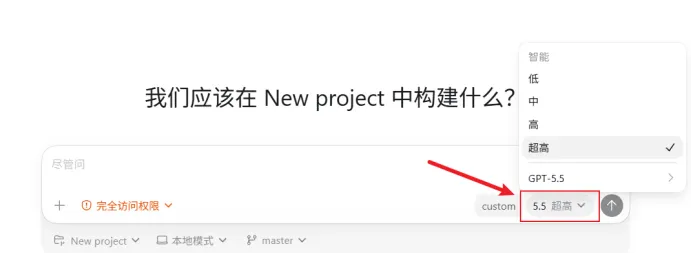
模型和推理程度选择:支持不同模型和推理程度的选择。
推荐日常任务用GPT 5.5 Medium,复杂任务用GPT 5.5 Extra High。
4.引导(steer) :Codex 正在干活时,你临时打方向盘。
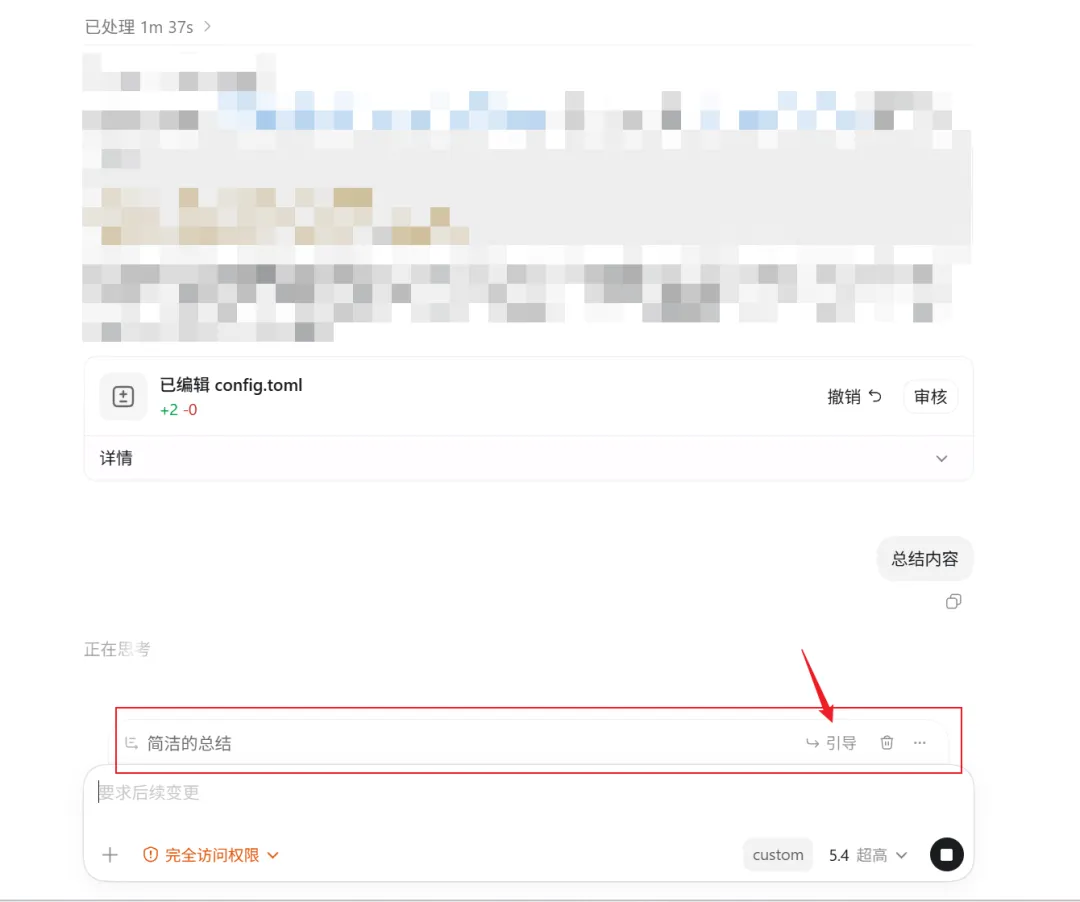
怎么用
先正常给 Codex 一个任务:帮我修复登录页按钮点击无反应的问题。
Codex 开始读文件、跑命令、改代码。
你发现自己漏说了要求,就在输入框补一句,然后点 Steer:只改登录页相关文件,不要重构全局组件。
Codex 会把这句话当作“当前任务的新方向”,继续调整。
适合用 Steer 的场景
补充限制:不要新增依赖。 纠正方向:我不是要删除这个功能,是要隐藏入口。 缩小范围:只改前端,不动后端接口。 改验收标准:完成后请跑 npm test,并告诉我改了哪些文件。 让它先停下来汇报:先别继续改,先总结你发现的问题。
小白口诀
普通发送:像“排队发下一条消息”。 - Steer
像“正在开车时提醒它马上转向”。 - Stop/Cancel
像“刹车,先别干了”。
注意:Steer 不一定会把已经改过的文件自动恢复。如果你想撤回某些改动,要直接说清楚:把刚才对 xxx 文件的修改撤掉,只保留 yyy。
💡 输入框里的三个快捷符号,一定要记住:
| @ | |
| / | |
| $ | $Image Gen 直接生图 |
💡 几个好用的斜杠命令:
/side:主任务跑着的时候,开一个临时侧边对话,快速问个小问题/pet:在屏幕上召唤一只桌面宠物,实时显示任务状态(后面会细说)/status:查看你的上下文和额度使用情况/goal:设定一个明确目标,让 Agent 自己朝目标持续推进
📝 /goal 的提示词模板(建议收藏):
/goal 达成 <目标>,通过 <可验证的证据> 确认结果有效,保持 <限制条件> 不被破坏。只能使用 <允许的工具/文件/操作范围>。每轮迭代根据 <判断标准> 选择下一步。遇到阻塞就停止,报告 <已尝试的方法、证据、阻塞点、还需要什么>。② 搜索
大白话:找回你之前做过的事。
支持搜历史对话、搜之前跑过的项目任务、搜你忘记名字的上下文。
适合场景:「我之前好像问过这个问题,在哪来着?」
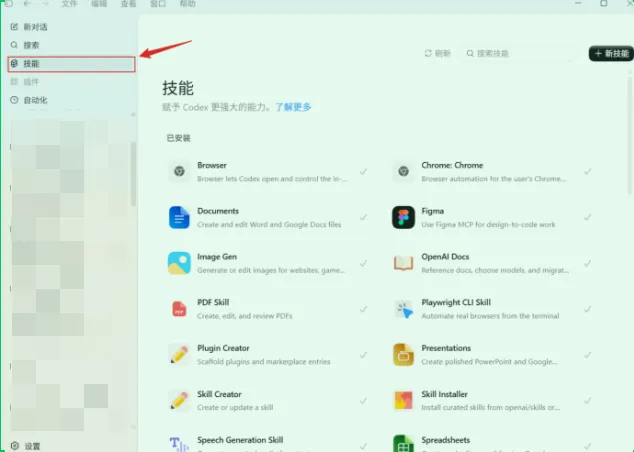
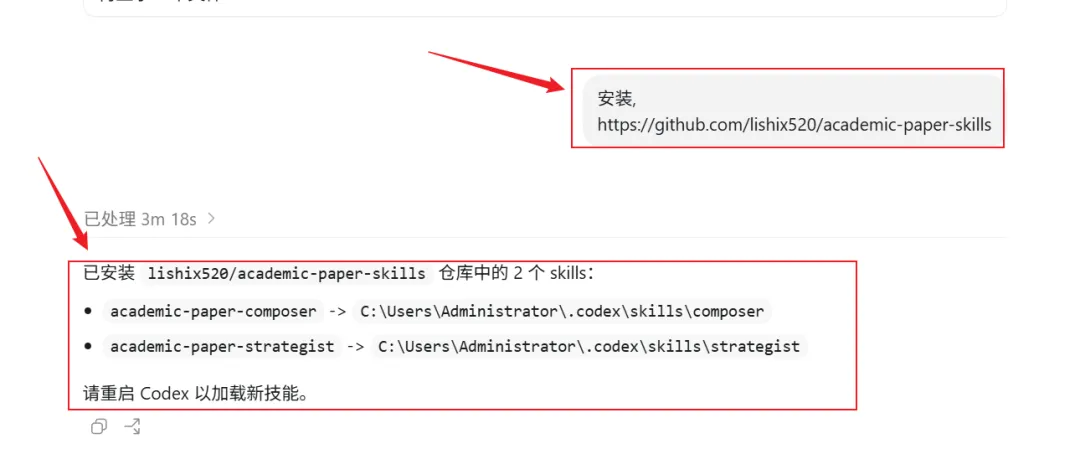
③ 技能(Skills)
大白话:一套固定的工作流说明书。
比如你可以创建一个技能叫「按我的风格写教程」,以后每次触发它,Codex 就自动按你定好的模板和语气来写。
④ 插件(Plugins)
大白话:给 Codex 装能力包。
需要连接 Gmail、GitHub、Google Drive、Slack 等外部工具时,就在这里找。本文使用api key配置,插件使用不了,但影响不大,如需使用插件,可以参考GitHub:https://github.com/BigPizzaV3/CodexPlusPlus
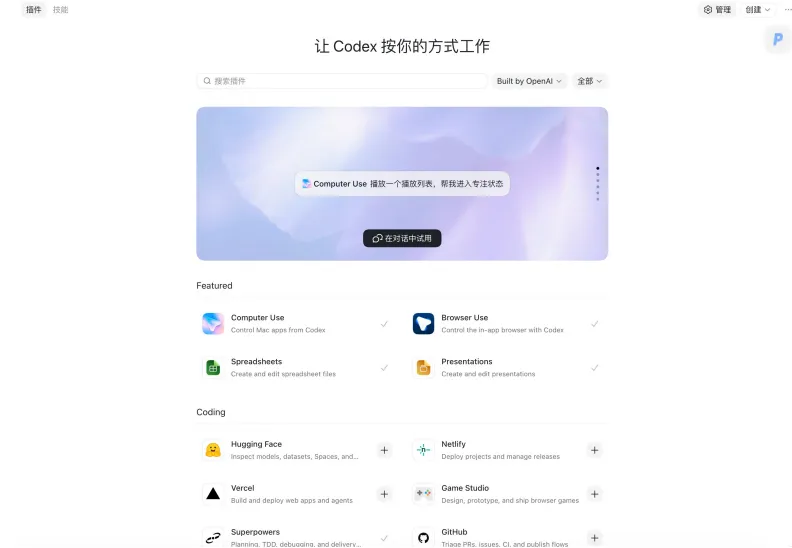
打开左侧「插件」,你会看到一堆能力包。常见的有:
Browser Use:让 Codex 操作内置浏览器 Computer Use:让 Codex 操作电脑上的应用 Spreadsheets:处理表格 Presentations:做演示文稿 GitHub / Gmail / Google Drive / Slack:连接外部账号
这里有四个名词,初看容易晕。一张表讲清楚:
| Plugin(插件) | ||
| Connector(连接器) | ||
| Skill(技能) | ||
| MCP |
小白不用纠结定义,用到的时候自然就懂了。
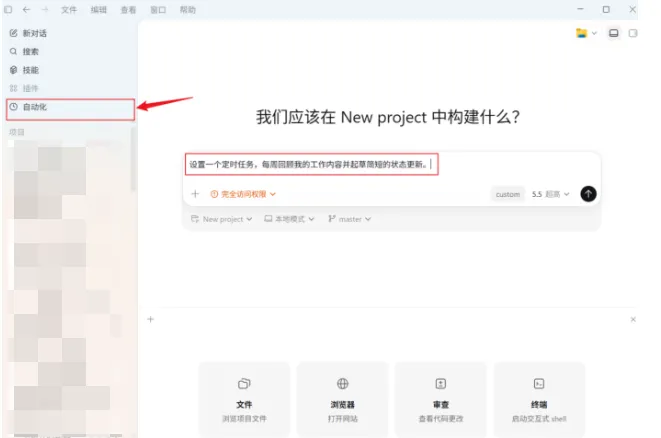
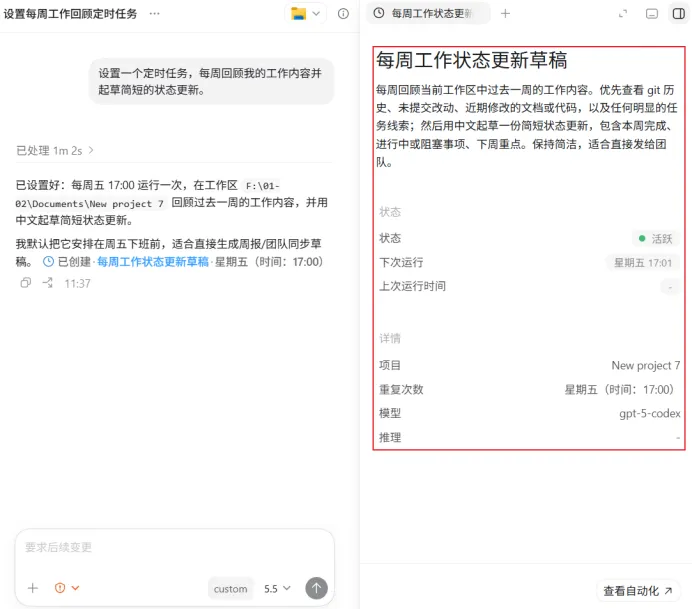
⑤ 自动化
大白话:让 Codex 定时或延后自动干活。
比如:每天早上自动总结昨天的邮件、定期检查某个文件夹的变化、延后继续一个没做完的任务。
⑥ 项目
大白话:让 Codex 针对一个指定文件夹开展工作。
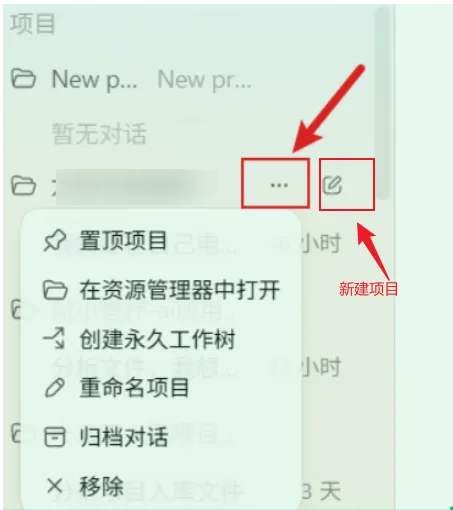
⚠️ 两个实用建议:
本地文件夹结构要清晰,不同主题放不同文件夹 同一个项目下,一个会话只推进一个方向。比如做网站,首页设计开一个会话, 后端逻辑开另一个,别混在一起——效果更好,也方便回溯 Codex 支持同时开启多个任务,甚至跨项目并行推进。每个对话的状态都会在 侧边栏实时显示,任务完成后会出现蓝点提示
⑦ 普通对话(历史记录)
大白话:不绑定任何项目的纯聊天。
适合场景:查概念、写文案、梳理思路、随便问问。
右侧结果区:Codex 交作业的地方
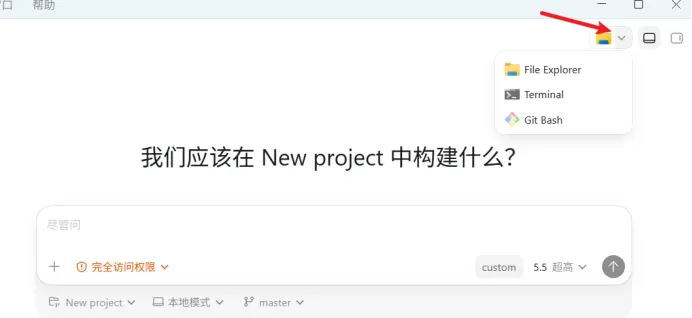
Codex 的右侧区域可能出现:
生成出来的文件。
搜索来源。
网页预览。
图片预览。
PDF / 文档预览。
内置浏览器。
代码差异。
Git 变化。
你可以把右侧理解成:Codex 交作业的地方。
中间告诉你“Codex到底做了什么”,右边让你看“Codex到底产出了什么”。
六、普通对话 vs 项目对话:一定要分清
这是新手最容易搞混的地方👇
记住一条原则:如果你不确定,就先用普通对话。
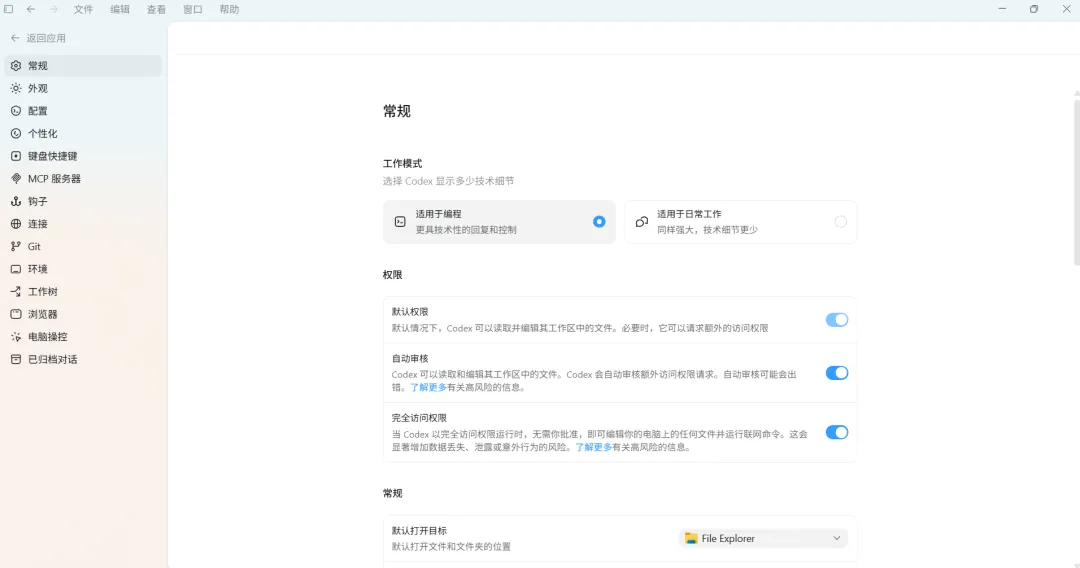
七、设置页逐项拆解
点击左下角头像或齿轮图标,进入设置页。
选项不少,但大部分保持默认就好。
我帮你把每一项的态度标清楚👇
🔧 设置 1:账户
管的是你的登录信息和付费状态,一般不用动。
🔧 设置 2:外观
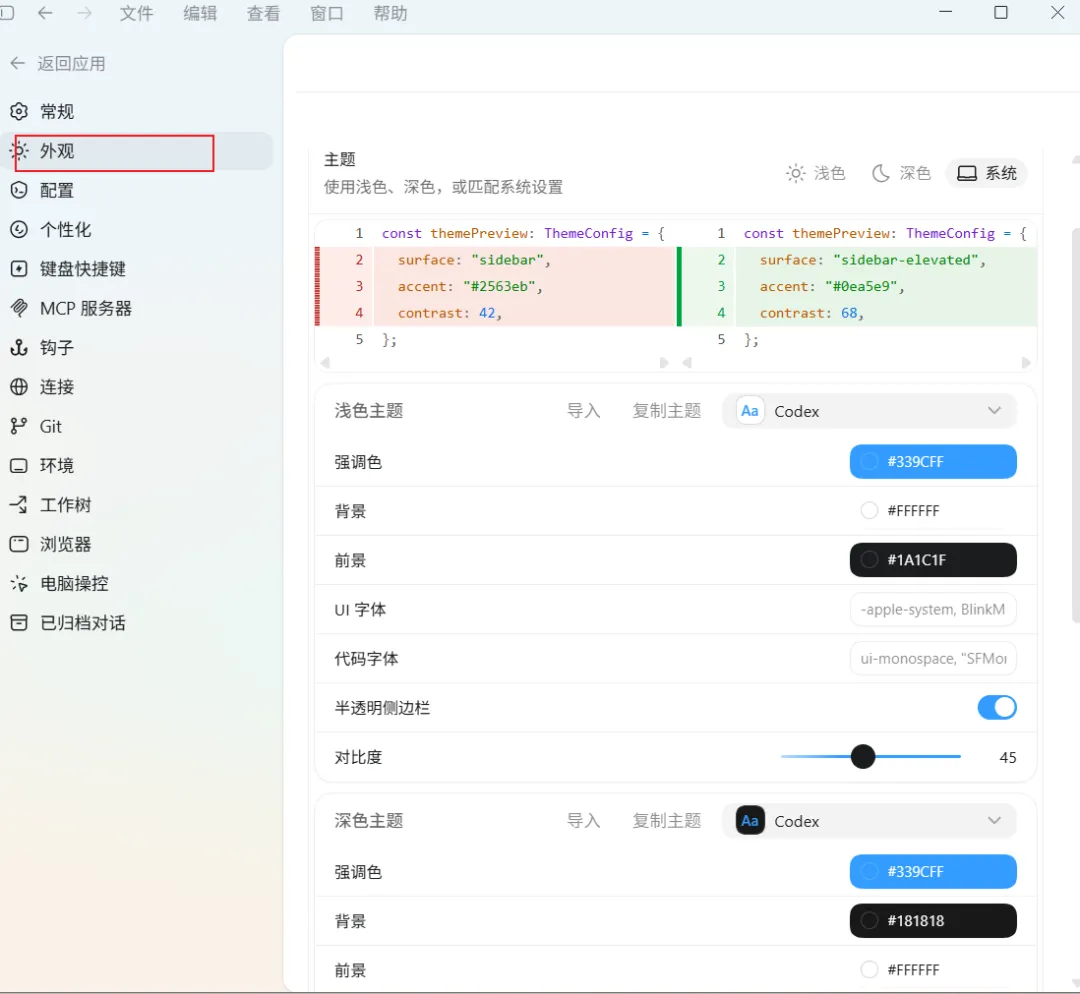
调主题(深色/浅色)、字体大小、界面语言。
按自己喜好改就行,不影响功能。
🐾 彩蛋:在这个界面可以选一只桌面宠物!
选好后,在对话框输入 /pet 就能召唤它陪你工作~
🔧 设置 3:配置
保持默认,不需要改。
🔧 设置 4:个性化 ⭐ 建议配置
这里决定了 Codex 怎么理解你、怎么回应你。
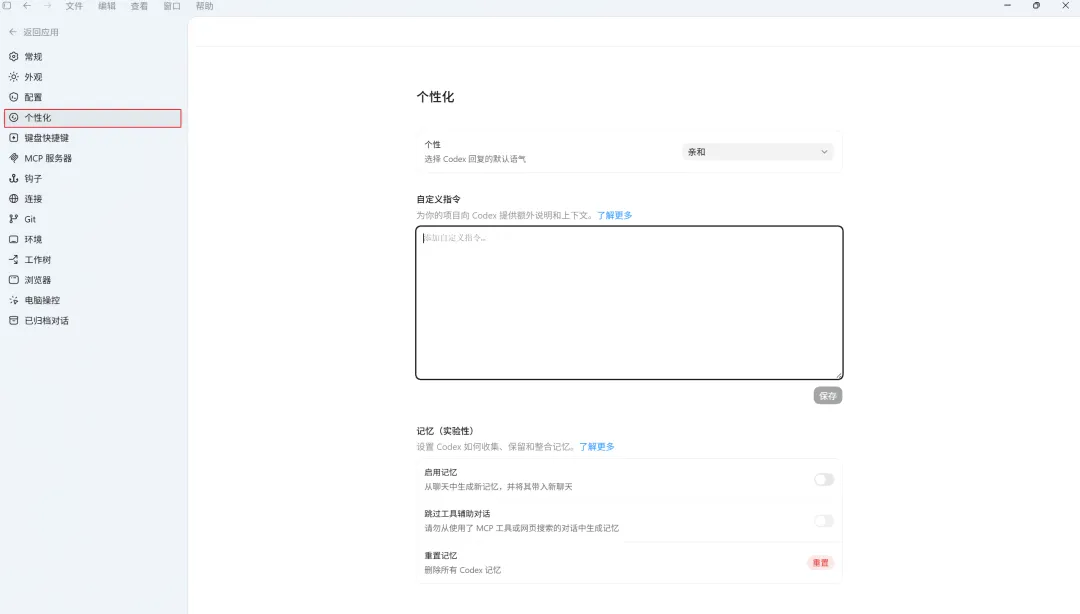
强烈建议小白写上这几条:
请默认用中文回答。如果涉及代码,先用大白话解释目的,再给操作步骤。如果要修改文件、运行命令、访问外部账号,请明确告诉我风险。教程类内容请写成小白能照着做的步骤,并标注成功标志。⚠️ 绝对不要写进去的东西:
API Key、密码、Cookie 身份证号、银行卡号、公司机密 互相矛盾的规则
🔧 设置 5:MCP 服务器
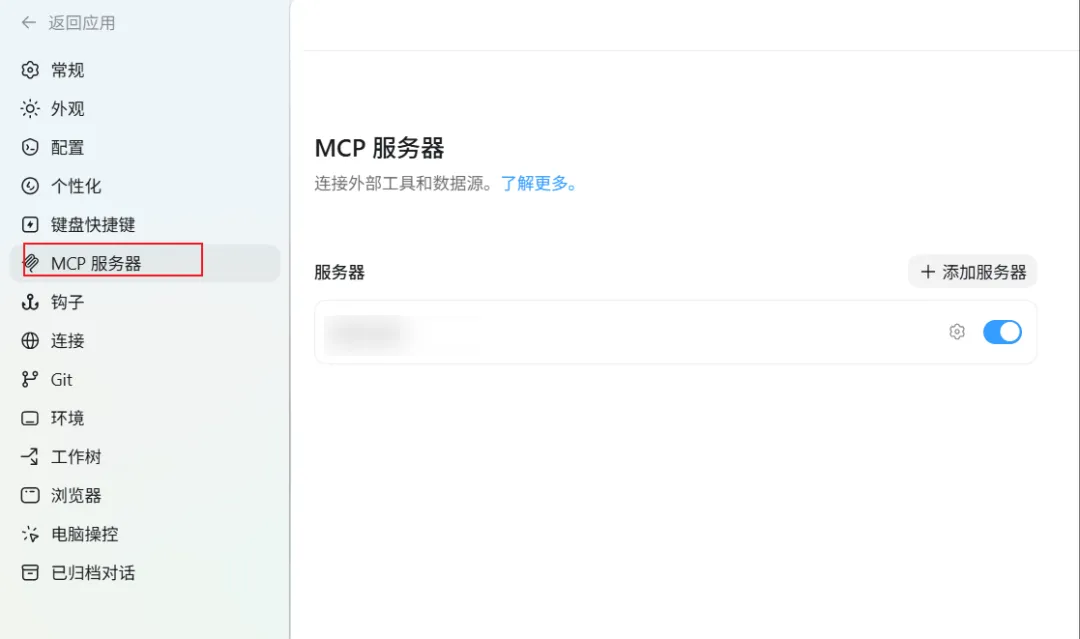
简单理解:MCP 是让 Codex 连接外部工具的一条通道,作用和插件类似。
小白不需要添加。 Codex 内置的插件已经能满足 99% 的日常需求。
🔧 设置 6:Git
Git = 代码世界的「版本时间机器」,记录每次改了什么,随时能回退。
对非程序员来说,你只需要知道:它会帮你记录 Codex 在项目里改了哪些文件。
保持默认,不需要改。
🔧 设置 7 & 8:环境和工作树
保持默认即可。
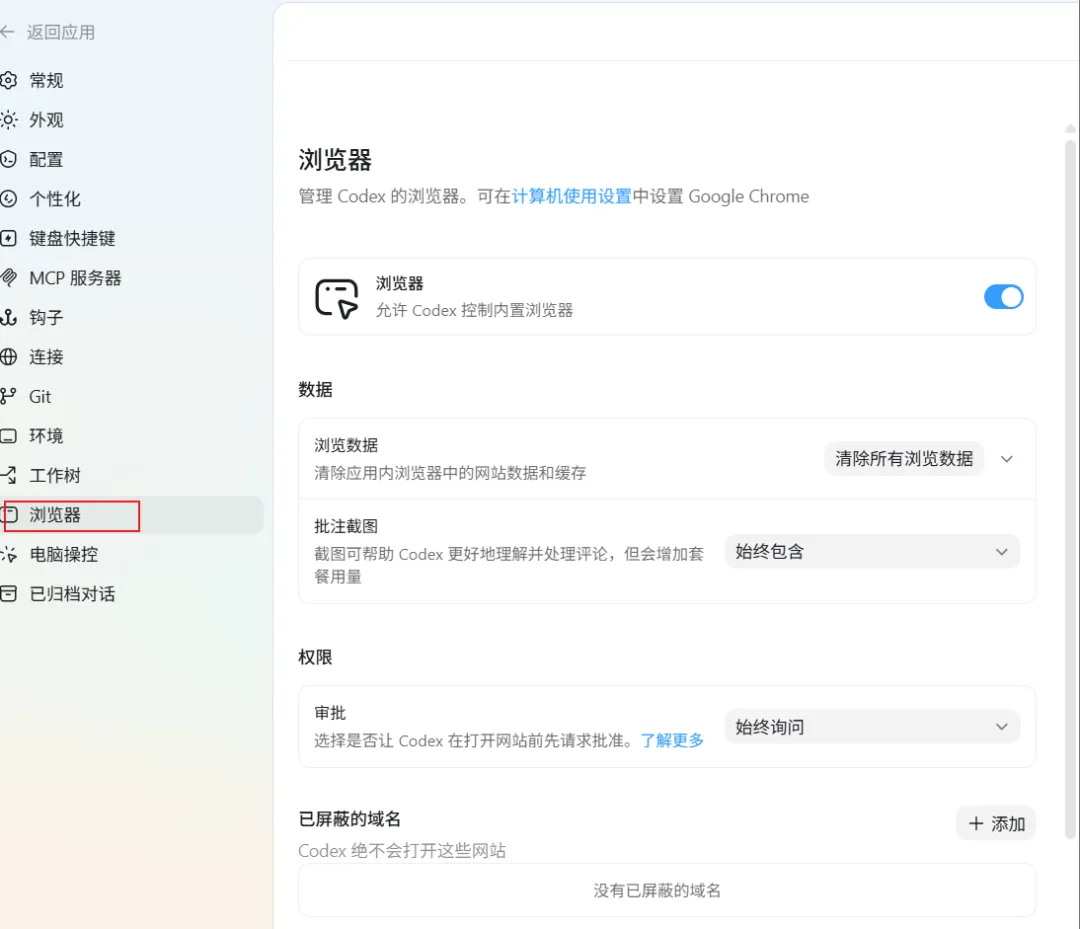
🔧 设置 9 & 10:浏览器 ⭐
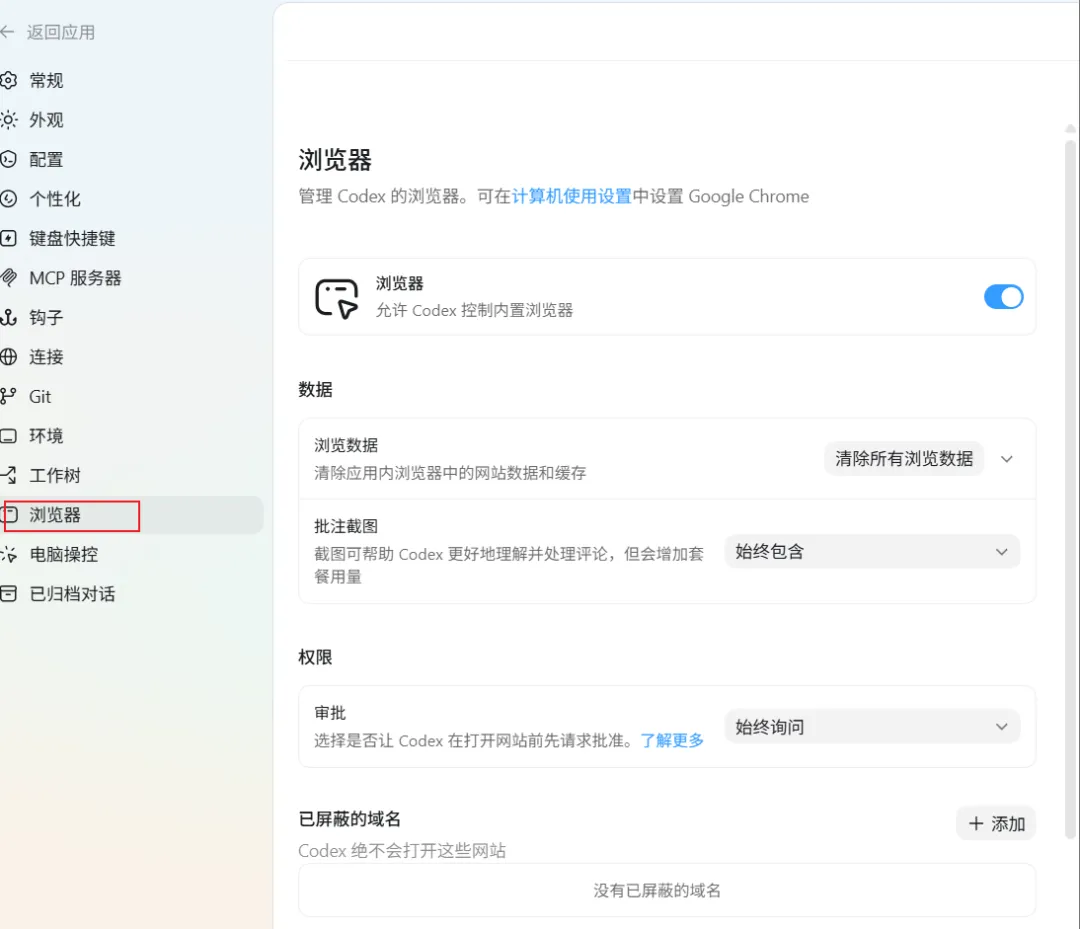
Codex 内置了一个浏览器,它可以:
打开网页、搜索资料 登录某些网站 查看本地网页效果 截图或检查页面
全程在 Codex App 内完成,不用切换窗口,非常方便。
🔧 设置 11:电脑操控 ⭐ 最强也最需谨慎
这个功能让 Codex 直接操作你电脑上的应用程序——打开 App、点击按钮、查看界面、完成流程。
有多强? 举个真实例子:我让它从零到一完成了一份法律检索报告。我只负责登录几个网站,剩下的搜索、分析网站结构、点击、整理资料——全是它一次性搞定的。
但也正因为它能操控电脑,风险更高。 它可能碰到:微信、邮箱、浏览器、文件管理器、付费软件、公司工具、私人资料……
⚠️ 铁律:第一次用电脑操控,只让它操作无风险的 App。⚠️ 特别注意:不要让它操作微信和社交媒体账号!!!
🔧 设置 12:已归档对话
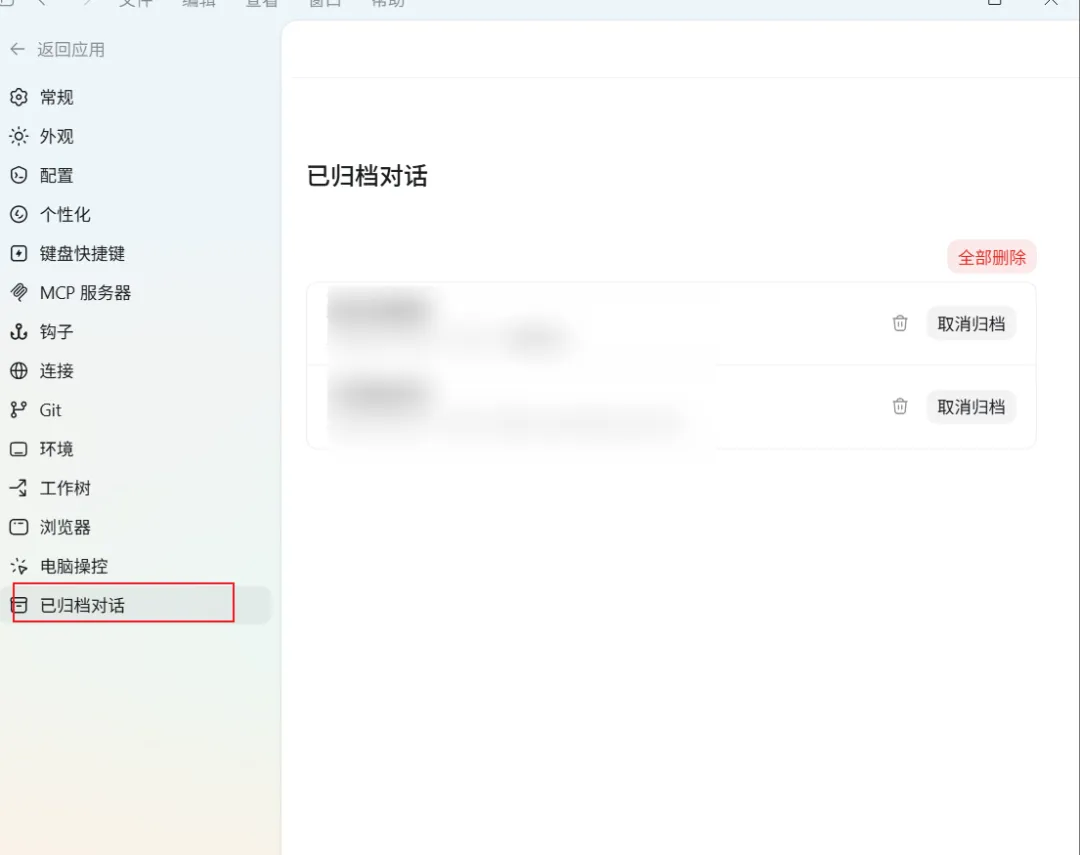
被你收起来的历史对话。不是删除,更像一个没有时间限制的回收站。想找回来,随时在这里翻。
适合归档的内容:
已经完成的任务。
暂时不用的项目对话。
不想占用左侧列表的旧纪录。
需要保留但不常看的过程。
八、权限确认:看到弹窗别急着点!
Codex 运行过程中可能会请求不同权限。这是最需要你认真对待的环节。
看不懂弹窗?直接问它:
这个权限具体会让你做什么?有什么风险?我是小白,应该允许吗?Codex 自己就能帮你解释权限。善用这个能力。
九、第一次用,先跑一个普通对话
刚上手,不建议直接让它改项目文件。先开一个普通对话,感受一下。
比如输入:
用小白能听懂的话,解释一下 Codex App 和 ChatGPT 的区别。如果要做比较复杂的任务,建议打开「计划模式」——让它先梳理思路,你确认后再开始执行。
💡 特别建议:可以大胆打开「完全访问权限」试试。小白一般不会做什么高危操作,那一刻你会发现——真的很爽。
十、常见踩坑 & 排查指南
🔴 坑 1:Codex 一直在跑,不知道是不是卡了
看左边对话状态:
转圈 → 还在跑,别急 蓝色静止圆点 → 已经结束了
🔴 坑 2:弹出权限请求,不知道能不能点
不要直接点。 先问它:
这个权限会让你访问什么?为什么需要它?有没有更低风险的做法?🔴 坑 3:它改了项目文件,我看不懂改了什么
让它解释:
请按文件逐个解释这次改动,用非程序员能懂的话说。🔴 坑 4:生成结果不满意
不要重开对话。 直接基于当前结果继续改:
保留现在的结构,但语言改得更口语化,并补充每一步的成功标志。🔴 坑 5:插件太多,不知道装哪个
先别装。 先用内置能力。
等你明确知道"我需要让 Codex 连接某个具体工具"时,再去插件页找。
🔴 坑 6:自动化任务跑偏了
大概率是任务描述太笼统。精细化你的描述:
什么时候执行? 执行对象是什么? 输出什么? 不要做什么? 遇到问题怎么处理?
十一、推荐上手路线(按顺序来)
如果你是第一次用 Codex App,建议这样走👇
第 1 步 → 打开 App,熟悉左侧导航栏第 2 步 → 新建一个普通对话,问一个低风险问题第 3 步 → 打开设置页,只看不改第 4 步 → 建一个干净的演示项目(不要用私人项目)第 5 步 → 让 Codex 读取项目,生成一个简单文件第 6 步 → 观察右侧结果区第 7 步 → 让它解释它刚才做了什么第 8 步 → 尝试插件页和自动化页第 9 步 → 最后再碰 Git、MCP、电脑操控等高级功能一步一步来,别跳。
十二、粉丝专属
如果你觉得看完教程还是不想自己折腾下载、安装、配置 API Key,或者遇到网络问题搞不定……
提供代配置服务:👇 需要的粉丝朋友,直接添加我的微信:(备注:Codex配置)

先到先得,让我们一起把 AI 生产力拉满!
写在最后
Codex App 是我目前见过最适合普通人上手的 AI 超级工具。
它比 Claude Code 的命令行界面友好太多,完全符合小白的操作习惯。而且它能操控电脑、读取本地文件——基本上人类能在电脑上做的事,它都能帮你做。
它覆盖的场景非常广:
聊天 · 文件 · 项目 · 网页 · 浏览器 · 自动化 · Git · 第三方账号 · 本地电脑操控
所以第一次打开会懵,完全正常。
慢慢来,先聊天,再做项目,逐步加插件、加 Skill——
最终,把它养成最懂你的超级助手。
祝你使用愉快。