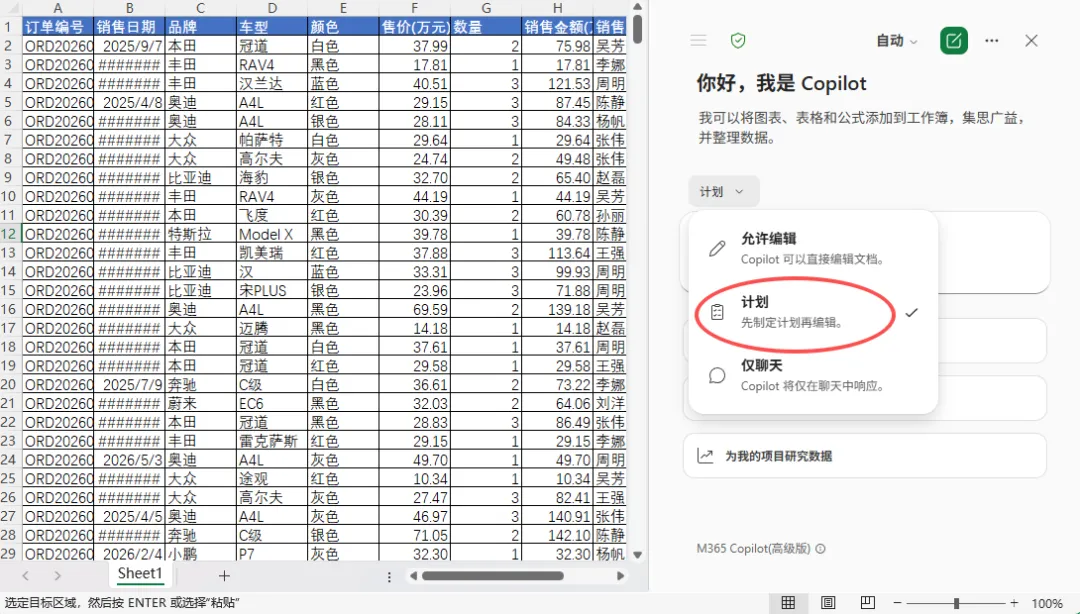
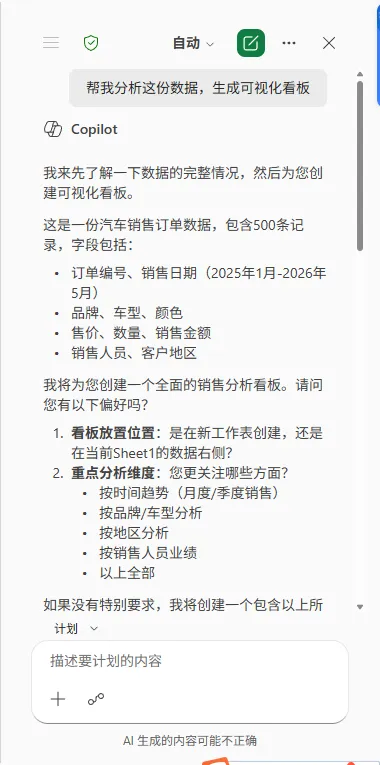
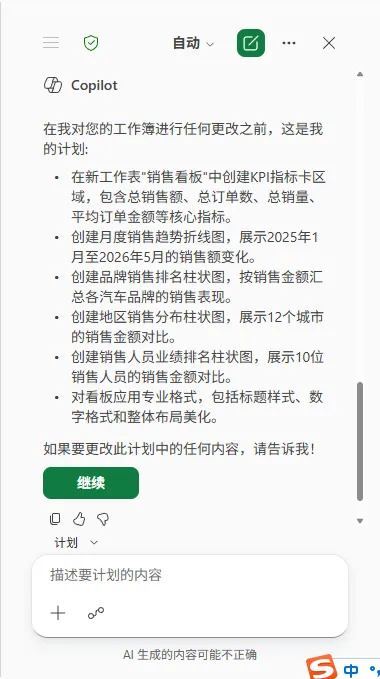
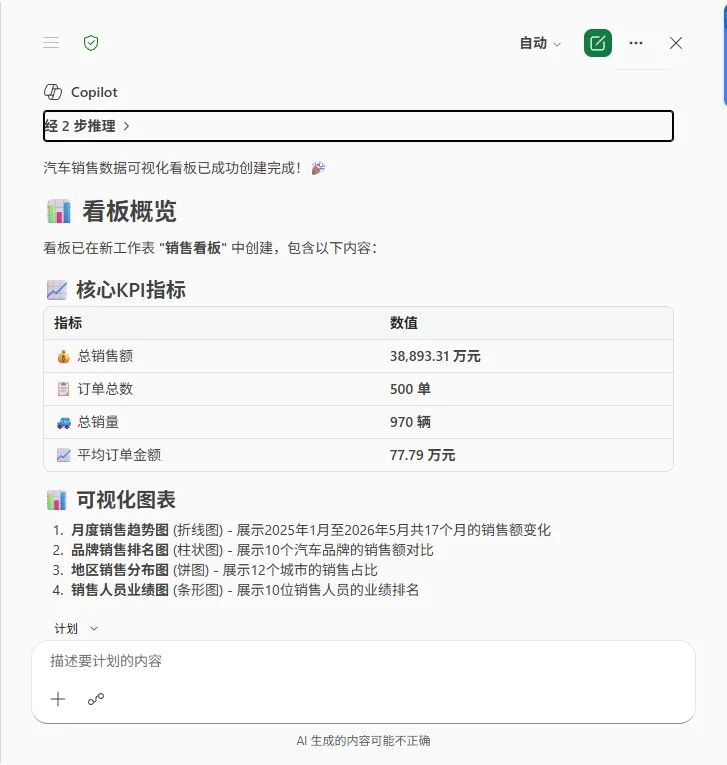
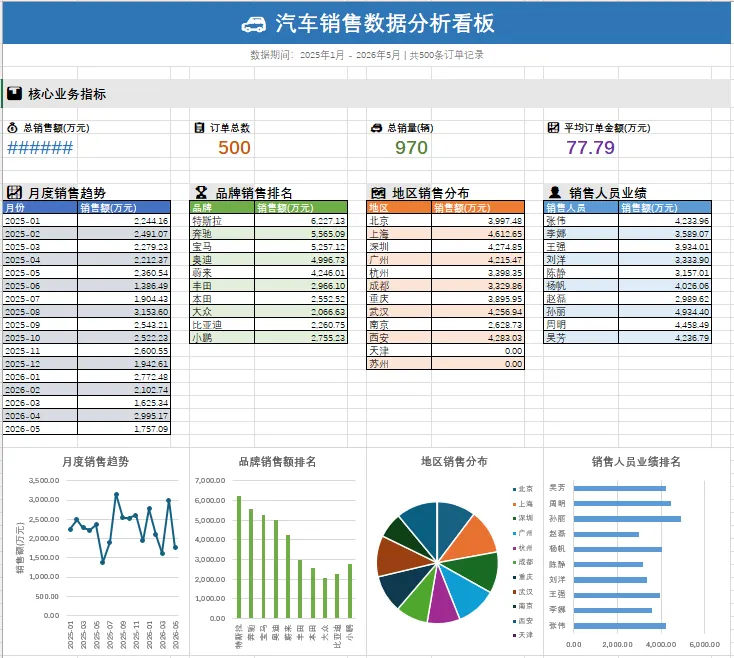
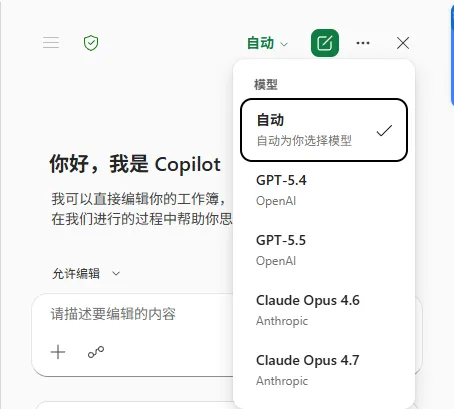
在 Excel 中使用 Copilot 计划功能Excel 中的 copilot 编辑模式可以从容应对大部分的数据分析功能,我们在之前的文章中阐述过:现在,可以在 Excel 中使用 Copilot 计划功能。通过在更新工作簿前,明确且逐步的步骤,帮助用户自信地进行复杂更改。用户可以查看 Copilot 如何完成任务,查看可能使用哪些数据或能力,并根据需要调整计划——帮助确保编辑是有意为之。这使得处理多步骤或高影响力任务变得更容易,同时对每一次变更保持掌控。copilot在操作之前,会将想要进行的更改,通过文字的方式对您进行询问,您可以进行修改与补充,如果觉得满意,可以直接点击“继续”:经过两步推理,copilot已经将销售数据可视化看板制作完成。在使用copilot编辑功能或者计划编辑功能时,还可以通过切换不同的模型(GPT-5.4/5.5、claude opus 4.6/4.7)来实现不同效果的分析,所有模型所有功能国内网络都可以直接使用。现在 Copilot for Excel 的强大,可以通过简单命令直接实现对于Excel表格的编辑与数据分析。初级和中级的数据分析岗位基本上都可以被copilot取代了。拥抱这个copilot的时代,纵享AI激情。想要在国内网络直接使用GPT-5.5 深度思考/快速响应、image-2.0模型、claude opus 4.6/4.7模型和将来所有最新的GPT/claude模型,并享用Word、Excel和PPT等办公软件里的所有 copilot 功能?
Copilot 第一时间上线 GPT-5.3,国内网络可以直接使用,100%确定
更新 Office 以使用 GPT-5.4 Thinking
Excel「智能体模式」:一键数据分析的极致体验
Copilot 一键“创建” :图像、sora2视频、文档
Copilot 内置无限 Claude Sonnet 4.6
扫码添加微信获取商业版copilot方案,暗号:copilot商业版
 夜雨聆风
夜雨聆风