夜雨聆风
夜雨聆风
家里旧电脑装 Windows10/11 卡成 PPT?开机慢、打开软件转圈、多开就死机,想换系统又怕看不懂英文、不会装软件、中文适配差?
今天给大家带来Q4OS 6.7 保姆级教程!从系统前世今生、版本区别、下载地址,到手把手安装步骤、最低配置、优缺点 + 避坑指南,全程大白话,零基础也能 10 分钟搞定,让老电脑再战 5 年!
一、Q4OS 是什么?老机救星的前世今生
先唠明白,Q4OS 不是杂牌系统,是基于 Debian 13(Trixie) 打造的轻量 Linux 系统,代号 “Andromeda(仙女座)”,2026 年 5 月更新到最新 6.7 版本,属于长期支持(LTS)版,5 年安全更新,稳定不翻车Q4OS。
它的核心就是轻量化 + 像 Windows,专门解决老旧电脑跑不动 Windows 的痛点,内核用6.12 LTS 稳定版,不搞花里胡哨的激进更新,主打一个稳、快、兼容强。
1. 最新版本:Q4OS 6.7(2026 年 5 月发布)
底层:Debian 13.5(最新 Debian 稳定版,含 103 个安全修复)
内核:6.12 LTS(长期支持,硬件适配拉满)
桌面:TDE 经典版 / KDE Plasma 增强版
支持:5 年安全更新,后续可升级,不用重装Q4OS
2. 两大版本怎么选?优缺点一目了然
Q4OS 6.7 分TDE 经典版和Plus 增强版,完全独立,下载时别选错!
避坑:还有 Basic 基础版、Live 轻量版、Pure 纯命令行版,新手千万别碰!要么功能不全,要么纯代码操作,极易翻车。
二、下载地址 + 镜像信息,安全无篡改(2026 最新)
整理官方原版 + 国内高速双渠道,下载快、无捆绑、镜像纯净,放心冲!
1. 官方原版(安全优先)
官网:https://www.q4os.org
下载入口:进入官网→点 “Download”→选 6.7 版本→按需选 TDE/Plus 镜像
2. 国内高速(推荐,速度拉满)
地址:https://sourceforge.net/projects/q4os/
优势:国内服务器,下载速度比官网快 3-5 倍,镜像和官方完全一致
3. 镜像文件关键信息
TDE 经典版:文件名q4os-6.7-tde.iso,大小1.1GB,32/64 位通用
Plus 增强版:文件名q4os-6.7-plasma.iso,大小1.7GB,64 位(主流电脑选这个)
三、安装前必看:最低配置 + 准备工作
1. 最低硬件要求(达不到别装,会卡)
①TDE 经典版(老机专属)
处理器:350MHz 及以上(十年前赛扬 / 奔腾都行)
内存:256MB 最低,512MB 最佳
硬盘:3GB 空闲空间(8GB SSD 更流畅)
显卡:普通 VGA 兼容显卡(无独显也能跑)
② Plus 增强版(主流首选)
处理器:1GHz 及以上(双核 2GHz 最佳)
内存:1GB 最低,4GB 及以上最佳
硬盘:5GB 空闲空间(20GB SSD 起飞)
显卡:支持 1024×768 分辨率(集显够用)
2. 准备工作(3 步搞定,缺一不可)
①备份数据!备份数据!备份数据!安装会清空 C 盘 / 目标分区,重要文件移到 U 盘或其他硬盘Q4OS。
②准备一个 ≥2GB 空白 U 盘 (8GB 更佳),制作启动盘。
③下载镜像:优先选 Plus 增强版(1.7G),老机(<1G 内存)选 TDE 经典版(1.1G)。
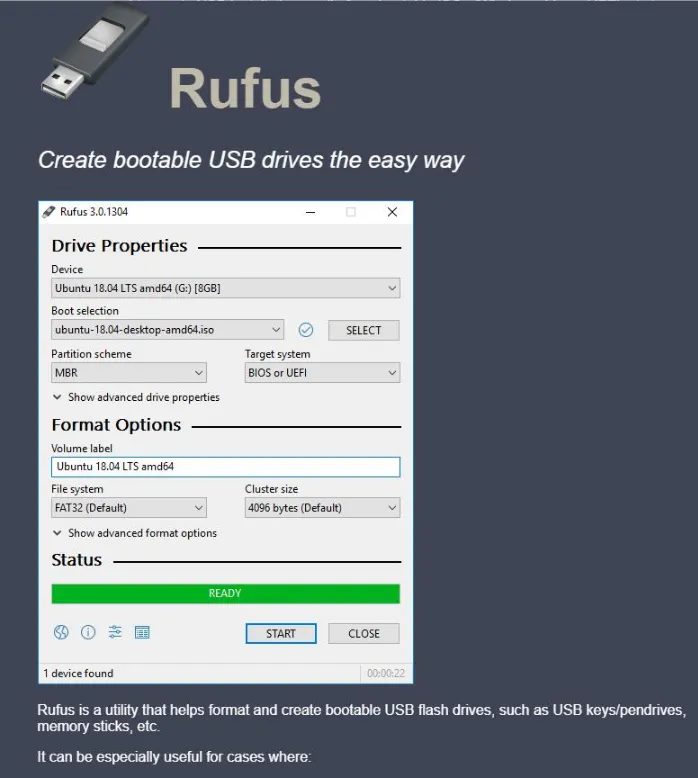
④制作启动盘:用Rufus(Windows) 或Ventoy,小白推荐 Rufus,操作超简单
四、手把手安装教程(全程图文,小白跟着点)
第一步:插入 U 盘,设置 U 盘启动
1.把做好的 Q4OS 启动 U 盘插入要安装的电脑。
2.重启电脑,开机时按F12、F10 或 ESC(不同品牌按键不同,开机画面有提示),调出启动菜单。
3.选择USB 启动项(比如 “USB: Kingston DataTraveler”),回车进入 Q4OS 安装界面。
第二步:选择语言(直接选中文!)
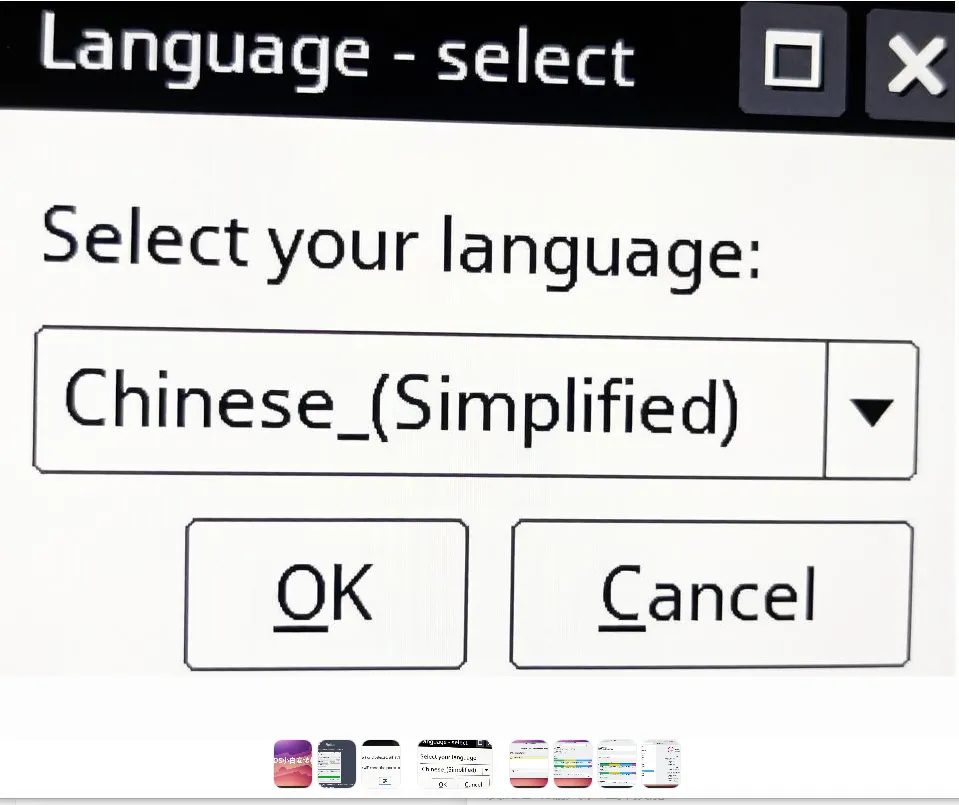
1.进入安装界面,弹出语言选择框,下拉选Chinese (Simplified)(简体中文),点 “OK”。
2.键盘布局默认 “中文”,直接下一步。
第三步:选择安装类型(新手选 “取代分区”)
1.桌面出现 “安装 Q4OS” 图标,双击启动安装程序。
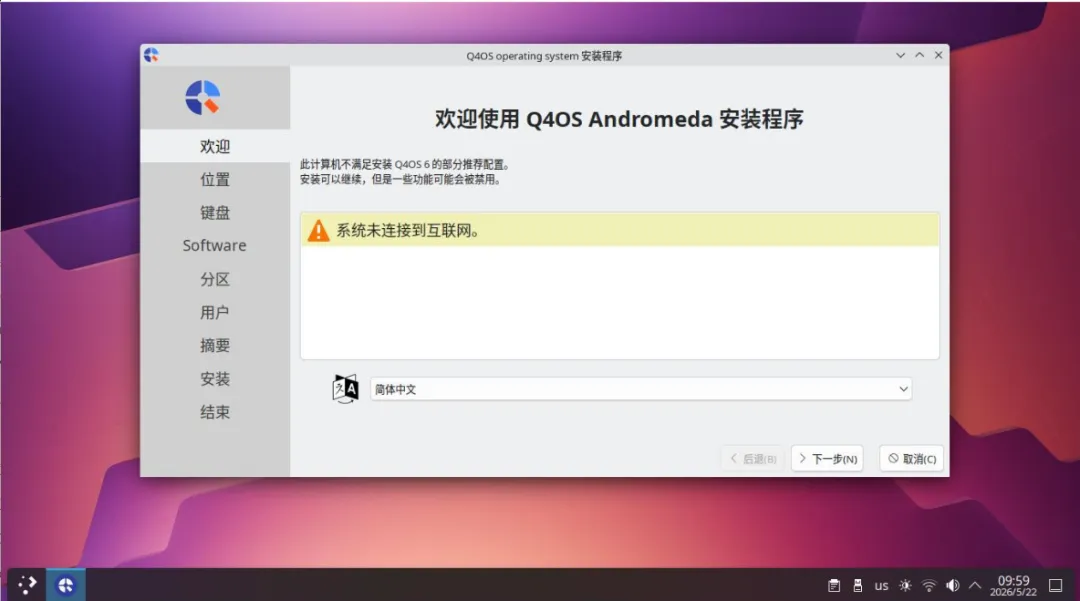
2.选择安装类型:
1.新手 / 单系统:选 “取代一个分区”(清空 C 盘,装纯 Q4OS)。
2.双系统(保留 Windows):选 **“alongside Windows”**(自动分区,不丢数据)。
3.点击 “下一步”。
第四步:选择安装分区(别选错硬盘!)
1.进入磁盘分区界面,仔细看硬盘名称和大小,选中要安装的分区(比如 C 盘,会蓝色高亮)。
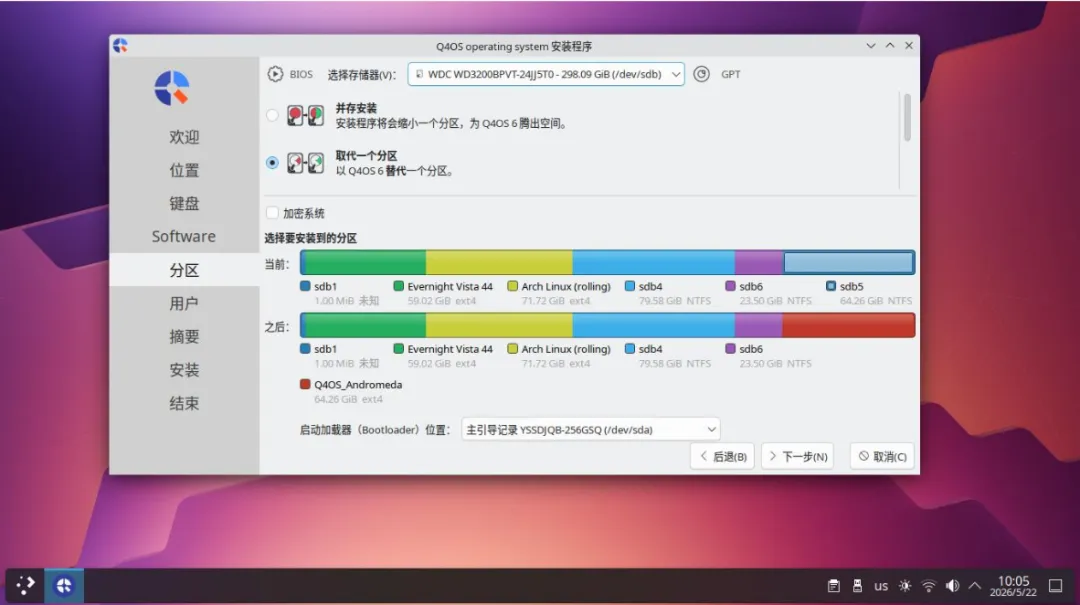
2.确认分区正确(别选成其他硬盘!),点 “下一步”。
第五步:设置用户名 + 密码(自己记好)
输入用户名(比如 “user”)、电脑名(随便填)、登录密码(简单好记,比如 123456)。
密码不用复杂,自己能记住就行,点 “下一步”。
第六步:核对信息,开始安装(最后反悔机会!)
1.进入安装摘要页面,仔细核对语言、分区、用户名、时区,错了点 “上一步” 修改。
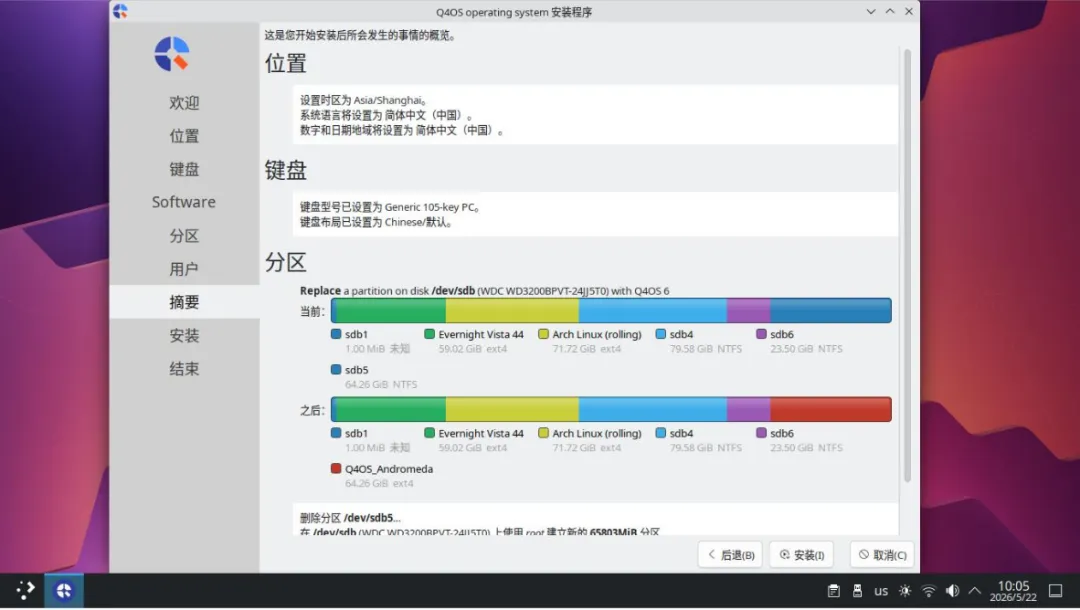
2.确认无误,点 “安装”,系统开始自动部署,全程不用手动操作,喝口水等进度条走完。
3.安装时长:机械硬盘 15-20 分钟,SSD5-10 分钟,耐心等!
第七步:重启电脑,进入系统
1.进度条走完,提示 “安装成功,请重启”,点击 “重启”。
2.电脑重启时拔掉 U 盘,自动进入 Q4OS 桌面。
3.输入刚才设置的密码,登录系统,搞定!
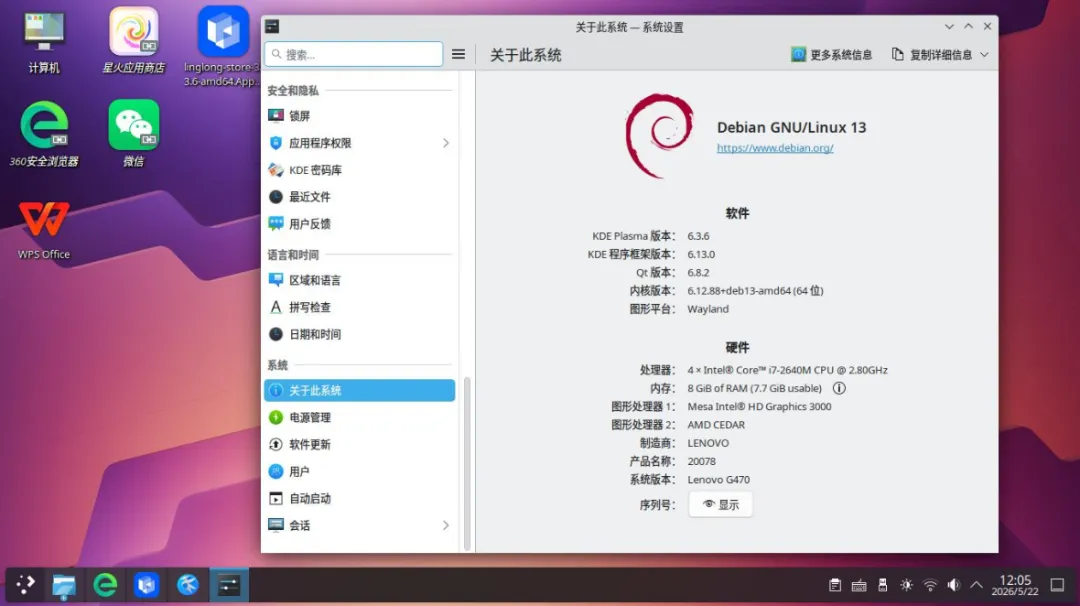
五、安装后必做:中文输入法 + 软件安装(超简单)
1. 中文输入法(Fcitx5,开箱即用)
Q4OS 6.7 自带Fcitx5 输入法框架,不用复杂配置:
①点击桌面左下角菜单→搜索 “输入法配置”。
②添加 “拼音”“五笔”,切换输入法按Ctrl + 空格,和 Windows 一样。
③支持拼音、五笔、混输,办公打字完全够用。
2. 软件安装(双击 DEB 包,不用命令行)
自带Q4 Installer(QSI)可视化安装器,和 Windows 装软件一模一样:
①浏览器下载 QQ、微信、360 浏览器等DEB 格式安装包(Linux 常用格式)。
②直接双击安装包,弹出安装界面,点 “安装”,等待完成即可。
③也可打开 “软件中心”,搜索安装办公、影音、设计软件,海量免费应用。
3. 加装国产应用商店(可选,拓展软件)
原生无玲珑 / 星火应用商店,手动安装后可装更多国产软件:
①打开终端,输入命令(复制粘贴就行)
sudo apt update
sudo apt install linglong-store spark-store
②安装完成,菜单里找到商店,打开就能装微信、QQ、WPS 等国产软件。
六、Q4OS 6.7 优缺点(实话实说,不吹不黑)
(一) 优点(老机必装,新手友好)
1.极致流畅,老机满血复活:TDE 版内存占用仅 200M 左右,比 Windows10 少 80%,十年老本也能秒开机、秒开软件。
2.操作像 Windows,零学习成本:KDE 桌面布局、开始菜单、文件管理器和 Win10 几乎一样,不用适应,老人也会用。
3.中文适配完美,输入法省心:原生 Fcitx5,拼音 / 五笔随便切,无乱码、无卡顿,办公打字超顺手。
4.稳定耐用,5 年不重装:Debian13+6.12 LTS 内核,极少蓝屏、死机、闪退,长期开机也稳定,不用频繁维护Q4OS。
5.软件安装简单,不用敲代码:双击 DEB 包直装,自带软件中心,新手也能轻松装 QQ、微信、办公软件。
6.双版本适配,覆盖所有电脑:低配选 TDE,高配选 Plasma,不管是老古董还是新电脑,都能流畅跑。
(二) 缺点(理性看待,不影响使用)
1.小众软件少,专业设计弱:主流办公、影音、娱乐软件齐全,但像专业 PS、PR、大型 3A 游戏支持差,不适合重度设计 / 游戏党。
2.硬件驱动需手动装(少数):部分老无线网卡、独显可能缺驱动,需联网在 “附加驱动” 里手动安装。
3.界面不如 Windows 精致(TDE 版):TDE 经典版偏朴素,无透明特效、华丽动画,颜值党慎选(Plasma 版颜值很高)。
七、安装避坑指南(新手必看,少走弯路)
1.备份数据!备份数据! 安装前把重要文件移到 U 盘,选错分区会清空数据,哭都来不及Q4OS。
2.U 盘≥2GB,别用缩水盘:容量不够会导致安装失败,优先选 8GB 正品 U 盘。
3.别选错版本!老机(<1G 内存)选 TDE:1G + 内存选 Plasma,选错版本会卡顿、安装失败。
4.安装时别断电! 全程插电源,断电会导致系统损坏,需重装Q4OS。
5.双系统安装先装 Windows:想保留 Windows,先装 Windows 再装 Q4OS,否则可能引导失败。
6.驱动问题别慌:无线 / 显卡没驱动,联网后在 “系统设置→附加驱动” 里安装,一键搞定。
八、六维综合评分(满分 10 分,总分 8.9)
软件新鲜度:8 分(6.12 内核成熟,小众软件更新慢)
软件资源丰富度:9 分(原生软件全,加装国产商店全覆盖)
适用人群范围:9 分(老机、新机、新手、老人都能用)
办公场景适配性:9 分(文档 / 表格 / PPT 全兼容,多开稳定)
运行流畅稳定性:9.5 分(内核稳,卡顿 / 死机极少,长期运行流畅)
上手简易程度:9.5 分(像 Windows,双击装软件,中文适配好)
九、总结:老电脑的终极归宿
Q4OS 6.7 就是老旧电脑的救星!Debian13 内核稳如狗,6.12 LTS 内核快如飞,TDE 版极致轻量化,Plasma 版颜值功能双在线,中文适配完美,软件安装简单,小白闭眼冲。
如果你家也有吃灰的旧电脑,别扔!装 Q4OS 6.7,开机 10 秒、打开软件秒加载、多开不卡顿,办公、追剧、上网完全够用,再战 5 年没问题!
实测机型:联想 G470(机械硬盘,老 i3+4G 内存),安装后流畅度碾压 Windows10,日常使用无压力!
觉得教程有用,点赞 + 转发 + 关注,多谢!
END
往期精选
◆绝了!Win11 26H1 大神级优化,老电脑零升级也能丝滑跑满
◆老旧电脑别扔!AnduinOS 碾压 Win11,2 分钟装好,满血复活超丝滑
◆炸锅了!老电脑救星 Win11 26H1 精简版,4G 内存也能丝滑如新机
◆低配电脑直接起飞!Windows Server 2025 保姆级安装教程,老机重生、小白零失败
◆Windows最强平替!Zorin OS本月彻底火出圈,老电脑秒复活、零门槛上手,保姆级安装教程来了
◆彻底封神!112MB 迷你神级系统,无激活永久免费,低配电脑吊打臃肿 Windows
◆不用激活、永久免费!小众神级 ReactOS 系统,吊打臃肿 Win!体积才 112MB,低配电脑随便跑。一键安装 + 超详细完整汉化教程
◆炸裂!仅 2.3GB 超迷你 Win11!Nano11 极致精简保姆级教程,老爷机直接满血复活|低配电脑救命神器
◆炸了!2026 最强 PE 横空出世!USBOS V3.0 完爆微 PE,自带网络 + 纯净无捆绑,新手也能一盘走天下,附工具+镜像下载