夜雨聆风
夜雨聆风 图文撰写 |Janeey Wang

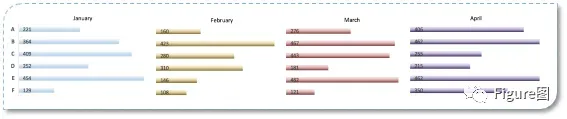
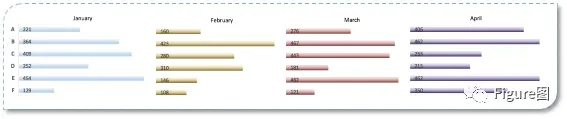
基础系列的簇状条形图大家都很熟悉了,不过簇状条形图用的多了会显得没有新意,今天小编来教大家将不同类别的簇状条形图拆开变成多段式条形图(如上图所示),这样看起来是不是反而变简洁了。

软件:Excel 2019
图文教程

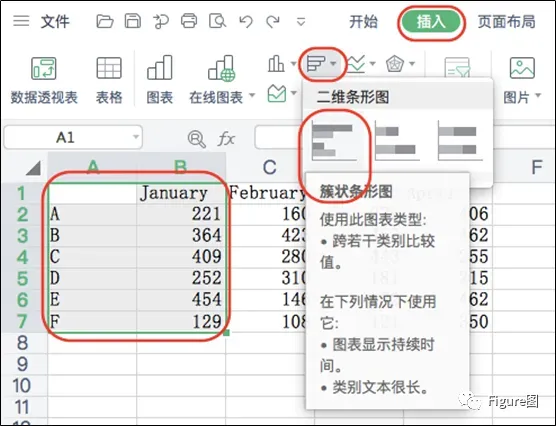
1. 打开Excel表格,新建并输入数据。
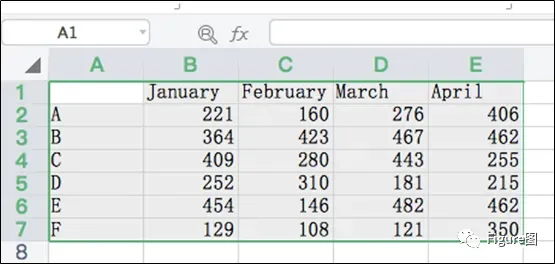
2.选中A、B列数据,依次点击“插入”→“二维条形图”→“簇状条形图”,插入图表。
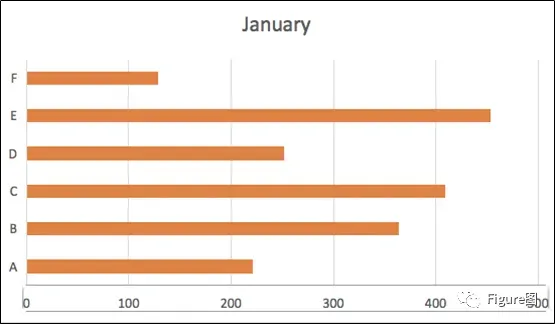
3. 插入后默认的图如下所示。
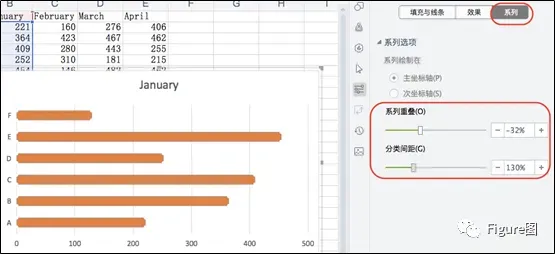
4. 接下来我们先将其分类间距进行简单调整。
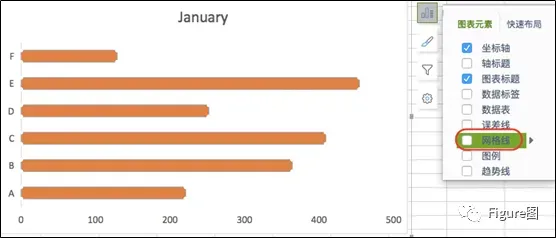
5. 然后去除网格线。
6.添加数据标签至轴内侧。
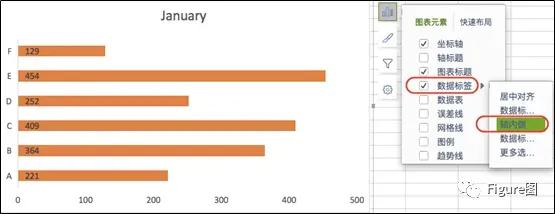
7.将横坐标去除。
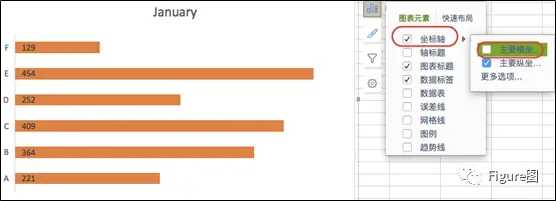
8. 并将纵坐标进行“逆序类别”排列。
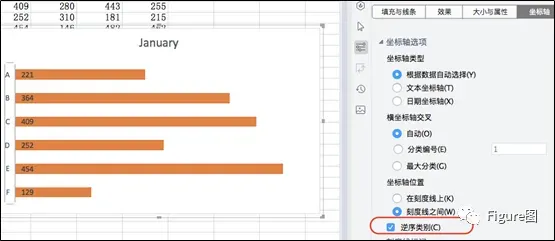
9. 这样第一个系列的条形图便初步完成了。
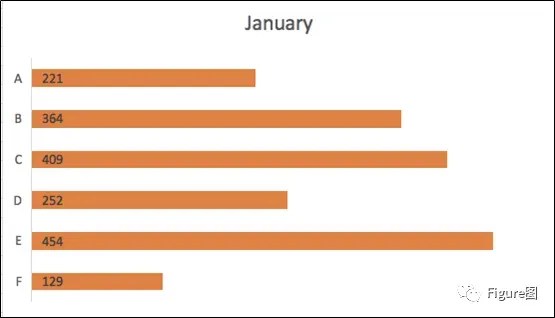
10. 然后我们将其复制,粘贴至空白处。
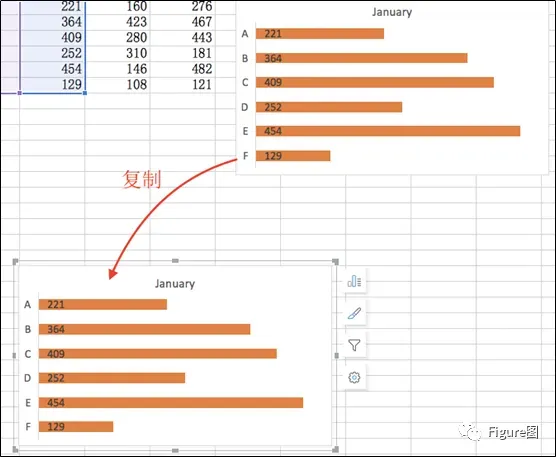
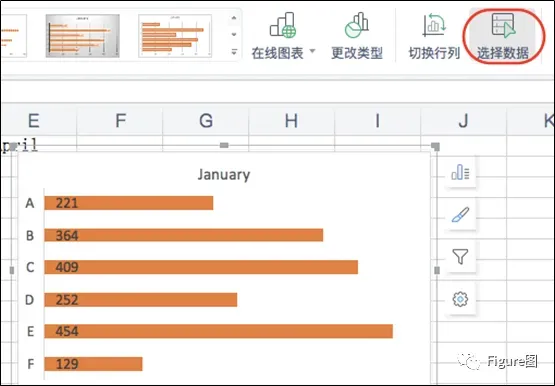
11. 然后将原来的图表选中,通过菜单栏“选择数据”修改系列。
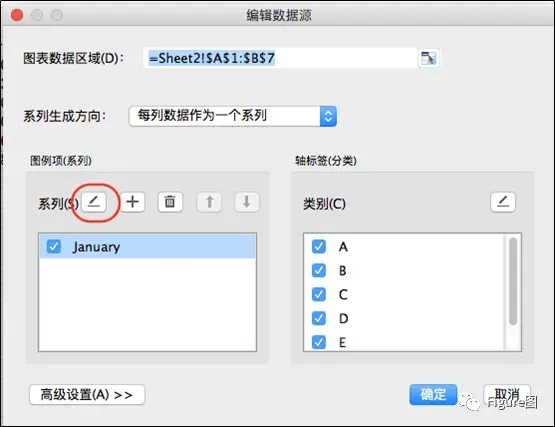
12. 选择编辑图标将“January”系列进行修改。
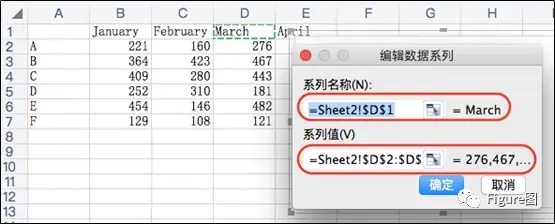
13. 系列名称和系列值均变成第二个系列的,具体参照图示。
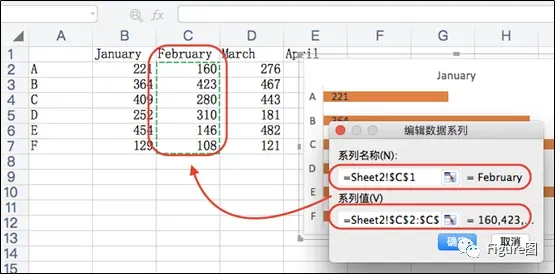
14. 编辑完后第二个系列的条形图也出来了。
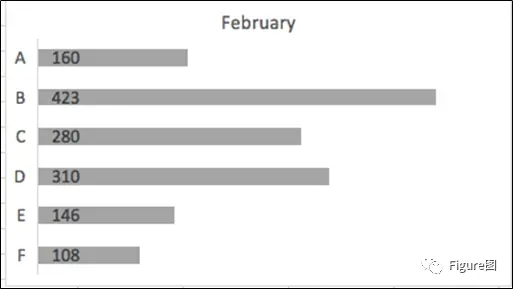
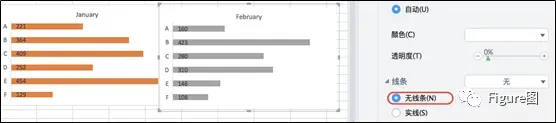
15. 同样将其进行复制,然后粘贴至第一个系列图的边上,将两个图上下对齐,同时将底图的线条设置为“无线条”。
16. 按照上述同样的步骤完成第三个系列的条形图。
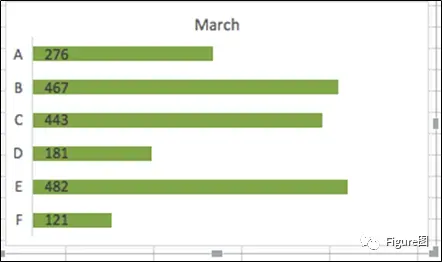
17. 并将其进行复制、粘贴至前两个图右侧。
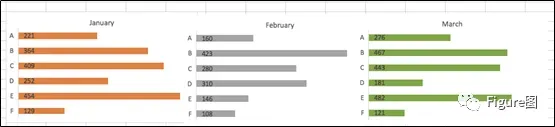
18. 同样还有第四个系列。
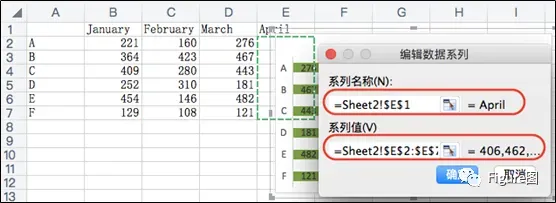
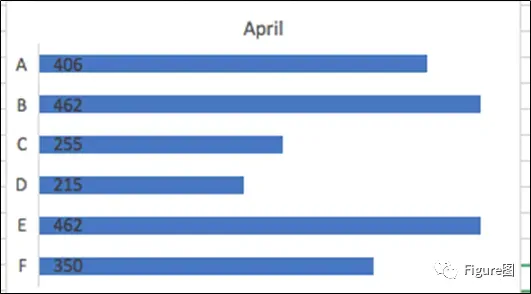
19. 在第四个系列的粘贴完成后这几个系列的条形图便都做完了,现在可以看到四个条形图已经并排放在一起了,同时将这四个图予以“组合”。

20. 并予以简单的格式调整。

21. 由于四个图的纵向坐标都是一样的,所以我们将后面三个图的纵坐标予以去除。
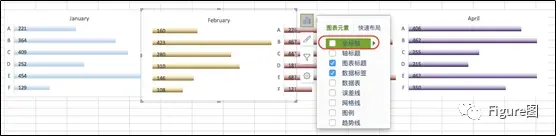
22. 最后多段式条形图便完成啦。

相比于简单的簇状条形图,这个多段式条形图是不是清新了许多,所以想要尝试多种条形图的小伙伴可以试试哦。
怎么样?学会了吧?
不难吧!赶紧来试试吧!
坚持看到这里的小伙伴~
觉得此文对您有所帮助的话
一定要关注公众号哦~
若再点击“在看”~
推送就更美好啦~
要相信
你距离
Paper发表也就不远了~


可以完成的绘图,包括但不限于:期刊封面、TOC图、摘要图、流程图、假说图、示意图、模型图、实验图(可按期刊要求优化)、数据图等。
三、绘图周期
根据各绘图类型的不同,完成的时间周期不同。具体细节,请与客服沟通。
四、备注说明
每个绘图业务,均会按照客户要求给出初稿,然后再定稿。具体事宜与客服沟通。

团队已完成的客户允许公开的部分示例



AI(illustrate)完成的彩图
用PPT跟Cell子刊学机制图
AI(illustrate)完成的彩图
点击下图,即可跳转至原文