 夜雨聆风
夜雨聆风
我们使用PS处理图片的时候经常会安装一些不错的插件辅助,但是有的插件PS安装之后会提示无法加载扩展未正确签署解决方式,下面教给大家处理方法。
win或mac都可以操作处理
我们这里用的是ps 2020 Mac版进行演示
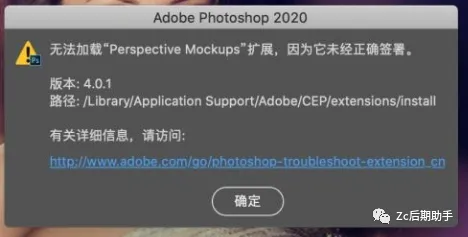
Mac系统解决方法
1、选择应用程序-实用工具-终端
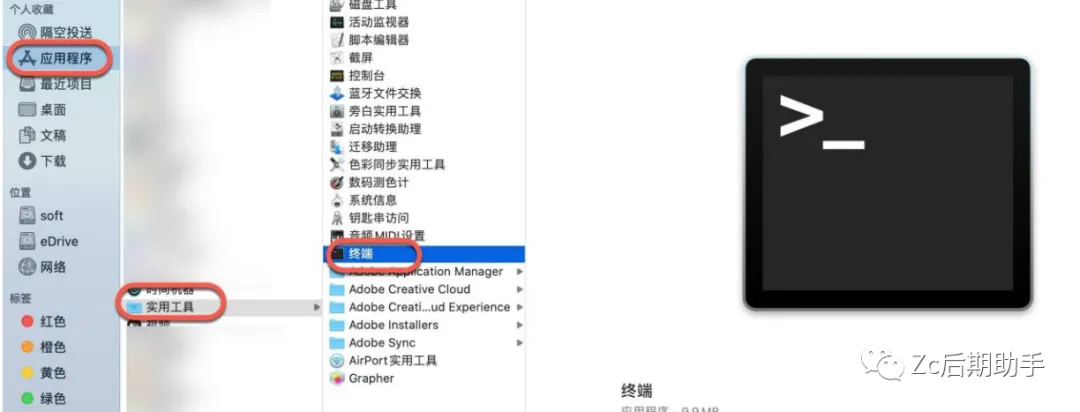
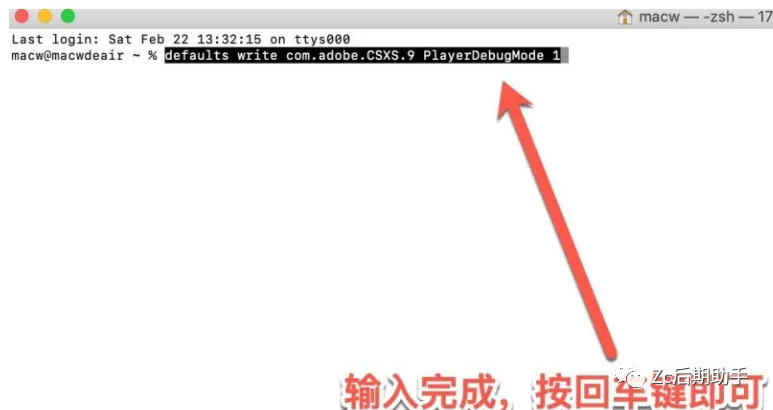
2、打开终端输入ps 2020 Mac版命令行:
defaults write com.adobe.CSXS.9 PlayerDebugMode 1
其他Photoshop版本命令行如下:
CC 2014:defaults write com.adobe.CSXS.5 PlayerDebugMode 1
CC 2015:defaults write com.adobe.CSXS.6 PlayerDebugMode 1
CC 2015.5:defaults write com.adobe.CSXS.7 PlayerDebugMode 1
CC 2017:defaults write com.adobe.CSXS.7 PlayerDebugMode 1
CC 2018:defaults write com.adobe.CSXS.8 PlayerDebugMode 1
CC 2019:defaults write com.adobe.CSXS.9 PlayerDebugMode 1
PS 2020:defaults write com.adobe.CSXS.9 PlayerDebugMode 1
PS 2021:defaults write com.adobe.CSXS.10 PlayerDebugMode 1
PS 2022:defaults write com.adobe.CSXS.11 PlayerDebugMode 1
PS 2023:defaults write com.adobe.CSXS.12 PlayerDebugMode 1
PS 2024:defaults write com.adobe.CSXS.13 PlayerDebugMode 1
PS 2025:defaults write com.adobe.CSXS.14 PlayerDebugMode 1
PS 2026:defaults write com.adobe.CSXS.15 PlayerDebugMode 1
PS 2027:defaults write com.adobe.CSXS.16 PlayerDebugMode 1
按照此规律以此类推28..29..30..
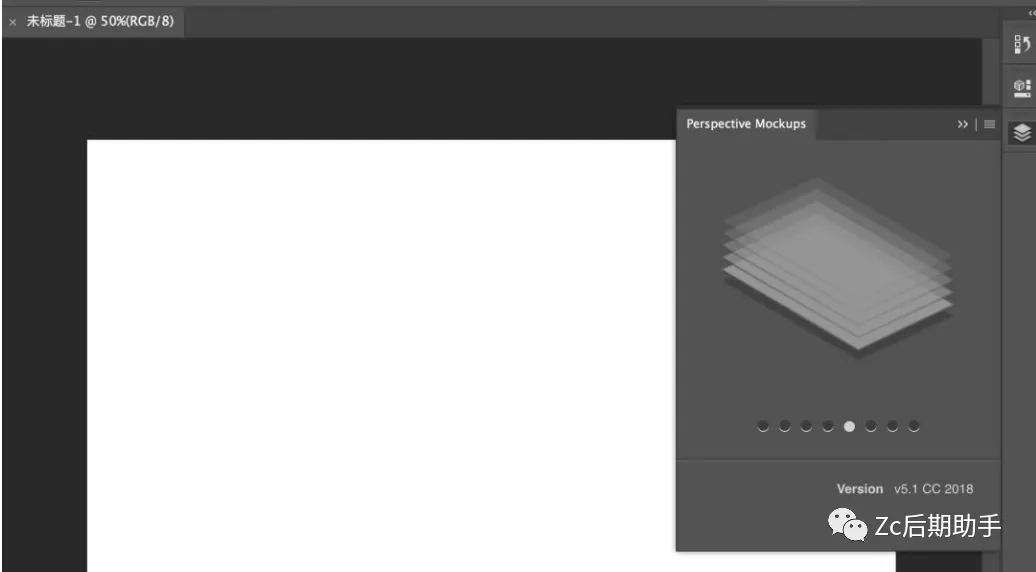
现在再打开我们ps插件,已经看到Perspective Mockups插件,可以正常运行了。
win系统解决方法
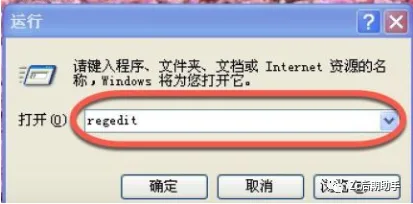
1、打开“运行”窗口(点击电脑左下角“开始”菜单,从打开的菜单中依次点击“所有程序”->“附件”->“运行”来打开“运行”),或者快捷键“win+R”来打开“运行”窗口,打开之后输入"regedit"确定。
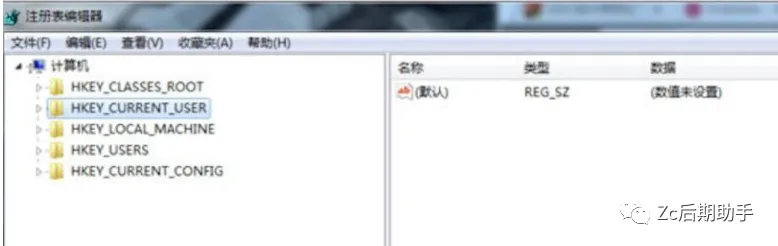
2、打开如图注册表,找到“HKEY_CURRENT_USER/Software/Adobe/CSXS.7”文件位置。
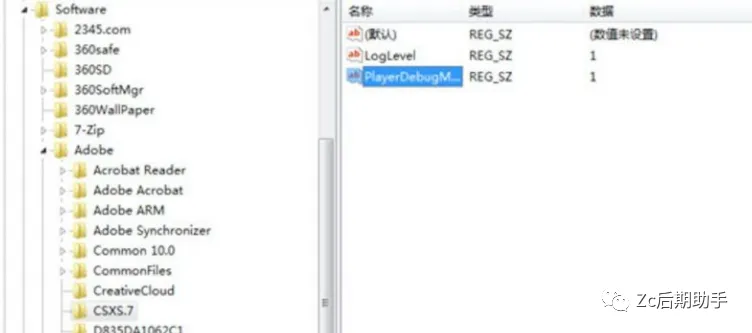
3、右击新建字符串,名称为 PlayerDebugMode 然后双击输入值为1。
按照此规律以此类推28..29..30..
度盘下载链接(复制到度盘直接下载)
https://pan.baidu.com/s/132DQHSfy36dXknkbj9uMdg?pwd=nf2m
提取码: nf2m

Adobe最新合集(2017-2026--持续更新中)
度盘下载链接(复制到度盘直接下载)
https://pan.baidu.com/s/1b1XFISc_BGkKy0daroI69g?pwd=3c7v
提取码: 3c7v

数据修复合集(SD 硬盘 U盘等数据恢复软件--持续更新中)
度盘下载链接(复制到度盘直接下载)
https://pan.baidu.com/s/14hcnVPardAsXz48GDztIYA?pwd=5xqm
提取码: 5xqm

https://pxhza5vd6il.feishu.cn/base/XWVmbPNcTaZjGsshxmkcL8qHneg?from=from_copylink
还有更多资源请点击下方链接获取



#最新破解版剪Y+国际版+剪Y392套模板+9000+调色预设+剪辑素材



------------ END ------------
免责声明
本资源仅作为学习交流,其版权归原作者所有,本号不对所涉及的版权问题负责,如原作者认为侵权,请联系我们,我们立即删除文章,谢谢!
 点击”戳“一下【阅读原文】,获取更多视频教程资源!