 夜雨聆风
夜雨聆风
距上一篇笔记断更1个多月了,去折腾了点有得没得。没想到吧,我又回来了。AI这么有意思,怎么能不学呢?
今天要学的是CodeX,又一款AI编程智能体。说到AI编程智能体,最让人熟知的莫过于Claude Code和Cursor,其中Claude Code就像赛博鸦片,让程序员们用了之后纷纷上瘾,再也忍受不了古法手搓代码。
如果说CodeX相对Claude Code来说有啥优势,可能是免费账户也有少量额度,最重要的是不会突然被封号。
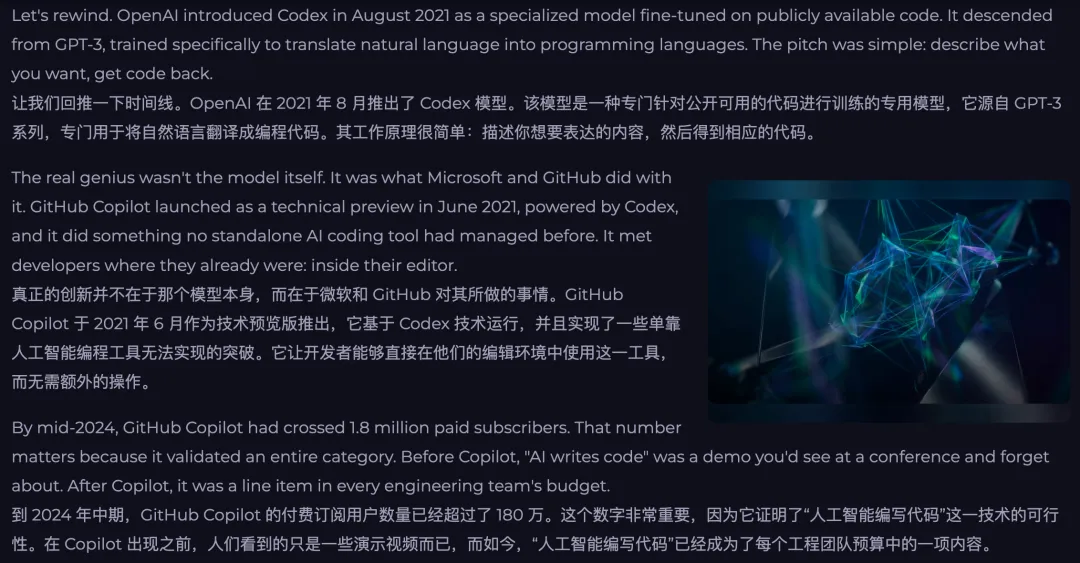
其实从发布时间维度来看,CodeX才是AI编程界的鼻祖,早在2021年8月(Claude Code在2025年2月才首次亮相),OpenAI就推出了初代的CodeX模型,代码托管平台Github旗下的编助手Copilot用的就是这个模型。
图片来源:https://www.kunalganglani.com
但是CodeX自诞生后命运多舛,逐渐变得籍籍无名,直到江湖再无人听说过CodeX。
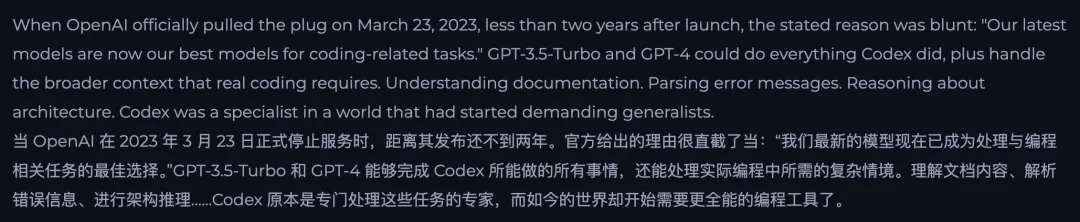
2023年3月,Chatgpt模型爆火,OpenAI将全部资源都投入到了Chatgpt模型的研发和迭代,就砍掉了CodeX业务线,这也给了Claude Code可乘之机。
图片来源:https://www.kunalganglani.com
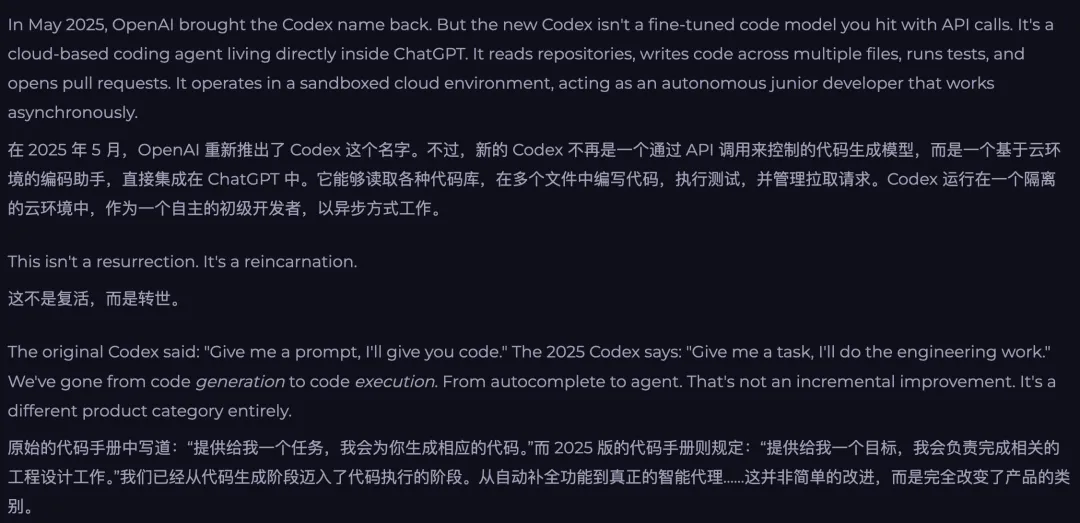
2025年5月,OpenAI又组建团队,重启了CodeX产品线,而且这次不再只是模型形态,它进化成了AI编程智能体形态。在OpenAI内部的战略地位也直线上升,从充话费送的变成了亲儿子。
图片来源:https://www.kunalganglani.com
接下来的故事,我们就很熟悉了。CodeX一路高歌猛进,经过N轮的迭代,目前已经和Claude Code掰手腕了。
所以我打算简单学学CodeX。
CodeX安装
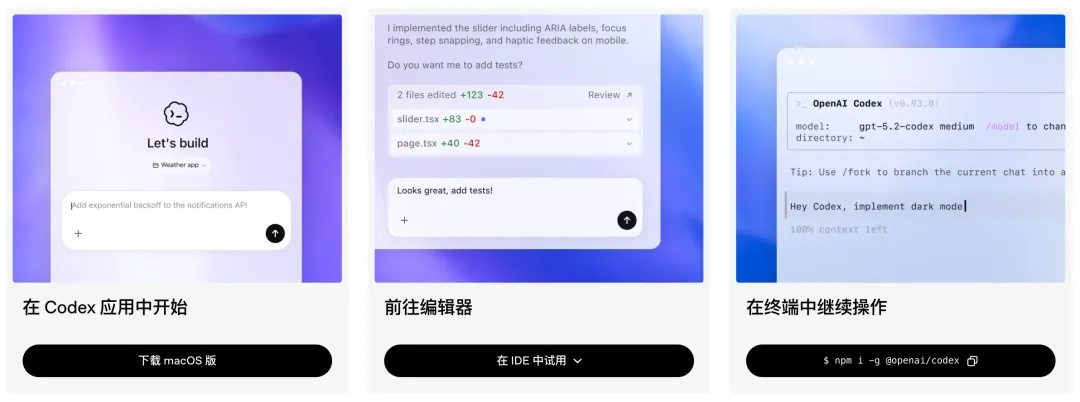
CodeX有4种运行模式。
1.命令行(CLI):在终端里运行,适合命令行爱好者;
2.桌面应用(APP):支持 macOS 和 Windows系统,有图形界面,普通用户友好;
3.网页版(Web):打开浏览器,通过Chatgpt界面就可以访问,很方便;
4.编辑器插件(IDE):集成到VS Code、Cursor等编辑器中,可以直接调用。
图片来源:https://openai.com/zh-Hans-CN/codex/
而我打算直接安装桌面应用,简单高效。点击下载链接,会更具系统版本,提示下载对应安装包,就像在电脑上安装微信一样简单。
下载地址:
https://openai.com/zh-Hans-CN/codex/
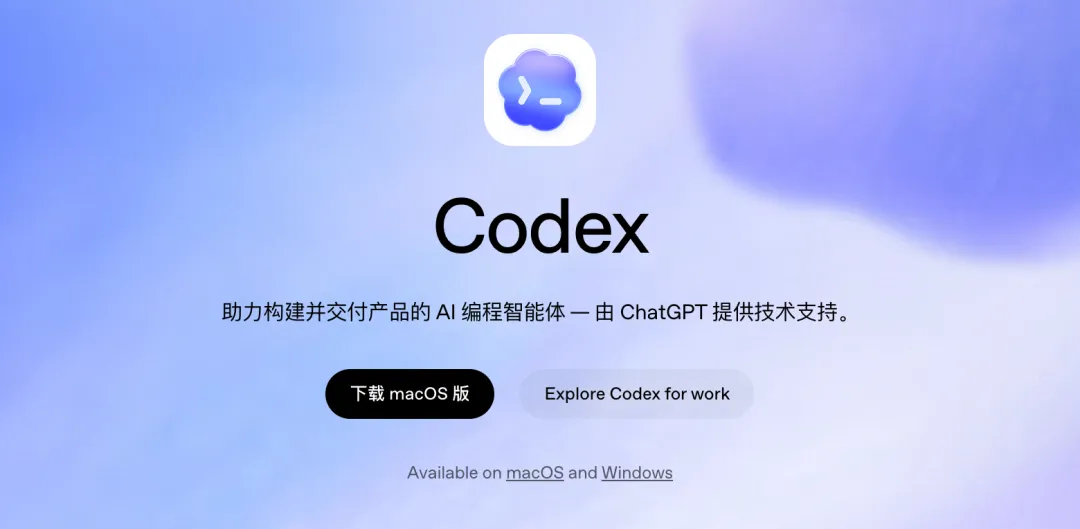
图片来源:https://openai.com/zh-Hans-CN/codex/
为了更好的匹配CodeX使用,建议同步安装VS Code、Git和Node.js(老演员了,Claude Code也需要它们)。都是直接下载安装就中,附上安装地址:
1.Git:https://git-scm.com
2.Node.js:https://nodejs.org/en
3.VS Code:
https://code.visualstudio.com
安装完成,看看它都有哪些功能。
1. 多任务并行
我选择安装的是桌面版APP,这样用起来更直观。首次启动,会提示进行偏好设置,可以根据使用场景设置,也可以直接跳过,后面再设置。
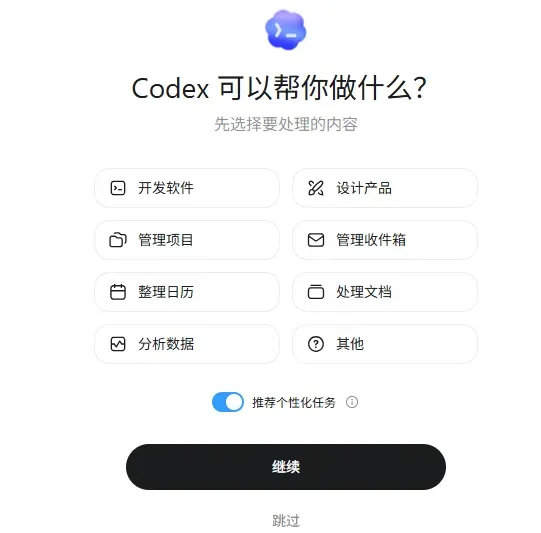
图片来源:本地截图
还可以进一步设置更偏技术还是日常工作,同样可以后续调整。
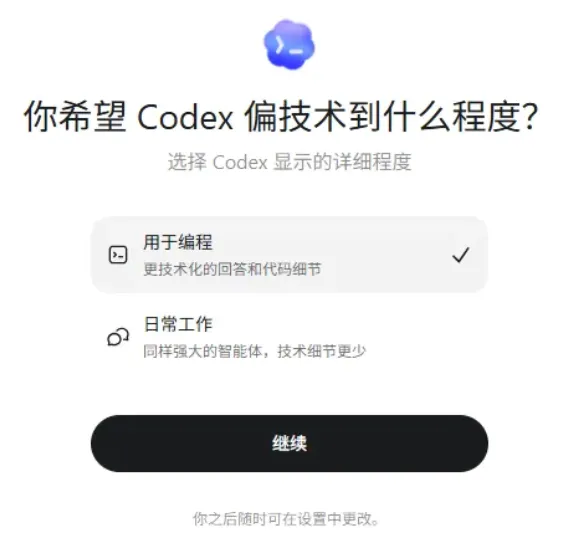
图片来源:本地截图
搞定后,就正式进入软件界面。
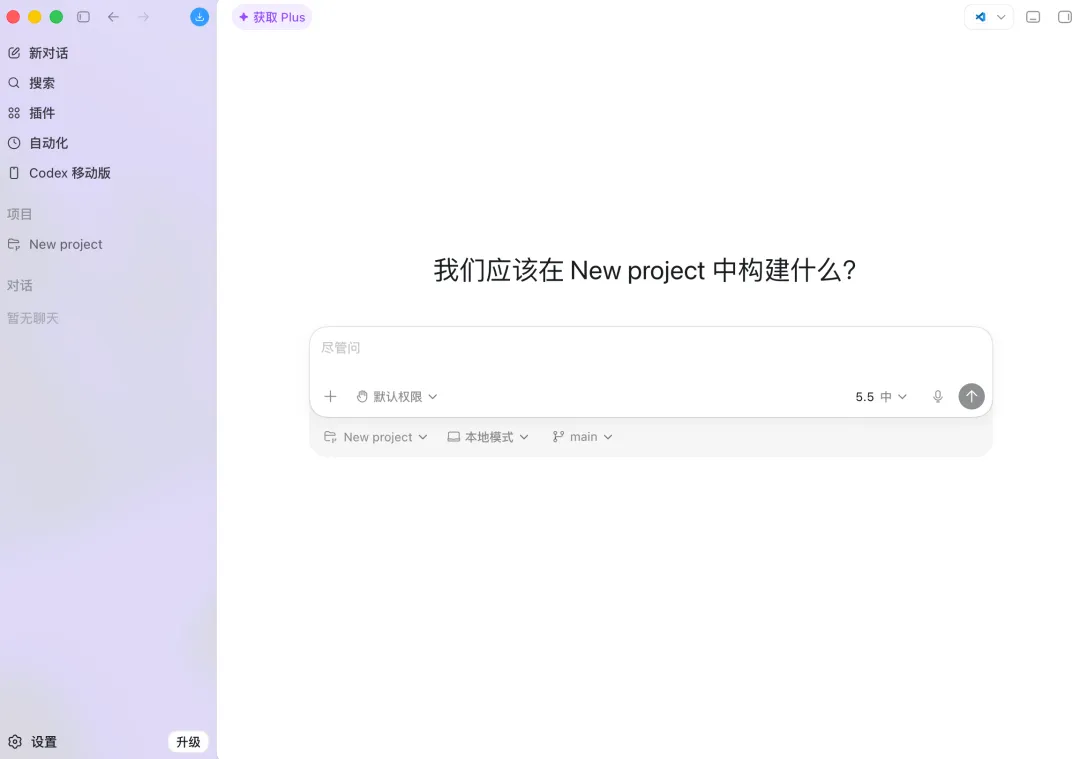
图片来源:本地截图
打开右侧边栏,可以看到CodeX界面采用的是3个分栏的布局。
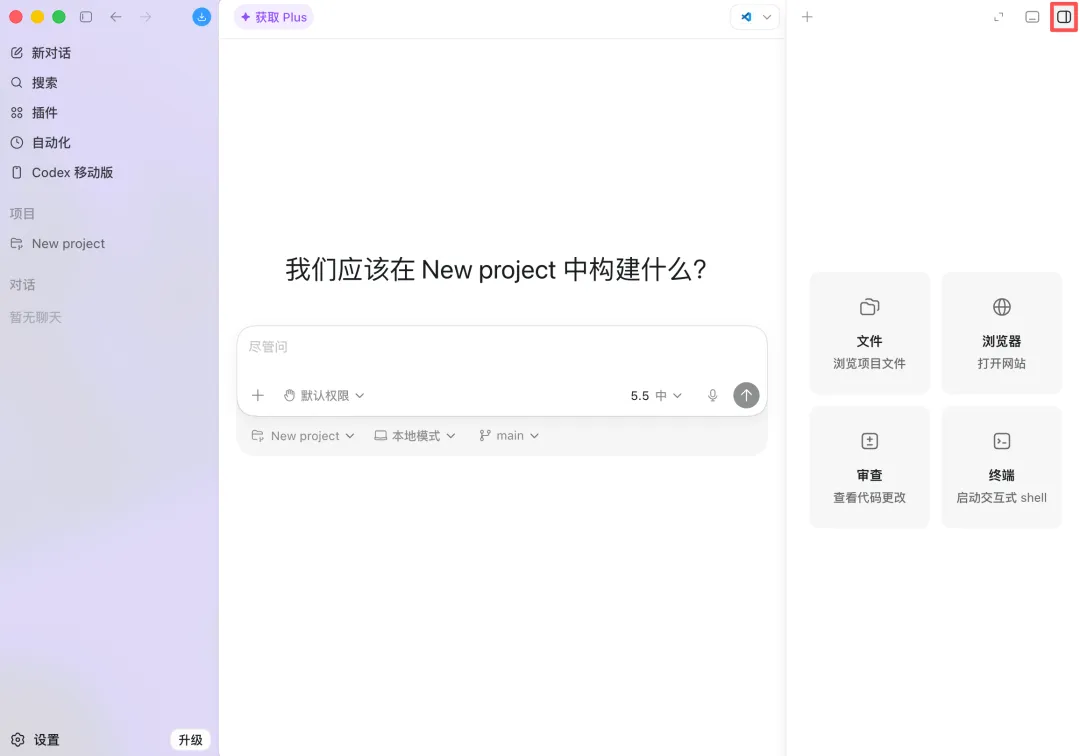
图片来源:本地截图
先跑个任务康康,新建一个文件夹,点击添加新项目,将这个文件夹添加作为项目文件夹,后序的操作都将在该文件夹执行,不会影响其他文件。
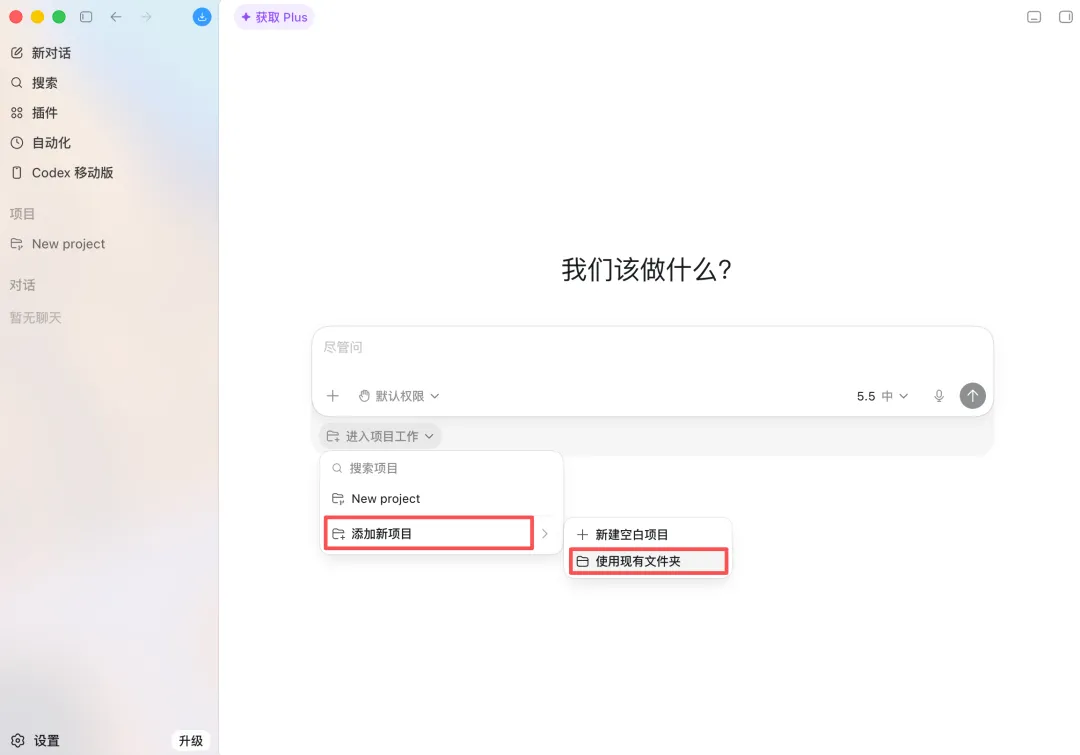
图片来源:本地截图
第一个任务,我让CodeX做一个贪吃蛇游戏。
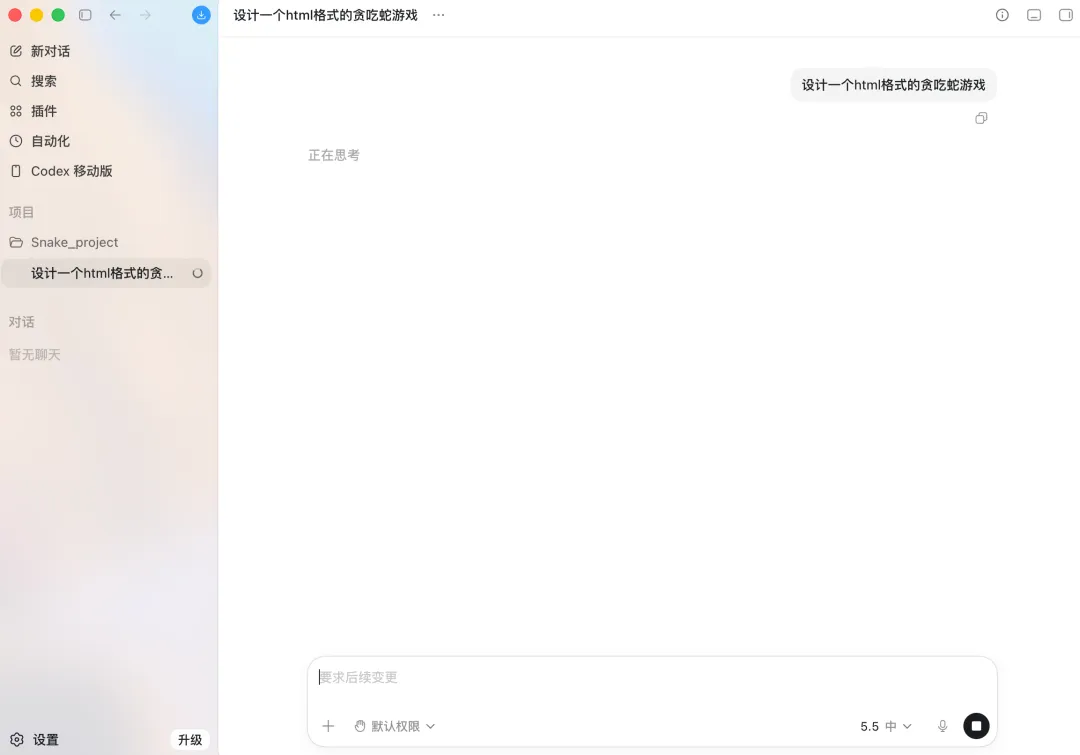
图片来源:本地截图
CodeX可以多任务并行,因此我又新建了一个项目文件,做一个坦克大战网页游戏。
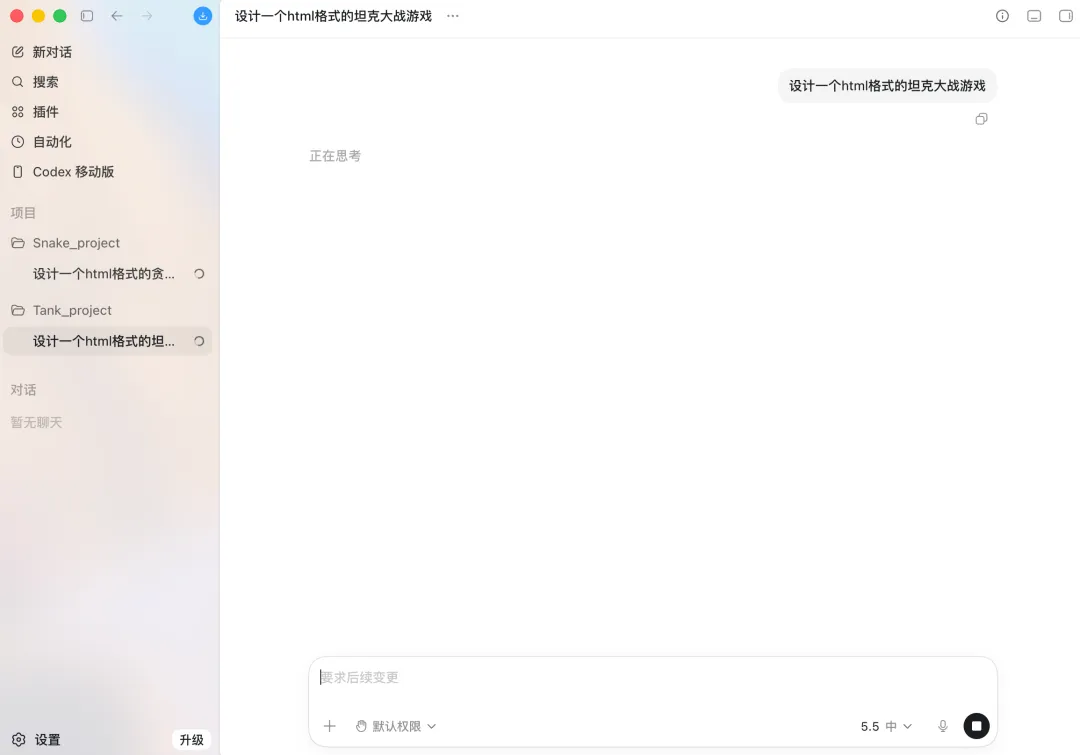
图片来源:本地截图
另外,还可以在某个项目内,同时执行多个新的对话或者任务,我让它执行了一个问答任务,为我解释html。
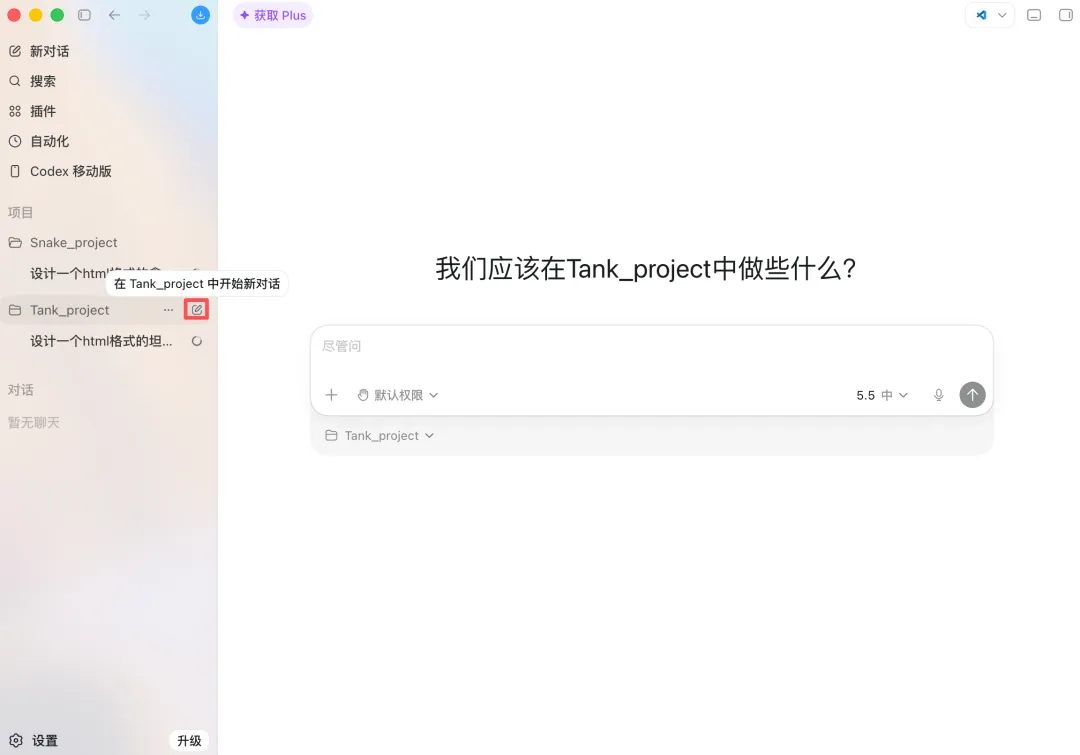
图片来源:本地截图
这时候贪吃蛇游戏,有了新的进展,提示等待批准,让我确认是否预览这个游戏,当然是批准了。
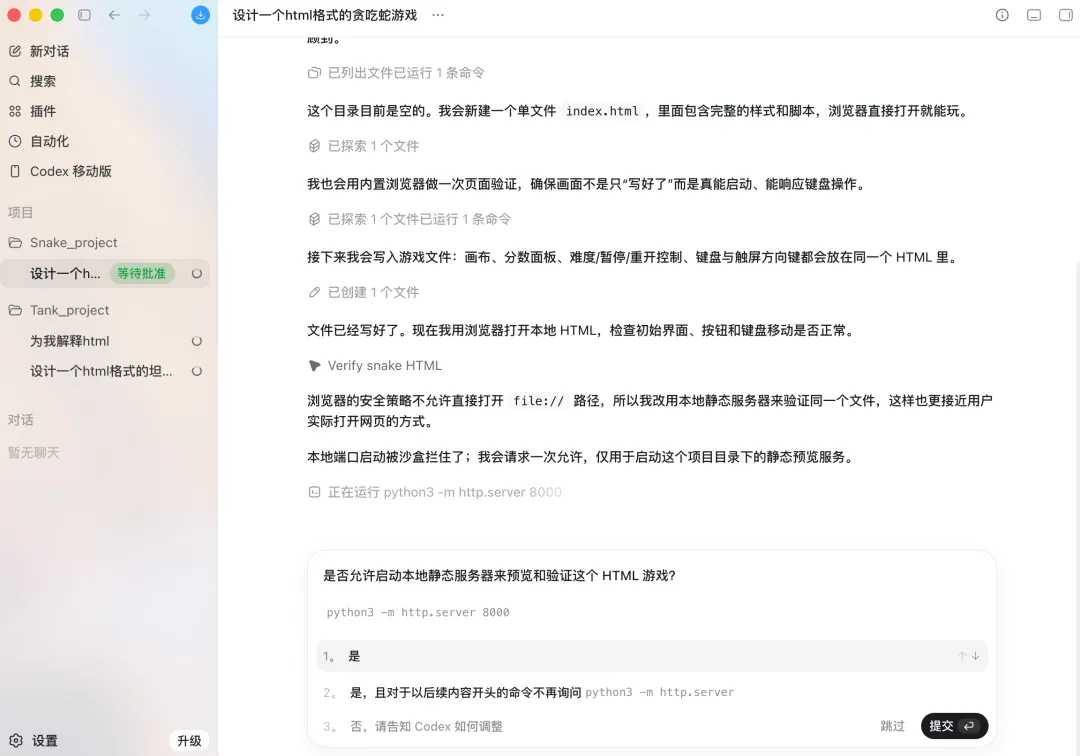
图片来源:本地截图
等了几秒钟,贪吃蛇游戏就搞定了,可以把当前版本作为基线版本。我先试玩了几局,对游戏界面和机制的任何修改意见,都可以继续告诉CodeX,不断的进行迭代和修改。
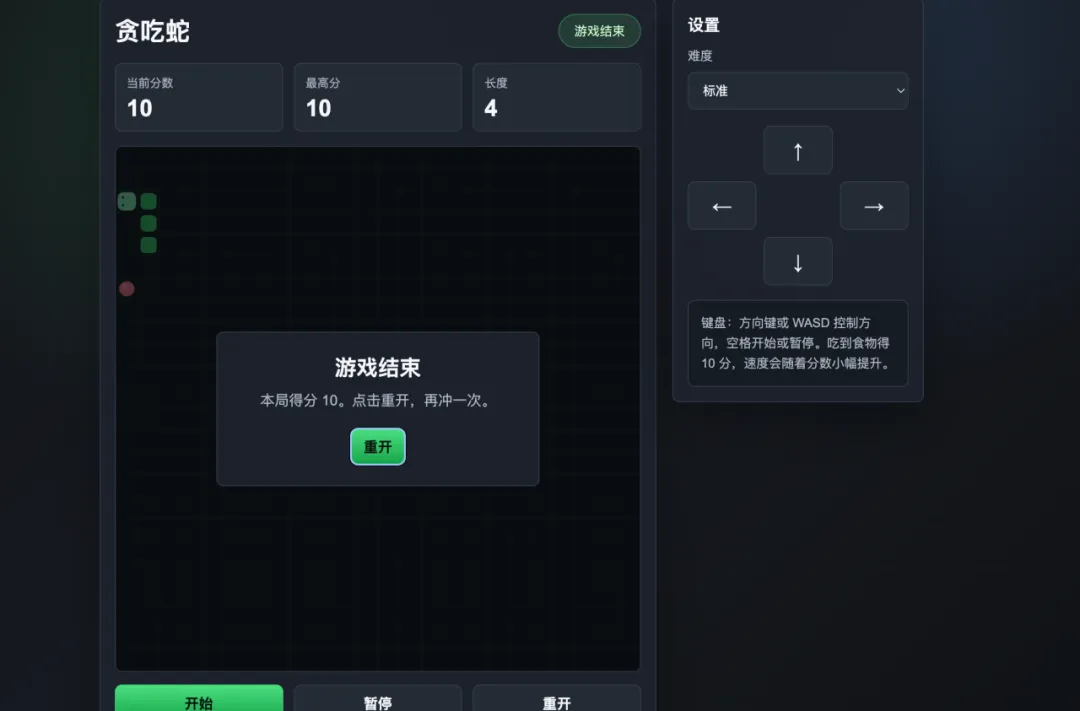
图片来源:本地截图
玩了会,CodeX提示,坦克大战游戏也搞定了。这效率,没毛病。
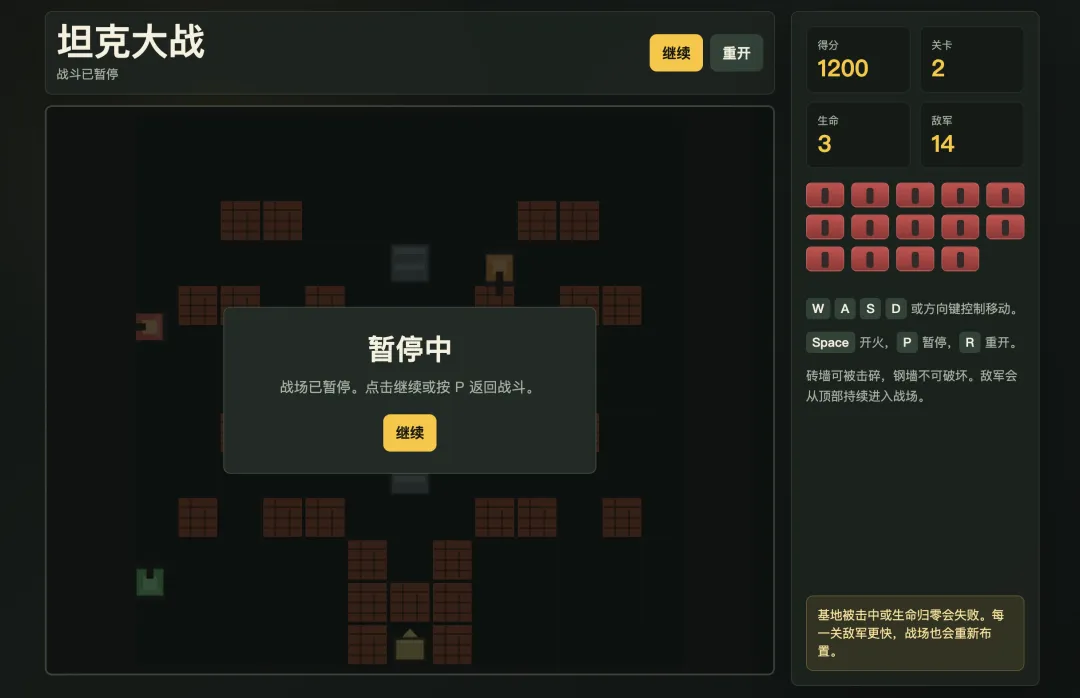
图片来源:本地截图
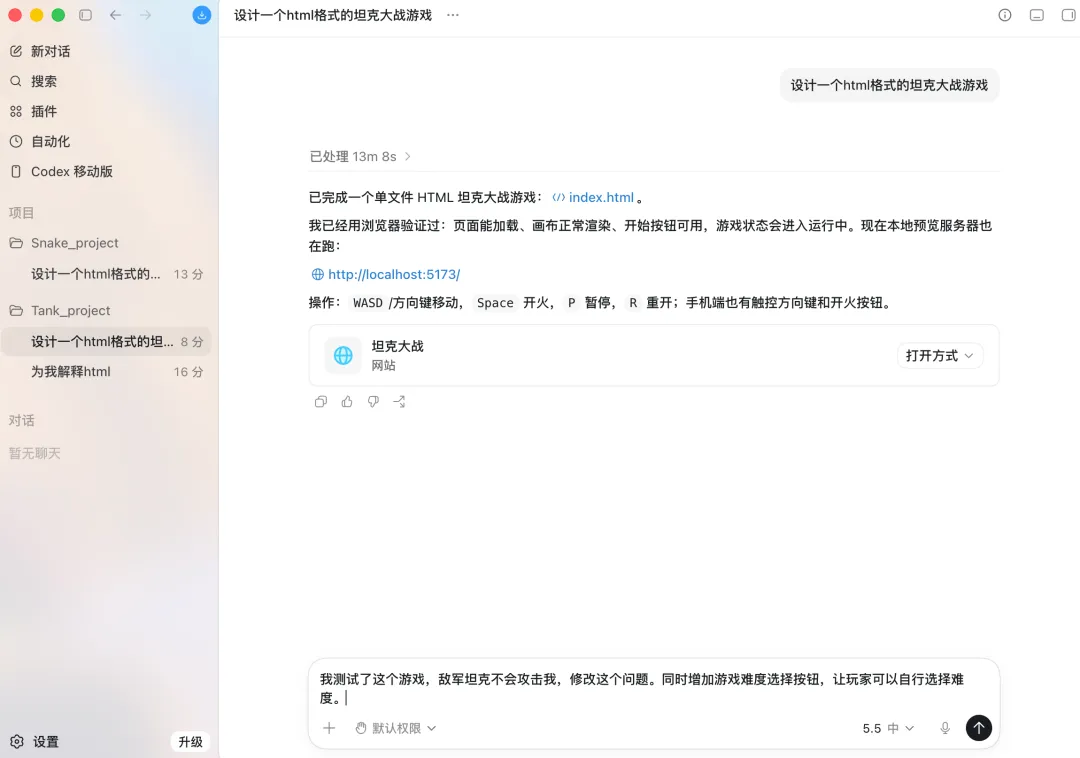
我发现游戏有点Bug,敌军坦克一直不攻击我。简单,只要进一步优化就中。
图片来源:本地截图
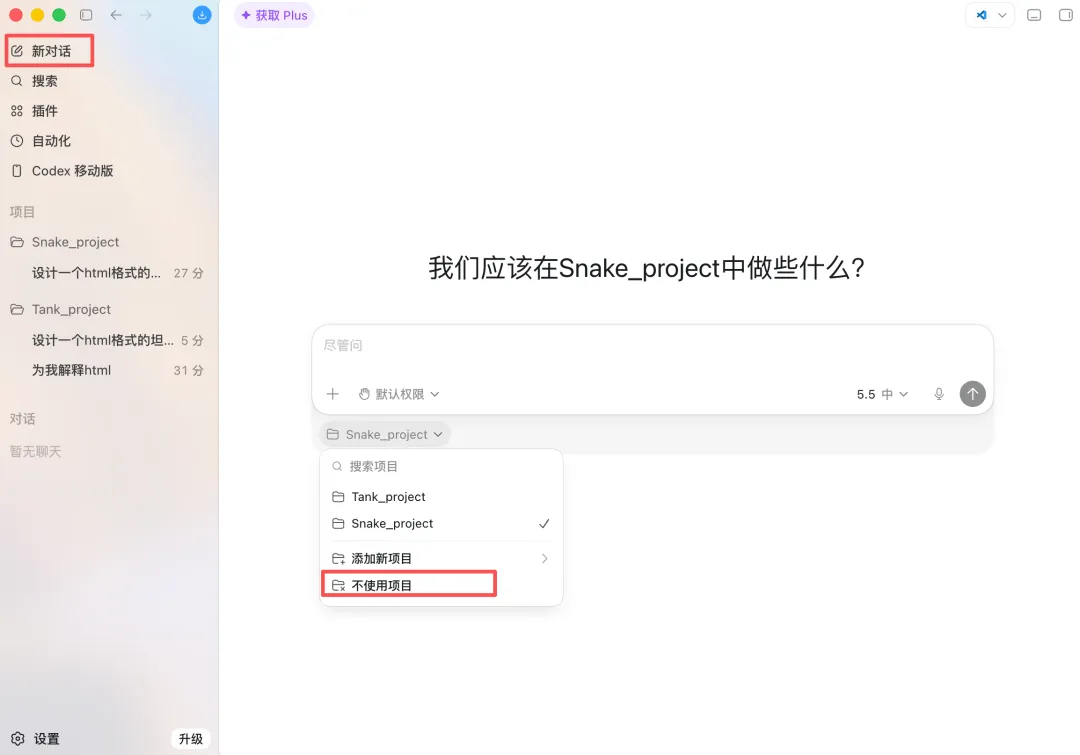
同时,我可以点击左上角的新对话,可以设置对象位于哪个项目,我选择不使用项目,那么这个对话就相当于网页版Chatgpt和AI模型的聊天。
图片来源:本地截图
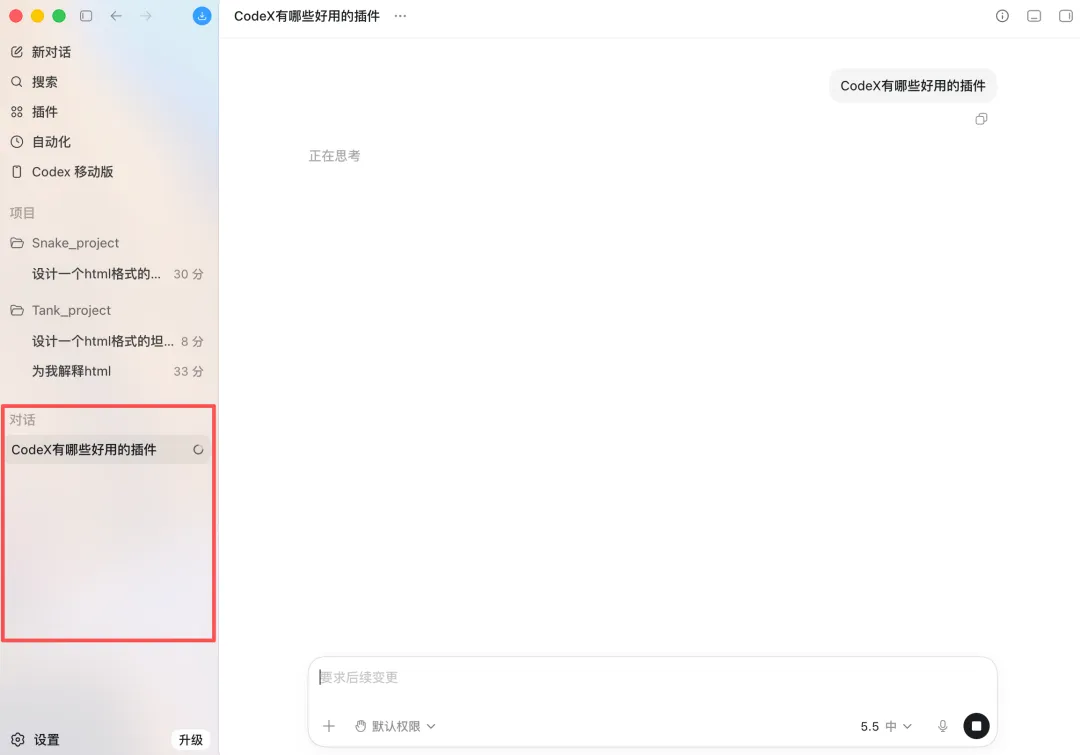
这样的对话会和项目分开,单独显示。
图片来源:本地截图
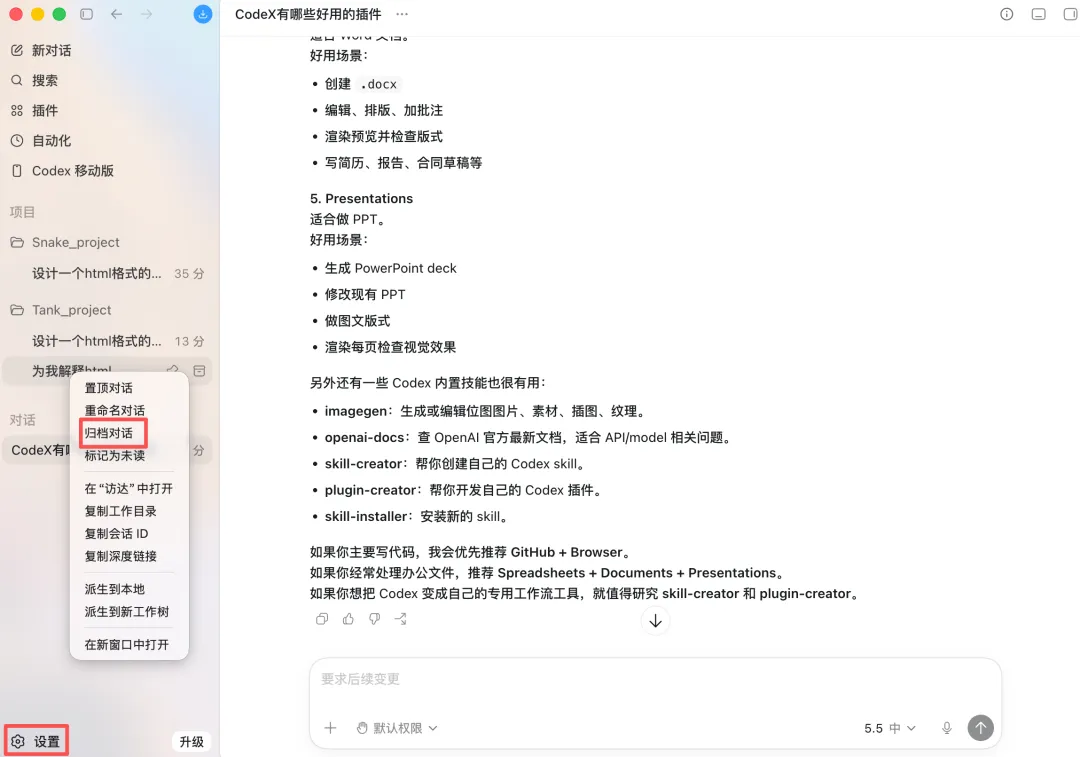
对于已完成的对话,还可以进行归档,在设置里的已归档对话可以查看。
图片来源:本地截图
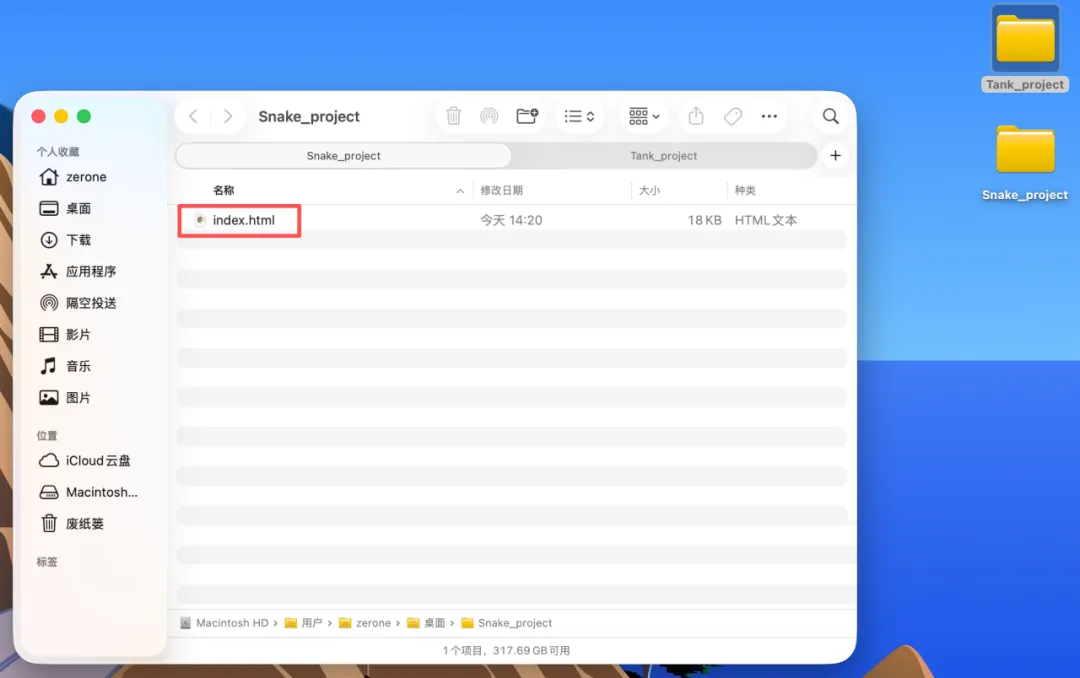
最终我的项目文件夹里,得到的是html格式的可执行文件,点击就可以玩游戏。
图片来源:本地截图
2. 权限控制
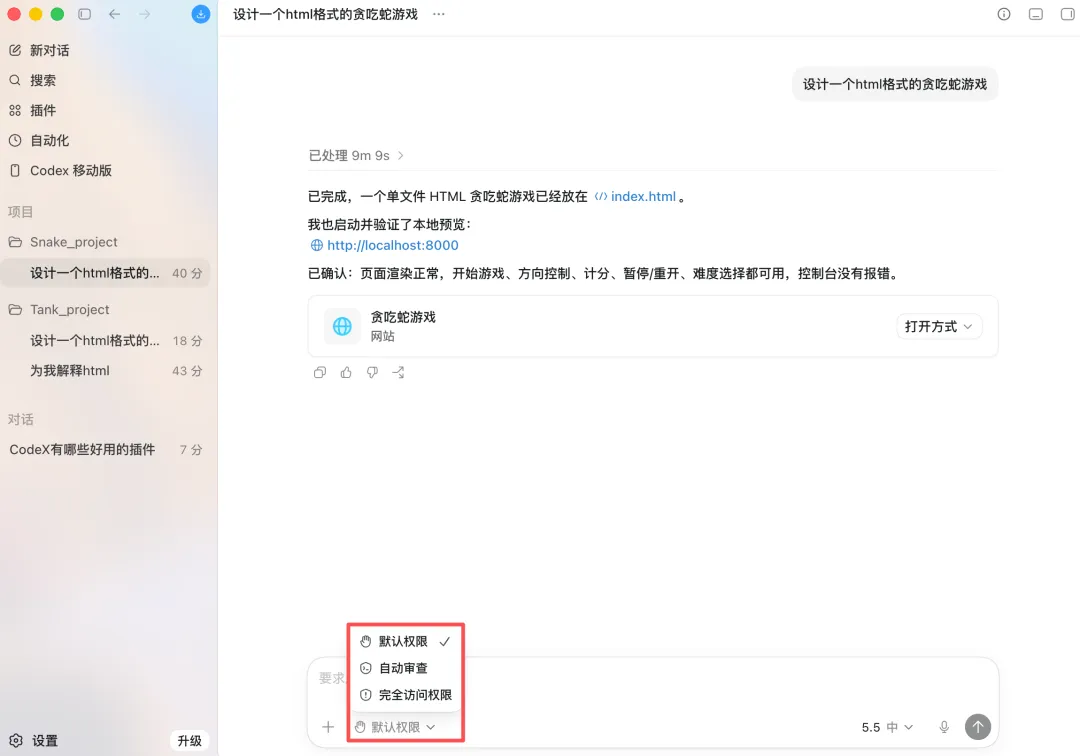
CodeX的权限有3档,分别是默认权限、自动审查和完全访问权限。
图片来源:本地截图
CodeX权限机制和Claude Code不同,默认权限条件下,CodeX权限基于沙盒设计,对项目文件夹下的文件有完全的操作权限,不用询问用户。
平时使用建议调整为自动审查模式,如果需要联网或者修改项目文件夹外的文件,CodeX会自动调用一个小模型进行安全审查,将低风险的操作自动放行,高风险的操作才需要人工确认,这极大的提高了使用的便利性。
完全访问权限就是赋予CodeX最高权限,想修改啥修改啥,无需人工确认。
3. 模型选择
图片来源:本地截图
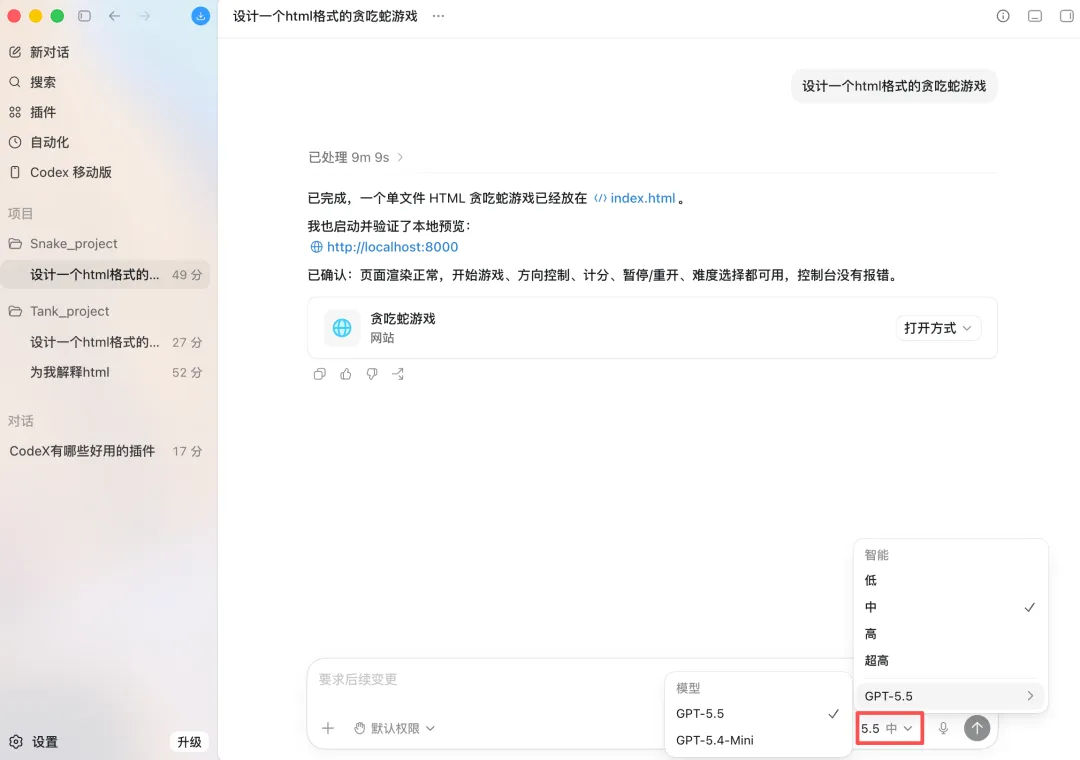
聊天界面右下角,可以选择模型,目前我选择的是GPT-5.5模型。
还可以在设置中查看模型用量,我目前是免费账户(贫穷使我抠搜),模型总量很低,跑几个Demo就没了。马内多的盆友,建议充值Plus会员,爽歪歪。

图片来源:本地截图
4. 引导
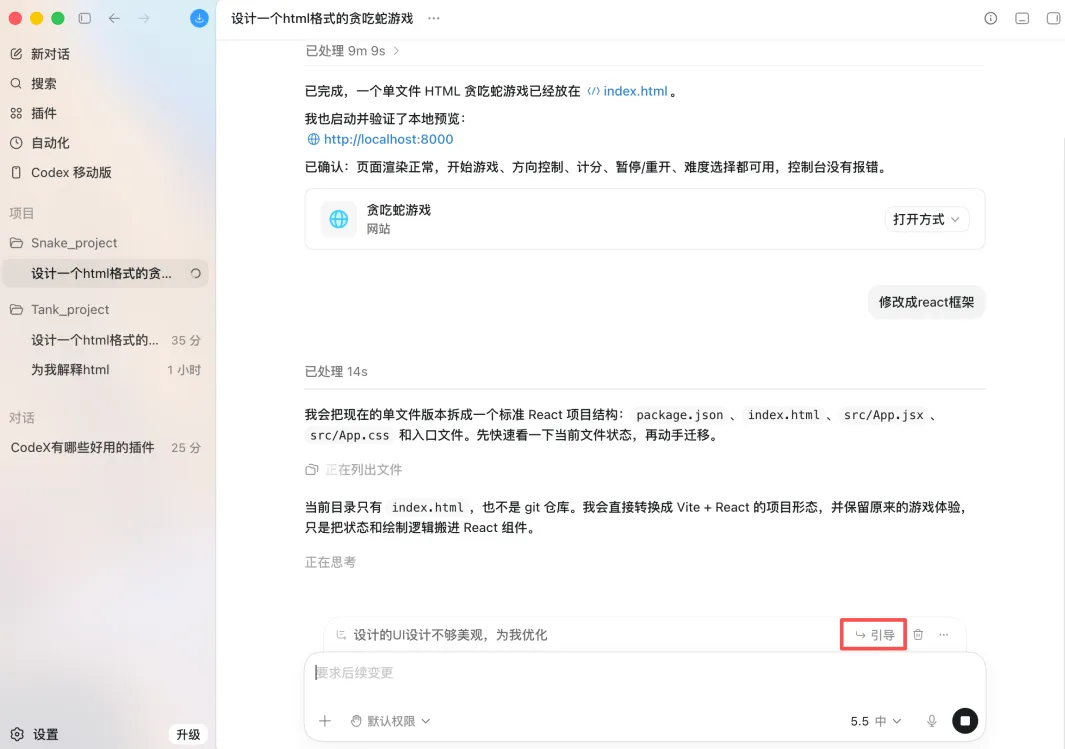
CodeX一个强大功能就是引导,当同一个任务发了多个指令时,默认情况下,后面的指令智能等前面的指令完成才会执行。而引导则可以直接打断前面的指令,直接执行当前指令。这对发现前面的指令有问题时,想要终止,非常有效。
图片来源:本地截图
在设置里,可以设置默认情况是排队还是引导,建议默认排队,必要时才引导。
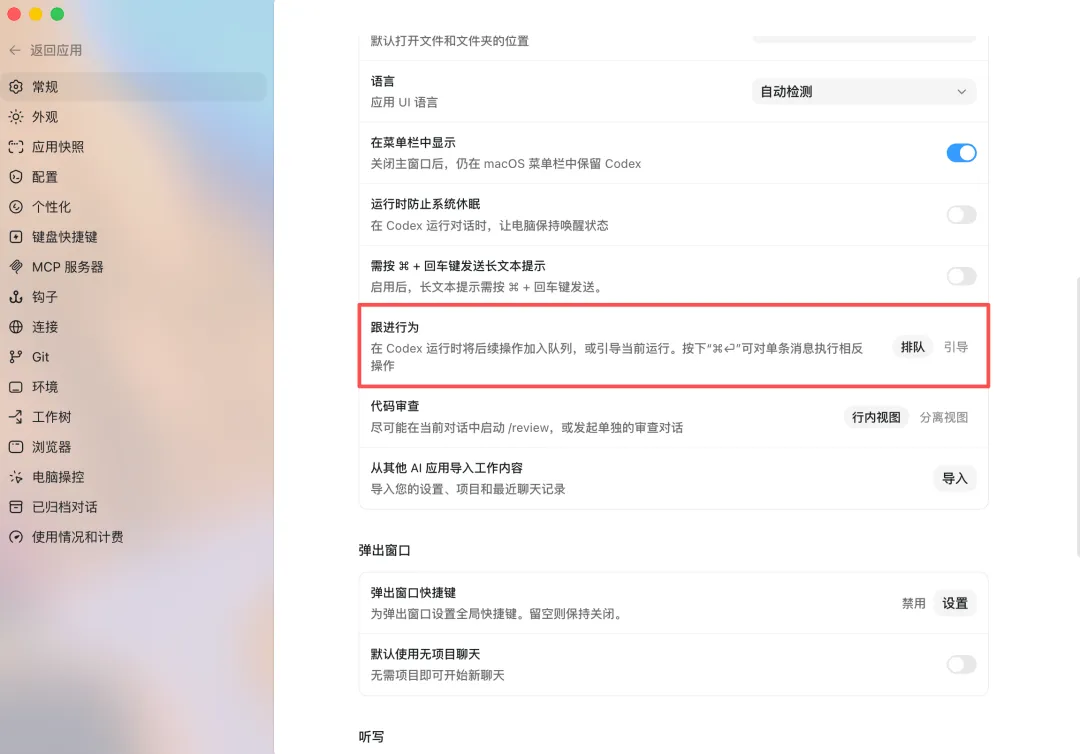
图片来源:本地截图
5. 计划模式
点击左侧的加号,可以看到有几个选项。第一个选项是,添加图片或文件作为附件。
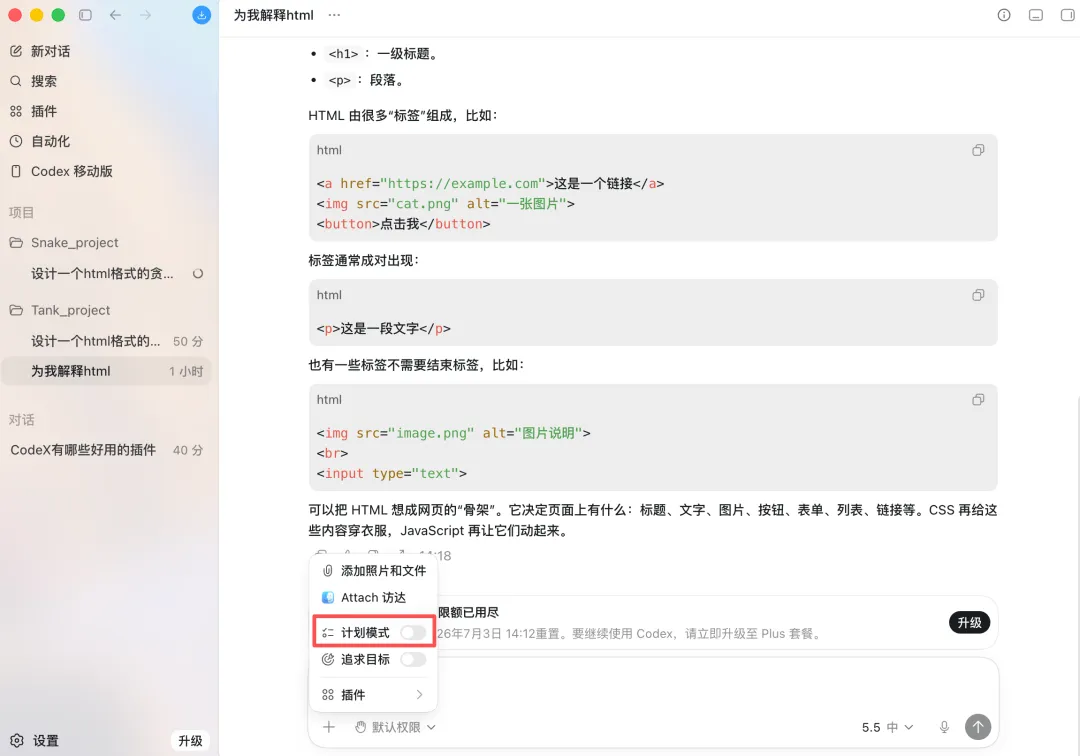
图片来源:本地截图
最关键的选项是计划模式,和Claude Code类似,打开了这个模式,输入指令后,CodeX将不会执行任何操作。仅仅是和我讨论这件事怎么干,先确认行动大纲。人工确认行动大纲考虑到任务的各方面细节后,再按照大纲执行,就可以拿到稳定的结果。
以上就是CodeX的一些基本功能,高阶功能如MCP、Skills、记忆等还在学习中。

END
编辑 | 新一
邮箱 | archi_ybwang@163.com