 夜雨聆风
夜雨聆风
对于经常开发 Office 或 WPS 插件的小伙伴来说,有两个痛点一直让人头大:
- UI 界面太难搞:写 XML 代码配置 Ribbon(功能区)不仅效率低,还看不见效果,改个图标都要折腾半天。
- JSA 宏编写门槛高:想用 WPS 的 JSA 环境写自动化脚本,但 API 记不住,逻辑太复杂。
今天给大家分享两款完全永久免费的神器,彻底颠覆你的办公自动化开发体验!这两款软件作者都是B站UP:杰瑞办公

神器一:可视化 Ribbon 生成器(支持 Excel/WPS)
告别 XML,像搭积木一样设计你的功能区
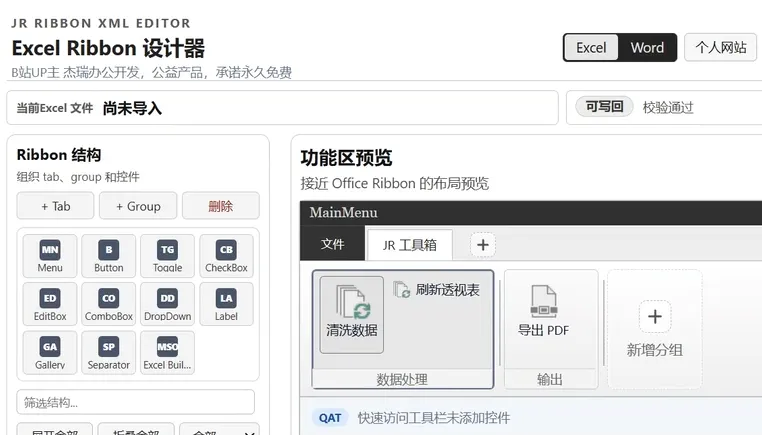
如果你想给自己的 Excel 或 WPS 工具箱做一个专业的外壳,这个工具绝对是你的救星。
核心亮点:
- 完全可视化预览:
左边拖拽组件(按钮、下拉框、复选框),右边即时生成效果图,真正的“所见即所得”。 - 支持拖拽操作:
调整按钮顺序、分组,只需鼠标点一点,再也不用在几百行 XML 代码里找位置了。 - 自定义图标库:
内置大量官方图标,同时支持上传你自己的图片,让你的插件颜值瞬间拉满。 - 一键导出:
设计完成后,直接生成可用的配置代码,无缝对接你的项目。
推荐理由:即便你完全不懂 XML 语法,也能在几分钟内做出大厂级别的 Ribbon 界面。
神器二:JSA MCP + TRAE 编辑器
当 AI 遇见 JSA,办公自动化进入“自动驾驶”时代
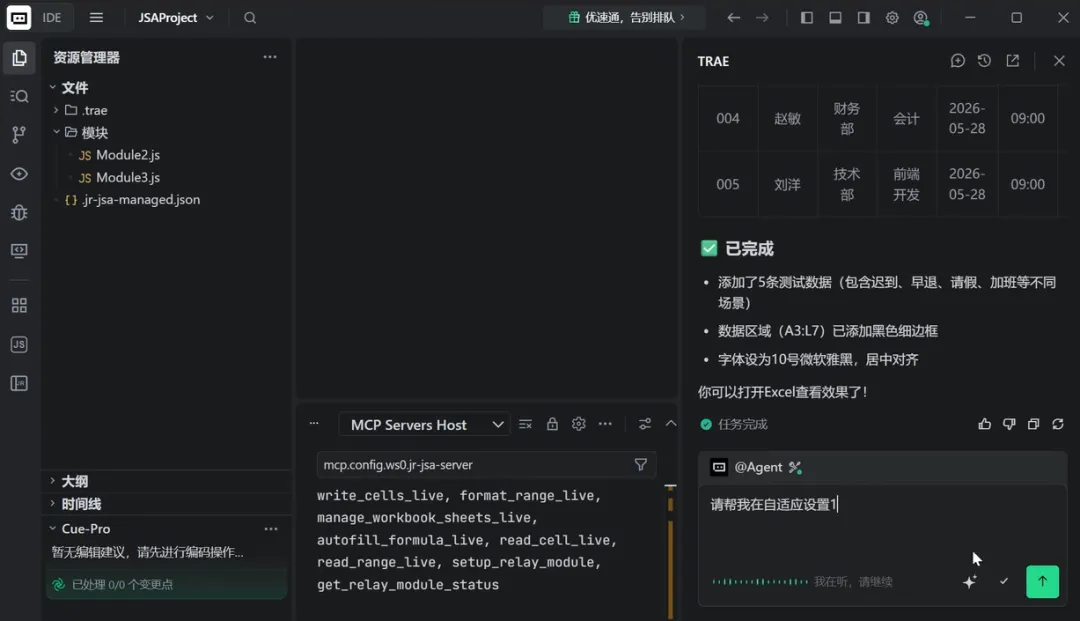
这是目前最前沿的玩法!通过 MCP(Model Context Protocol) 协议,将强大的 TRAE 编辑器(字节跳动推出的 AI IDE)与 WPS JSA 环境打通。
核心亮点:
- AI 自动生成 JSA 代码:
你只需要在 TRAE 里输入“帮我写一个合并当前文件夹所有 Excel 表格的 JSA 脚本”,AI 就能通过 MCP 直接控制和生成符合 JSA 规范的代码。 - 深度理解上下文:
自动操作表格、模块和窗体,自动运行jsa代码。 - 开发效率翻倍:
有了 TRAE 的 AI 加持,原本需要查阅半天文档的功能,现在只需要一句话。
推荐理由:这是目前将 AI 落地到 WPS 自动化开发最优雅的方案,让零基础用户也能写出复杂的 JSA 宏。
如何获取
这两款软件都是杰瑞办公的良心之作,完全免费提供给所有人使用!

Ribbon生成器:
https://pan.baidu.com/s/1SUYbGl9A6foC27SF-Oo1RQ?pwd=jrbg 提取码:jrbg
JSA MCP插件:
https://pan.baidu.com/s/1YRkqSO3FSdWn6Cif8vpH-A?pwd=jrbg 提取码:jrbg
使用教程,建议去B站杰瑞办公主页观看。

如果你觉得这两个工具好用,记得点赞收藏,分享给更多被 Excel 熬夜折磨的小伙伴!