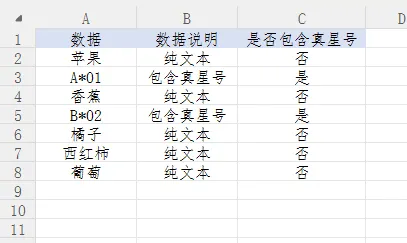
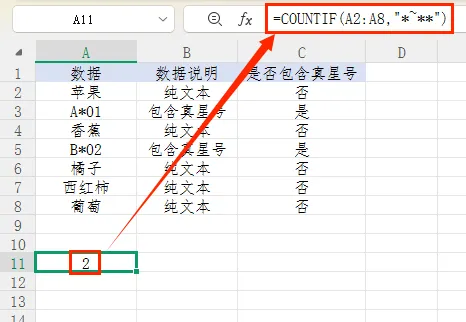
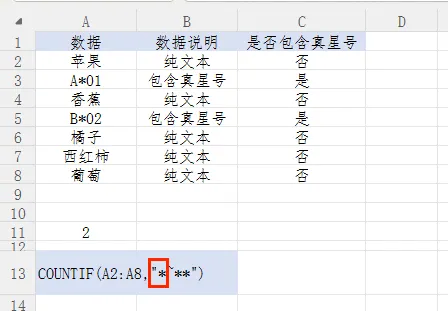
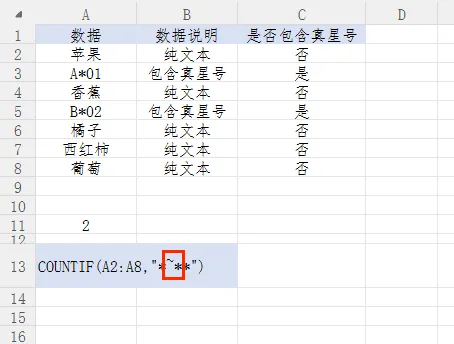
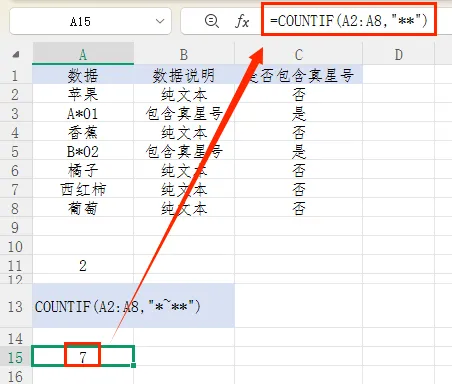
揭秘Excel中的“魔法符号”:如何精准查找真正的星号(*)与问号(?)在日常使用Excel处理数据时,我们经常需要统计符合特定条件的单元格数量,COUNTIF函数是我们的得力助手。然而,当我们要查找的目标本身就是Excel的“内部暗号”——星号(*)或问号(?)时,事情就变得有趣了。本文将带你深入理解公式 =COUNTIF(A2:A8, "*~**") 背后的逻辑,让你轻松掌握在Excel中查找通配符本身的绝技。一、 遇到的问题:通配符的“双重身份”在Excel中,星号(*)和问号(?)拥有“双重身份”:普通文本:就是一个普通的标点符号。通配符:Excel的条件格式和查找功能中,它们代表着特殊的含义:* 代表任意多个字符(包括零个字符)? 代表任意单个字符如果你直接写公式 =COUNTIF(A2:A8, "*"),Excel会理解为:“请帮我统计任意有内容的单元格”,而不是“统计包含星号的单元格”。那么,如何告诉Excel:“我找的不是通配符,而是真正的星号本尊”呢?答案就是——波浪号(~)。二、 实战示例与数据展示为了直观理解,我们先来看一组示例数据。假设A列中混合了普通文本和包含星号的文本:在上述表格的【字段2】(即A2:A8区域)中,只有第2行和第4行包含了真正的星号(*)。如果我们使用目标公式:=COUNTIF(A2:A8, "*~**")结果将准确返回:2三、 深度拆解公式:~* 到底是什么意思?这个条件看起来像是一堆符号乱炖,但我们把它拆解成三个部分,就豁然开朗了:1. 第一个星号 * —— 通配符它代表“任意多个字符”。意思是:我们要找的星号,前面不管有没有其他字符都可以。2. 波浪号与星号 ~* —— 真正的星号这是整个公式的灵魂。在Excel中,波浪号(~)被称为“转义字符”。它的作用是消除后面紧跟字符的“法力”,让其现出原形。单独的 * 是通配符,代表任意字符。加了波浪号的 ~*,就失去了通配符的功能,变成了一个普普通通的星号文本。3. 最后一个星号 * —— 通配符它同样代表“任意多个字符”。意思是:我们要找的星号,后面不管有没有其他字符都可以。总结起来:* + ~* + * = 前面有任意字符 + 一个真正的星号 + 后面有任意字符。这正好完美匹配了包含星号的单元格!四、 查找真正的问号(?)理解了星号的查找逻辑,查找问号(?)就易如反掌了。同样利用波浪号(~)来解除问号的通配符法力即可。假设我们要统计A列中包含真正问号的单元格个数,公式为:=COUNTIF(A2:A8, "*~?*")解析:第一个 *:前面任意字符~?:真正的问号(而不是代表单个字符的通配符)最后一个 *:后面任意字符五、 避坑指南:如果不加波浪号会怎样?作为对比,如果我们直接输入公式 =COUNTIF(A2:A8, "**"),结果会变成多少?答案是:7(整个区域所有非空单元格的数量)。因为在Excel眼里,两个星号 ** 和一个星号 * 的含义完全一样,都代表“任意多个字符”。它会把“苹果”、“A*01”全部统计进去,完全起不到筛选特定符号的作用。结语在Excel的世界里,细节决定成败。记住波浪号(~)这个“魔法消除器”,当你再次面对需要查找真正的星号(*)或问号(?)的需求时,只需在它前面加上一个小小的 ~,就能让Excel精准明白你的意图!
 夜雨聆风
夜雨聆风