 夜雨聆风
夜雨聆风
前两篇讲的是PDF提取,后台又有读者问了:
"提取我会了,那反过来呢?PDF表单怎么填?总不能打印出来手写吧。"
这个问题问到点子上了。PDF表单填写的麻烦在于:要么用Adobe Acrobat(收费),要么装各种PDF编辑器,折腾半天中文还乱码。
还有更麻烦的,如果PDF表单中已经填了一些字体,为了保持一致,我们在填表单的时候要与原字体一致,而人工无法识别原有字体。
为了解决这个问题,我用WorkBuddy试了试,效果令人满意。
1. 用简单的语言下达指令就行
我依然用上次的那个PDF做测试,直接把PDF拖进WorkBuddy对话框。
然后在输入框里打了一句:
PDF表格的第一行有个“活动名称“,在"活动名称"右侧填上「AI智享馆PDF表单测试」
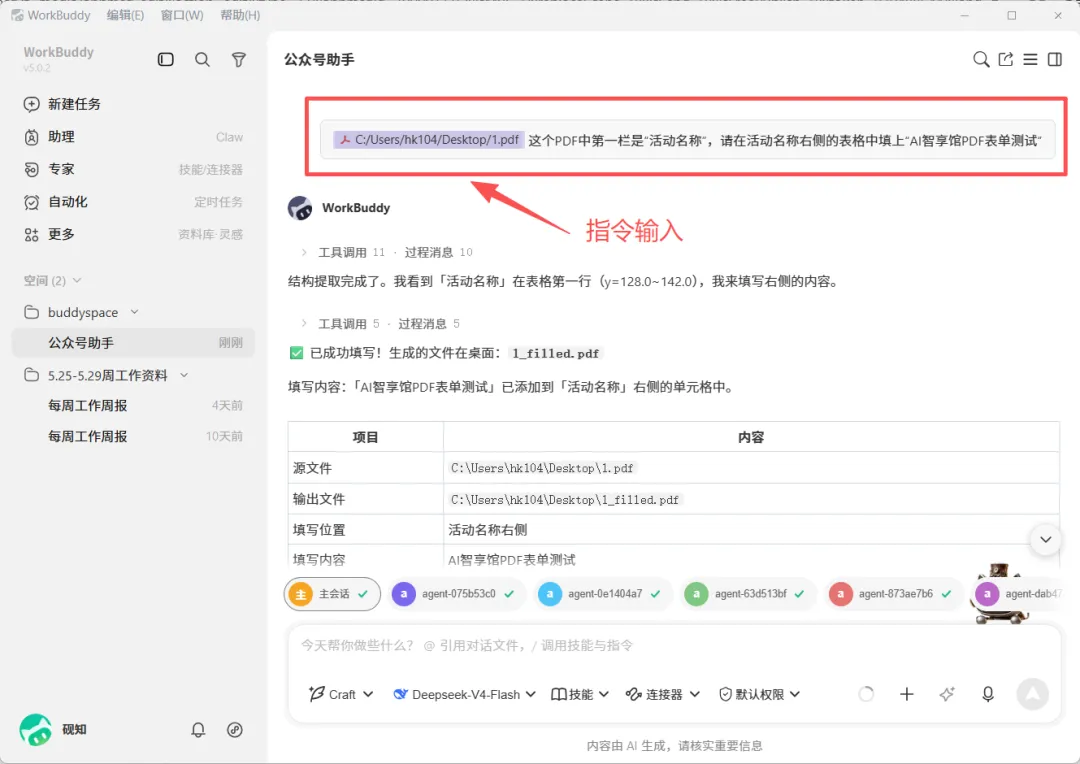
WorkBuddy开始调用PDF技能进行表单结构提取,扫描可填写的表单字段,定位填充区域坐标,然后调用 pypdf 和 reportlab 两个python库,负责PDF读写和中文渲染。
过程看起来有点复杂,但是对于我们而言,只需要像上面那样用简单的语言下达指令即可。
第一个指令输入完成之后,我我们来看看效果。
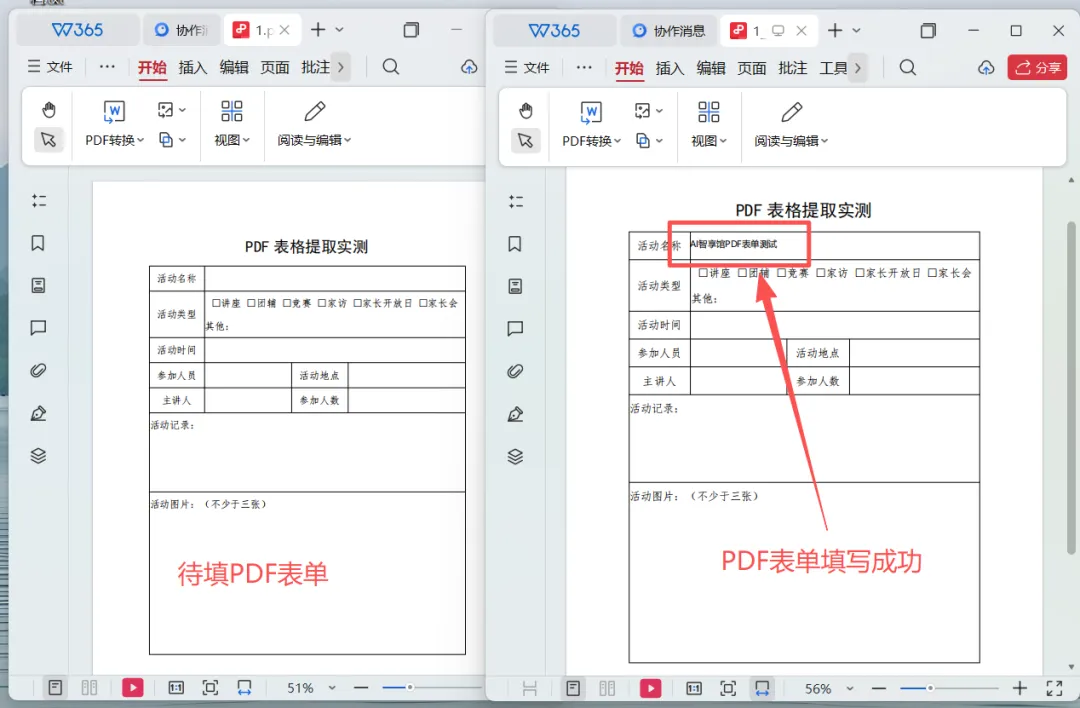
我发现,字体没有居中,然后我又加了一句”字体在表格中要居中,并且标红“,再看效果。
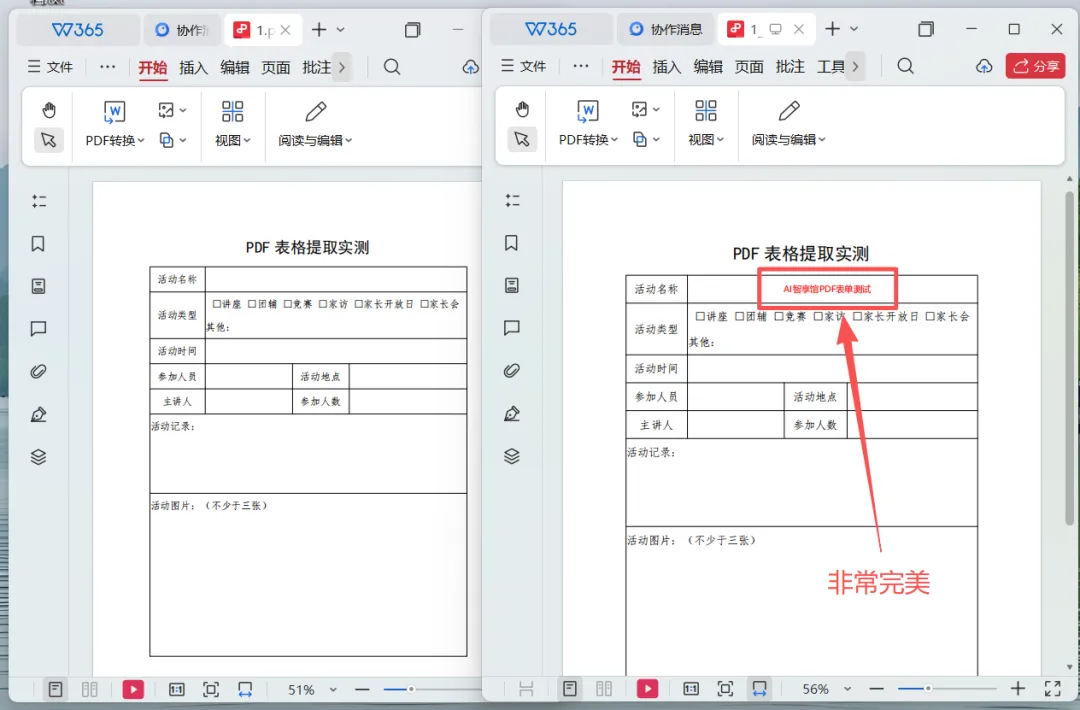
PDF表单填写非常完美。这次表单填写WorkBuddy调用了系统自带的微软雅黑字体 。
其实我们也可以指定输入的字体、字号,甚至可以让WorkBuddy先读取表单中的字体,然后根据读取的字体字号来填写表单。这样可以让表单字体前后一致。(这部分大家可以自己测试)
2. PDF表单填写依赖的技能和工具
这个操作依赖的是PDF技能,在WorkBuddy里直接说"安装PDF技能"就行。就这么简单
技能底层调用了两个Python库——pypdf和reportlab。pypdf负责把PDF的结构读出来、定位到要填的位置,reportlab负责把中文渲染进去。装技能的时候这两个库会自动装好,不用自己动手。
3. 背后干了三件事
文件拖进去到结果出来,中间不用管,但实际做了三件事:
第一步:定位 PDF格式没有"格子"这个概念,但WorkBuddy会扫描PDF里的文字标签和线条坐标,找到"活动名称"在哪,然后算出右侧该填的位置。
第二步:调格式 你说了要红色居中,它就设置好颜色、算好文本长度,把文字摆正。
第三步:渲染中文 PDF标准字体不支持中文。WorkBuddy调了Windows系统自带的微软雅黑字体,把中文字写进PDF页面,不会出现乱码。
4. 拿到成品,直接能用
从把PDF拖进对话框,到输出一个新的PDF文件,我们只需要下达简单的指令就行,当然我们的指令最好要清晰,让WorkBuddy知道填哪里。
之前折腾Adobe Acrobat半小时或许才能搞定,或者重新填写表格,然后去盖章。这样繁琐的过程,我们可以交给WorkBuddy。
一句指令,一个完整可用的PDF文件就做完了。
5. 一表总结
能看到这里的,说明你对WorkBuddy是真感兴趣,想用WorkBuddy辅助自己做点事。那么我这个公众号或许对你有点用,请允许我简单介绍一下我这个公众号。
📌 我的公众号在做什么?
我一直在写WorkBuddy相关的文章,内容分三个方向,建了三个合集:
直接从合集点进去,按需翻阅。
如果你觉得这个公众号对你有点帮助,请关注一下,如果身边也有需要的人,不妨分享给一下。
#WorkBuddy #PDF表单 #PDF填写 #AI办公 #WorkBuddy技能
💬 WorkBuddy简单指令填写PDF表单是否实用?欢迎留言聊聊。