 夜雨聆风
夜雨聆风大家在做报表时,有没有遇到过这种让人抓狂的情况:
明明是从系统里导出的发货时间,或者从网页上复制下来的日期,看着长得一模一样,格式也是 2026-05-30,可一旦你想用它来计算天数、做透视表,或者用 VLOOKUP 匹配时,Excel 就会无情地甩给你一个 #VALUE! 错误。
仔细一看编辑栏,原来单元格里的内容竟然是 ="2026-05-30"!
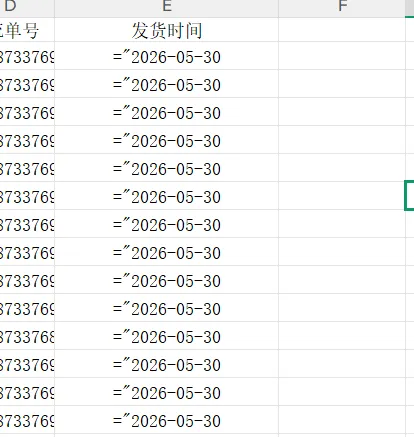
要解决这个问题,您需要先清除这些多余的符号,提取出纯日期文本,再转换为真正的日期格式。以下是三种最有效的解决方法:
方法一:使用 MID 函数提取并转换(推荐)
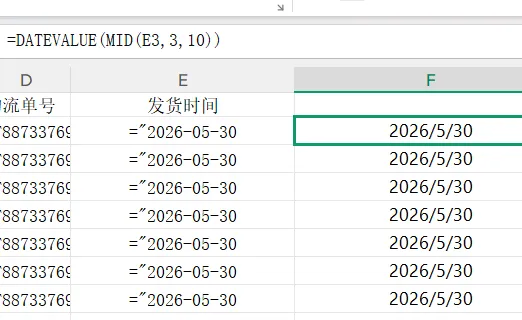
既然数据被包裹在 ="..."中,我们可以用公式把中间的日期“抠”出来。假设您的数据在 E2 单元格,请在 F2 输入以下公式:
=DATEVALUE(MID(E2, 3, 10))
原理说明:MID(E2, 3, 10) 的意思是从 E2 单元格的第 3 个字符开始(跳过 ="),截取 10 个字符(即 2026-05-30)。然后 DATEVALUE 会将这段纯文本转换为 Excel 能识别的日期序列号。
后续操作:输入公式后,如果显示的是数字(如 46172),请右键该单元格 -> 设置单元格格式 -> 选择“日期”,即可正常显示。
方法二:使用“分列”功能批量清洗(无需公式)
如果您不想写公式,可以使用 Excel 自带的“分列”工具来强制转换:
选中 E 列包含数据的区域。
点击顶部菜单栏的 “数据” -> “分列”。
第一步选择 “分隔符号”,点击下一步。
第二步勾选 “其他”,并在后面的框中输入 = (等号),点击下一步。
这一步会把 ="2026-05-30" 分割成空值和 "2026-05-30" 两部分。
第三步(关键步骤):在预览窗口中点击第二列(即包含日期的那列),在上方“列数据格式”中选择 “日期”,并在下拉菜单选 YMD。
点击完成。Excel 会自动去除引号并将剩余部分转为标准日期。
方法三:查找替换法(最暴力直接)
如果数据量不大,或者上述方法无效,可以直接把干扰字符删掉:
选中 E 列数据。
按 Ctrl + H 打开查找替换。
在“查找内容”中输入 =" (注意是等号加双引号),“替换为”留空,点击全部替换。
再次查找 " (单独的双引号),“替换为”留空,点击全部替换。
此时单元格内只剩下 2026-05-30。如果它还是靠左对齐(文本特征),可以选中这些数据,点击“数据”->“分列”,直接点“完成”即可激活为日期格式。
总结一下:
遇到 ="2026-xx-xx" 这种顽固的文本日期,千万不要试图一个个去删引号。如果你喜欢用公式,记住 =DATEVALUE(MID(A1,3,10)) 这个万能组合;如果你不想写公式,直接用“数据分列”功能,勾选“其他”输入等号,也能瞬间搞定。Excel 里的小坑很多,但只要掌握了规律,就能化繁为简。觉得今天的方法有用的话,欢迎点赞、在看支持一下,也别忘了转发给身边经常做表的同事,帮他们早点下班!我们下期见!