 夜雨聆风
夜雨聆风用 Codex 开发一个简单 iOS App:从 SwiftUI 界面到模拟器调试
核心问题:AI 能不能辅助 iOS 开发?|实践产出:一个 SwiftUI 小 App 原型
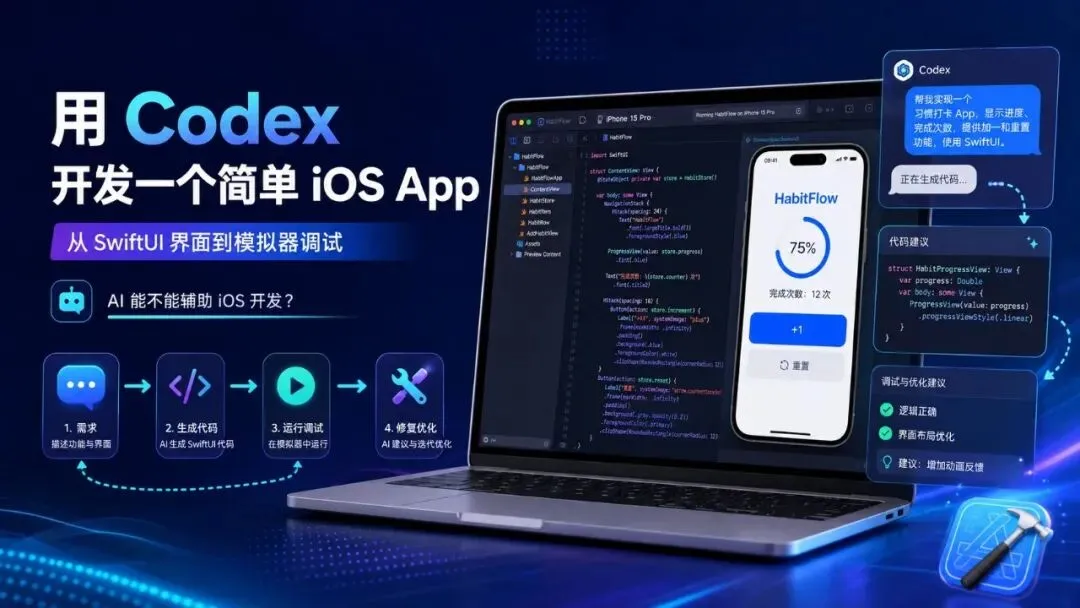
图 1微信公众号横屏封面图:Codex + SwiftUI + 模拟器调试。
一、为什么选择“SwiftUI 小 App”作为第一站?
过去学习 iOS 开发,普通人最容易卡在三个地方:不知道从哪里开始建项目,不知道 SwiftUI 代码应该怎么拆,不知道 Xcode 报错到底在说什么。Codex 的价值并不是把开发者变成“只会按按钮的人”,而是把一个原本需要反复查文档、读错误、改代码的过程,压缩成“描述目标、生成最小版本、运行验证、继续迭代”的闭环。官方文档把 Codex 定位为可在 App、IDE、CLI 或云端使用的编码智能体;在本教程里,我们把它落到最具体的场景:做一个可以在模拟器中运行的 SwiftUI 小 App 原型。
本文不追求一次性做出能上架 App Store 的完整产品,而是追求可学习、可验证、可复用。你会看到 Codex 如何帮我们完成界面草图、SwiftUI 状态、按钮交互、Xcode 编译、模拟器调试与错误修复。最后得到的原型叫 HabitFlow,是一个“每日习惯计数器”:它显示今日目标、已完成次数、进度条、加一按钮和重置按钮。这个小 App 足够简单,却覆盖了 iOS 入门开发中最核心的闭环。
答案先放在前面:AI 可以辅助 iOS 开发,但它更像一个会读项目、会写代码、会解释错误、会执行局部改动的协作伙伴,而不是完全替代你的工程负责人。你仍然需要判断需求是否合理、代码是否可维护、界面是否符合产品目标,以及每次修改是否通过真实运行验证。
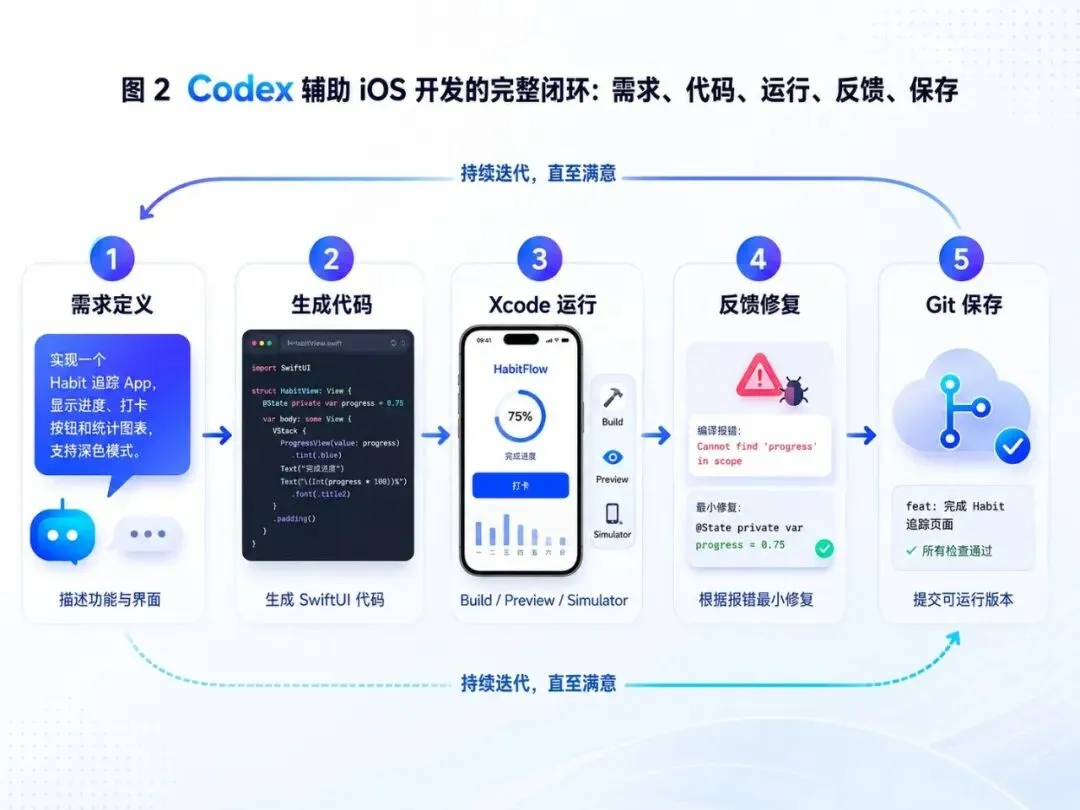
图 2Codex 辅助 iOS 开发的完整闭环:需求、代码、运行、反馈、保存。
SwiftUI 适合入门,是因为它把界面和状态放在同一套声明式语法里。你不用一开始就理解 UIKit 的生命周期、Storyboard 的约束系统和复杂的委托模式。只要理解“状态改变,界面重新渲染”,就能做出按钮、文本、列表、卡片、进度条等常见界面。对于 Codex 来说,这也意味着任务边界更清晰:我们可以把生成目标限制在 ContentView.swift 里,让它先完成最小可运行版本,再逐步拆分组件。
本教程选择“习惯计数器”,原因很简单:它有真实产品意味,又不会被复杂后端拖住。一个能运行的原型至少包含四个元素:界面布局、状态变量、按钮交互、视觉反馈。只要这四个元素跑通,你就已经理解了 AI 辅助 iOS 开发的最小模式。后续你可以把它扩展成卡路里记录、游泳训练打卡、学习计时、HRV 压力记录等更贴近自己长期项目的应用。
Codex 官方文档提示,Codex 可以在项目目录中读取文件、运行命令并写入改动;也建议在任务前后使用 Git checkpoint,方便回退。把这条原则用于 iOS 项目,就意味着:不要让 Codex 一次性重写整个工程,而要让它先读项目结构,再只改一个文件,运行后再继续。
二、准备环境:Xcode、Codex 与一个干净工程
准备工作只需要三件事。第一,Mac 上安装 Xcode,并确认可以打开 iOS Simulator。第二,安装 Codex App、IDE 扩展或 CLI。官方快速开始页说明,Codex 可通过 App、IDE Extension、CLI 或云端使用;桌面 App 支持 macOS 与 Windows,CLI 支持 macOS、Windows 和 Linux。对 iOS 开发者来说,最自然的方式是 Xcode + Codex App 或 Xcode + 终端 CLI,因为 Xcode 负责工程与模拟器,Codex 负责读写代码和解释错误。
第三,创建一个最小 SwiftUI 工程。打开 Xcode,选择 File - New - Project,模板选择 iOS App,Product Name 填 HabitFlow,Interface 选择 SwiftUI,Language 选择 Swift。创建后先不要急着改代码,点击运行按钮,确认默认的 Hello World 可以在 iPhone 模拟器里启动。这个动作很重要,因为它把问题范围缩小了:如果默认工程都跑不起来,那问题在 Xcode、模拟器或开发者环境;如果默认工程能跑,后续报错才更可能来自我们的 SwiftUI 代码。
如果你使用 Codex CLI,可以在工程目录中运行 codex 并登录。官方 CLI 页面说明,Codex CLI 是本地终端里的编码智能体,可以读取、修改并运行所选目录中的代码。对于初学者,我建议先让 Codex 只解释项目结构,再让它生成代码;不要一上来就要求它“做一个完整 App”。
# 在工程目录中启动 Codex CLI(示例) cd ~/Developer/HabitFlow codex # 第一次运行会提示登录:可使用 ChatGPT 账号或 OpenAI API key。
下面这个选择表可以帮助你决定用哪种 Codex 入口。
入口 | 适合场景 | 优点 | 注意事项 |
Codex App | 跨项目、并行线程、审查改动 | 界面集中,适合管理多个任务 | 仍要人工审查 diff |
IDE 扩展 | 在编辑器中选中文件或片段 | 上下文自动带入,适合局部修改 | Xcode 原生支持有限,常与 VS Code 辅助使用 |
CLI | 终端、脚本、工程目录内开发 | 本地读写文件,适合开发者 | 需理解命令行与 Git |
Cloud | 远程仓库、并行任务 | 适合 GitHub 代码库与异步任务 | iOS 模拟器调试仍更适合本机 |
三、第一条 Prompt:先让 Codex 理解项目
很多人使用 AI 写代码失败,不是因为模型不会写,而是因为任务描述太模糊。对 Codex 来说,好的 Prompt 应该包含背景、目标、限制和验证方式。官方提示词文档也强调,Codex 的效果取决于你的指令质量;当它可以验证自己的工作时,输出质量会更高;复杂任务也更适合拆成更小的步骤。
在我们的工程中,第一条 Prompt 不应该是“帮我做一个 App”,而应该是“请阅读当前 SwiftUI 工程结构,告诉我关键文件作用,并提出一个只修改 ContentView.swift 的最小实现计划”。这样做有两个好处:第一,让 Codex 先建立上下文;第二,让它给出计划,你可以审查计划是否安全。
你可以直接复制下面这条 Prompt。它的重点是限制改动范围,不允许引入第三方库,并要求提供验证方式。
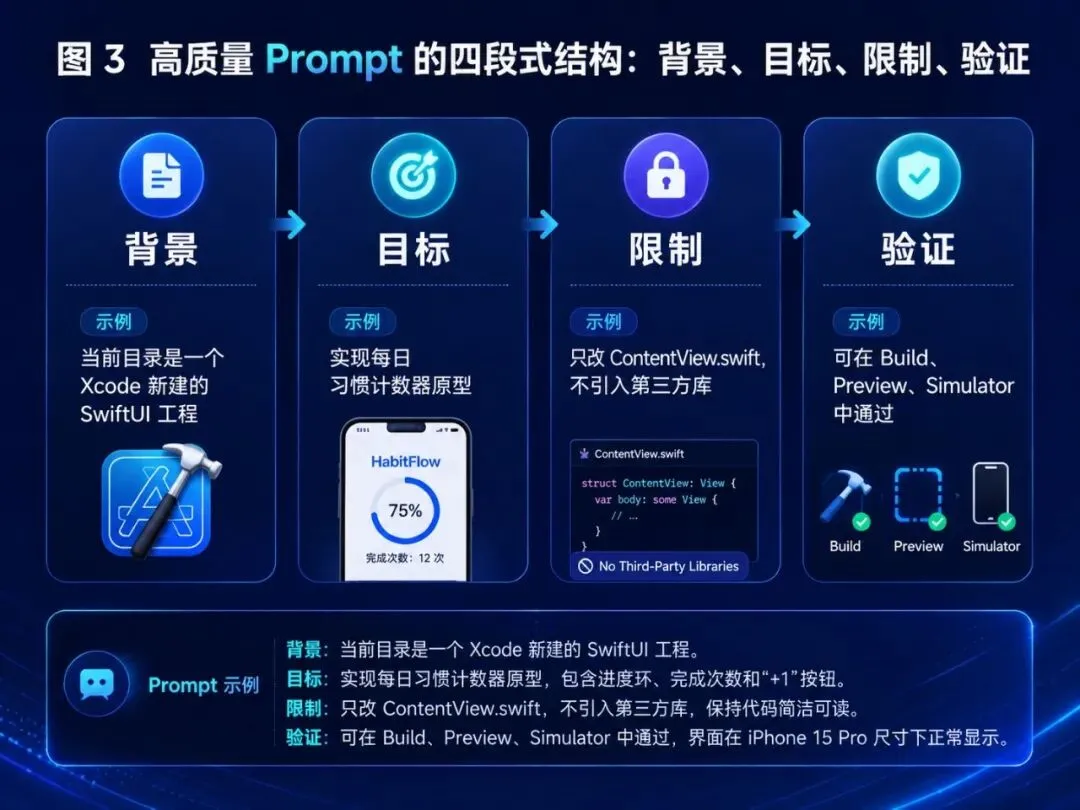
图 3高质量 Prompt 的四段式结构:背景、目标、限制、验证。
我正在学习 iOS SwiftUI 开发,当前目录是一个 Xcode 新建的 iOS App 工程,项目名 HabitFlow。 请先阅读项目结构,说明 HabitFlowApp.swift、ContentView.swift、Assets.xcassets 分别负责什么。 接着给出一个最小实现计划:只修改 ContentView.swift,不引入第三方库,做一个“每日习惯计数器”原型。 功能包括:标题、今日目标、已完成次数、进度条、+1 按钮、重置按钮。 请先不要修改文件,先输出计划和你准备改动的 SwiftUI 组件。
如果 Codex 的计划里出现“新建很多文件”“引入数据库”“接入网络服务”,你应该把它拉回最小范围。初学阶段最重要的是跑通闭环,不是堆功能。你可以继续追问:“请把第一版控制在 100 行以内,只用 @State,不用 AppStorage,不做数据持久化。”这样能显著降低错误概率。
当你确认计划合理后,再发送第二条 Prompt,让 Codex 实施第一版代码。这个过程体现了 AI 辅助开发的核心方法:先计划,再执行;先小步,再迭代;先可运行,再美化。
四、让 Codex 生成第一版 ContentView.swift
第二条 Prompt 可以要求 Codex 直接修改 ContentView.swift。注意,我们仍然保留限制条件:只修改一个文件、使用 SwiftUI、不要引入外部依赖、代码要能在 iPhone 模拟器里运行。这样的任务非常适合 Codex,因为它可以读当前文件、替换内容,并给出修改摘要。
下面是一版可以作为目标的 SwiftUI 代码。你不一定需要手动复制它,可以让 Codex 生成;我把它放在文章里,是为了让你理解最终原型由哪些部分组成。
import SwiftUI struct ContentView: View { @State private var completedCount: Int = 3 private let totalGoal: Int = 5 private var progress: Double { Double(completedCount) / Double(totalGoal) } var body: some View { ZStack { LinearGradient( colors: [Color.blue.opacity(0.20), Color.indigo.opacity(0.10)], startPoint: .topLeading, endPoint: .bottomTrailing ) .ignoresSafeArea() VStack(spacing: 24) { Text("HabitFlow") .font(.largeTitle.bold()) VStack(spacing: 16) { Text("今日完成") .font(.headline) .foregroundStyle(.secondary) Text("\(completedCount) / \(totalGoal)") .font(.system(size: 56, weight: .bold, design: .rounded)) ProgressView(value: progress) .tint(.blue) Text(progress >= 1 ? "目标达成,继续保持!" : "再完成一次,离目标更近。") .font(.subheadline) .foregroundStyle(.secondary) } .padding(28) .background(.white.opacity(0.86)) .clipShape(RoundedRectangle(cornerRadius: 28)) .shadow(radius: 12, y: 8) Button("完成一次 +1") { if completedCount < totalGoal { completedCount += 1 } } .buttonStyle(.borderedProminent) Button("重置") { completedCount = 0 } .buttonStyle(.bordered) } .padding() } } } #Preview { ContentView() }
这段代码虽然短,但已经包含 SwiftUI 的几个关键知识点:@State 负责本地状态,progress 负责把完成次数转换为进度,ZStack 用于背景,VStack 用于纵向布局,ProgressView 用于显示进度,Button 用于触发状态变化。更重要的是,它没有引入数据库、网络或复杂架构,适合作为初学者的第一个可运行原型。
这里也能看出 Codex 的优势:它可以在几秒钟内把需求转成代码,并帮你解释每个组件的作用。但你不能因为代码看起来完整就停止验证。iOS 开发的真相是:能编译、能预览、能在模拟器里点按钮,才算真正完成第一轮。
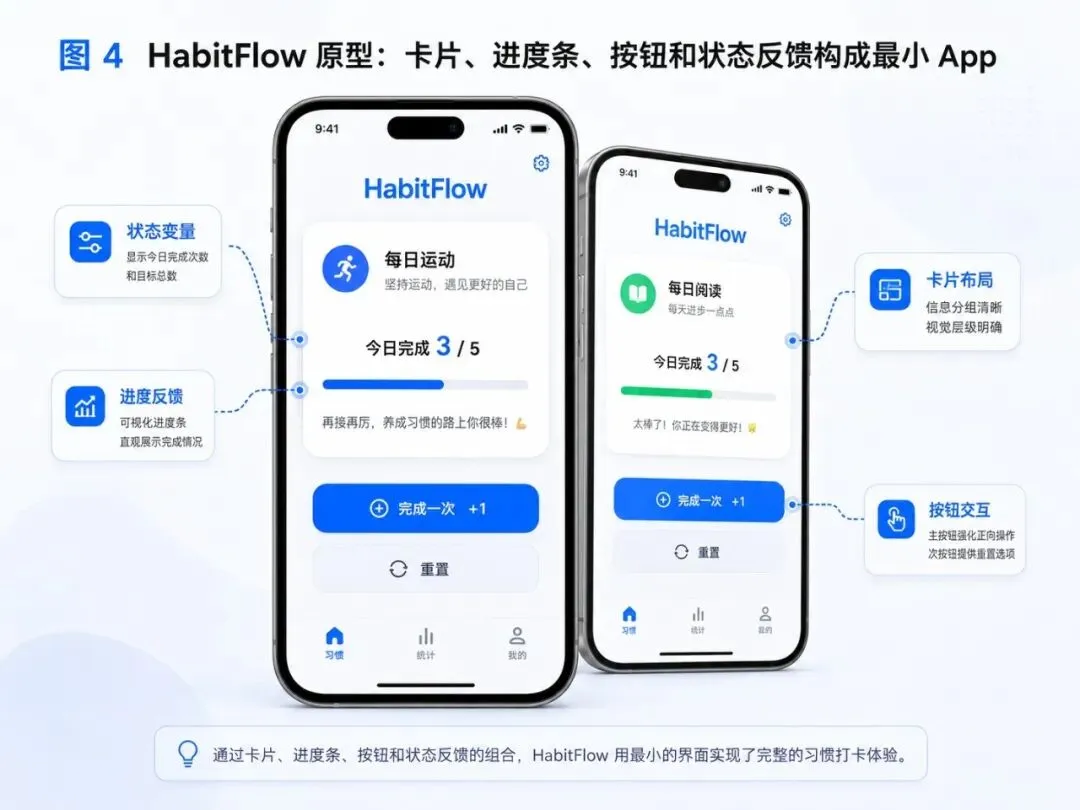
图 4HabitFlow 原型:卡片、进度条、按钮和状态反馈构成最小 App。
五、Xcode 验证:Build、Preview、Simulator
第一轮验证建议分三步。第一步是 Build。点击 Xcode 顶部的运行按钮或使用 Command + B,确认工程可以编译。Build 通过只能说明语法和依赖没有明显问题,不代表界面一定好看,也不代表交互一定正确。
第二步是 Preview。打开 ContentView.swift,查看右侧 SwiftUI Preview。如果预览不刷新,可以点击 Resume;如果依旧失败,先阅读错误信息,不要盲目重启。Preview 常见问题包括:宏语法不兼容、View 名称不一致、代码中引用了不存在的组件。
第三步是 Simulator。选择 iPhone 15 或其他模拟器,点击运行。启动后点击“完成一次 +1”,观察数字是否从 3/5 变成 4/5,再点击重置,观察是否回到 0/5。这个动作看似简单,却验证了状态绑定、按钮事件、进度条刷新和界面布局。
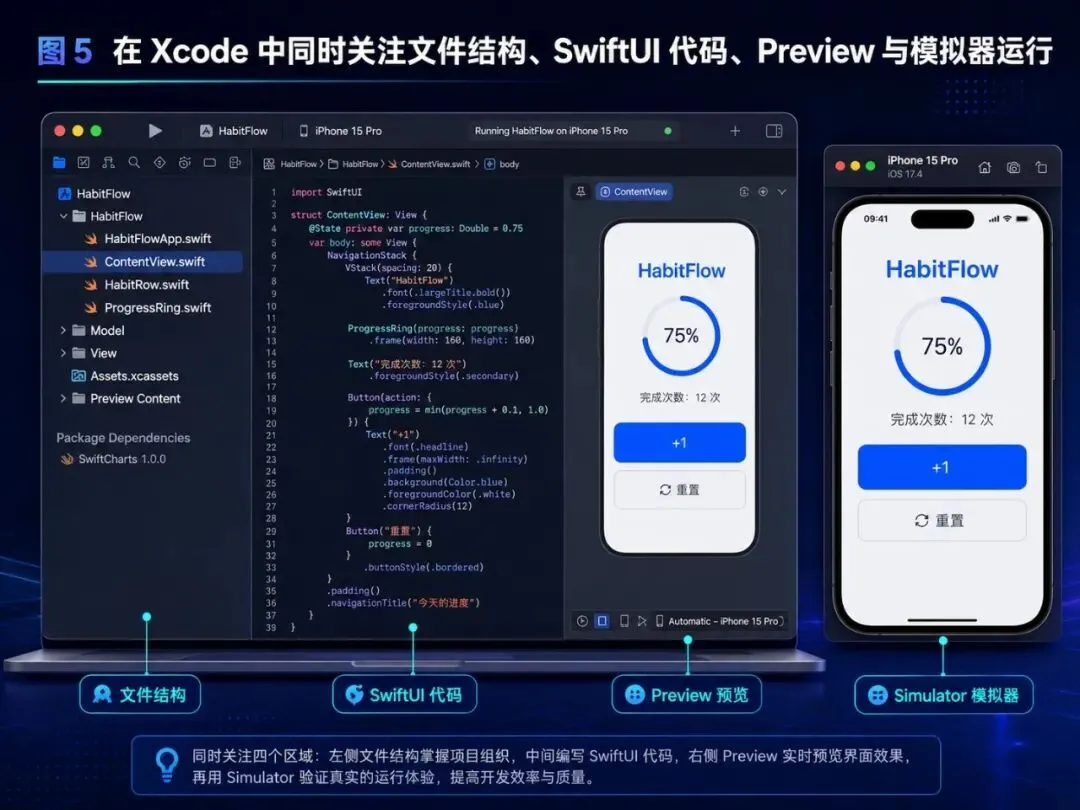
图 5在 Xcode 中同时关注文件结构、SwiftUI 代码、Preview 与模拟器运行。
我建议你把验证结果也告诉 Codex,而不是只在成功时继续。如果 Build 成功但界面不理想,可以说:“功能已跑通,但按钮太小,卡片层次不明显,请只优化 UI,不改变状态逻辑。”如果 Preview 报错,则复制完整错误日志,不要只说“报错了”。
六、出现报错时,怎样让 Codex 修复?
初学 iOS 开发几乎一定会遇到报错。AI 辅助开发最实用的地方,不是“永远不犯错”,而是“犯错后能快速定位”。你需要做的是把 Xcode 的错误信息、相关代码片段、你的预期行为一起交给 Codex。不要只发一句“为什么运行不了”,这会让它猜测太多。
比如 Xcode 提示 Cannot find HabitSummaryCard in scope,通常说明代码引用了一个不存在的组件。你可以让 Codex 做最小修复:要么把组件补上,要么把引用改回普通 VStack。关键是要求它解释原因,并说明验证方式。
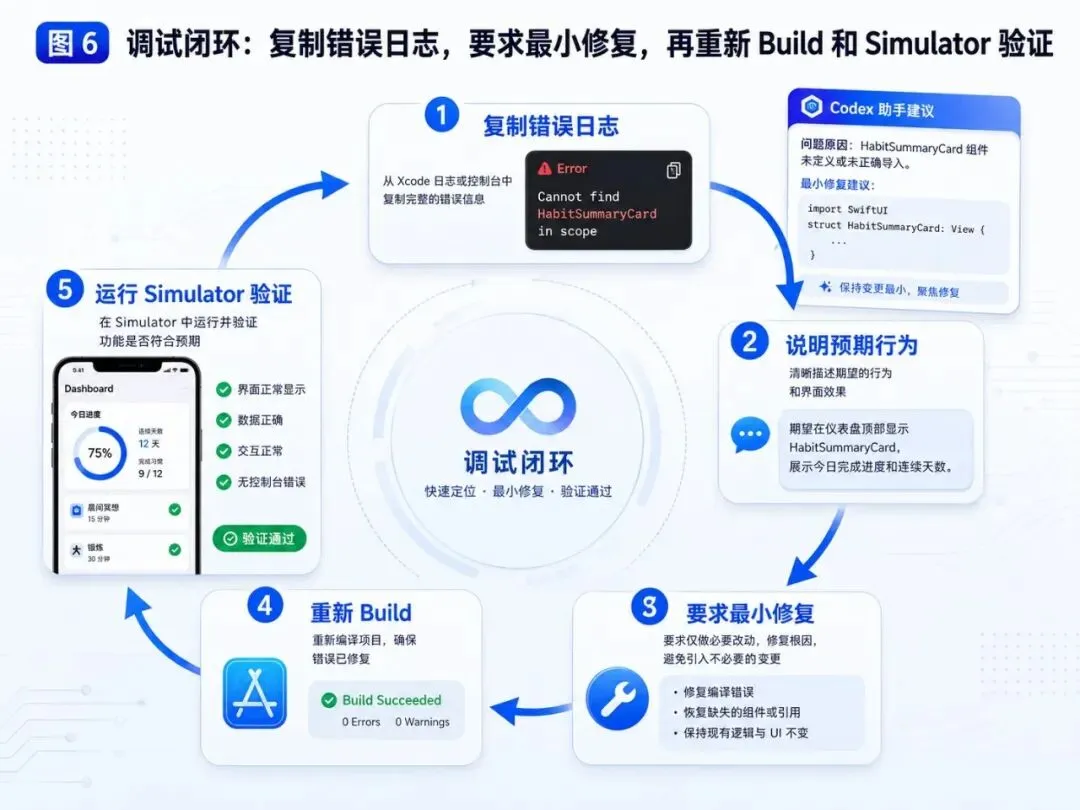
图 6调试闭环:复制错误日志,要求最小修复,再重新 Build 和 Simulator 验证。
Xcode 报错:Cannot find HabitSummaryCard in scope。 请根据当前 ContentView.swift 做最小修复: 1. 不要重写整个文件; 2. 不要新增第三方依赖; 3. 解释这个错误为什么发生; 4. 给出修复后的关键代码; 5. 告诉我重新验证时应该看哪三个结果。
这种 Prompt 的价值在于把 Codex 从“自由创作”限制到“工程修复”。它不会为了修复一个小错误而重写整个 App,也不会引入新的复杂度。对初学者而言,这种修复模式比一次性生成完整项目更重要,因为真实开发大多数时间都花在小问题的定位和修补上。
如果 Codex 给出的修复仍然失败,你可以继续追加:“这是新的错误日志,请比较上一次改动,只修改导致该错误的最小位置。”在多轮调试中,记得每次都保存可运行版本。官方文档也建议在 Codex 修改代码前后使用 Git checkpoint,原因正是为了随时回退。
七、把原型升级一步:从能用到好用
第一版跑通后,可以让 Codex 做一轮 UI 优化,但仍然要保持边界。你可以要求它保持功能不变,只调整视觉层次:背景渐变、卡片圆角、按钮样式、字体大小、间距和提示文案。这个阶段非常适合用“截图 + 描述”的方式工作:把模拟器截图给 Codex,告诉它哪里不满意,例如“卡片太靠上”“按钮层级不明显”“文字对比度不足”。
需要注意的是,UI 优化也要验证。SwiftUI 很容易因为不同屏幕尺寸、动态字体、深色模式而出现布局问题。因此你可以让 Codex 增加简单的 Preview 组合,例如预览 iPhone SE 和 iPhone 15 Pro 两种尺寸;或者要求它解释哪些参数控制间距、圆角和阴影,方便你手动微调。
如果要加入数据持久化,下一步可以把 @State 升级为 @AppStorage。这样完成次数会保存在本地,即使关闭 App 再打开也不会丢失。这个升级只需要几行代码,但它引入了新的概念,所以应该作为第二阶段任务,而不是第一版就加入。
// 第二阶段可选:用 AppStorage 保存完成次数 @AppStorage("completedCount") private var completedCount: Int = 0 // 这样 App 重启后,completedCount 仍然保留。
除了持久化,还可以继续扩展为“多习惯列表”“每日提醒”“统计图表”“HealthKit 数据读取”。但扩展前必须问自己一个问题:当前最小版本是否已经稳定?AI 辅助开发最容易犯的错误,是在基础还不稳时不断加功能,最后项目变成一堆无法维护的代码。
一个成熟的迭代节奏应该是:每次只加一个功能,每次都说明验收标准,每次都在模拟器里验证,每次都提交 Git。Codex 可以加速这个过程,但不能替你做产品判断。
八、AI 能不能辅助 iOS 开发?我的结论
经过这个小项目,可以给出比较明确的结论:AI 可以辅助 iOS 开发,而且非常适合帮助普通人跨过“第一版跑起来”的门槛。它能帮你把需求翻译成 SwiftUI 代码,能解释 Xcode 报错,能给出调试步骤,能根据反馈做局部修改。对初学者来说,它相当于一位随时在旁边的助教。
但 AI 辅助不等于完全自动化。iOS 开发仍然有很多需要人工判断的部分:交互是否符合用户直觉,代码是否适合长期维护,命名是否清晰,状态管理是否会在功能增长后失控,App Store 审核所需的隐私说明是否准确。Codex 能提高速度,但你仍然是产品负责人和质量负责人。
最推荐的学习方法,是把 Codex 当作“工程化练习伙伴”。你先提出目标,它给计划;你审查计划,它改代码;你运行模拟器,它根据错误继续修复;你用 Git 保存可运行版本。这个循环跑得越多,你越能理解 SwiftUI,而不是只得到一份看不懂的代码。
如果你已经有自己的 App 想法,比如卡路里倒计时、游泳训练记录、HRV 压力分析、学习计划打卡,都可以从这个 HabitFlow 模板出发。先做一个只有一个页面的小原型,再逐步加入数据、图表、通知和云同步。不要急着追求完整,先追求可运行。
九、可直接复制的 Codex 任务清单
为了方便你实践,下面给出一组可以直接复制到 Codex 的任务清单。建议按顺序执行,不要一次性全部发送。
□ 阅读当前 Xcode SwiftUI 工程,解释关键文件作用,不修改代码。
□ 只修改 ContentView.swift,生成一个 HabitFlow 习惯计数器最小版本。
□ 解释 @State、ProgressView、Button 在这段代码中的作用。
□ 根据 Xcode 报错做最小修复,不重写整个文件。
□ 保持功能不变,优化界面层次和按钮样式。
□ 加入 @AppStorage 保存完成次数,并说明如何验证。
□ 生成一份 README,写明运行环境、功能说明、验证步骤和后续计划。
十、参考资料
OpenAI Developers:Codex Quickstart。官方说明 Codex 可在 App、IDE、CLI 或云端使用,并包含安装、登录、选择项目、发送第一条消息等流程。
OpenAI Developers:Codex App。官方说明 Codex App 是面向 Codex 线程的桌面工作台,支持 worktree、Git、自动化与并行线程。
OpenAI Developers:Codex CLI。官方说明 CLI 可以在本地终端中读取、修改并运行所选目录中的代码。
OpenAI Developers:Codex Prompting。官方强调 Prompt 应包含可验证步骤,复杂任务应拆分为小任务,并给出上下文。