 夜雨聆风
夜雨聆风你是不是经常需要录制屏幕操作:做教程时录制软件操作步骤,或者录制PPT演示过程发给未参会的同事。然后打开第三方录屏软件(如OBS、班迪录屏),设置半天,录制完还得导出视频再插入PPT……
其实,PPT自带一个屏幕录制功能,可以直接录制屏幕上的任何操作(包括其他软件、网页、PPT本身),录制完自动插入到当前幻灯片中。不需要安装任何额外软件,一键开始、一键停止。
今天教你用PPT自带录屏,轻松制作教程和演示视频。

一、屏幕录制功能在哪
操作入口
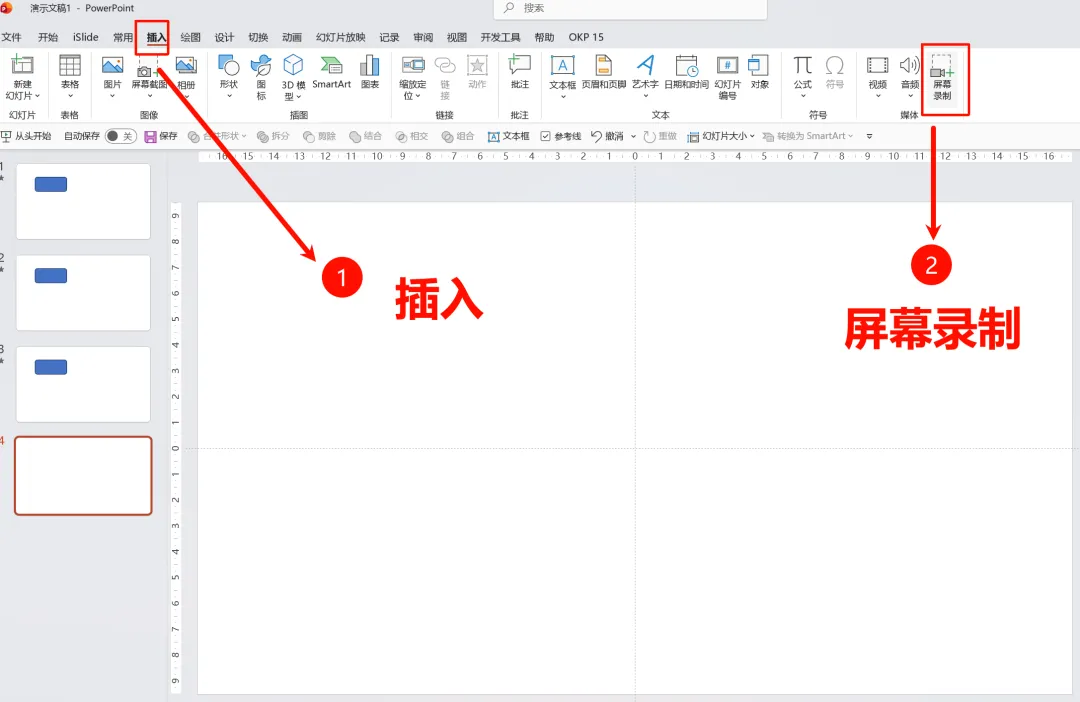
点击【插入】选项卡 → 在右侧“媒体”区域,找到 【屏幕录制】 按钮
二、如何录制屏幕(基础操作)
第1步:点击【屏幕录制】
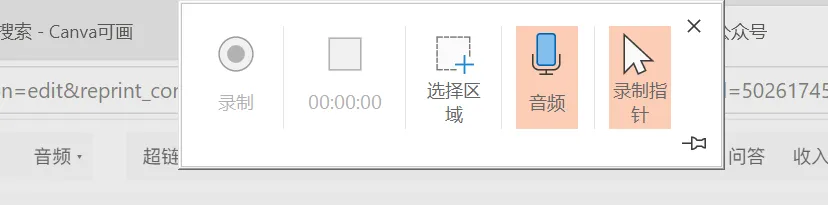
点击后,PPT窗口会最小化,屏幕顶部出现一个录屏控制栏
第2步:选择录制区域
默认情况下,录屏会录制整个屏幕(所有显示器)
如果想只录制某个区域:点击【选择区域】 → 鼠标变成十字准星 → 拖拽框选要录制的区域
也可以直接按 Windows + Shift + A 快速选择区域(部分版本)
第3步:设置音频和指针(可选)
音频:点击 【音频】 按钮,图标变蓝表示开启(会录制麦克风声音)
录制指针:点击 【录制指针】 按钮,图标变蓝表示会录制鼠标移动和点击效果
第4步:开始录制
点击 【录制】 按钮(红色圆点)
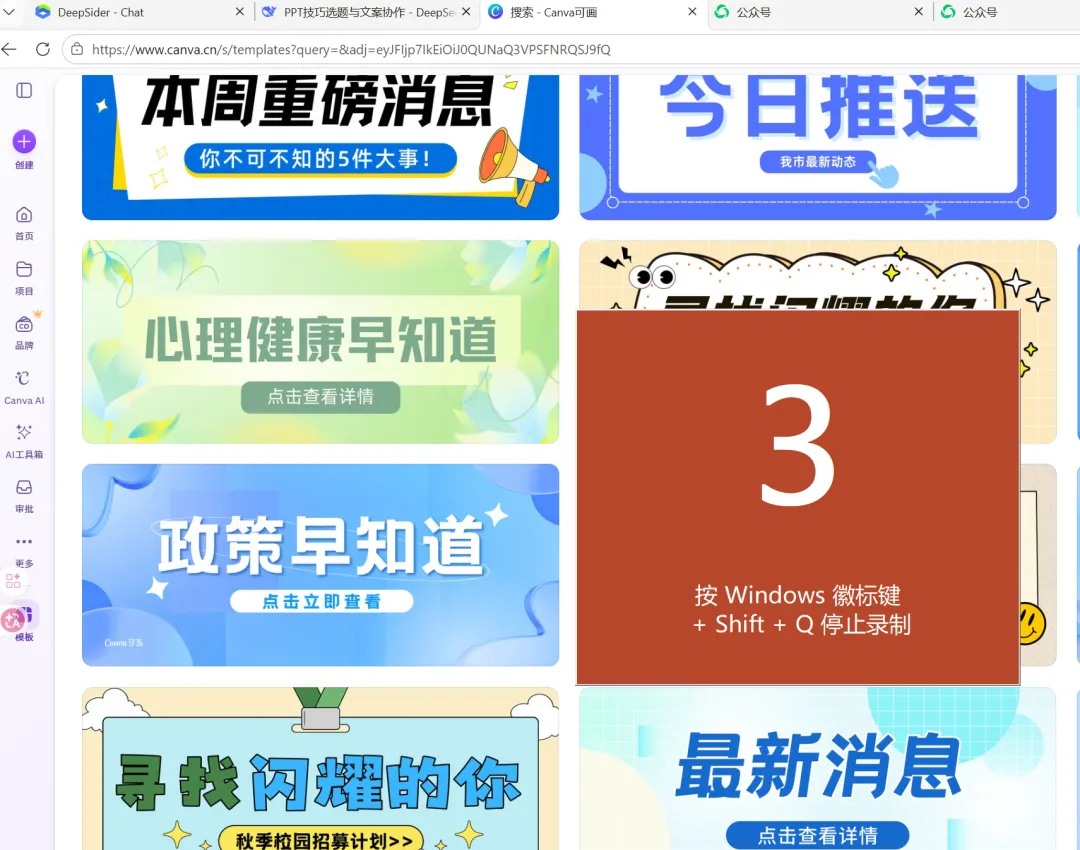
倒计时3秒后开始录制
第5步:停止录制
将鼠标移动到屏幕顶部,控制栏会重新出现
点击 【停止】 按钮(蓝色方块)
或者按Windows + Shift + Q快捷键停止
第6步:视频自动插入PPT
停止录制后,视频会自动出现在当前幻灯片中
可以像处理图片一样拖动、缩放视频
✅ 完成。整个过程无需任何第三方软件。
三、录屏的高级技巧
1. 录制时隐藏控制栏
控制栏在录制过程中会自动隐藏(鼠标移开屏幕顶部即消失)
如需临时调整,鼠标移到屏幕顶部即可重新出现
2. 只录制音频(不录制画面)
选择录制区域时,框选一个极小区域即可(但不推荐)
更好的方法:用手机录音或Windows自带的“语音录音机”
3. 录制时同时录制系统声音(如软件提示音)
默认只能录制麦克风声音
如需录制系统声音,需要使用第三方虚拟音频设备(如VB-Cable),较复杂
4. 编辑录制的视频
视频插入PPT后,可以:
拖动边角裁切视频长度(【视频格式】→【裁剪视频】)
添加书签(标记关键时间点)
设置淡入淡出效果
添加封面框架
四、文末总结
核心入口:【插入】→【屏幕录制】
关键操作:选择区域 → 开启音频/指针(可选)→ 录制 → 停止 → 视频自动插入
快捷键:Windows + Shift + Q 快速停止录制
适用场景:PPT演示录制、软件教程、网页操作
记住:想录屏,别急着开OBS。PPT自己就能录,还不用保存再插入。