 夜雨聆风
夜雨聆风网修吧—专注分享电脑、打印机、网络等日常办公使用技巧与故障解决方案,一看就会,日常办公不求人
产品更换标签,需要重新制作模板,如果你有可能接触到,标签打印这方面的工作,可以收藏关注下。
今天分享一真实案例
一、事件起因
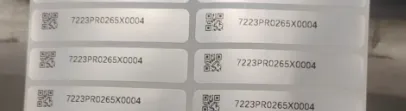
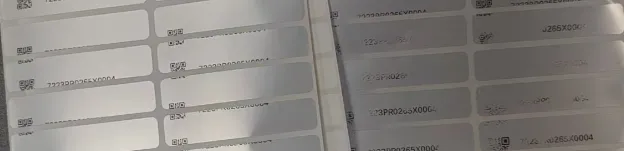
原来打印的标签是一行一列,目前需要制作一个一行2列的标签模板,标签纸类型如下
二、模板制作步骤
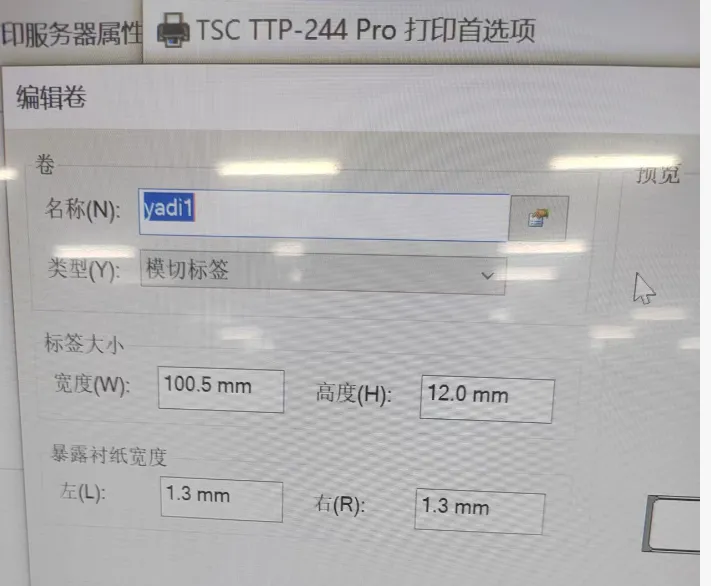
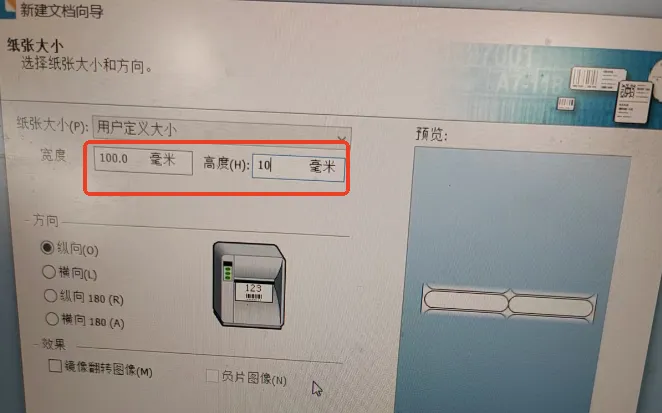
1、打印机驱动的打印首选项,按标签宽度和高度新建一个标签,经过测量,标签纸的宽度约100.5mm,高度10mm
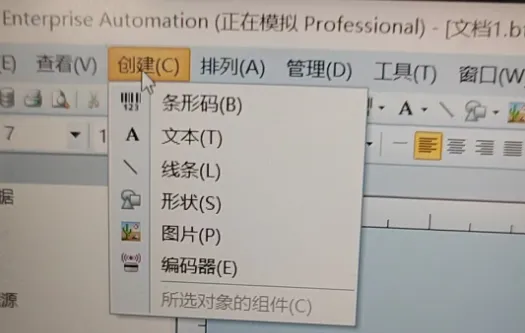
2、打开BarTender2016标签设计软件
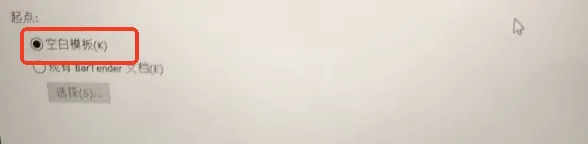
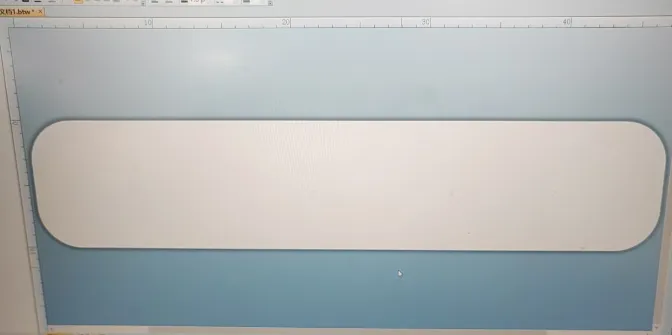
a、创建空白模板
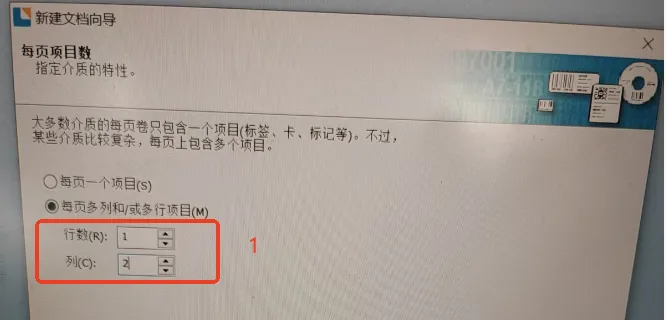
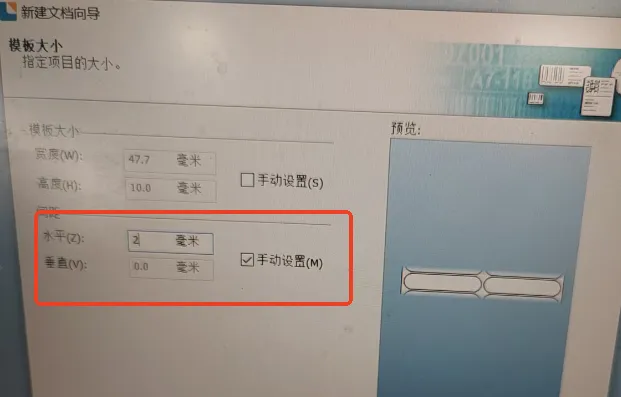
b、设置1行2列
c、选择标签尺寸
d、间距勾选手动设置,水平间距设置为2
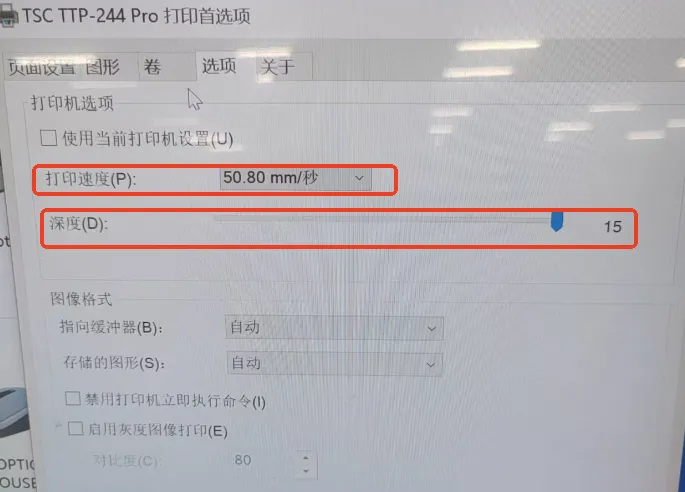
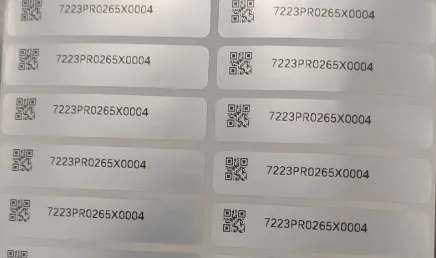
标签实测尺寸≠设置尺寸:纸质标签存在裁边、底纸间隙,不要完全照搬实测物理尺寸,建议上下预留 1~2mm 余量,避免走纸错位。 多列标签务必手动设置列间距,间距过小会导致两列内容重叠。 先调打印浓度 / 速度解决字迹模糊,再校正走纸、调整尺寸解决错位,排错按顺序来效率更高。 BarTender 搭配条码打印机,优先在驱动内新建纸张规格,再在软件内调用,兼容性更好。 收藏一下,说不定哪天能用的到