 夜雨聆风
夜雨聆风 本期分享一个超实用的Excel图表之复合多层柱形图,当做「多组系列数据」做数据分布时,如果采用常规的簇状柱形图,信息会错综交织在一起,这时候可以考虑复合多层柱形图,如下,多组数据的每个系列单独一层,可以直接查看各系列的分布情况;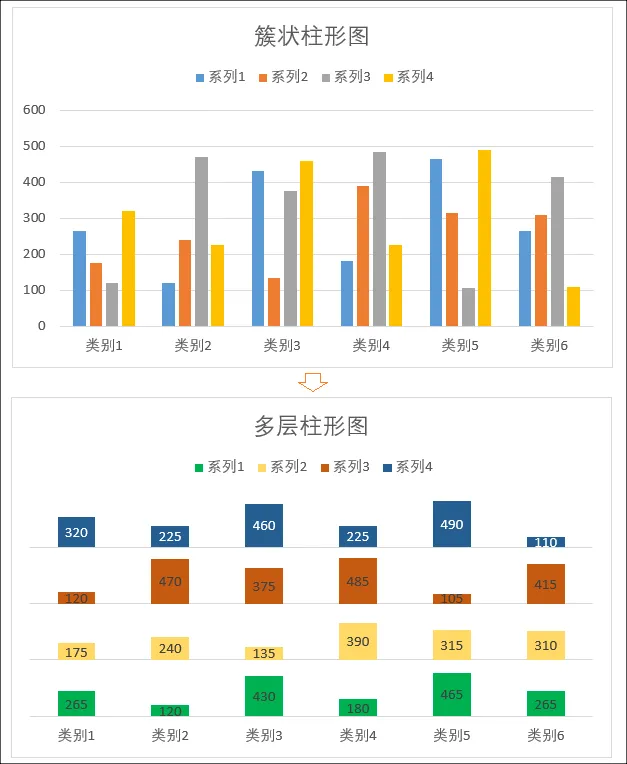
操作步骤:
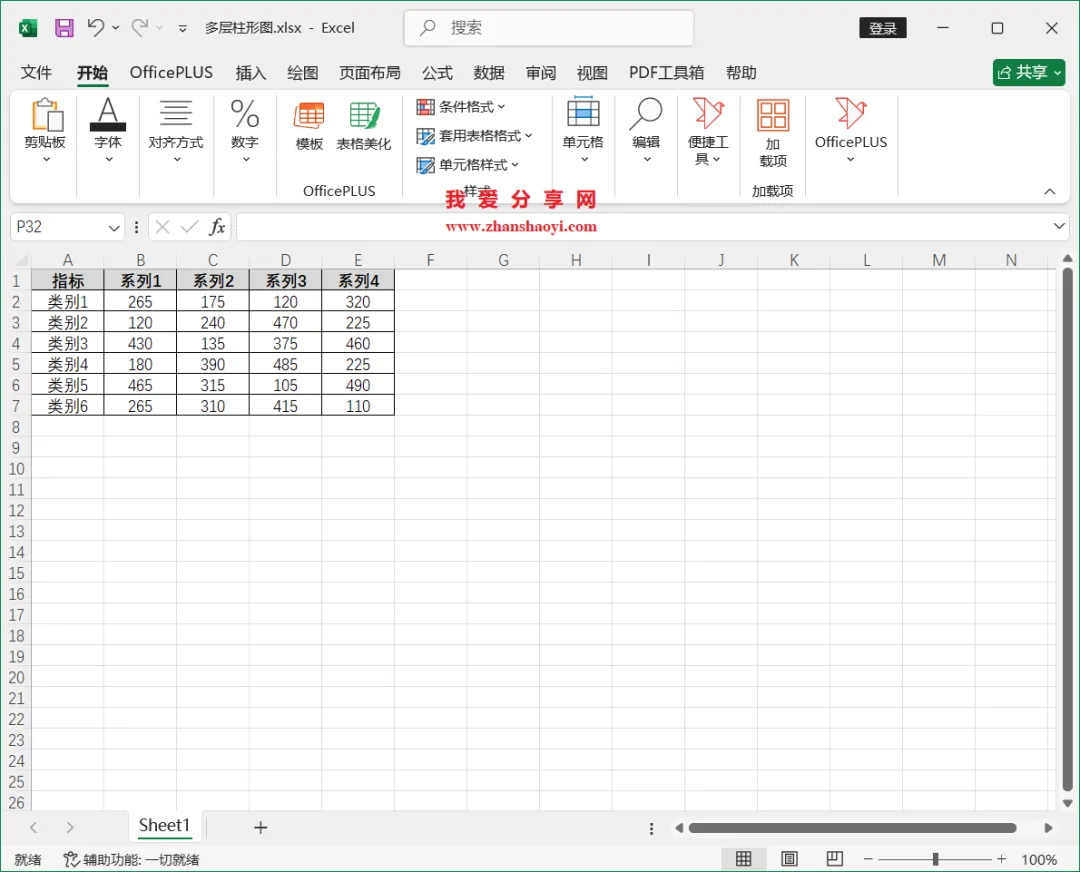
1、先打开Excel2024软件,然后在单元格中输入如下示例数据,为多系列数据统计表;
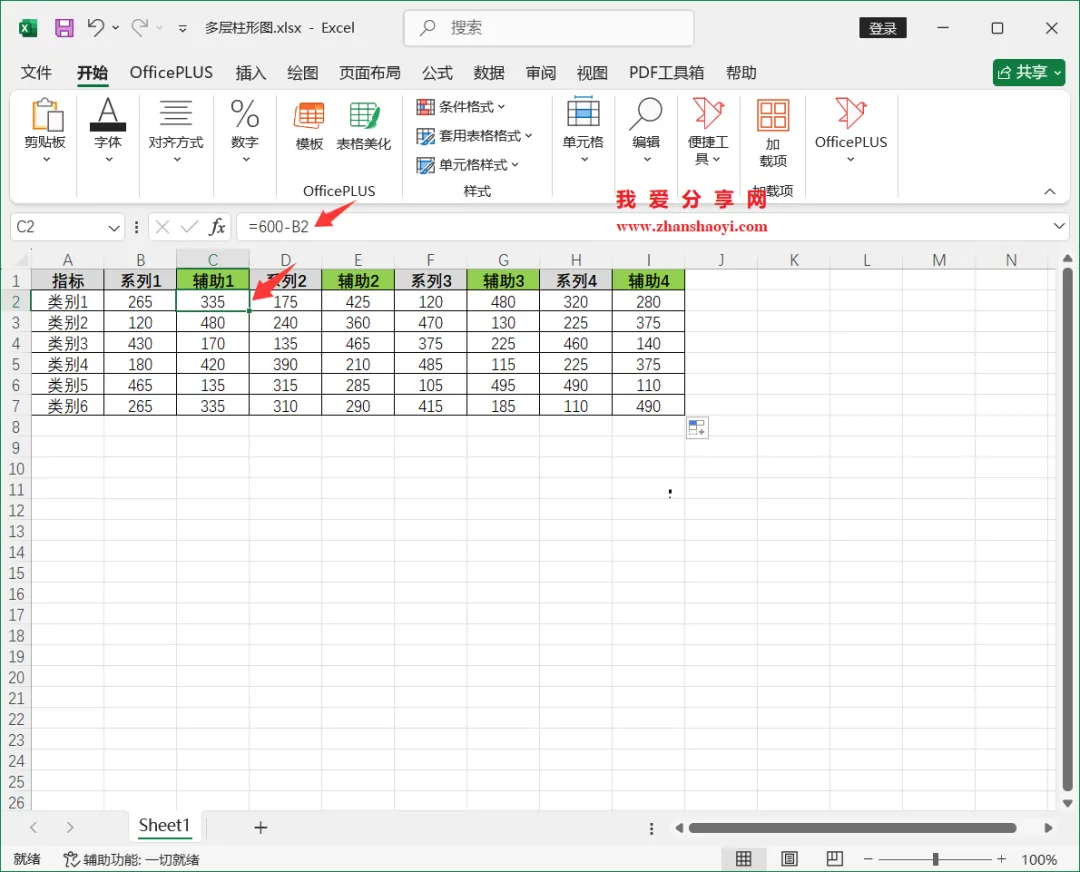
2、第一步,调整数据源,在每个系列后面插入一辅助列:辅助1至辅助4,它的数值等于600减去前列值的差值;注意:这里600并不是固定值,一般对系列1至系列4中数据最大值,乘以倍数1.1-1.3再取整即可,它的值是用于作图表时每层的高度;
▎网络版(仅个人使用):
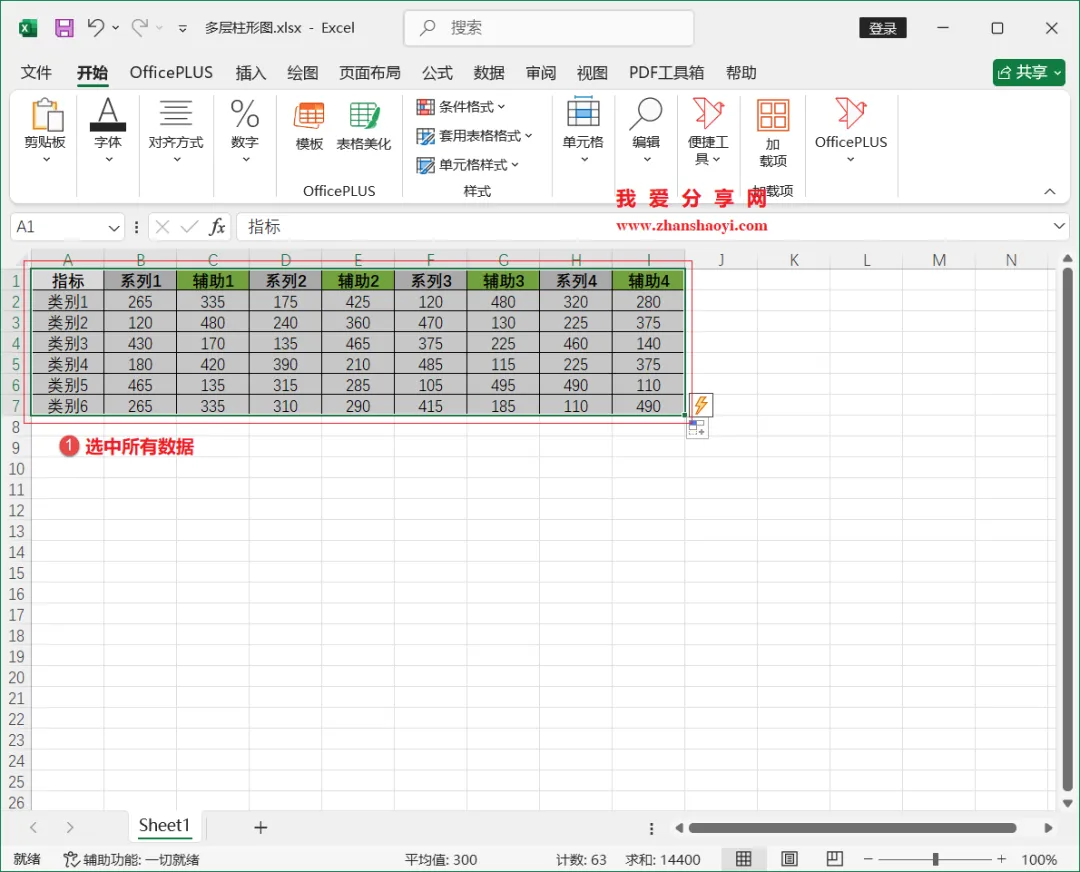
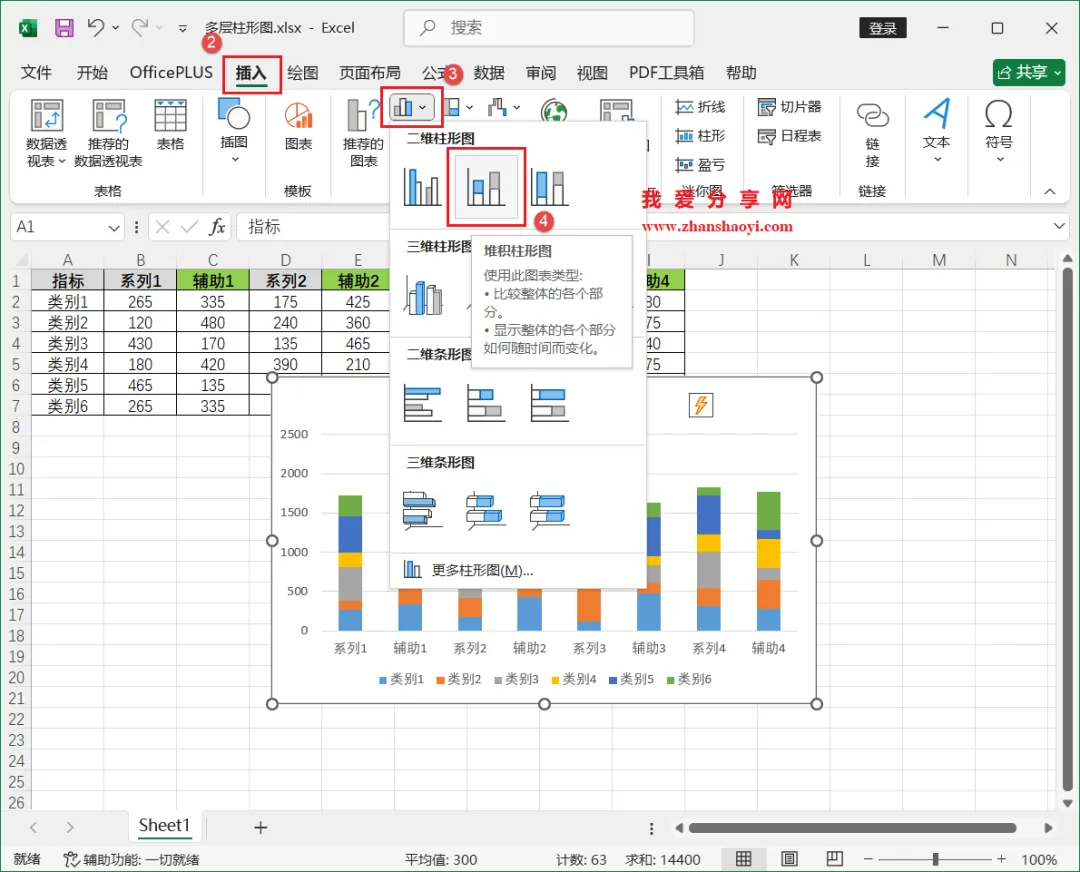
3、第二步,插入堆积柱形图,先选中所有数据,然后点击菜单栏中【插入】,再点击图表栏中【柱形图】按钮,在展开列表中选择【堆积柱形图】;
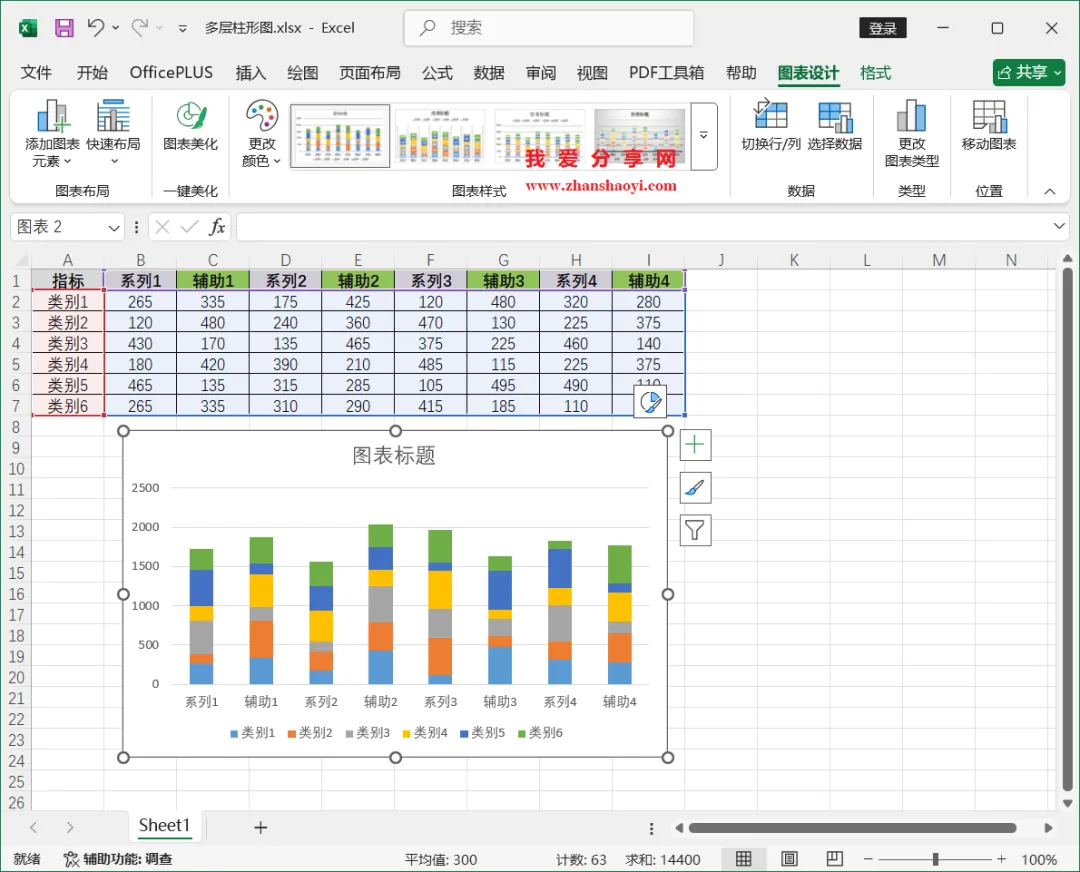
4、默认插入的堆积柱形图效果如下:
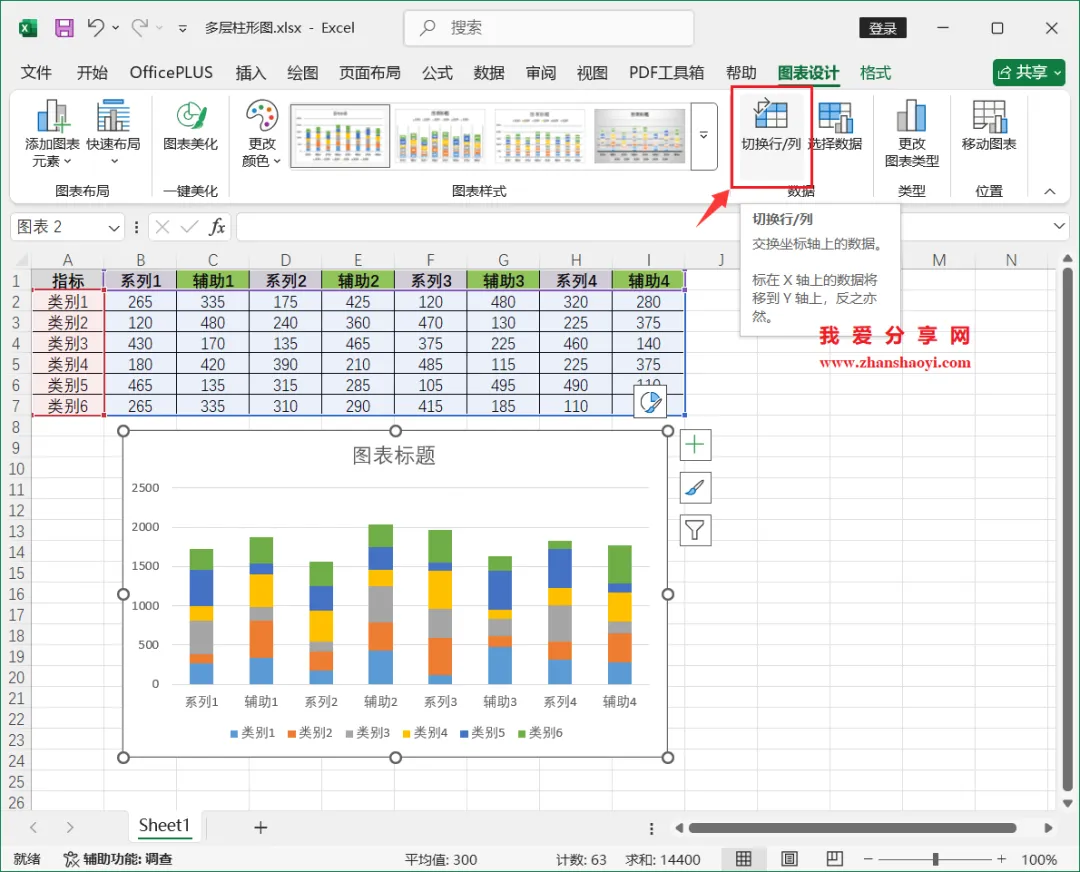
5、点击数据栏中【切换行列】选项;
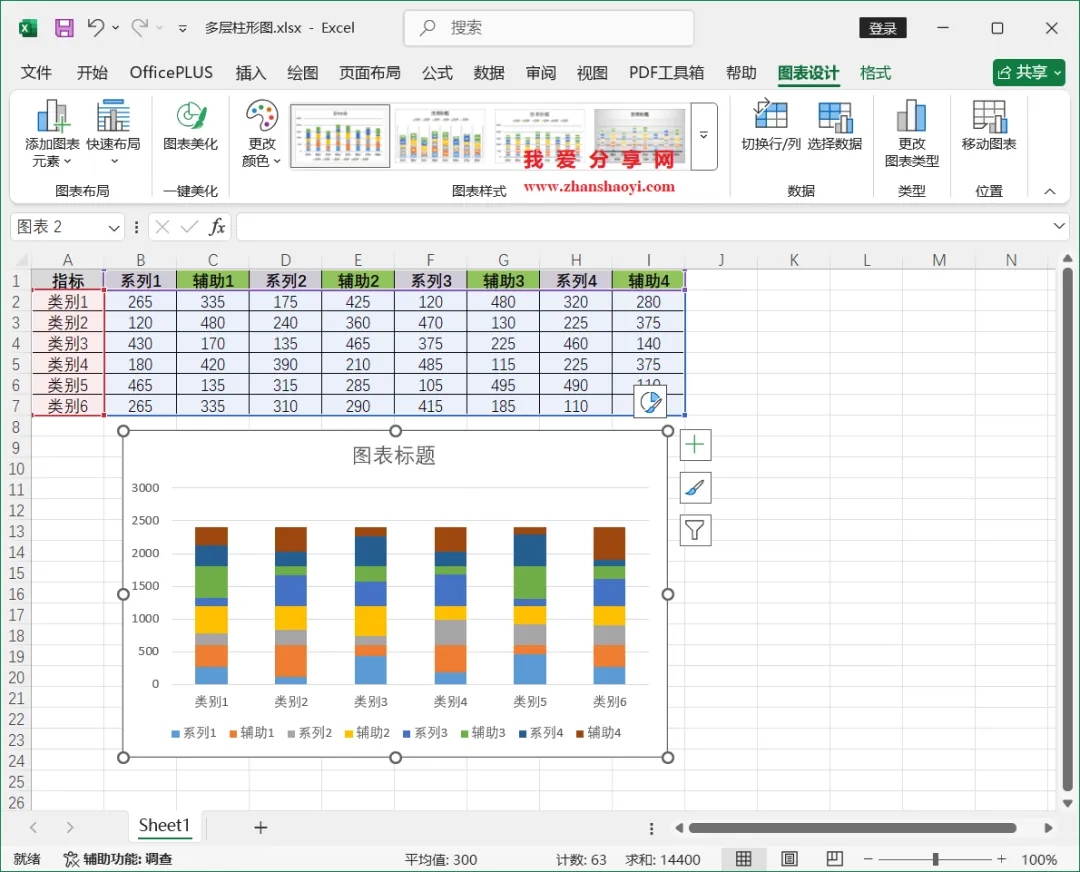
6、如下,图表横轴已调整为类别栏;
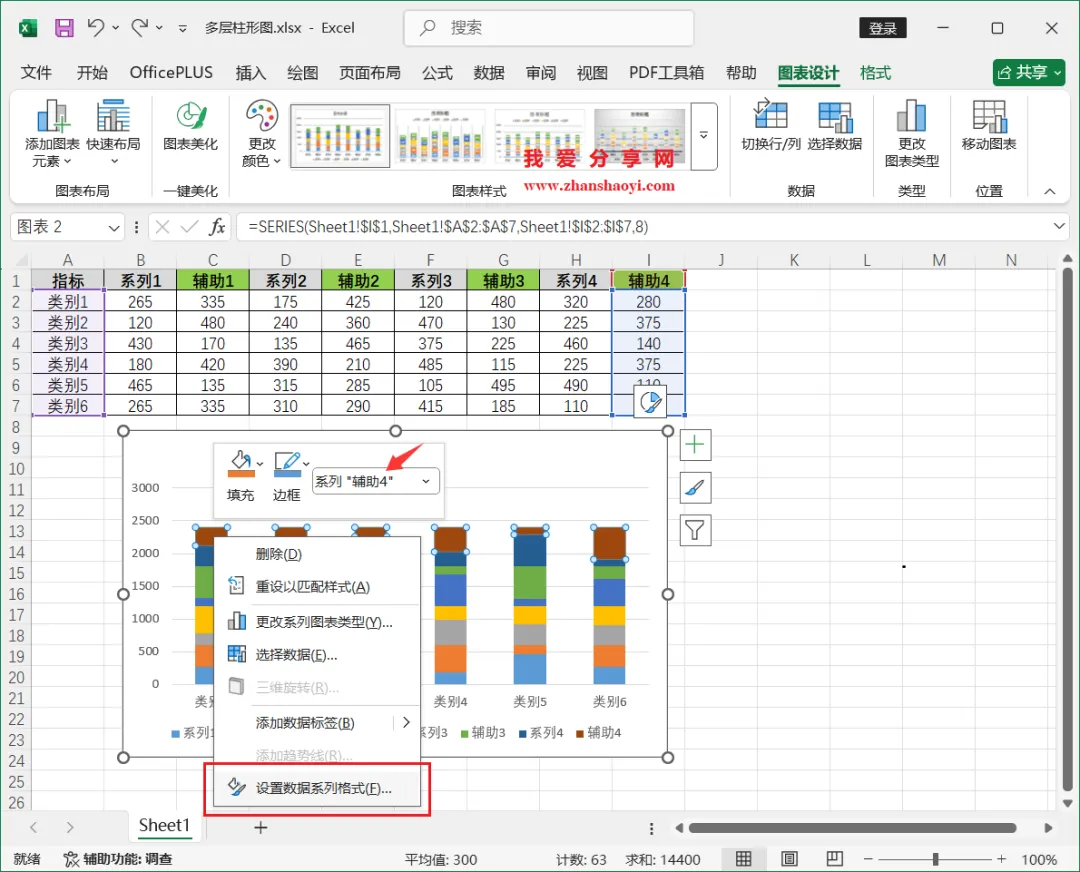
7、第三步,辅助列填充为无色实现分层显示,鼠标右击棕色柱形辅助4选择【设置数据系列格式】;
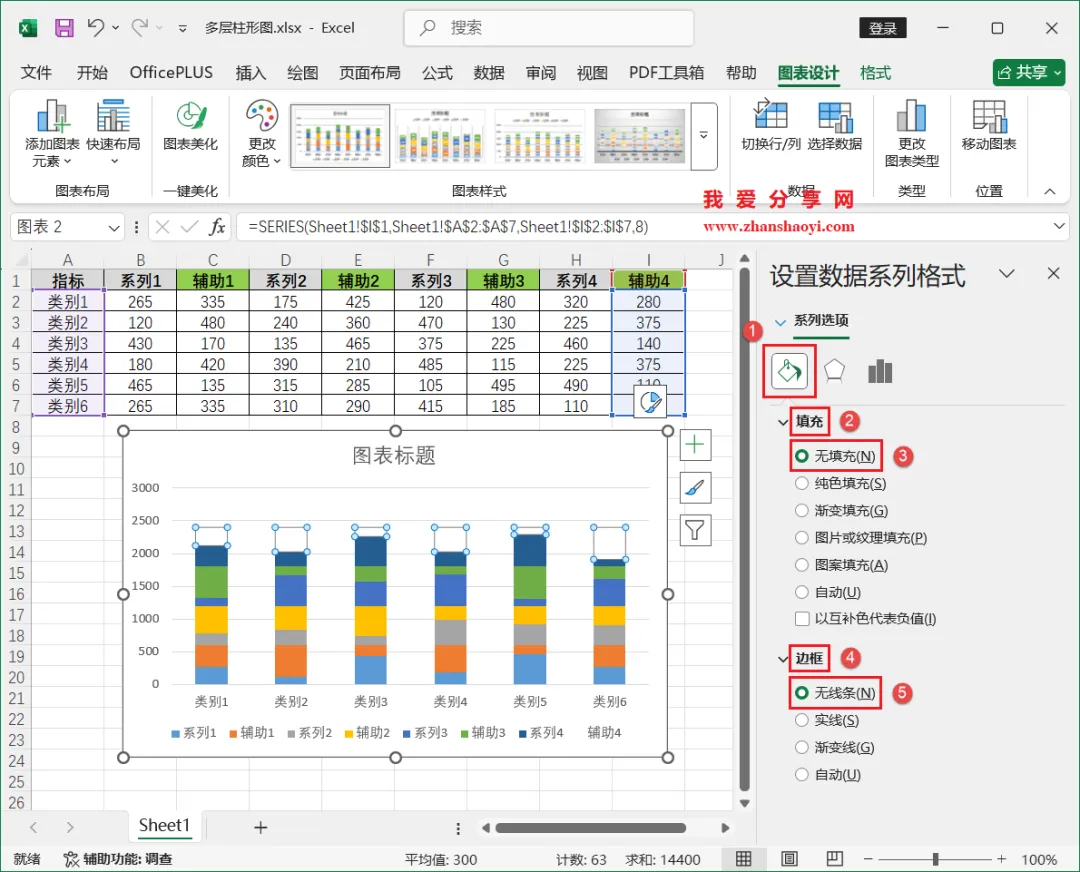
8、填充栏勾选【无填充】;边框勾选【无线条】;
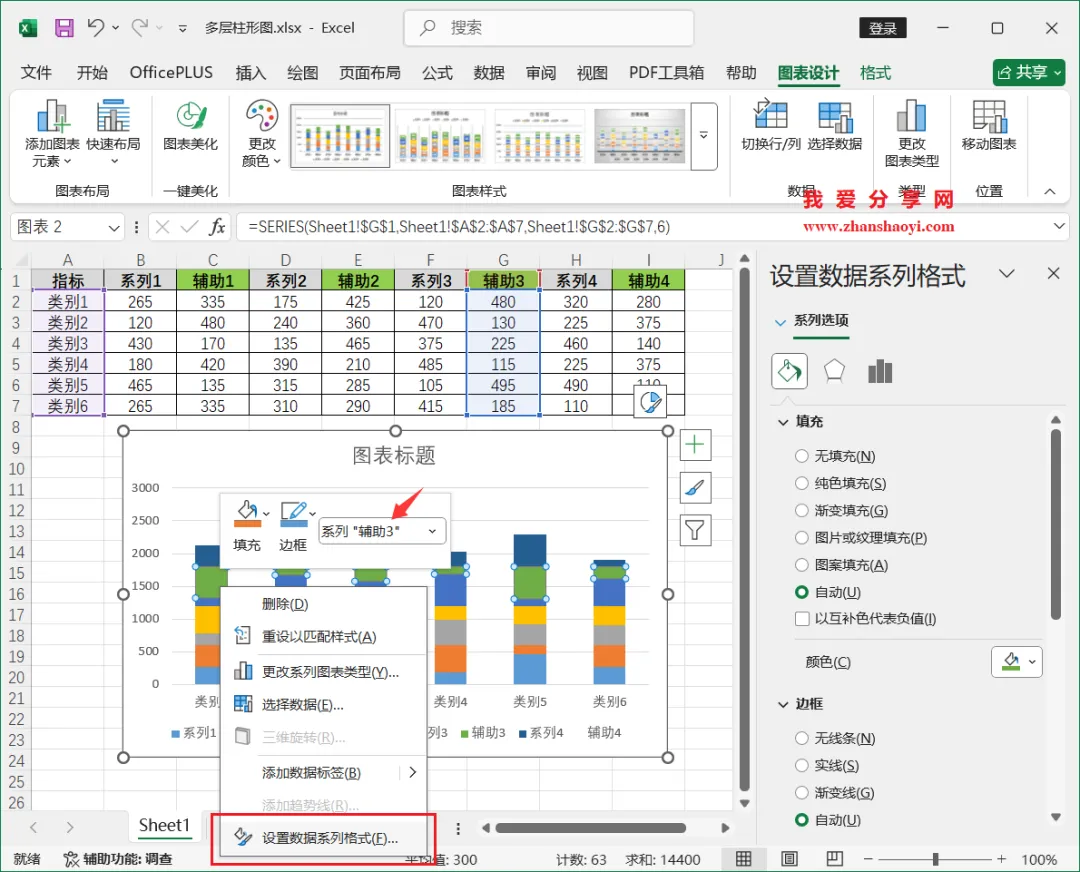
9、继续鼠标右击绿色柱形辅助3选择【设置数据系列格式】;
10、填充栏勾选【无填充】;边框勾选【无线条】;
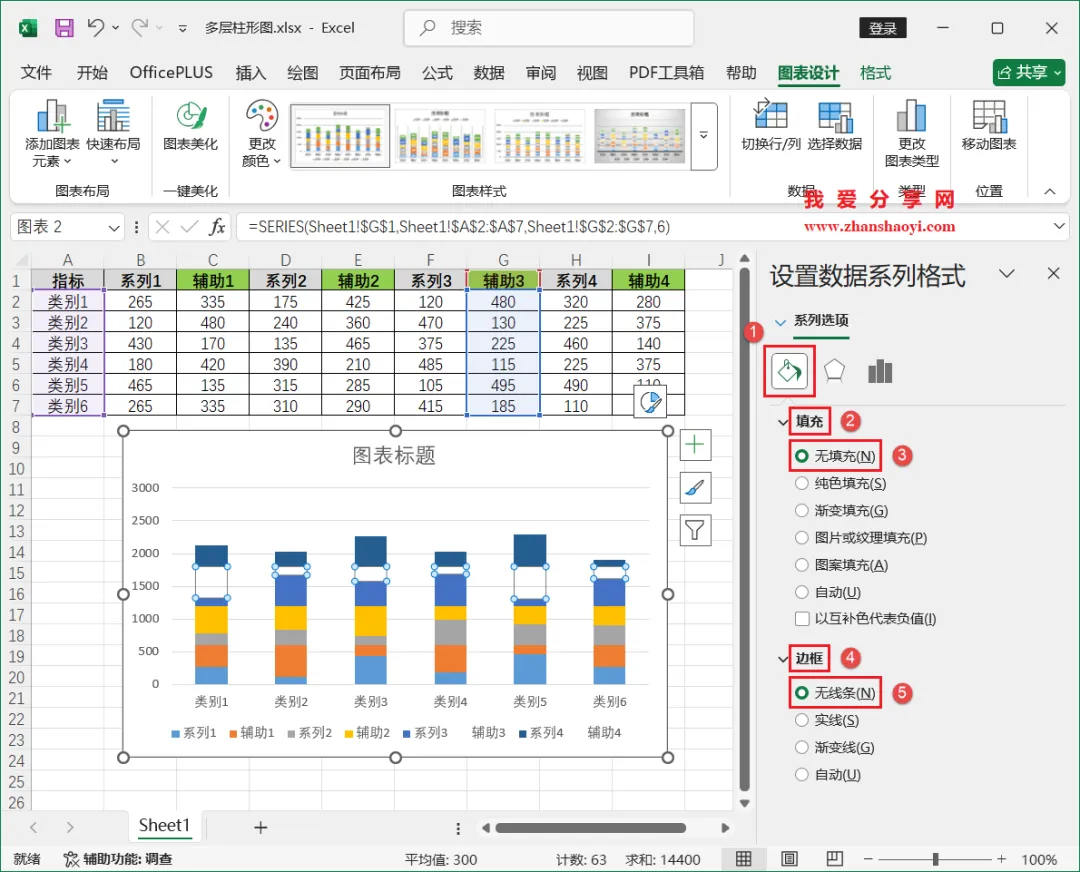
11、类似,把辅助2和辅助1柱形填充色设置为【无填充】和【无线条】,图表的轮廓已基本完成:
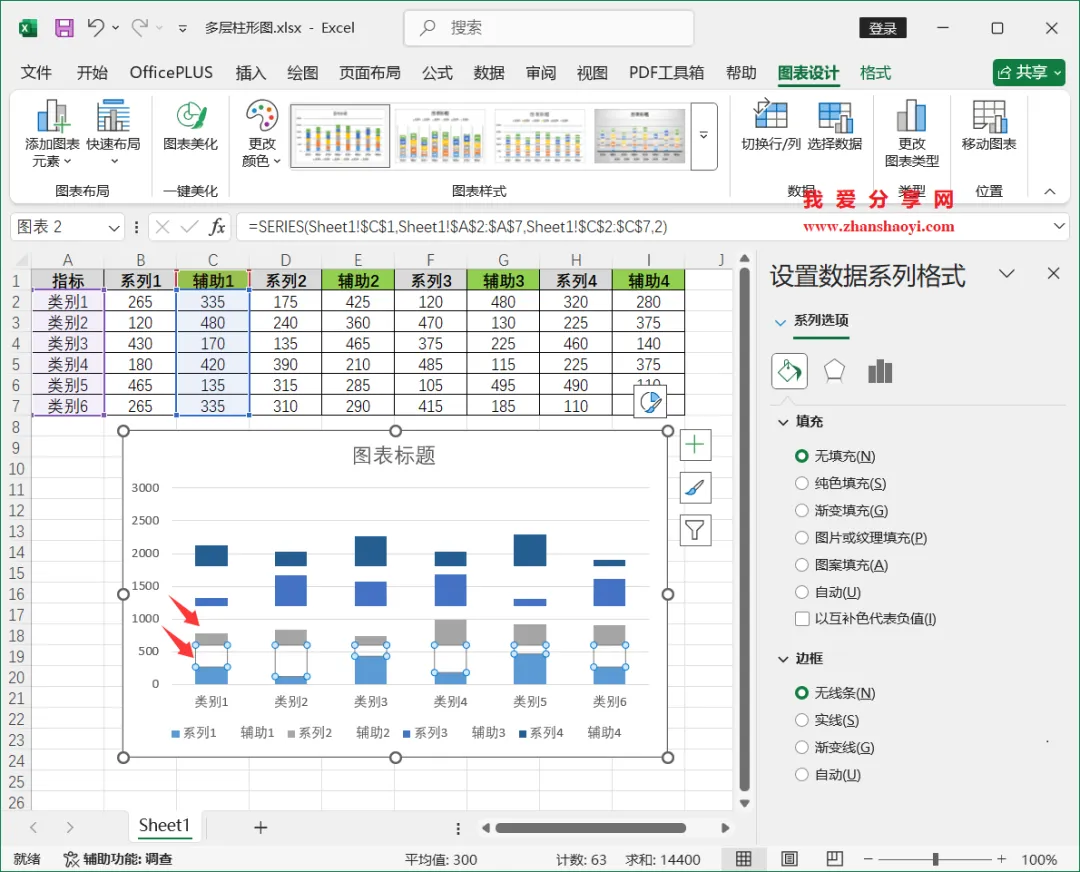
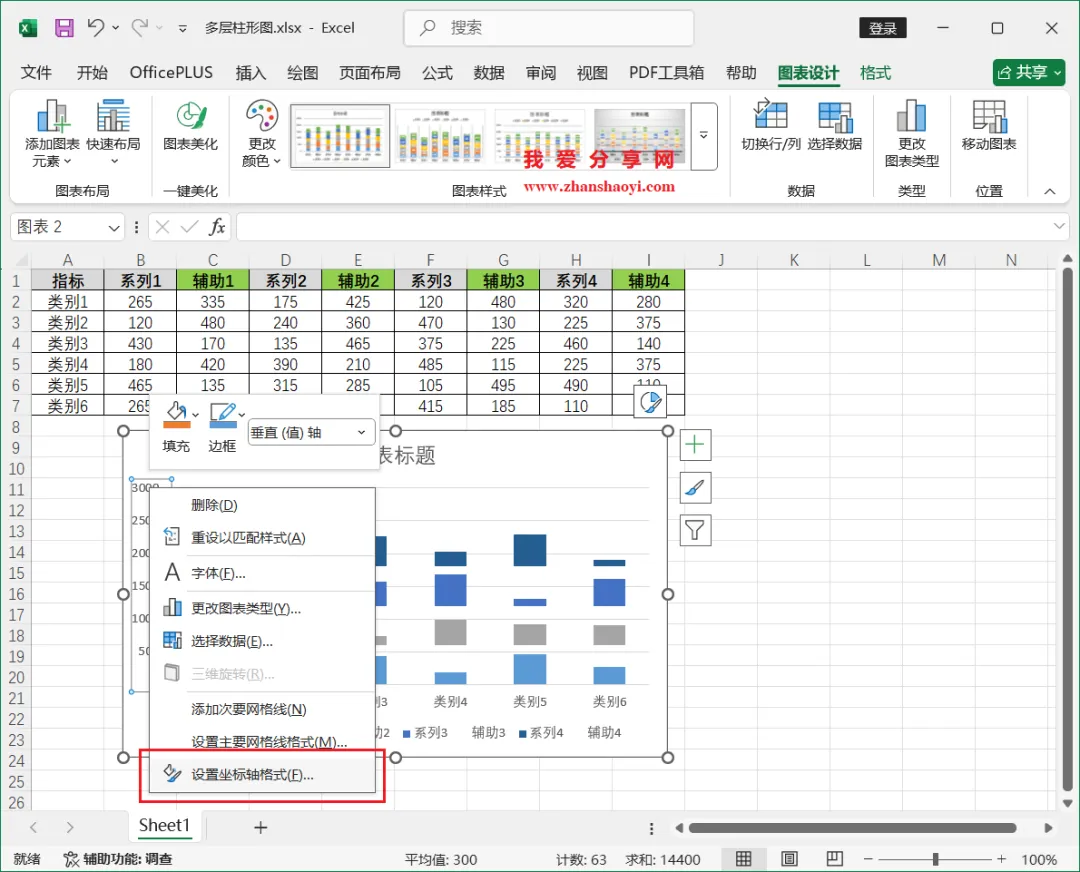
12、第三步,添加水平线条,下面通过网格线为每个柱形底部添加水平线条,鼠标右击纵坐标轴选择【设置坐标轴格式】;
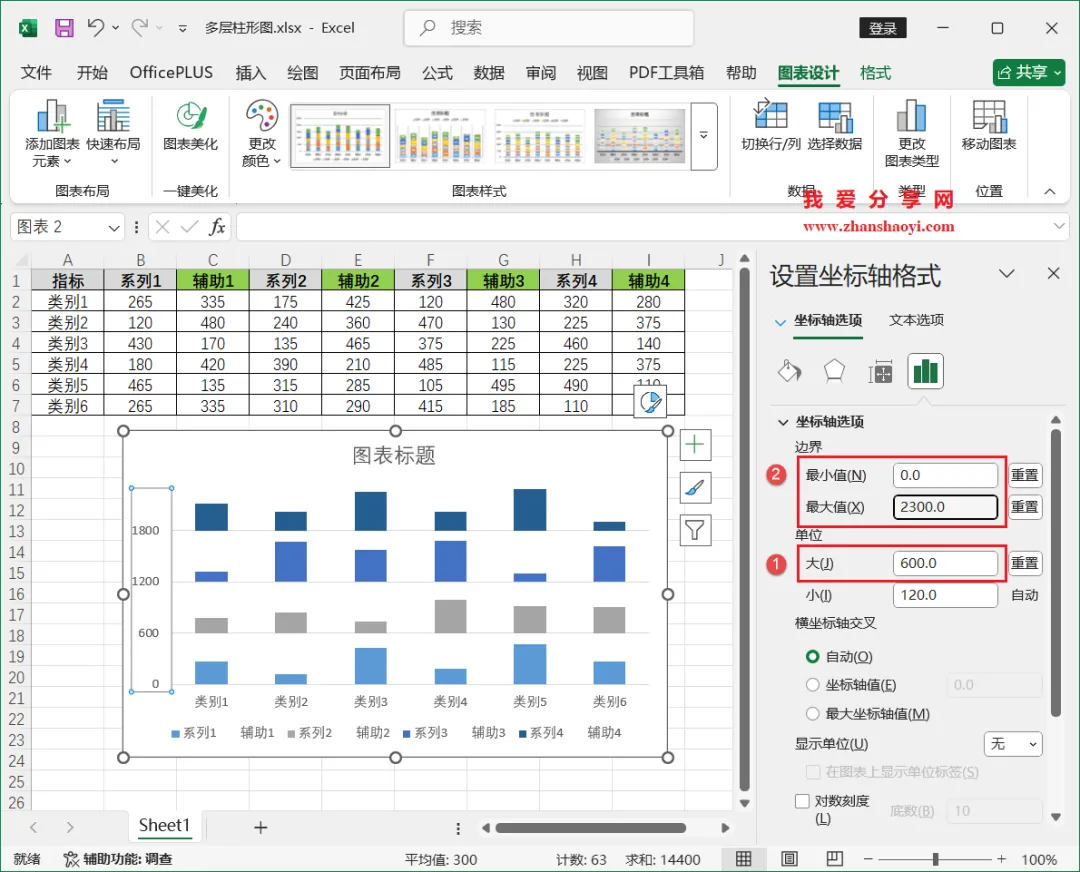
13、最开始我们设定每个层高值是600,这里只需将大单位也设置为600,再将最小值设置为0,最大值略小于600乘以系列数的总倍数,这样每层柱形底部的水平线条就产生了;
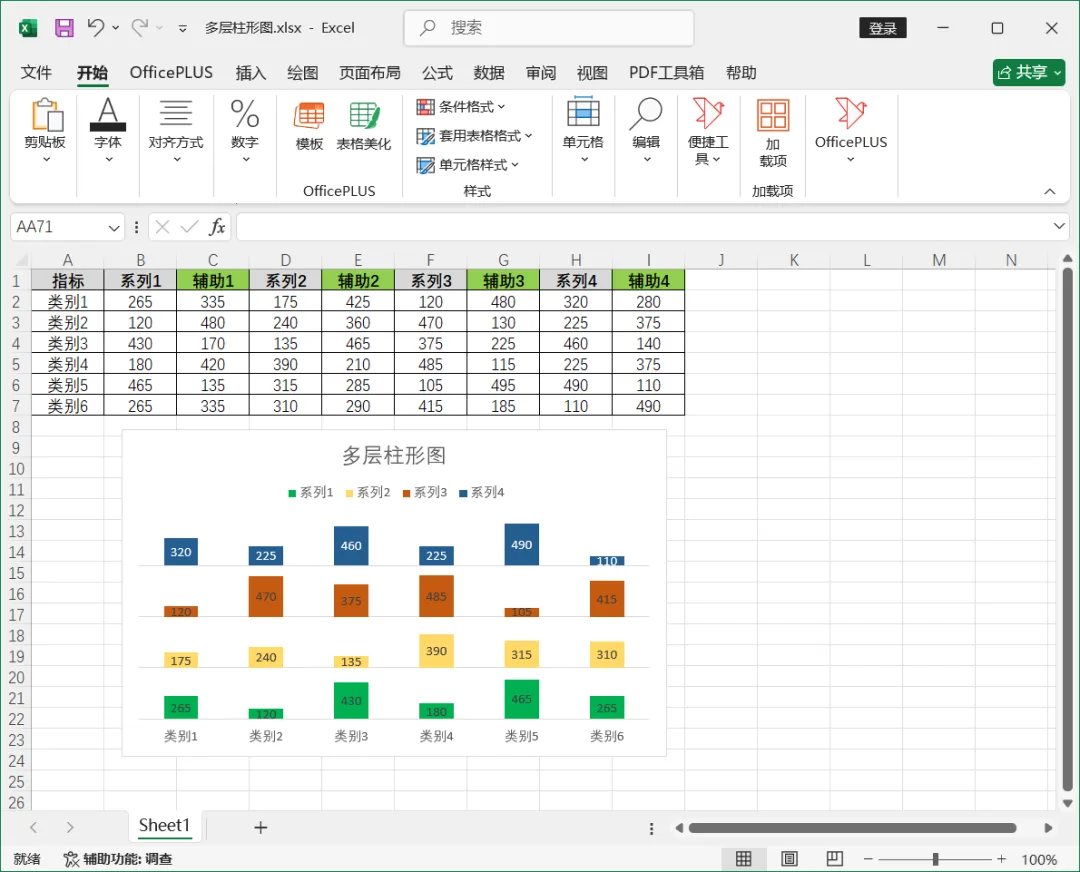
14、最后,修改标题、调整图例位置、调整柱形填充色和添加数据标签,完成多层柱形图效果如下,希望本文分享的内容对你有所帮助~~
END
如果觉得好用欢迎分享给身边的小伙伴!

软 件 智 库
安装 · 学习 · 技术 · 创新

·↑长按此二维码可关注 ↑·
微信号:rjzkgzh