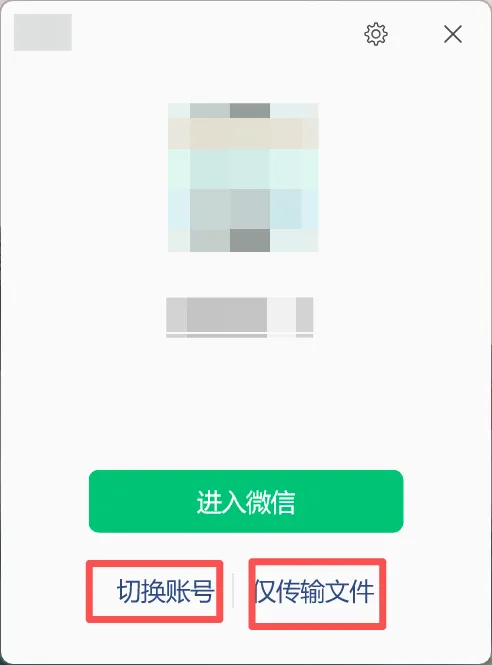
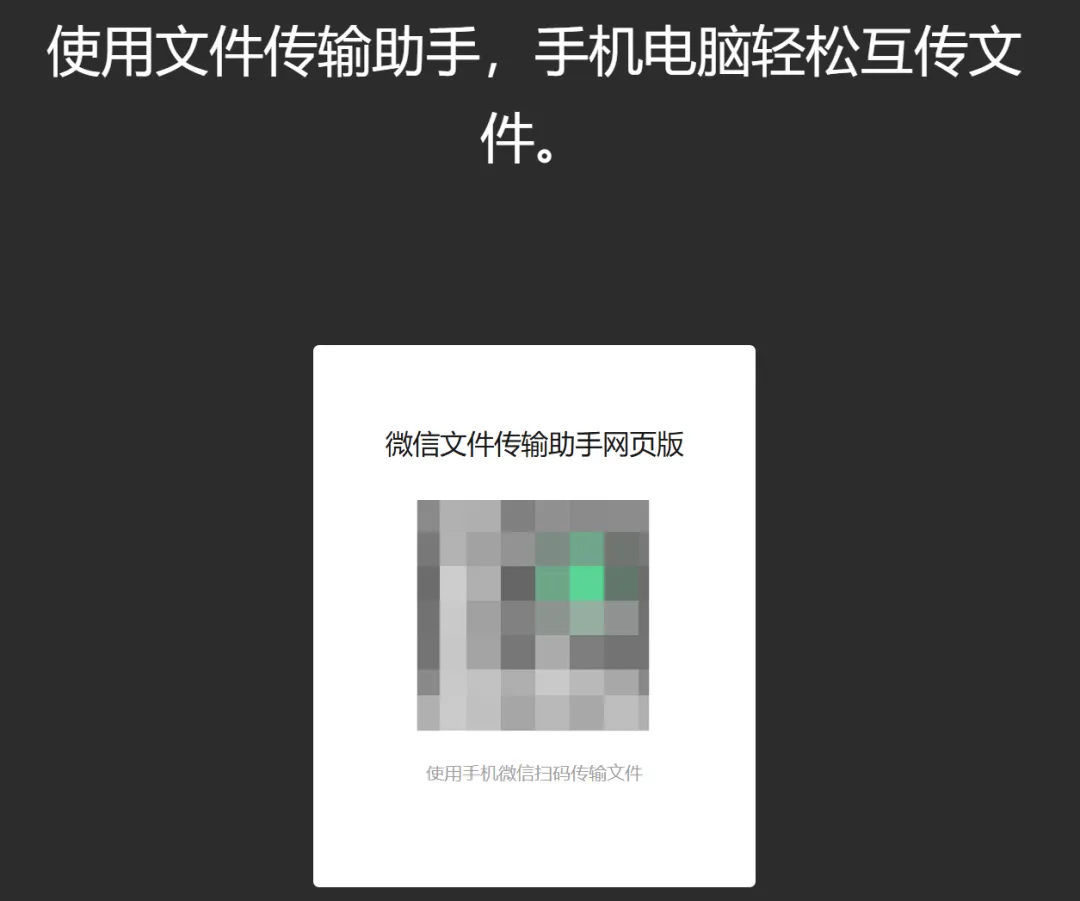
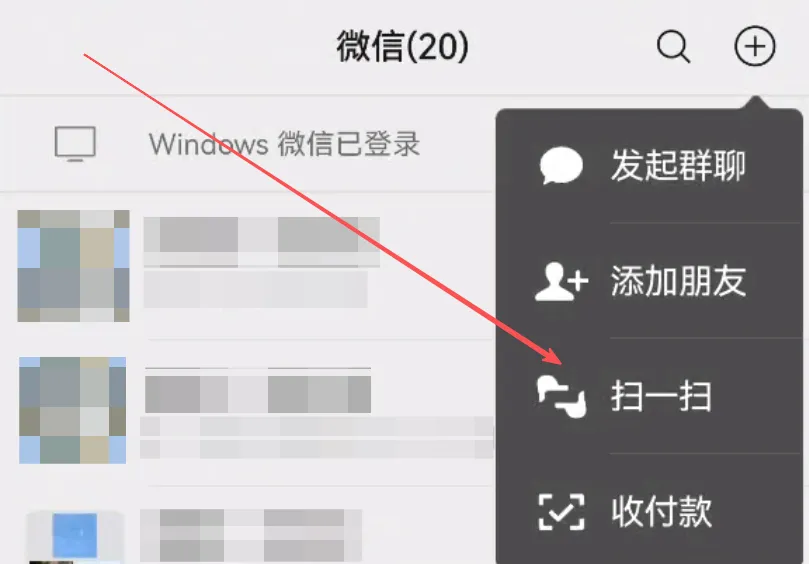
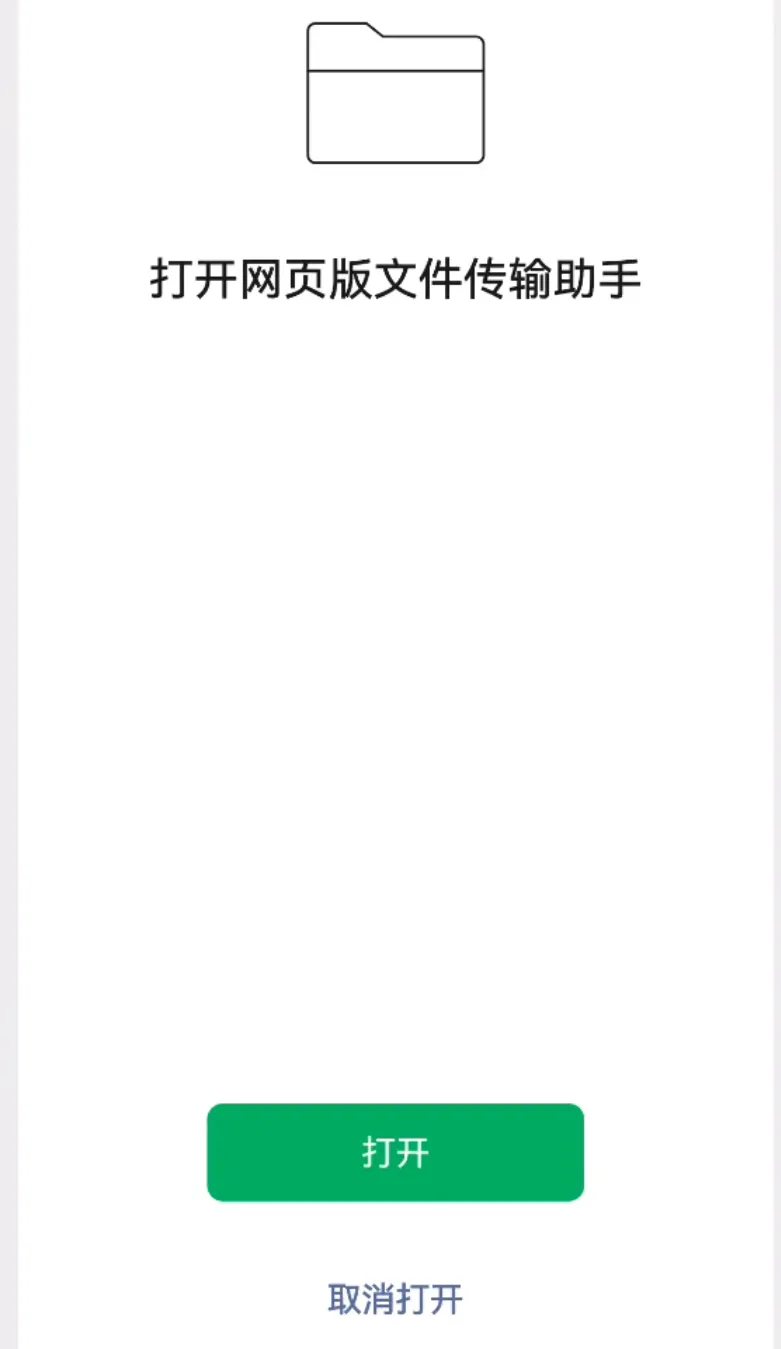
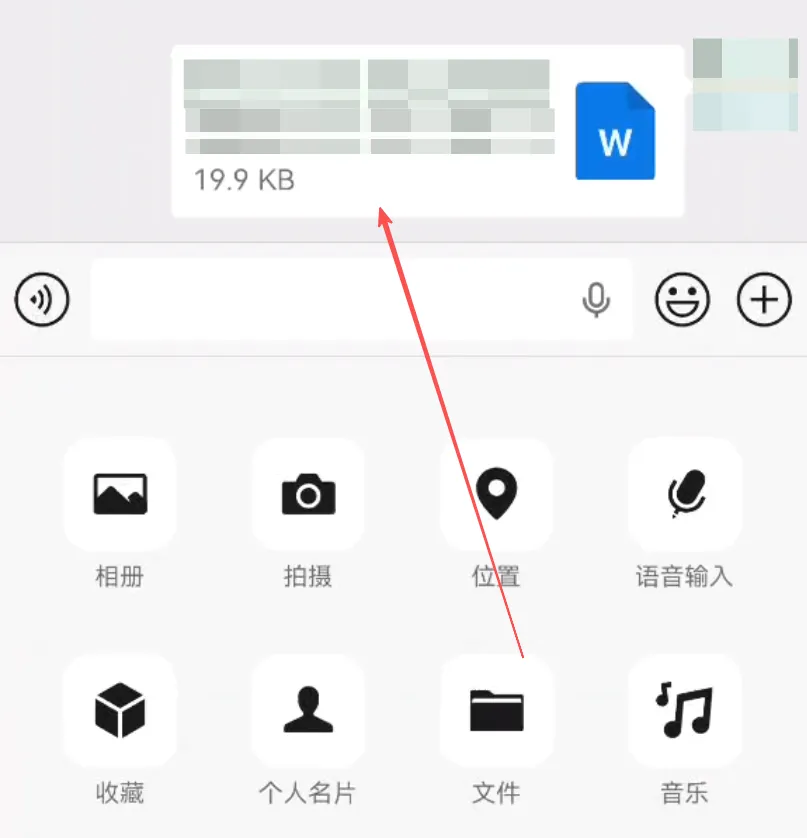
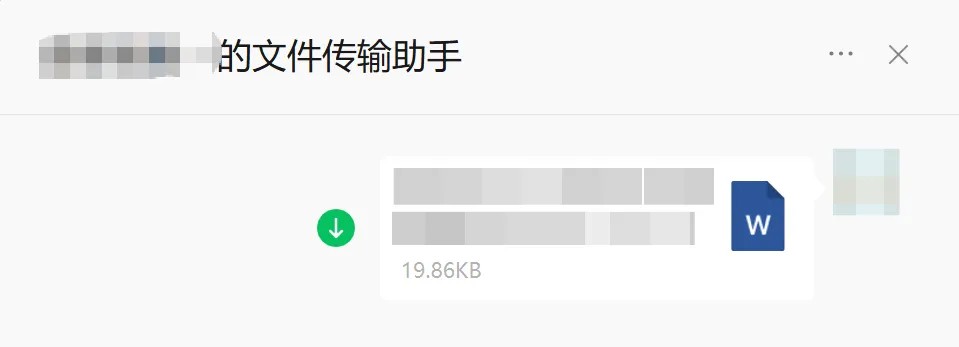
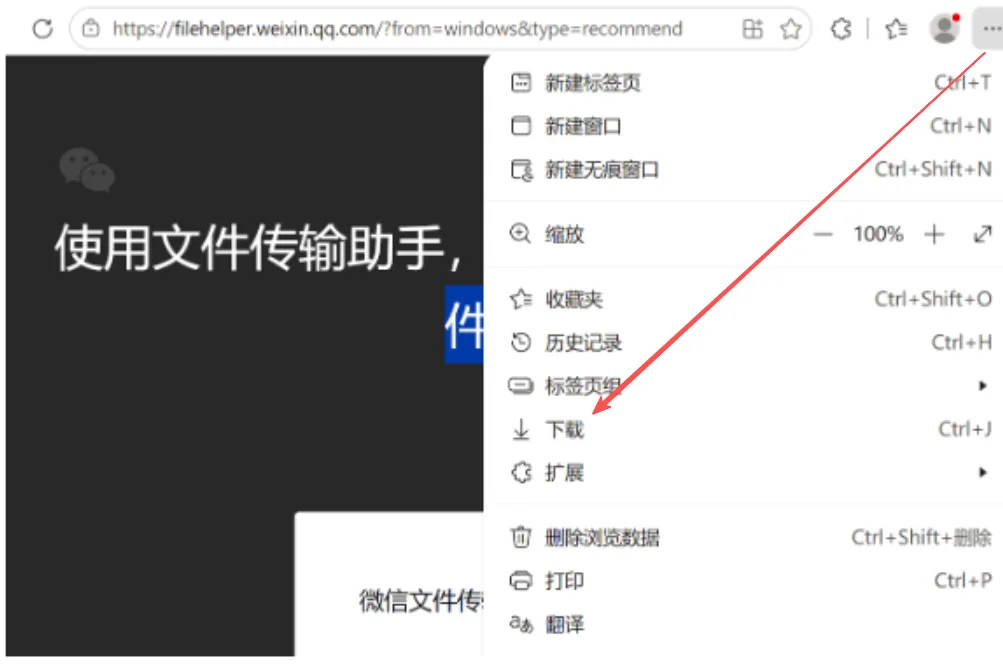
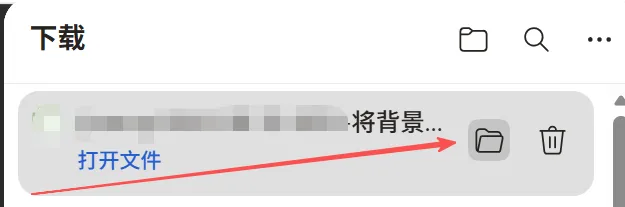
去打印店,如何不登录电脑微信,就可以向电脑传输文件丨教老人玩手机给大孙孙打印老师要求练习的试卷,所以去了打印店。对方说“你先把文件发过来到电脑上”。方法有2个:1、加对方好友,把文件发给对方。2、在他的电脑上登录我的微信,把要打印的文件发过去。说实话,我两个都不想选:我只是打印个文件而已,谁乐意在别人的电脑上登录自己的微信呢?万一这其中,有微信好友发了一些暴露隐私的重要信息,我又没处理干净,可就很麻烦了。那么,能解决吗?也能,用微信的“仅传输文件”就可以。操作步骤:点击电脑桌面的“微信”图标,你就会进入“登录”界面。如图,第一个是直接登录,第二个是切换账号登录,如果我们打算在对方电脑上登录微信,就用这个。第三个,就是“仅传输文件”了,我们选这个。点击以后,会到这个界面(打马赛克的是二维码)。用我们的微信扫描这个二维码。然后手机上会出现“打开网页版文件传输助手”。打开以后,你从文件中选择要发送的文件,就可以了。(如果是发送照片,也可以从这里来)。然后网页版微信,就会显示出来你发送的文件。点击那个绿色的“下载”按钮,就可以正常下载,然后打印了,是不是很简单?下载完以后,点击右上角的“关闭”按钮,页面就又回去了。如果你还是不放心,可以在打印结束后,在浏览器的下载界面,把你下载的文件顺手删除。在这里,点进去,找到刚才下载的文件,选择删除即可。选择这个“文件夹”图标,或者“打开文件所在位置”。打开后,选中,删除,退出,完成。是不是也不是很复杂。但总之,这一套下来,你不用特别担心的文件被泄露,更不用担心你的微信聊天记录在别人的电脑中有储存。(但如果是打印机本身会保存文件的话,这一套就没有办法了哦)。最后:本文大家还是有可能用得上的。毕竟带娃这种事,是中老年兄弟姐妹的传统艺能了……(最近带娃有点崩溃,不开心,就这样吧)明天见~
 夜雨聆风
夜雨聆风