 夜雨聆风
夜雨聆风
|
🤖 办公自动化新神器 你是不是每个月都要花好几个小时,手动改100个Excel文件的表头?或者每次写报告都要重复复制粘贴同样的内容? 今天要介绍的 OfficeCLI,是 GitHub 上超过 5.6k Star 的开源神器,能让你用一行命令,批量搞定 Word、Excel、PPT 的所有重复操作。 ✅ 无需安装 Microsoft Office ✅ 命令行一键操作 ✅ AI Agent 原生支持 |
| 一、OfficeCLI 是什么? |
简单来说,OfficeCLI 是一个命令行工具,让你不用打开 Word/Excel/PPT,直接在终端里读、写、修改 Office 文档。
它的几个核心特点,小白也能秒懂:
|
| 二、5分钟完成安装(全平台教程) |
安装非常简单,复制对应的命令到终端执行即可。
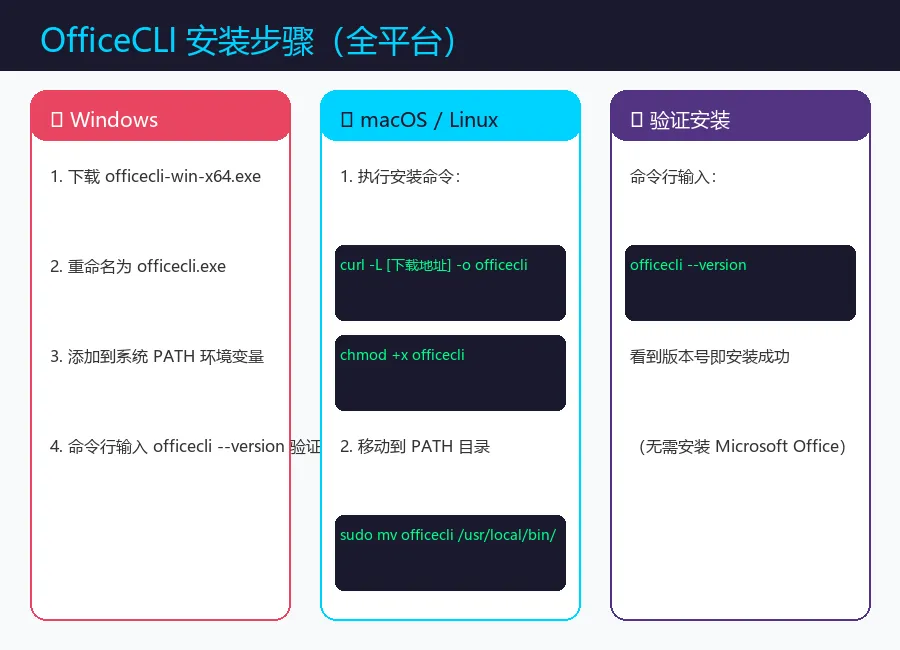
Windows 用户特别注意:
1. 去 GitHub Releases 页面下载 officecli-win-x64.exe
2. 把文件重命名为 officecli.exe
3. 把文件所在文件夹添加到系统 PATH 环境变量
4. 打开 CMD,输入 officecli --version,看到版本号说明安装成功!
| ⚠️ 小白常见问题:不知道怎么添加 PATH?在 Windows 搜索栏输入"环境变量"→ 编辑系统环境变量 → 环境变量 → 找到 Path → 新建 → 粘贴文件所在文件夹路径 → 确定保存即可。 |
| 三、核心概念:用"路径"定位文档内容 |
OfficeCLI 最牛的地方,是用类似"网址路径"的方式,精确找到文档里的任何内容。
举个例子,一个 Word 文档的结构是这样的:
|
/body(整个文档正文) /body/p[1](第1段) /body/tbl[1](第1个表格) /body/tbl[1]/tr[1]/tc[1](第1个表格的第1行第1列) |
你就把它理解成电脑里的文件夹路径,/ 是层级分隔符,[] 是序号(从1开始)。
💡 小白记忆口诀:add = 添加,set = 修改,remove = 删除,query = 查找。记住这四个,80% 场景都覆盖了。 |
| 四、实战案例1:3分钟自动生成 Word 报告 |
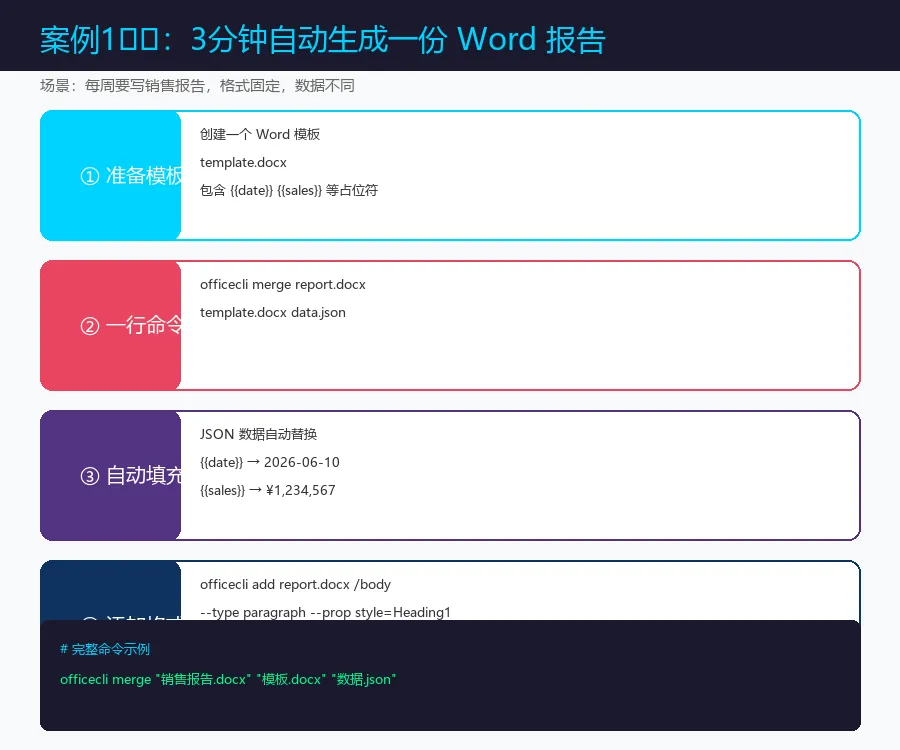
场景:每周要写销售报告,内容格式固定,只有数据不同。手动写要30分钟,用 OfficeCLI 只要3分钟。
第一步:准备模板
创建一个 Word 模板 template.docx,在需要替换的地方写上占位符:
|
销售报告 日期:{{date}} 本月销售额:{{sales}} 同比增长:{{growth}} |
第二步:准备数据文件
创建一个 data.json 文件:
|
{ "date": "2026-06-10", "sales": "¥1,234,567", "growth": "15.3%" } |
第三步:一行命令生成报告
| officecli merge 销售报告.docx template.docx data.json |
boom,一份完整的销售报告生成完毕!占位符全部被替换成了真实数据。
| 五、实战案例2:批量处理100个 Excel 文件 |
场景:每月收到100个门店的销售表,需要统一把表头改成蓝色背景+白色字体,手动改要疯掉。
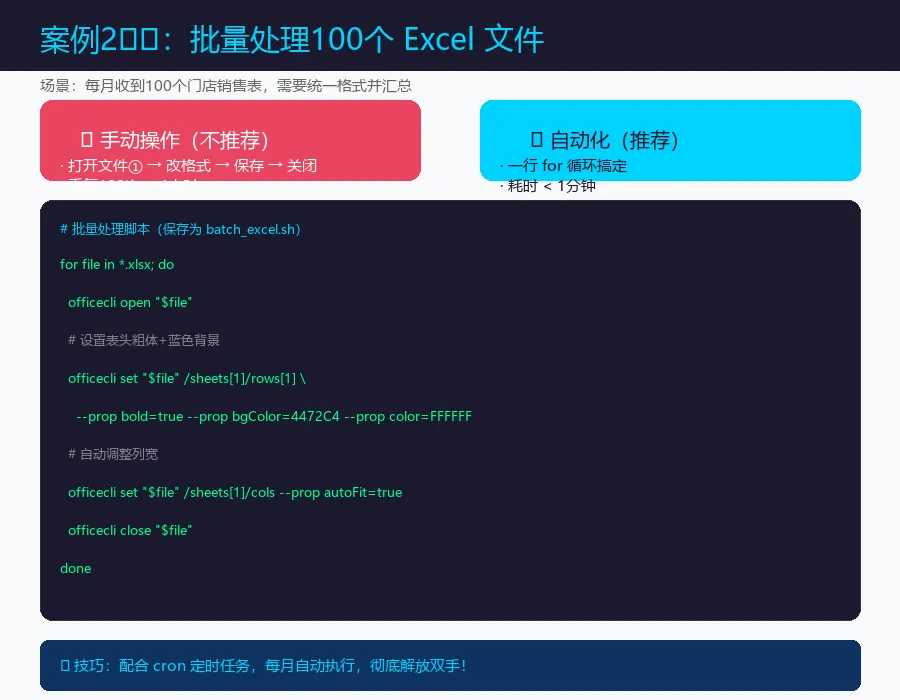
写一个批量处理脚本(保存为 batch_excel.sh):
|
for file in *.xlsx; do officecli open "$file" # 设置第1行为表头样式 officecli set "$file" /sheets[1]/rows[1] \ --prop bold=true \ --prop bgColor=4472C4 \ --prop color=FFFFFF # 自动调整列宽 officecli set "$file" /sheets[1]/cols --prop autoFit=true officecli close "$file" done |
在文件所在文件夹打开终端,执行 bash batch_excel.sh,100个文件瞬间处理完毕!
| ✅ 效率对比:手动操作 4 小时,脚本运行 < 1 分钟。时间就是生命,别把生命浪费在重复劳动上。 |
| 六、实战案例3:用命令制作 PPT 演示文稿 |
场景:需要快速生成一份 10 页的项目汇报 PPT,每页格式相同,只是内容不同。
步骤1:创建空白 PPT
| officecli create 项目汇报.pptx |
步骤2:添加标题页
| officecli add 项目汇报.pptx /slides[1] --type title --prop text="Q1 项目汇报" |
步骤3:批量添加内容页
配合 JSON 数据文件,用 merge 命令可以一次性生成所有页面,完全不需要打开 PowerPoint。
| 七、小白必记:8个核心命令速查表 |
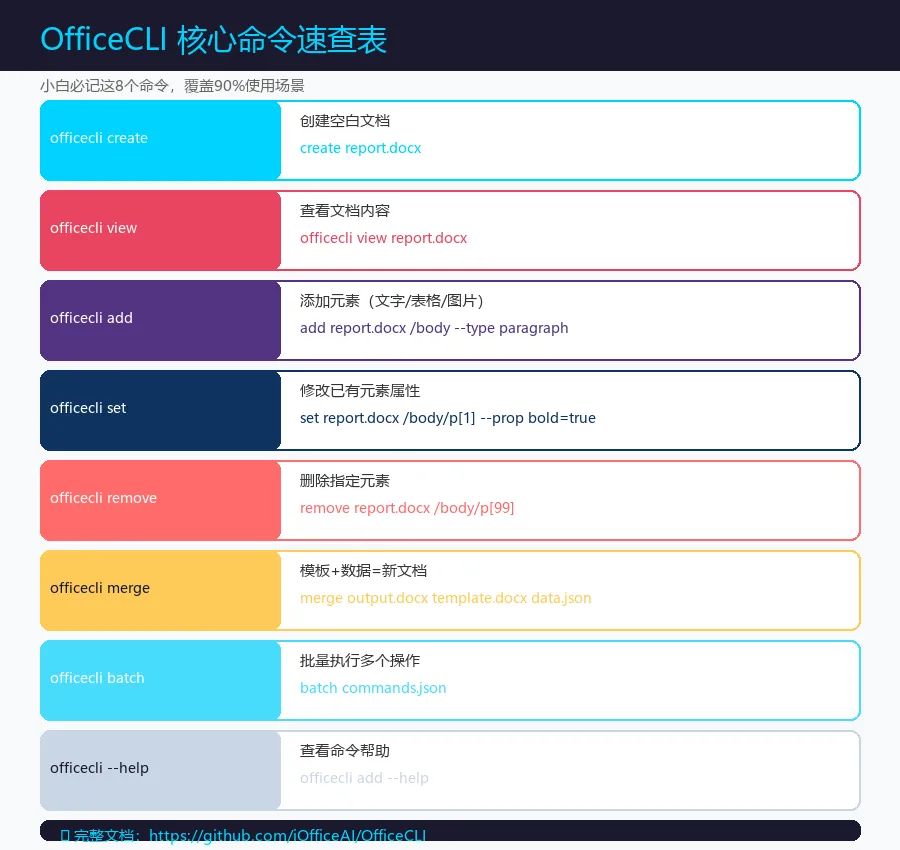
记不住没关系,随时用 officecli --help 查看帮助,或者直接去 GitHub 看官方文档。
| 八、小白常见问题 FAQ |
|
Q1:我完全不懂命令行,能用吗? A:可以!文章里的命令都是复制粘贴就能用的。不懂的地方,把命令发给 Claude/Copilot,让它解释给你听,顺便让它帮你改。 Q2:需要安装 Microsoft Office 吗? A:完全不需要!OfficeCLI 直接操作文件格式,有没有 Office 都能用。这也是它能在服务器上跑的原因。 Q3:我的文档数据会不会泄露? A:OfficeCLI 是本地运行的,所有操作都在你自己的电脑上完成,不会上传任何数据到云端。开源代码也可以自己审查。 Q4:支持中文内容吗? A:完全支持!中文、英文、日文、韩文都没问题。 |
|
🎯 总结一下 OfficeCLI 的核心价值就一句话:把重复性的 Office 操作,变成一行命令搞定。 如果你每周都要花时间做同样的文档处理工作,花 5 分钟装一下 OfficeCLI,以后每周能省好几个小时。 GitHub 搜索 iOfficeAI/OfficeCLI 获取最新版本和完整文档 |

— 九宝 · 让 AI 帮你干活,而不是教你怎么干活 —

