 夜雨聆风
夜雨聆风NX2606安装教程
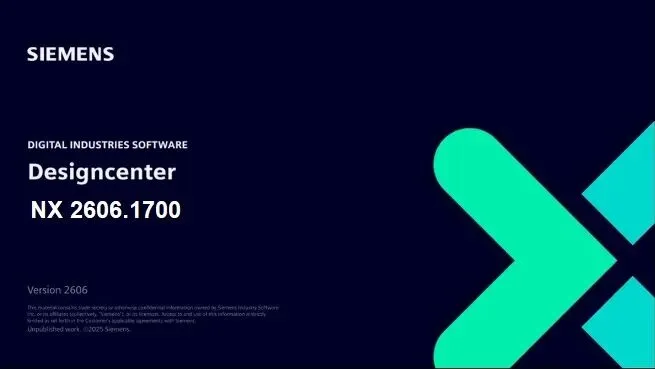
DC2606,即NX2606,就是我们常说的UG软件,UG2606版本。
1、关闭杀毒软件、安全卫士、电脑管家,还有WINDOWS系统自带的防火墙。
2、双击打开JAVA_WIN64.exe文件,进行安装JAVA运行平台,一定要有老叶UG安装包里的这个JAVA安装包,不然可能版本号不对。
3、打开DC2606安装包里的【替换文件】,双击打开Siemens_Licensing.reg文件,并且点【是】。这一步实际上可以忽略,不用操作。
4、打开DC2606安装包里的【替换文件】,将【ProgramData】文件夹复制到C盘(系统盘)根目录,因为复制的时候没有任何提示,所以当你复制以后,可以重复复制一次会提示替换,来检查有没有复制成功,验证方法:打开
C:\ProgramData\Siemens看下这个目录有没有一个叫siemens_SSQ.dat的文件,如有,就是复制成功了。
5、DC2606安装包里,在Launch.exe文件上右键,以管理员身份运行打开,并且点击安装菜单上的Install NX进行安装NX软件主程序。
6、安装过程语言默认只有【英语】,我们需要的是【简体中文】,所以我们要在安装过程中将有红色”X“号的模块【本地化】等选项,选择【整个功能将安装到本地硬盘上】。
7、安装过程在许可证设置窗口,此时默认会显示:
C:\ProgramData\Siemens\siemens_SSQ.dat如果你安装时显示的不是这个,说明你在本安装方法中的第三步没有做正确,此时你也可以手动复制进去,当然,这一步是默认的,一般情况下不用做任何操作,只要留意看下是不是显示这个就行了。
8、安装完成后,打开DC2606安装包里的【替换文件】,将【Designcenter2606】这个文件夹复制到你的NX软件安装目录替换,比如我的是:D:\Program Files\Siemens\Designcenter2606。
9、重启电脑(很重要)
================================================================
NX软件多版本共存方案
1、如果你的电脑上已经有安装NX6.0以上的软件,需要将电脑上的NX许可证卸载掉。
2、如果你电脑上有安装NX6.0\NX7.0\NX7.5\NX8.0\NX8.5版本的软件,则要将环境变量UGS_LICENSE_SERVER值改成
C:\ProgramData\Siemens\siemens_SSQ.dat3、还有一些朋友还在坚持使用的NX2.0、NX3.0、NX4.0这些更低版本,则不受本次DC2606软件安装的任何影响
欢迎收藏、点赞、转发
模圣软件,全面支持、兼容DC2606系列!
模圣软件V5.8版本发布!新增参数化建模工具、排版分层、多刀路等工具
模圣软件V5.7版本发布!新开发2D自动编程、2D转3D功能!
模圣软件V5.6版本发布!新增阻挡辅助体、修补孔槽工具、连接筋工具等
模圣软件V5.4版本发布!新增工艺路线、页签工具栏等全新功能!
来啊,提升工作效率,卷起来啊!

2026年,数控加工行业这么卷,
你需要一款高效UG辅助编程工具来帮助你!
— 老叶 —

《新上-学技网专业压铸模具课程》
工厂在职一线高薪工程师
关键是几百块钱就可以学习
- 学技网原创 -
欢迎收藏、点赞、转发
你的支持是作者分享的动力!
----------------------
老叶个人永久微信公众号,可以关注
老叶创办的学技网,专业CAD\CAM\CAE系列软件学习平台
老叶创办的NX网,原创UG技术解决方案,免费查询!
----------------------
不会下载?来,小白请看过来!
点击关注以上公众号,可以在公众号里回复关键词,
比如:冰墩墩、女朋友、大力神杯、模圣外挂、NX2512
请点击以下扫盲文章,脑补一下。
(看看UG哪个版本用户最多)

长按关注
此文为NX网原创文章,本着技术分享的精神,欢迎大家转载,但务必注明来源。擅自转载、复制、截取等,不注明出处均为侵权。
Email:SIEMENS_PLM@qq.com