 夜雨聆风
夜雨聆风开会前5分钟,3份PDF秒变一份
周一早上9点要开会,老板说"把上季度报告、财务数据、竞品分析合成一份PDF发我"。 三份文件,三种来源,怎么合? 以前我的做法是:打开WPS → 新建PDF → 逐个插入页面 → 调整顺序……折腾20分钟。 现在?30秒搞定。
场景:临时合并多份PDF
这是职场最高频的PDF操作之一。合同+附件合并、报告+数据合并、多份扫描件合成一份……几乎每周都会遇到。
青档PDF的合并工具,不用安装软件,浏览器打开就能用,文件不上传服务器。
操作步骤(4步完成)
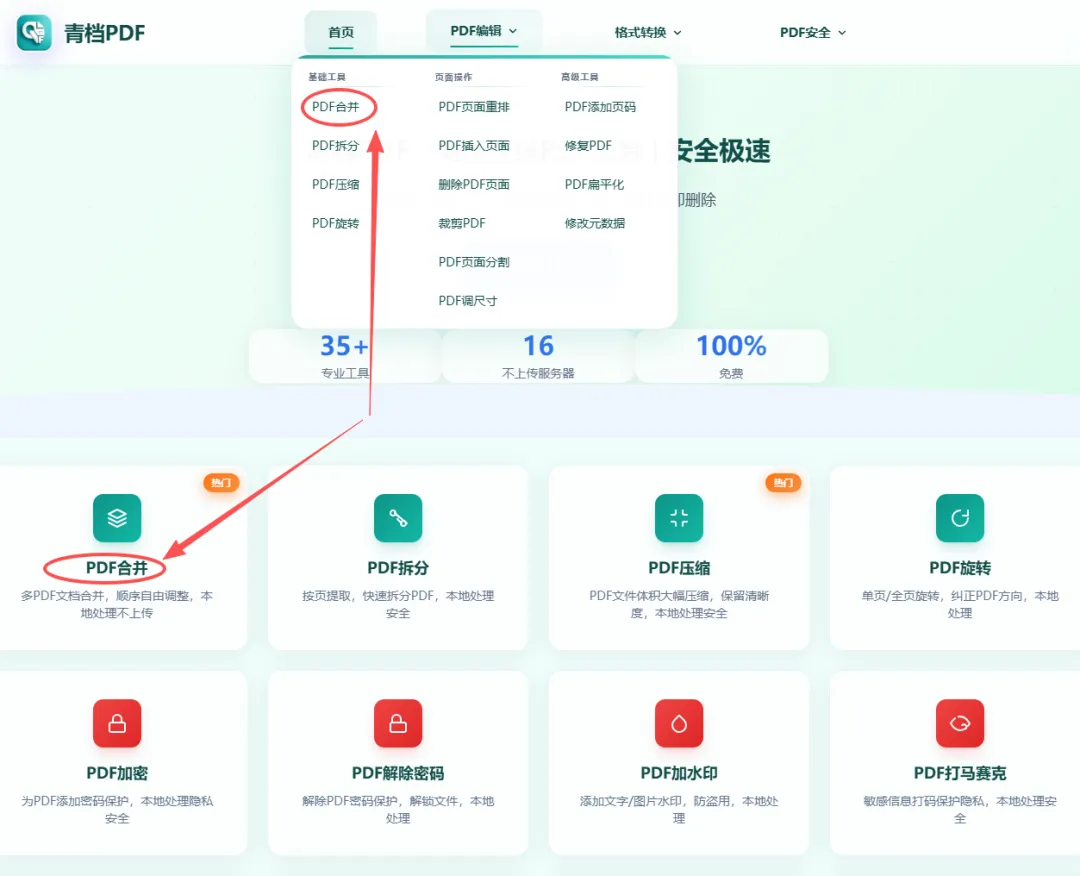
打开 qingpdf.cn → PDF编辑 → PDF合并
第一步:打开 qingpdf.cn,顶部导航选「PDF编辑」→「PDF合并」
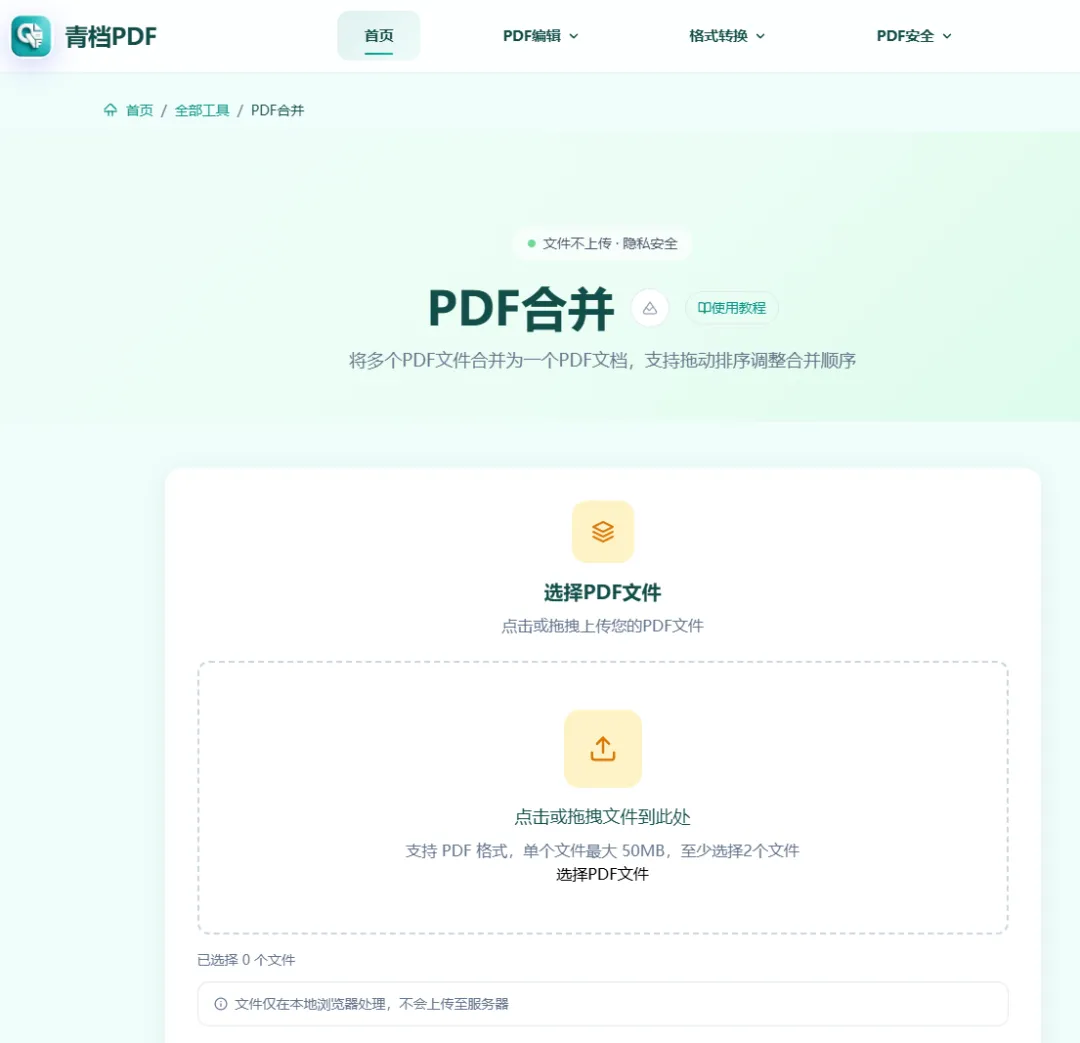
点击上传或直接拖拽,支持同时选多个文件
第二步:点击上传区域选择文件,或者直接拖拽进去,可以一次选多个
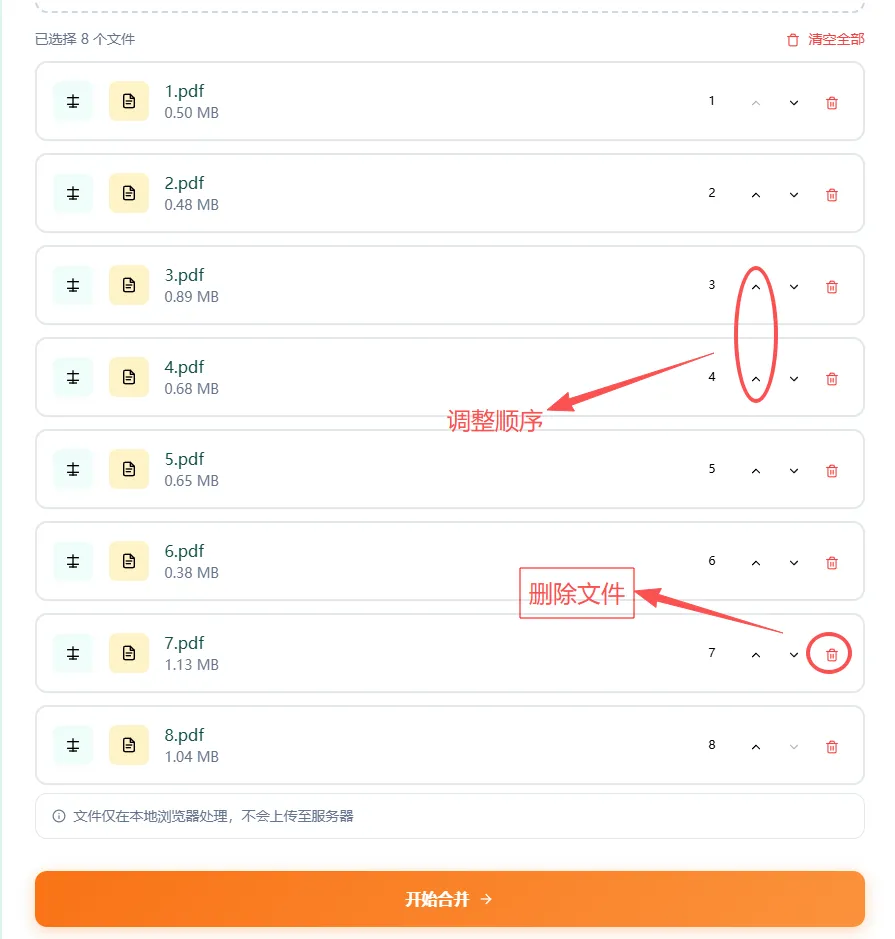
上传后可以上下调整顺序,底部标注"不上传服务器"
第三步:文件列表里可以上下拖动调整顺序,不需要的删掉
注意底部小字:「文件仅在本地浏览器处理,不会上传至服务器」
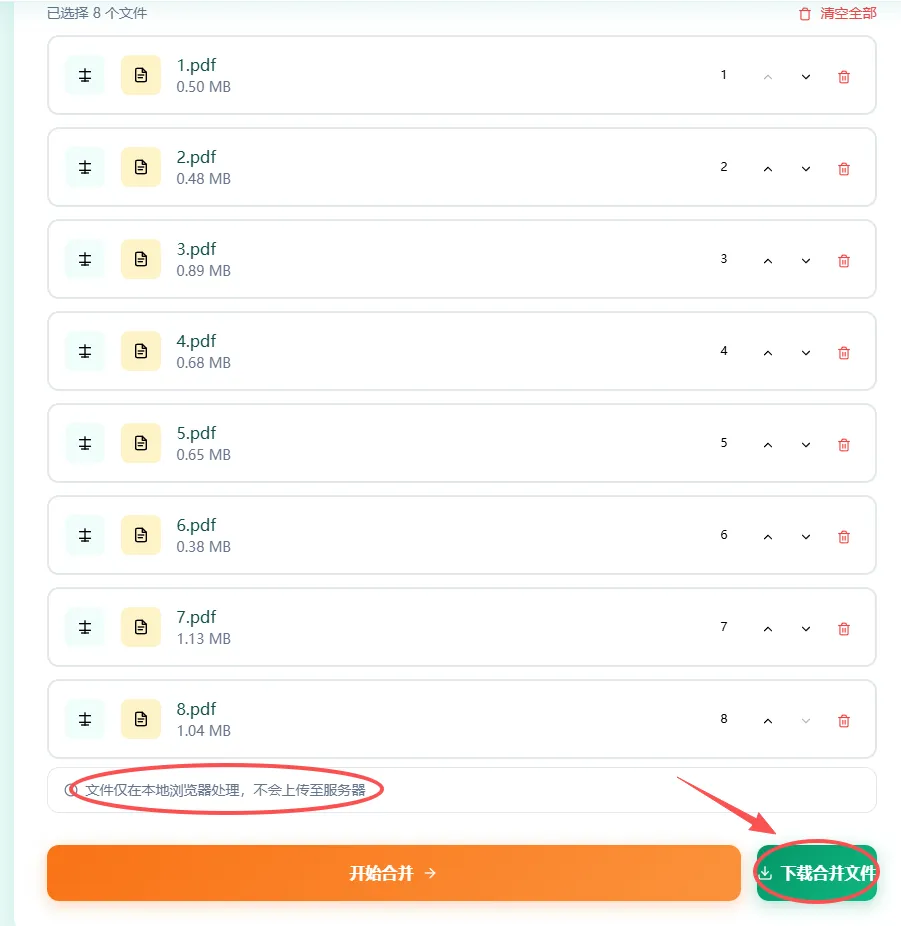
点击开始合并,几秒完成,直接下载
第四步:点「开始合并」,几秒钟完成,点绿色按钮下载
整个过程不超过30秒,合同、报价单等敏感文件完全不怕泄露。
比传统方法好在哪?
| 浏览器直接用 | ||
| 完全免费 | ||
| 本地处理,不上传 | ||
| 30秒完成 |
适用场景
1
会议材料合并 - 报告+数据+附件,开会前一键合成
2
合同+附件归档 - 主合同和补充协议合成一份存档
3
扫描件合成 - 手机拍的多个证件/文件,合成一份PDF
4
投标文件合并 - 资质+方案+报价,合并成一份提交
小技巧:合并前可以先单独旋转/拆分好每份文件,合并后就不需要再调整了。
收藏备用,下次处理PDF直接打开
qingpdf.cn
手机浏览器同样可用 - 35+ 工具全免费 - 本地处理不上传
觉得有用?转发给身边经常处理PDF的朋友
【公众号:青档PDF】- 更多PDF使用技巧,持续更新中