 夜雨聆风
夜雨聆风这一篇带你完成 Claude Code 的安装。Mac 四步、Windows 四步,每一步给可粘贴命令、给「看到什么字就对了」的确认信号、给最常见报错的解决办法。跟完这篇,你会在自己电脑上跑通第一次中文对话。
一、开始之前:三件事得先准备好
第一件,注册一个 Anthropic 账号。打开 claude.ai,用邮箱或者 Google 注册都行,国内邮箱有时收不到验证码,建议用 Gmail。注册后顺手把订阅升到 Pro 或者 Max——Claude Code 免费版有额度限制,写两段就用光了,Pro 每月 20 美元能支撑日常用,付钱之前可以先用免费的额度跑通流程。
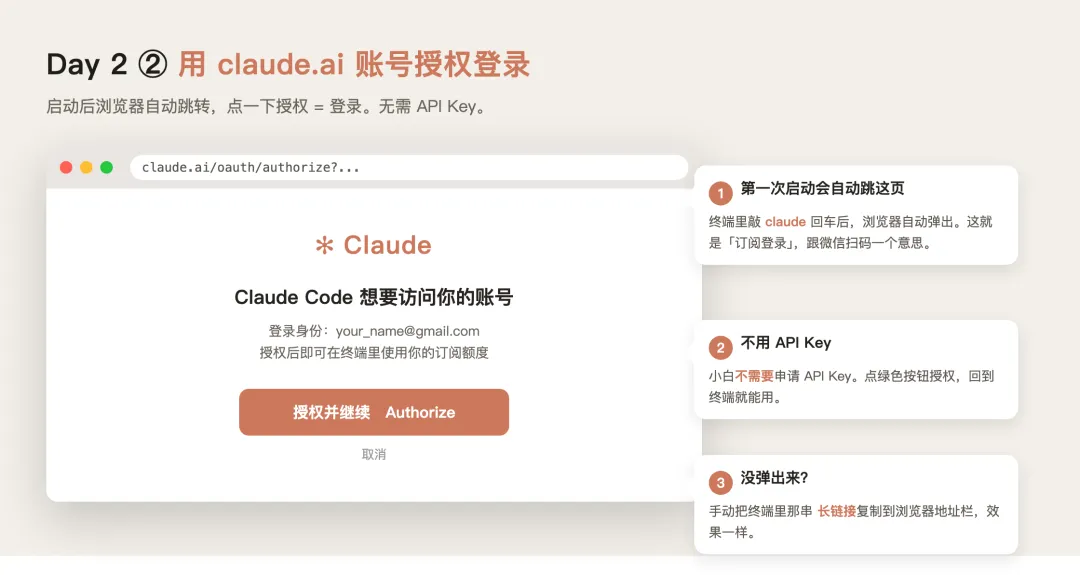
第二件,是不是必须有 API Key?不是。Claude Code 现在默认走「订阅登录」,你启动后会弹出网页让你用 claude.ai 账号授权,跟微信扫码差不多。API Key 这条路只有你想精细控制成本或者在企业里用才需要走,小白不用管。
第三件,找到你电脑上的「终端」。Mac 上叫「终端」或者 Terminal,在 Launchpad 里搜得到;Windows 上推荐用「PowerShell」,开始菜单搜 PowerShell 就出来。这就是后面我们跟 Claude Code 打交道的窗口,黑底白字、看着像黑客电影。它一点都不可怕,就是一个让你打命令的输入框而已。
二、Mac 安装四步:从 Node 到第一次启动
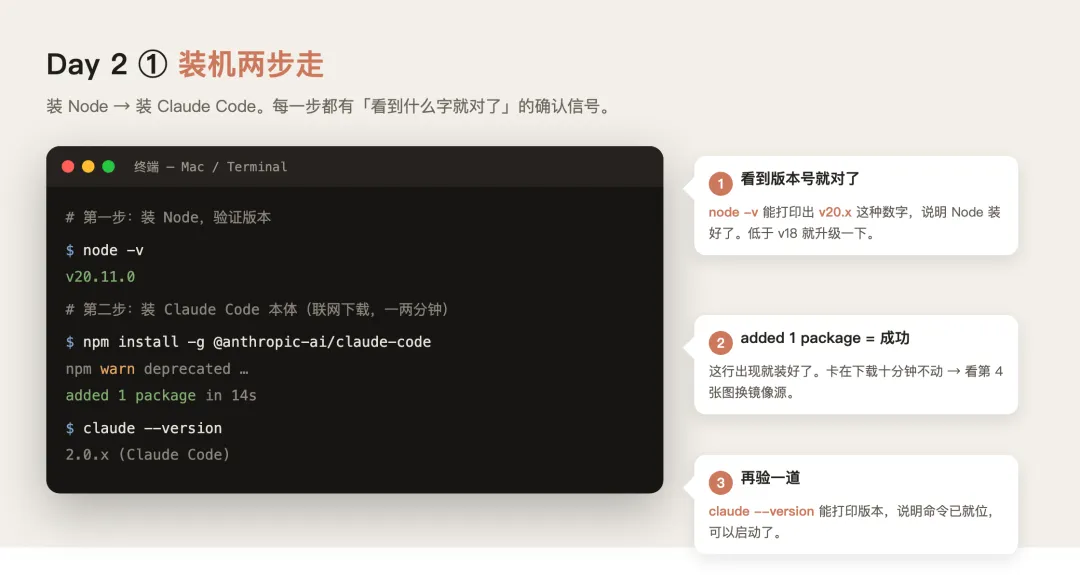
第一步,装 Node.js。终端里粘贴这条命令:brew install node。如果提示找不到 brew,先去 brew.sh 装一下 Homebrew(也是一条命令,复制粘贴回车),然后再回来装 Node。装完跑 node -v,看到类似 v20.11.0 这样的数字就对了。
第二步,装 Claude Code 本体。终端里粘贴:npm install -g @anthropic-ai/claude-code。这一步要联网下载,慢的话可能需要一两分钟。看到最后一行带 added 1 package 之类的字样就算成功。如果卡在下载这里十分钟没动静,跳到第五节看解决办法。
第三步,启动 Claude Code。终端里输入 claude 然后回车。第一次启动会弹出浏览器让你登录 claude.ai,登录成功之后回到终端,你应该看到一个提示符等你输入。这就是你和 Claude Code 的主战场。
第四步,验收。在提示符下面输入「你好」按回车,等几秒钟,它会回你一句中文。看到回复就意味着所有环节都跑通了,可以关掉终端去喝杯水庆祝一下。
三、Windows 安装四步:PowerShell 比想象的友好
第一步,装 Node.js。打开浏览器,访问 nodejs.org,下载 LTS 版本的 Windows 安装包(一个 .msi 文件),双击一路下一步。装完打开 PowerShell,输入 node -v,看到版本号就 OK。
第二步,配 PowerShell 执行策略。Windows 默认不让运行第三方脚本,会卡你 npm 命令。PowerShell 里粘贴:Set-ExecutionPolicy -Scope CurrentUser RemoteSigned,按 Y 回车。这一步只用做一次,以后都不用再设。
第三步,装 Claude Code。PowerShell 里粘贴 npm install -g @anthropic-ai/claude-code。和 Mac 一样,看到 added 1 package 就成功了。
第四步,启动并验收。PowerShell 里输入 claude 回车,浏览器弹出让你登录 claude.ai,登录完回到 PowerShell。下面输入「你好」,看它中文回你一句,整个 Windows 环境就搭好了。
四、第一次对话:先试三句话找找感觉
跑通安装只是第一步,下面用三句话感受一下 Claude Code 跟 ChatGPT 的差别。
第一句:「列出当前目录的所有文件,按修改时间排序」。它会读你当前位置的目录、写一条命令、跑出来、把结果展示给你。注意全程它会请求一次权限,输入 Yes 放行就好。
第二句:「在桌面新建一个叫 test 的文件夹」。它会调用系统命令在你桌面创建文件夹,跑完之后你切到桌面能直接看到。这就是 Claude Code 跟 ChatGPT 最大的差别——它真的会动手。
第三句:「读一下我最近修改过的那个文件,告诉我大概内容」。它会自动找到文件、打开、读完、给你一段总结。这种「它自己找上下文」的能力是 Claude Code 最值钱的地方,后面 Day 4 我们写 CLAUDE.md 的时候你会更深感受到。

五、最常见的四个报错:解决办法可直接粘贴
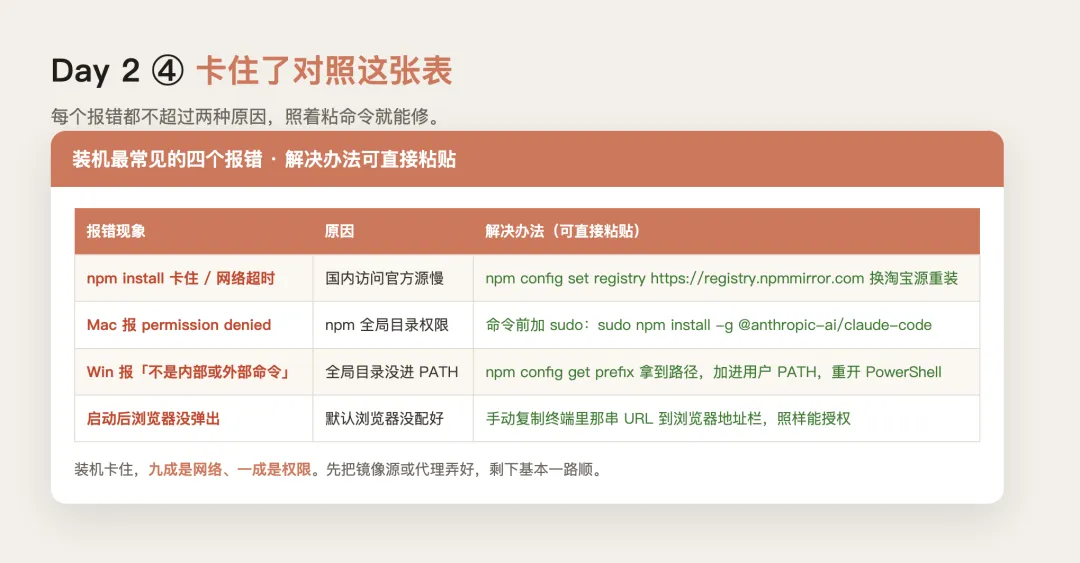
第一个,npm install 卡住或者报「网络超时」。多半是国内访问 npm 官方源慢。解决:粘贴这条命令换淘宝镜像源——npm config set registry https://registry.npmmirror.com,然后重新跑 npm install -g @anthropic-ai/claude-code。验证修好的标志:重新装时进度条几秒就走完,不再卡住。
第二个,Mac 上报 permission denied。是 npm 全局目录权限问题,命令前面加 sudo 再来一次:sudo npm install -g @anthropic-ai/claude-code,输入开机密码(输的时候屏幕没反应是正常的,盲打就行)回车。修好的标志:装完终端里跑 claude --version 能看到版本号。
第三个,Windows 装完输入 claude 报「不是内部或外部命令」。是 npm 全局目录没加进 PATH。打开 PowerShell 粘贴 npm config get prefix,记住返回的路径,然后在「开始菜单」搜「环境变量」打开设置,把这个路径加到用户 PATH 里,关掉重开 PowerShell 就行。修好的标志:新窗口里 claude --version 能正常返回。
第四个,启动 claude 后浏览器没弹出来。手动复制终端里给的那一长串 URL 到浏览器地址栏,效果一样。这种情况一般是默认浏览器没配好,登录成功后不影响后续使用。修好的标志:浏览器里成功完成 OAuth 授权,回到终端能看到「Logged in」字样。
六、验收清单:跑通三件事就算过关
跑完这一篇你应该能确认三件事:终端里输入 claude 能进入提示符;能用中文跟它对话拿到回复;能让它在你电脑上创建一个文件夹。三件都跑通就算这一关过了,没跑通的对照第五节找对应报错的修复办法。
装机阶段最容易劝退人,但其实就是「装 Node、装 Claude Code、登录、说一句话」四件事,每件事报错都不超过两种。卡住的根本原因九成是网络,剩下一成是权限。先把网络代理或者镜像源换好,剩下的一路顺。
留言告诉我:你装的过程在哪一步卡住了?把报错截图发出来,我尽量挨个回复怎么修。明天 Day 3,我们让 Claude Code 干第一件真有用的活——把一个混乱的文件夹按规则自动整理好。