 夜雨聆风
夜雨聆风
[名称]:office 2021
[安装环境]:Win10\Win11
[下载链接]:公众号『小暖软件库』后台回复:005
微软 6 月安全更新深度解析:Office LTSC 2024 迎来关键修复,你的版本安全吗?
在生产力工具领域,微软的每一次底层更新都牵动着企业 IT 管理员与重度用户的神经。2026年6月9日,微软正式推送了最新的安全与质量更新。作为长期关注 Office 生态的科技媒体,我们第一时间对此次更新进行了深度追踪。本次更新的重头戏无疑是面向企业级用户的 Office LTSC 2024 批量许可版本,其内部版本号已正式跃升至 17932.20842。
安全防线再加固:为何这次更新不容忽视?
与以往常规的功能迭代不同,此次 6 月更新的核心聚焦于“安全”与“质量”。对于高度依赖 Office 套件处理机密数据的企业而言,任何潜在的漏洞都可能成为黑客攻击的突破口。微软此次推送的补丁不仅修复了已知的安全隐患,还对软件的底层运行逻辑进行了优化,以确保在复杂办公环境下的绝对稳定。
硬核指南:如何精准核查你的 Office 版本?
面对层出不穷的安全威胁,被动等待自动更新显然不够稳妥。我们强烈建议用户主动出击,验证手中的 Office 是否已穿上“最新防弹衣”。
经过实测,最直接的核查方式如下:打开任意一款 Office 应用程序(如 Word 或 Excel),点击左上角的“文件”菜单,进入“帐户”选项。在“产品信息”下的“关于”区域,仔细核对当前版本号。如果你的内部版本号显示为 17932.20842,恭喜你,你的设备已成功获取并安装了包含最新安全修复的完整更新包。
若版本落后,切勿掉以轻心。你可以直接在“更新选项”中点击“立即更新”,手动拉取此次关键补丁。在数字化办公时代,保持软件版本的最新,不仅是追求新功能的体现,更是保障数据资产安全的第一道防线。
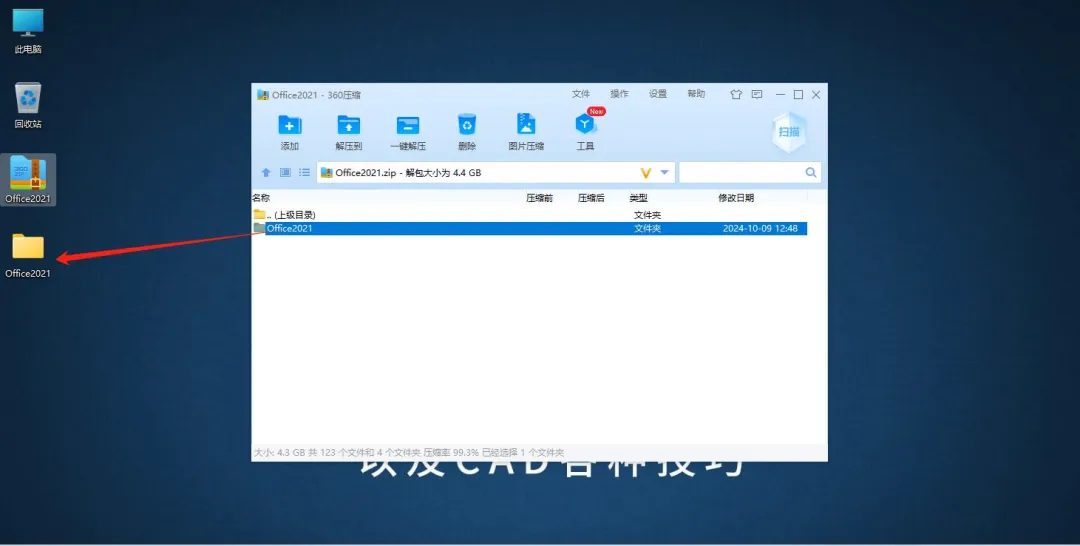
1. 打开下载好的压缩包,把里面的文件解压到桌面上!
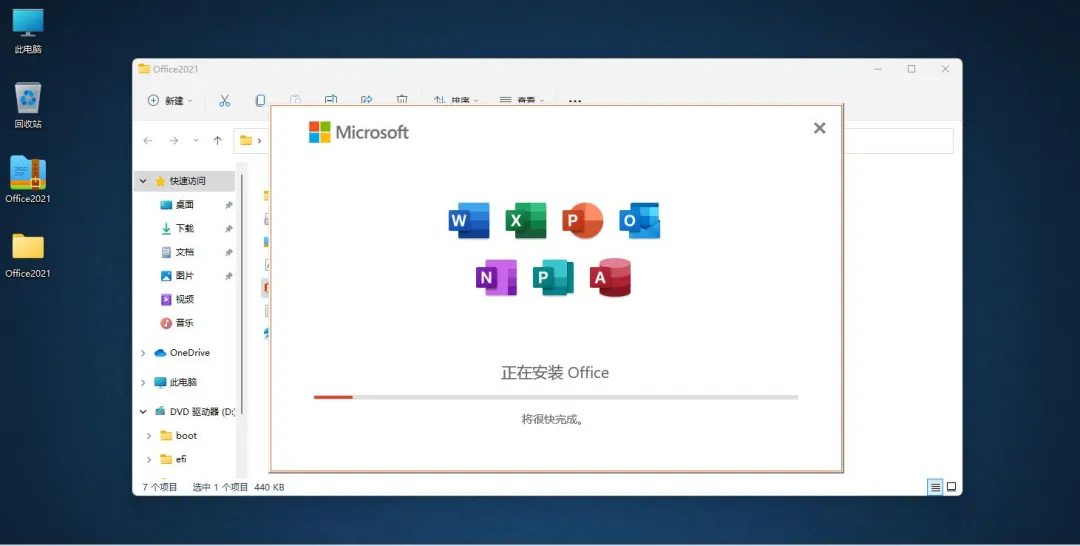
2.打开解压出来的 Office2021 文件夹,选中 Setup 程序,右键以管理员身份运行!
3.正在安装中,必须要联网状态!
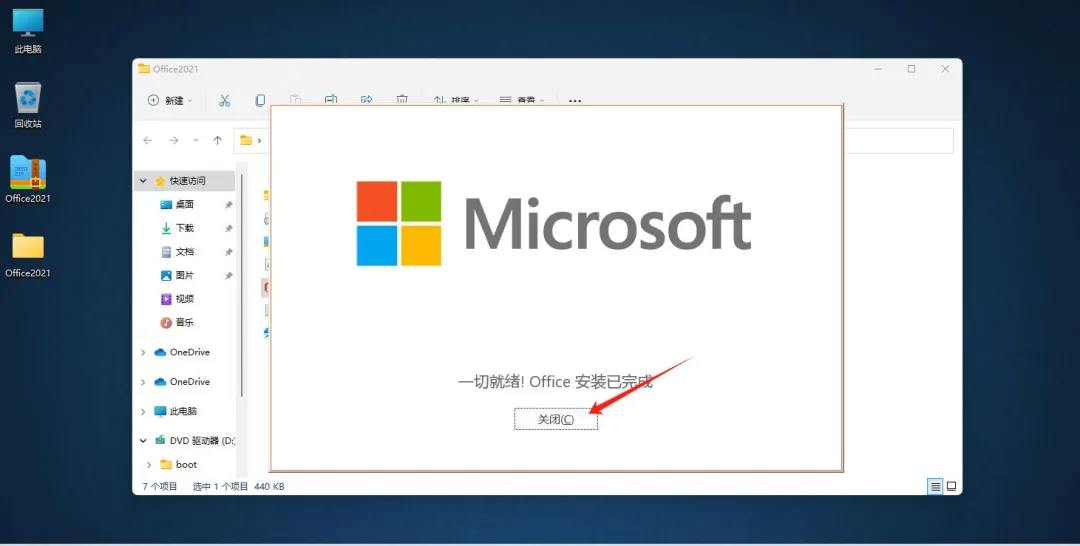
 4. 安装完成,点击关闭!
5. 回到 Office2021 文件夹,把 Crack 压缩包文件解压出来!
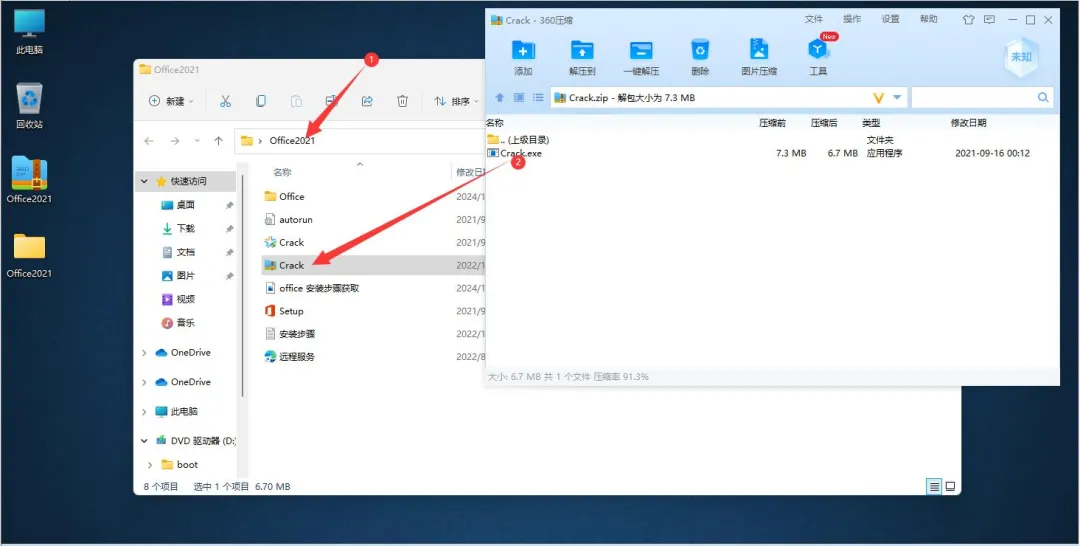
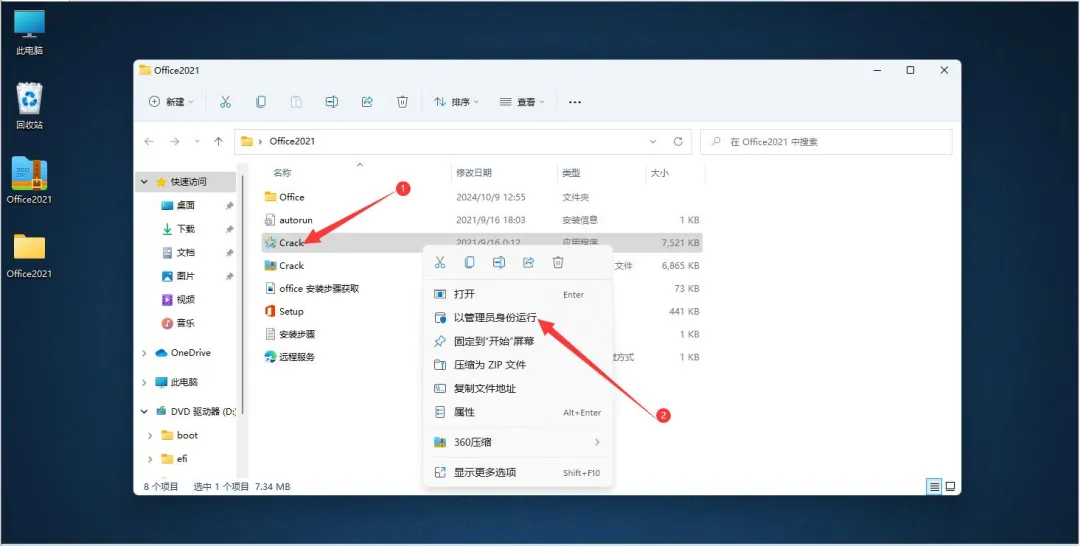
6.选中 Crack 程序,右键以管理员身份运行 !
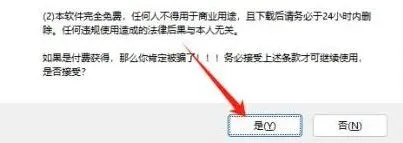
7.点击是!
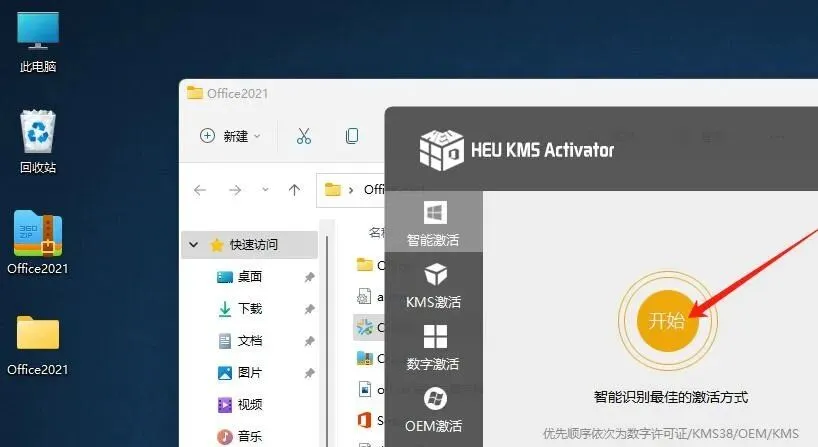
8.直接点击开始!
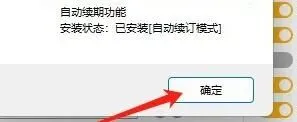
9.已经提示激活成功,点击确定,!
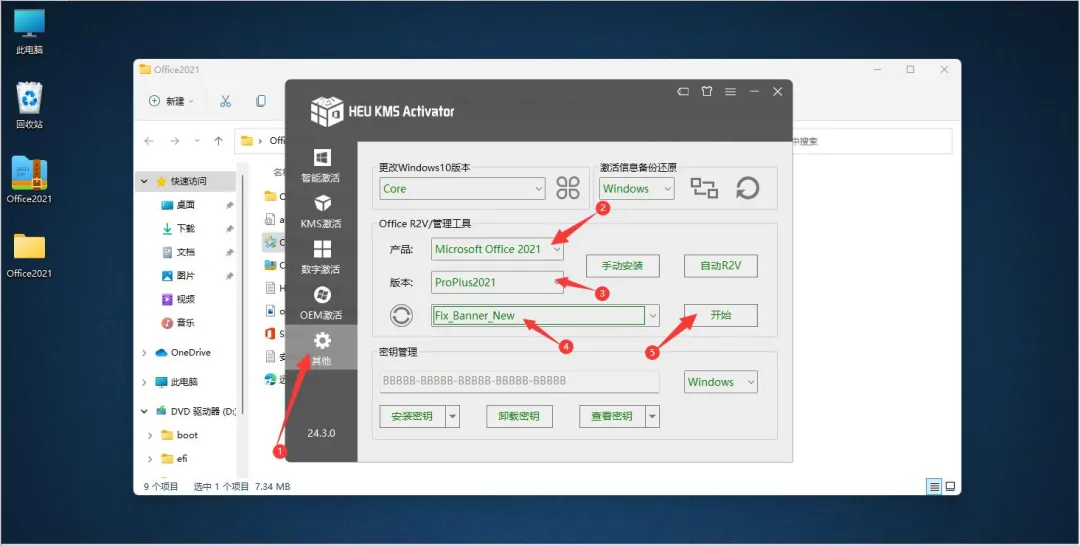
10.跟着图中内容按顺序选择,然后点击开始!
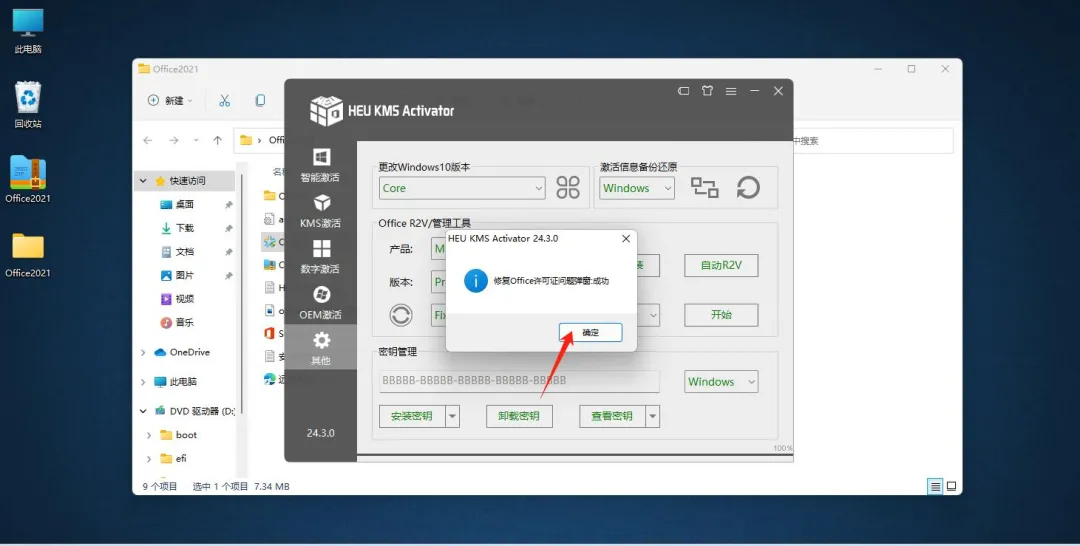
11.提示成功,点击确定,然后关掉窗口!
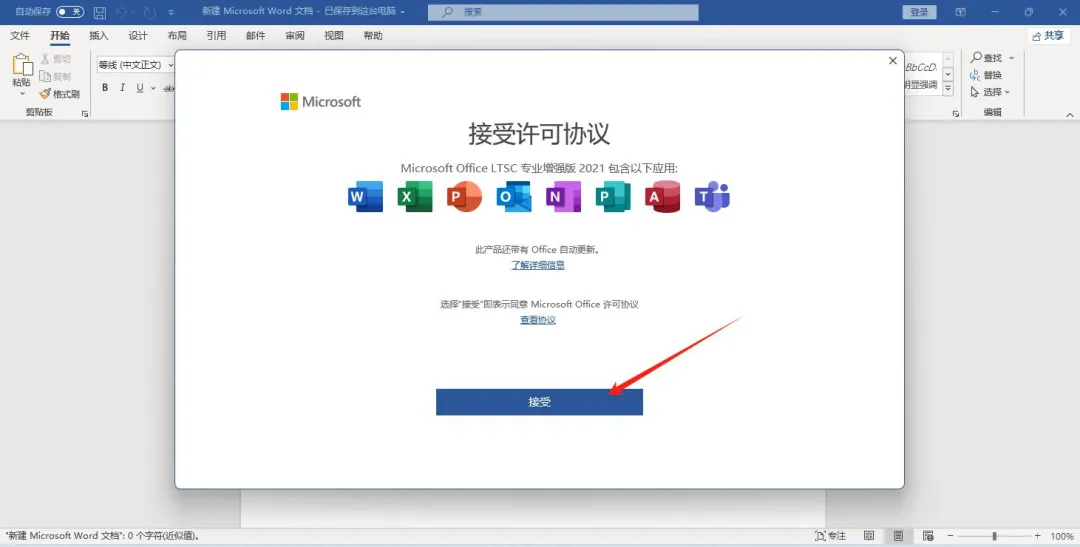
12.安装好默认是没有图标在桌面,可以通过右键-新建方式创建,小编创建一个 word 文档
然后打开,点击接受!
13.点击关闭!
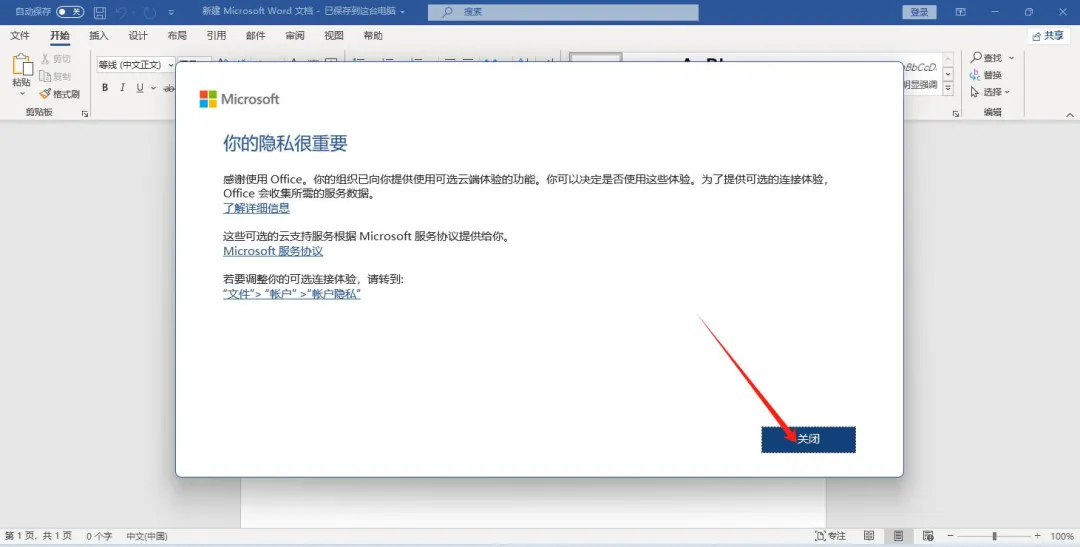
14. 好了,Office2021 已经安装完成!
有关资源均收集来自网络与网友提供,任何涉及商业盈利目的的均不能使用,否则后果将由您自己承担。
本公众号分享的软件资源仅供学习交流使用。所有内容请在下载后24小时内删除,禁止非法恶意传播,不对任何下载或转载造成的危害负任何法律责任。