 夜雨聆风
夜雨聆风哈喽大家好,这里是六六~
Codex 和 Claude Code,应该是今年最火的两款 Agent 产品了。
最近我也刷到很多人说,Codex 已经超过 Claude Code,成了 2026 年最强的 AI Agent。
我自己深度用了3个月Codex,最明显的感受是:它对小白真的友好。
不用命令行,不用配环境,下载 App,登录账号,就能直接用。
我之前也发过一些 Codex 教程,但评论区问得最多的,还是到底怎么开始用。
所以这篇我会直接从最基础的安装讲起。
先带你从零安装 Codex,再认识一下它的界面和基础操作,最后给几个适合新手练手的小场景。
跟着做的话,20 分钟左右能跑通。
(ps:本文所有图片均由Codex自主完成,并通过人工审核可用,若有不清楚可直接评论区)
用最简单的话说,Codex 是 OpenAI 官方推出的通用 AI 助手客户端。
它和 ChatGPT 网页端不太一样。
ChatGPT 更多是在聊天框里回答你。
Codex 不只是回答,它还能直接在你的电脑上干活。
比如以前普通 AI 会告诉你一段代码,让你自己复制、自己运行、自己排错。
Codex 更像是,你告诉它要做什么,它帮你写完、跑完、改完,你再确认结果。
以前我处理文件、写脚本、改页面,很多步骤都要自己手动来。
现在我只需要把需求说清楚,Codex 就能接过去做一大半。
一句话总结:Codex 就是一个能在你电脑里动手干活的 AI。
开始之前,你需要准备两样东西:
1. 电脑:Windows 或 Mac 都可以,只要能正常联网。
2. ChatGPT 账号:用来登录 Codex。
不用命令行,不用装 Node.js,不用配环境变量,也不用像 Claude Code 那样一上来就面对一堆配置问题。
这也是我觉得 Codex 对小白更友好的地方:下载就能先用起来。
1)去官网下载
打开 Codex 官网。
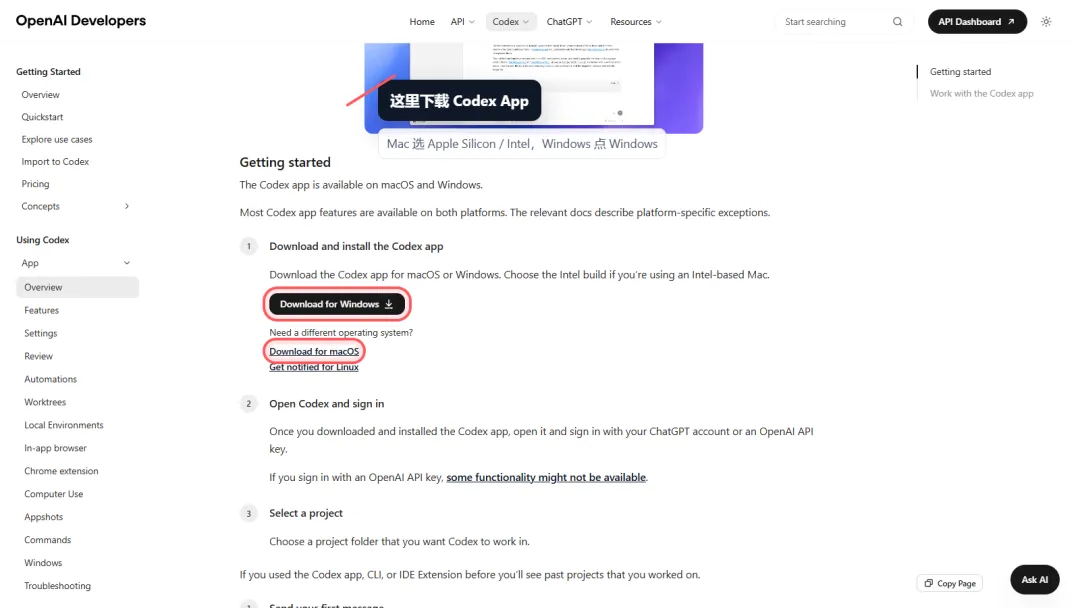
页面里会有 Windows 和 macOS 两个版本的下载按钮。
根据自己的电脑系统,点对应的按钮下载安装包就行。
2)安装
Windows 下载的是 .exe,Mac 下载的是 .dmg。
Windows:双击安装包,一路下一步,跟装普通软件没区别。
Mac:双击 .dmg,把 Codex 图标拖到 Applications 文件夹里就行了。
3)登录 ChatGPT 账号
安装完成后,打开 Codex App。
第一次打开会弹出登录页面,点登录,用你的 ChatGPT 账号登录。
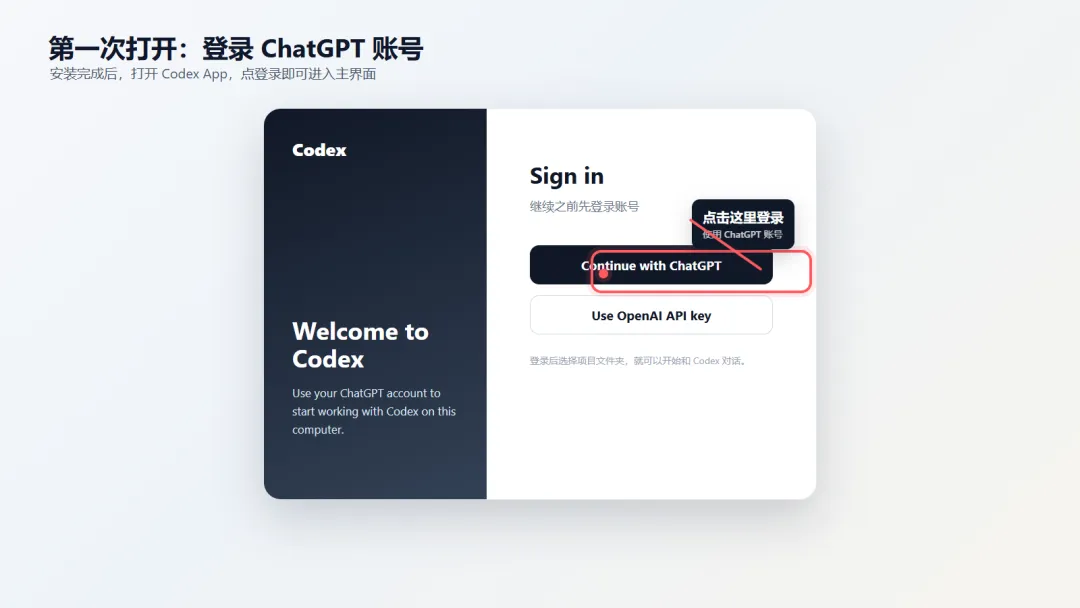
登录成功后,就会进入 Codex 的主界面。
到这里,安装就完成了。
如果网络和账号都没问题,整个过程一般不超过 5 分钟。
Codex 打开之后,界面主要分成左、中、右三块。
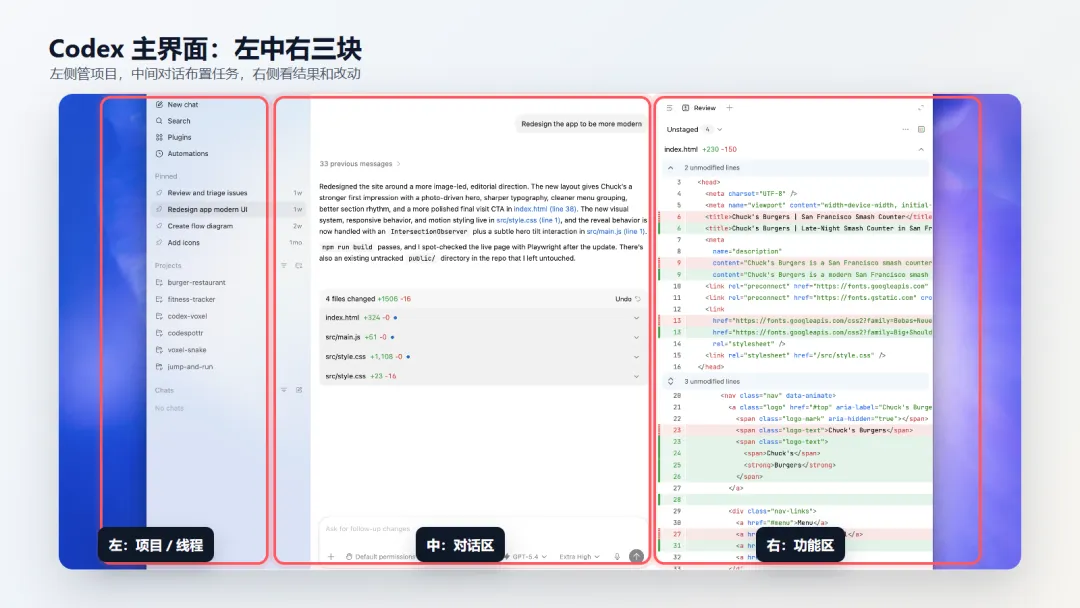
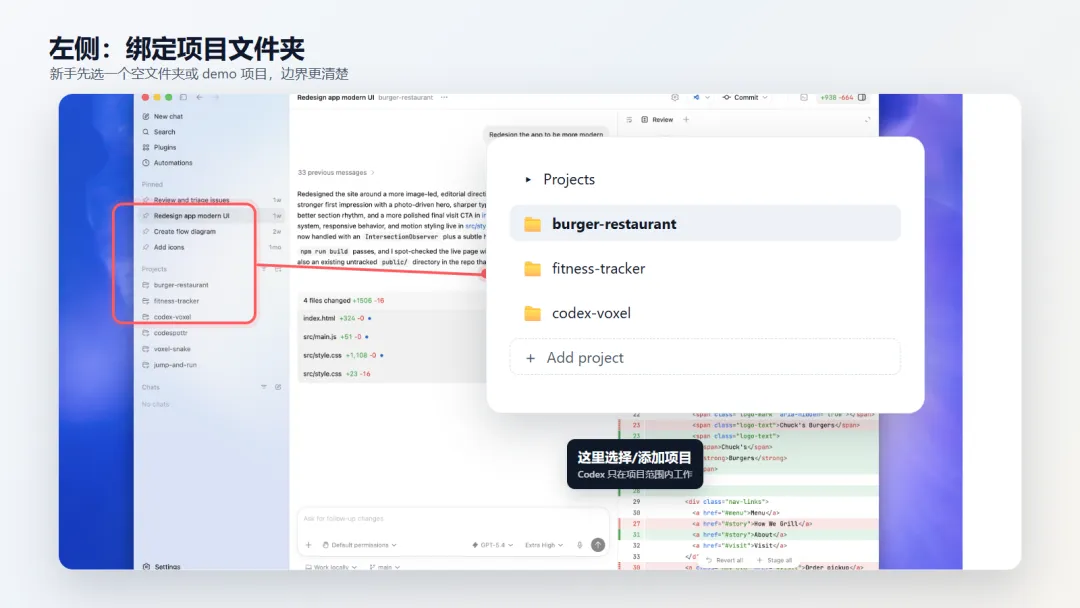
左边:项目管理和单聊模式
左边主要是项目管理和单聊模式。
项目管理模式下,你需要先绑定一个文件夹。
Codex 会在这个文件夹里读文件、写文件、执行操作。
这个边界感挺重要的,它能让你知道,Codex 现在到底在哪个范围里工作。
单聊模式就像普通 AI 问答,你可以在里面问问题,它不会去动你电脑上的文件。
左下角点设置能看到剩余额度。
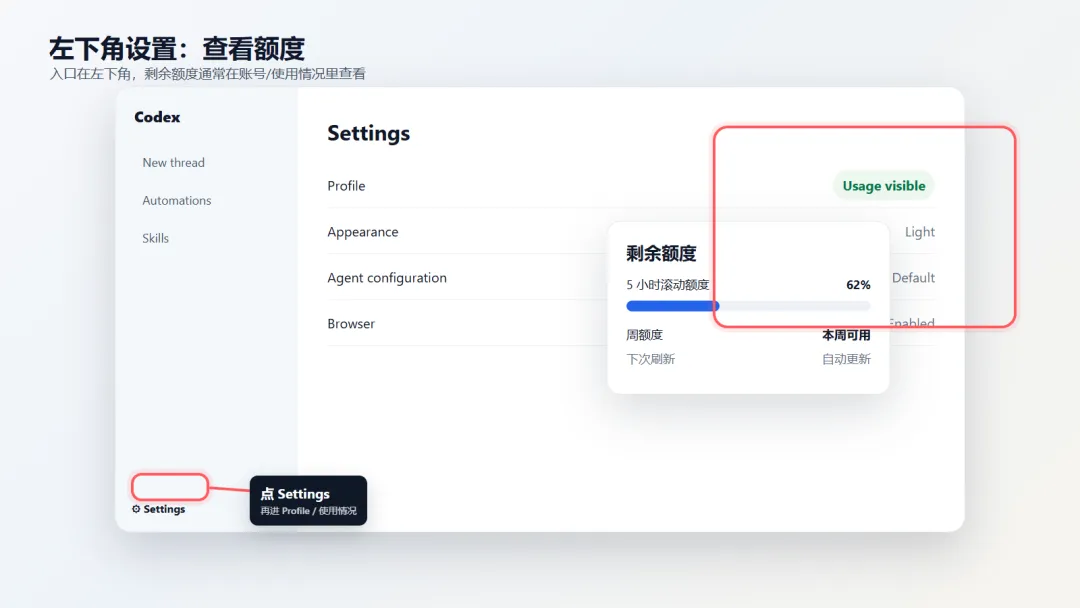
Codex的额度分两种方式:5 小时滚动额度和周额度。
非会员也有免费额度可以用,OpenAI 官方有时候还会发重置额度的福利。中间:对话区
中间是对话区,也是你跟 Codex 交流的地方。
除了布置任务,有几个设置新手一定要认识一下。
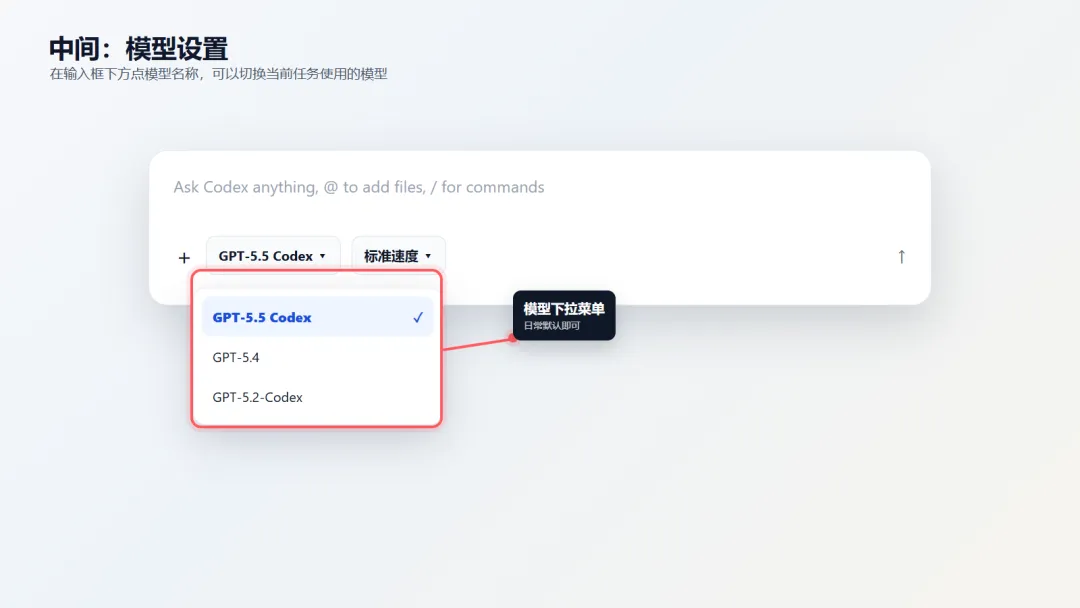
1、模型设置
可以选模型,目前默认是 GPT-5.5。
2、推理速度
可以选标准或快速。快速模式确实快,但额度也烧得快。
日常用标准就够了,没必要一上来就开快速。
3、权限设置
这个比较重要,多说几句。
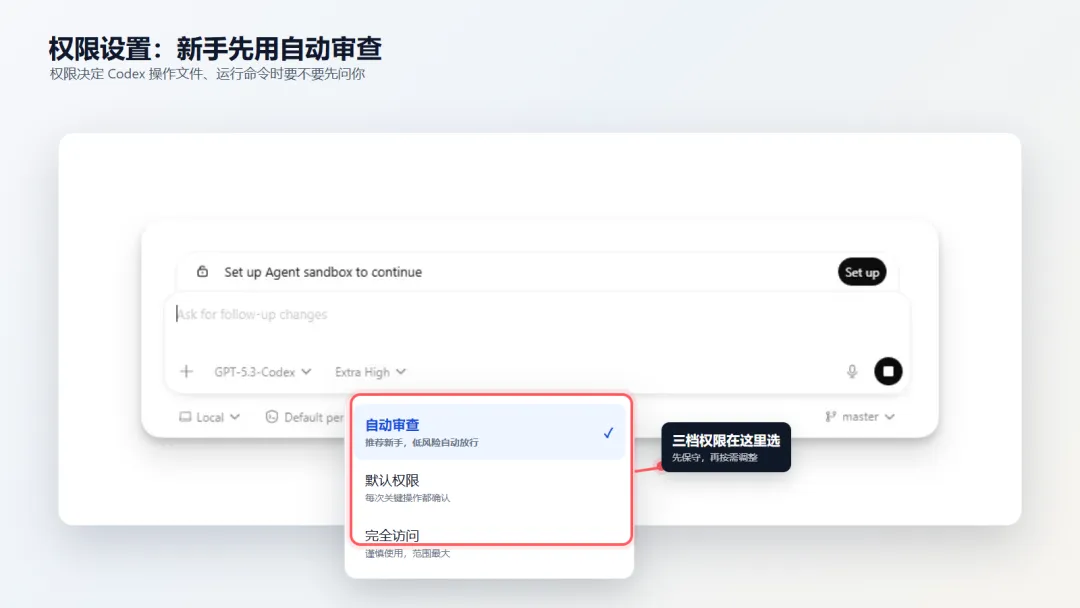
Codex 有三档权限:
1. 自动审查
我建议新手先用这一档。
Codex 执行操作前,会自己判断风险等级。
低风险操作直接放行,高风险操作会停下来问你。
日常用这个比较安全。
2. 默认权限
每个操作都会问你一次。
很安全,但也比较打断。
如果你刚开始特别不放心,可以先用这一档熟悉一下。
3. 完全访问
这是最高权限,操作范围最大。
我自己现在经常用这一档,但不建议新手一开始就开。
除非你的任务确实需要操作项目文件夹以外的地方,比如访问系统目录、联网安装软件。
新手可以先从自动审查开始。
熟悉以后,再根据自己的任务调整。
4、上下文进度
对话框右下角有一个小圆圈,显示当前对话已经用了多少上下文空间。
对话越长,读的文件越多,这个数字就会越高。
如果上下文快满了,可以在输入框里输入斜杠 /,然后点压缩。
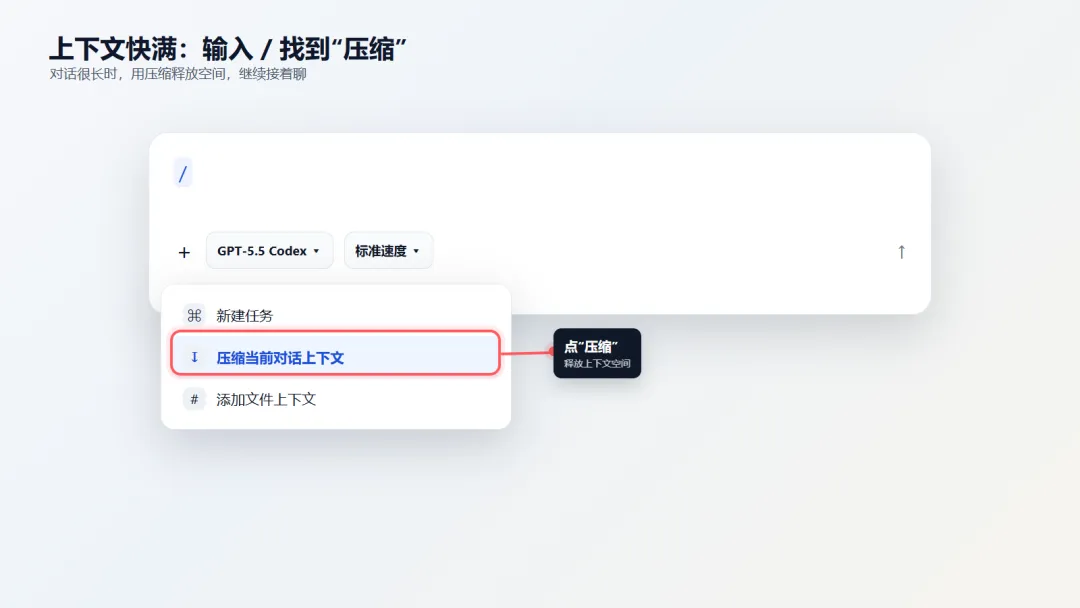
压缩之后,它会把前面的对话整理一下,给后面腾出空间。
右边:功能区
右边有三个常用功能区:终端、文件预览、任务追踪面板。
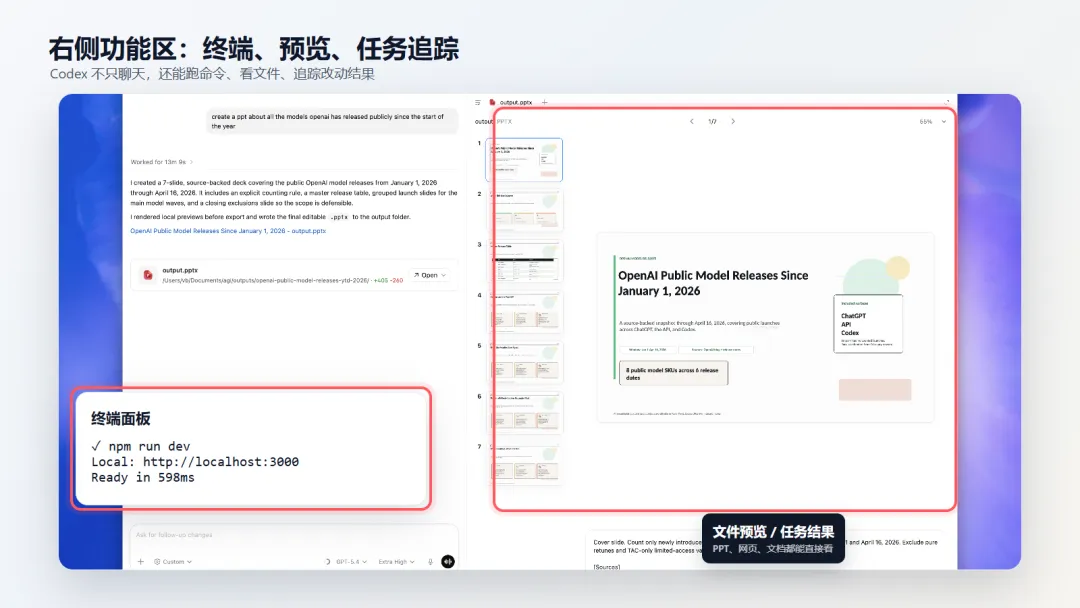
重点说一下文件预览。
Codex 生成的文件,PPT 也好、HTML 页面也好,直接在右边就能看。
不用跳出去开文件夹,不用切别的软件。
做网页、PPT、图文排版这种任务的时候特别爽,做出来什么样当场就看到了。
Codex 目前有三种常见使用方式:桌面 App、VS Code 插件、终端命令行(Codex CLI)。
前面讲的是桌面 App,也是我最推荐小白先用的方式。
简单对比一下:
桌面 App ✅ 推荐
适合谁:小白、非程序员
优点:下载即用,界面清楚,上手最快
缺点:基础使用里没什么明显门槛
VS Code 插件
适合谁:本来就用 VS Code 的人
优点:适合改少量代码,不用频繁切窗口
缺点:需要先装 VS Code
终端命令行
适合谁:程序员、远程服务器操作
优点:灵活,适合自动化场景
缺点:没有图形界面,新手调试会比较难
新手先用 App,把基础工作流跑通。
等你真的熟悉了,再考虑 VS Code 插件或者命令行。
很多人第一次打开 Codex,会直接拿自己的重要项目试。
我不太建议这样。
它怎么读上下文,怎么跑命令,哪些操作会需要你确认,这些都要先摸一下。
我建议先找一个小 demo 项目,比如做个前端HTML。
更简单一点,也可以新建一个空文件夹,把它绑定到 Codex 里。
第一个任务别让它改东西,先让它阅读项目。
可以直接这样发:
这个任务不会改文件。
你可以先观察它怎么理解项目、怎么整理信息、怎么给建议。
这样你可以真正感受到 Codex 和普通聊天 AI 的区别。
它不只是补全代码。
它会先理解当前项目状态,再帮你规划下一步怎么做。
场景一:让 Codex 帮你整理文件
先绑定一个文件夹,然后对它说:
它会自己看文件、想好怎么分,然后动手整理。你就看看它分得对不对就行。
场景二:让 Codex 帮你写一篇文章
切到单聊模式,然后对它说:
这个场景很适合先熟悉它的普通对话能力。
场景三:让 Codex 帮你生成图片
Codex 内置了 OpenAI 最新的生成模型 GPT-Image-2,可以直接在对话里帮你生成图片。
比如你可以这样说:
这三个场景都不需要技术基础,先跑一遍,你就能大概感受到 Codex 能帮你做什么了。
Codex 真正让我觉得有价值的地方,不是少打几行代码,
是真的让我体会到 folder is everything。
只要有一个项目文件夹,它能做的事比你想的多得多。
新手不用一口气全学完。安装搞定、界面摸熟、权限弄懂,这三步走完就够用了。
后面我会继续分享进阶用法——怎么用 Skill 提效、怎么配自动化任务、怎么用 Computer Use 让 AI 直接操作你的电脑。
后面我会继续分享 Codex 的进阶用法。
比如怎么用 Skill 提效,怎么配置自动化任务,怎么用 Computer Use 让 AI 操作你的电脑。
最后,感谢大家能够看到这里🥰
如果这篇文章对你有启发,可以顺手给六六
点赞 | 在看 | 转发 | 评论