这份教程既是记录自己的踩坑过程,也是给其他不太懂技术、没有技术背景的小白们的操作指引。希望我踩过的坑,后续的人可以避免,加快大家进入 AI Agent 时代。 后续将持续输出AI领域系统学习的笔记内容,欢迎关注围观共学 Codex 是2025年4月OpenAI公司推出的AI编程工具,该工具基于GPT-3架构改进,核心功能是将自然语言指令转换为多种编程语言代码,帮助开发者编写代码并分配编程任务。分为桌面应用程序、CLI 命令行工具和 VSCode 插件等多种使用方式。后两者适合专业程序员应用,这里不展开。 0. 前置准备
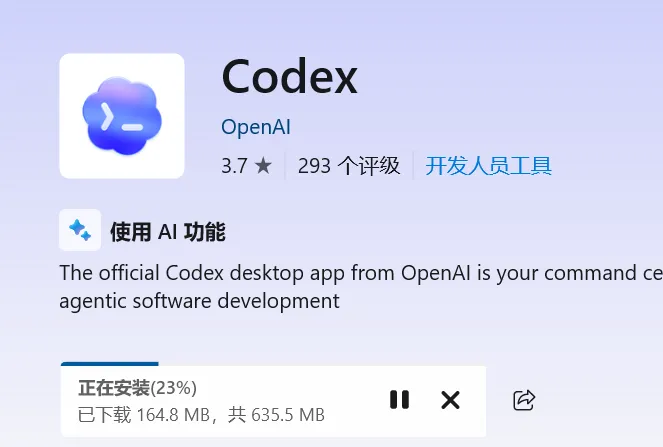
1. Codex 的安装
2. Codex 接入原生 GPT 大模型,及便宜的国内大模型Deepseek。
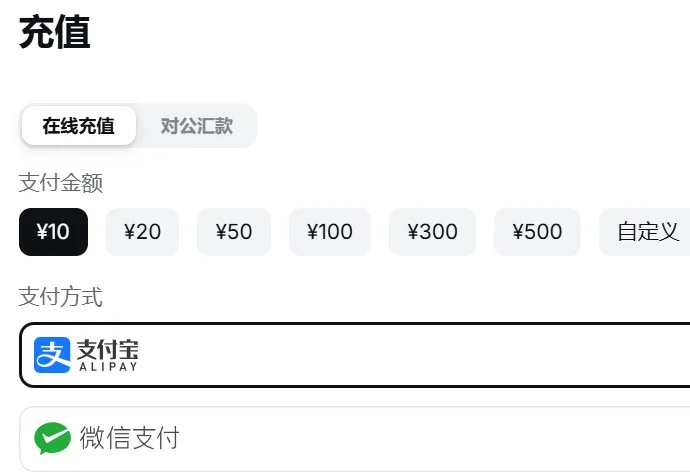
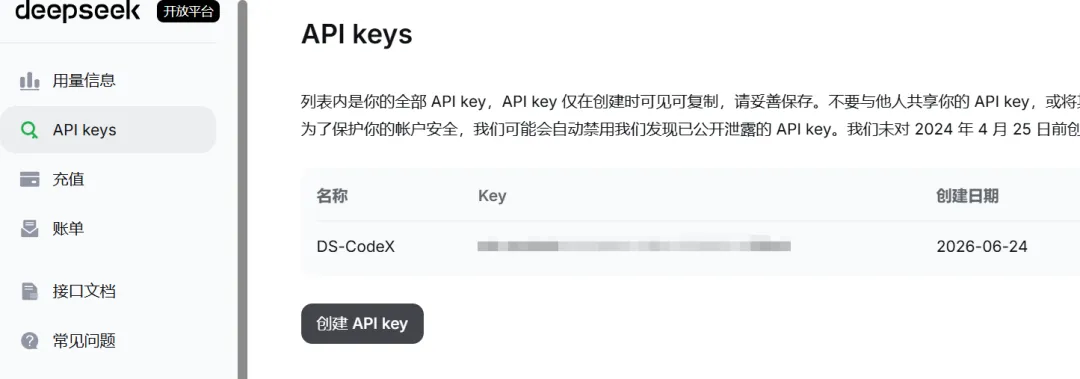
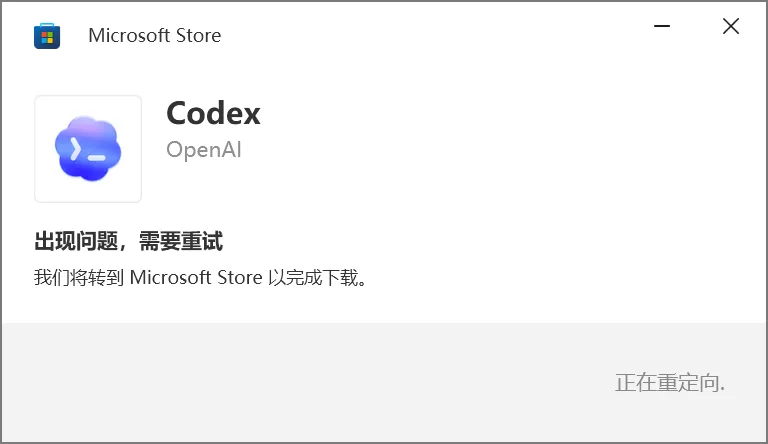
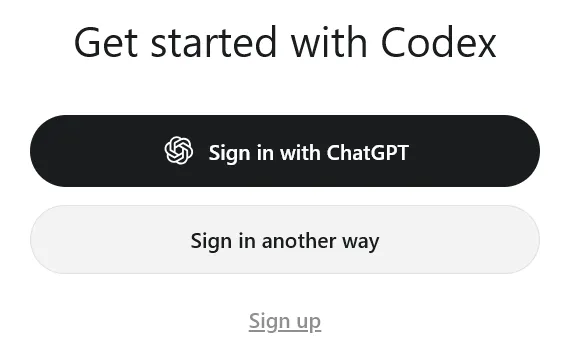
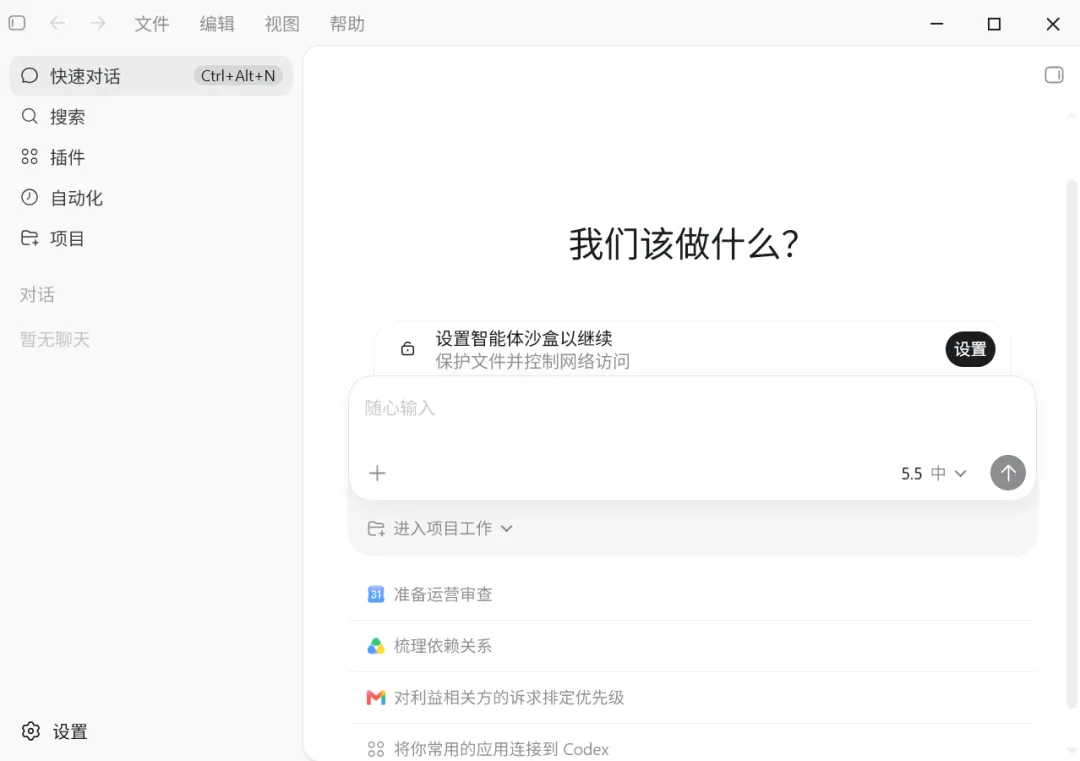
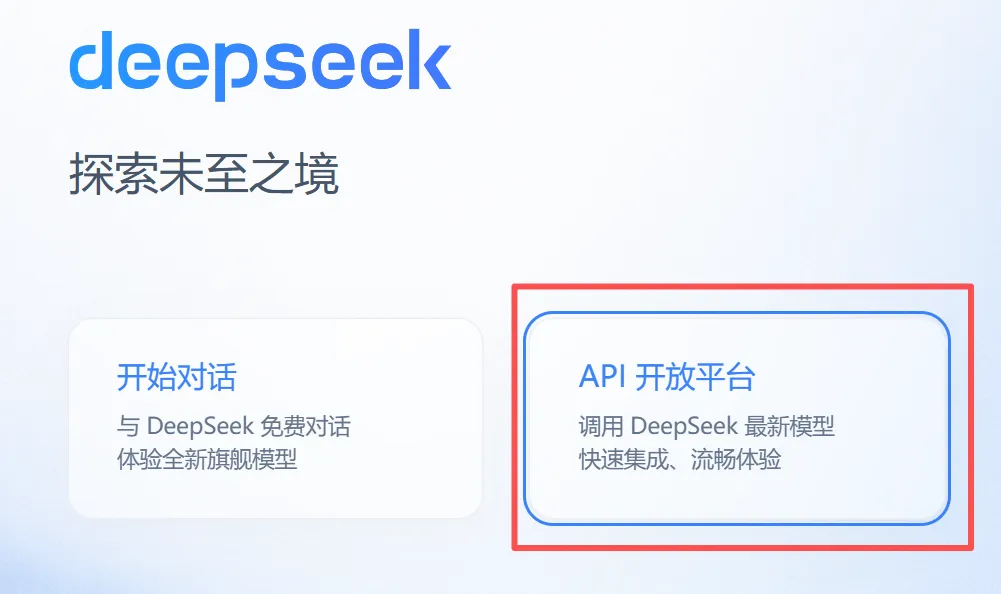
先进AI工具 是有使用门槛的 ,只有渡过新手村的前三关,你才算真正迈进了门。 跨过去的人,效率能上一个台阶,反之是"看得见摸不着"🤔 1. 最低硬件与系统要求 系统:Windows 10 19041(20H1)/ Windows 11, 仅 64 位,不支持 32 位系统 CPU:Intel i3 / AMD Ryzen 3 及以上 x64;支持 ARM(骁龙 X 系列) 内存: 4GB RAM (仅能简单单对话,多项目卡顿) 磁盘:安装包 1.6GB,预留≥2GB 空闲空间(缓存对话会持续占用) 依赖:自动携带 VC++2019 运行库,缺失会启动闪退 网络:全程联网,登录、调用模型必须外网连通 OpenAI 接口 CPU:Intel i5 / Apple Silicon M1 2. 科学上网 需能稳定访问OpenAI服务,连接不稳定代码写到一半掉线,体验直接崩盘。 1.1、Codex 科学访问官方下载地址https://chatgpt.com/zh-Hans-CN/codex/ windows用户安装的时候可能会遇上微软应用商店重定向失败,连不上的问题。原因主要是官方 Codex 桌面端仅在部分国家地区的微软商店上架,系统检测到你的系统区域、微软账号区域为非许可地区时,跳转商店后直接加载空白、提示出错、无限重定向。 软件安装路径,选择一个盘符空间大的分区, 避免与系统在同一分区挤占资源。 1.2、Codex 登录及手机号验证 方案一: 关联ChatGPT账户,需要非中国区域手机号验证。方案二: 使用 OpenAI API 密钥登录。这个方式的好处是永久有效、无手机号验证、不用重复刷新凭证,缺点是OpenAI的 API和GPT付费账户不互通,会调用单独计费,长期写代码成本高于 ChatGPT Plus 订阅。1.3、设置沙盒环境 当你启用对话发送信息时,你能看到沙盒环境设置提示或是消息发送失败,提示沙盒设置。 "沙盒”是一个受限的运行环境,让程序只能在规定范围内活动,无法随意访问系统其他部分。对于Coding Agent 工具,沙盒尤为关键。它需要读取代码、运行测试、创建文件,但不能随意修改系统文件或向互联网发送数据。 macOS 提供了现成的沙盒工具, 但 Windows 之前是没有开箱即用的开发工作流程沙盒方案。 Codex 团队5月尝试了 Windows 提供的多种工具。小白用户按系统默认方式完成沙盒设置即可。 2.1、Codex 原生大模型ChatGPT 无需额外接入, 只要完成充值就可以正常对话 。这里的充值分两种方式 当然也可以不花美刀,只用OpenAI API激活Codex,之后接入便宜的国产模型就行。 2.2、Deepseek API注册申请 https://platform.deepseek.com/ 并且完成最低充值10块。一定要充值,不给钱调不通
之后创建一个API,复制粘贴到本地,关掉API key窗口后是没法再查看完整API的, 只能重新申请。 重要提醒 ‼️
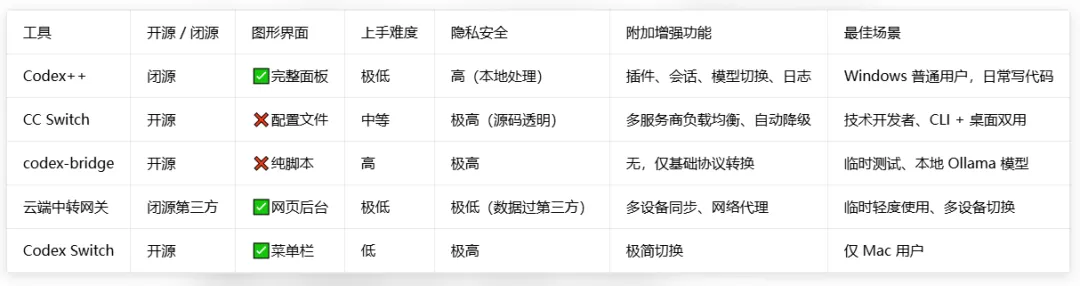
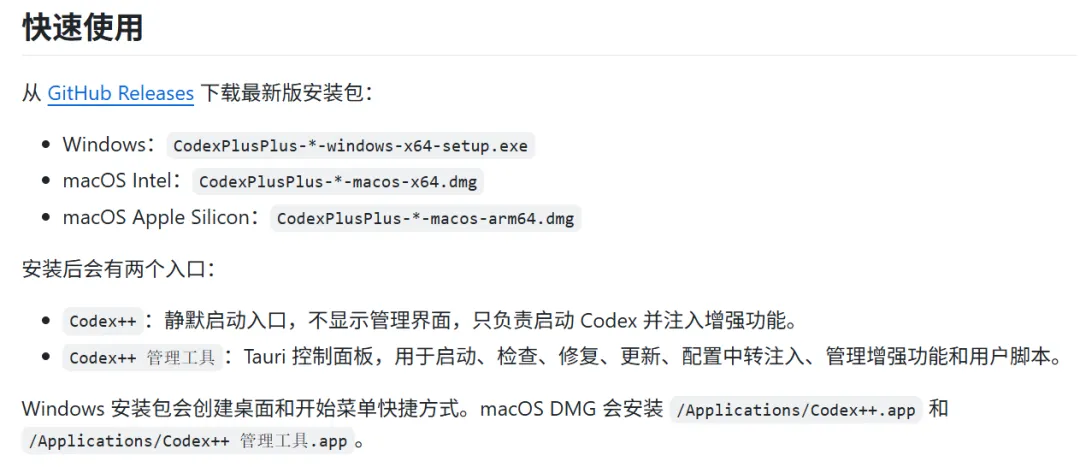
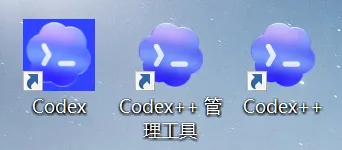
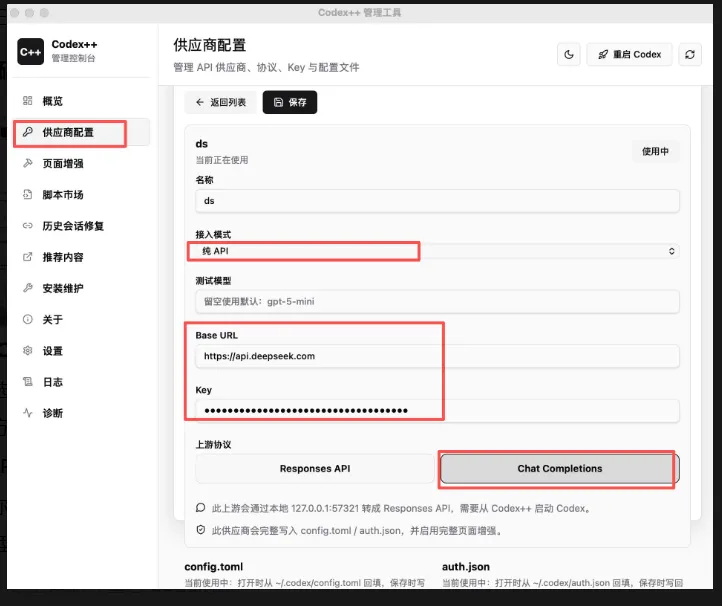
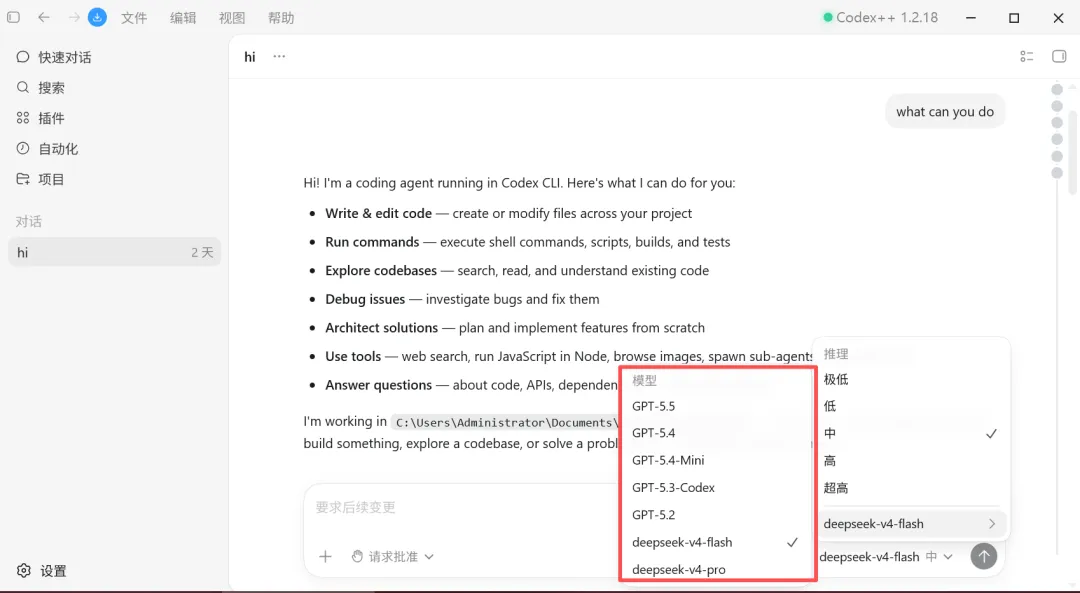
❗ 不要把 DeepSeek API Key 发给别人 ❗ 不要把 API Key 放进 GitHub、微信聊天记录、飞书文档 2.3、Codex 接入第三方模型 DeepSeek等 Codex 是只会说「OpenAI 语言」的大语言智能编程终端,不同大语言模型(如DeepSeek)都是只会说「自家模型语言」,两者无法直接对话;如果想用便宜的模型处理基础工作,那就需要使用“翻译官”,在通信协议层两边互相转译语言,这类工具就叫桥接工具。它不会改变模型本身能力,复杂代码生成效果取决于 GPT/DeepSeek/Claude 等上游大模型。Codex 官方更新底层 API(Responses 接口改版)后,所有桥接工具都可能会短暂失效,等工具开发者更新适配即可。 当前主流 Codex 桥接工具分为图形化一键工具(新手首选)、开源本地代理(技术用户)、云端中转网关(多设备通用)三大类,每款适用人群,和优缺点各有不同 Windows、新手、短期写代码、用 DeepSeek → 优先Codex++配置最简单,功能最全(本文使用工具 )会命令行、担心闭源软件隐私、需要 CLI + 桌面一起用 2.3.1 下载Codex++并完成安装 https://github.com/BigPizzaV3/CodexPlusPlus 2.3.2 使用Codex++管理工具完成DS接入配置 填入第三方 API 信息(DeepSeek / 通义千问 / 中转 API 均可,绕过 OpenAI 付费限制) 最后双击桌面Codex++图标启动程序,自动注入Codex增强功能。 启动后,在右下角的这个模型调用里面,你能看到最新加入的模型,包括:原生态的 GPT-5 模型,以及国内 DeepSeek 模型。 在 ChatBox对话框里面随机发一个信息,能正常对话的话就没有问题啦。 如果你想要添加其他的模型,也可以如法炮制,在 Codex++ 的供应商配置里面添加其他的模型。 以上就是用 Codex 连接 DeepSeek 的所有操作指引啦。
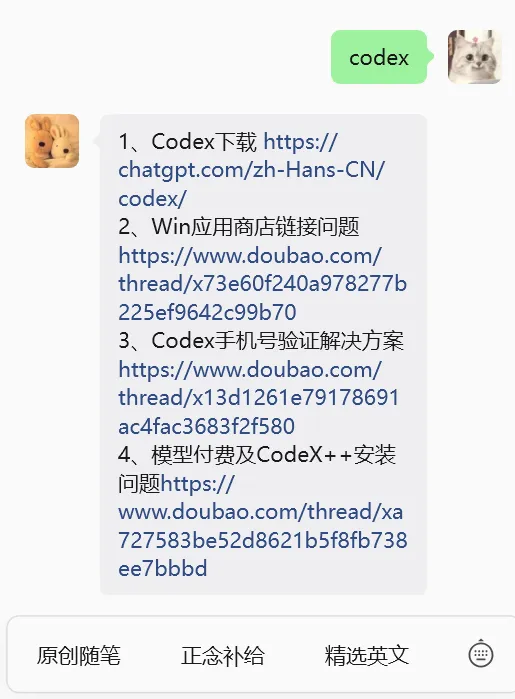
更细节的 OneStep by OneStep 截图操作指引,可以在公众号消息对话列表发送【Codex】,获取更详细的操作指引。
 夜雨聆风
夜雨聆风




 花不完或不想花了可以随时退款的,放心充。