 夜雨聆风
夜雨聆风公众号平台最新的推送规则对技术类文章不太友善,如果不想错过干货,请务必“设为星标”哦!!!
点击任意文章上方的“☆星标”即可。

凡是对于日期的计算和分析,通常都比较麻烦,更何况还要对日期细化成年、季度、月、星期。
像季度这种,根本没有现成的函数可用,如何在不增加辅助列的前提下,用日期做出这些透视分析呢?
案例:
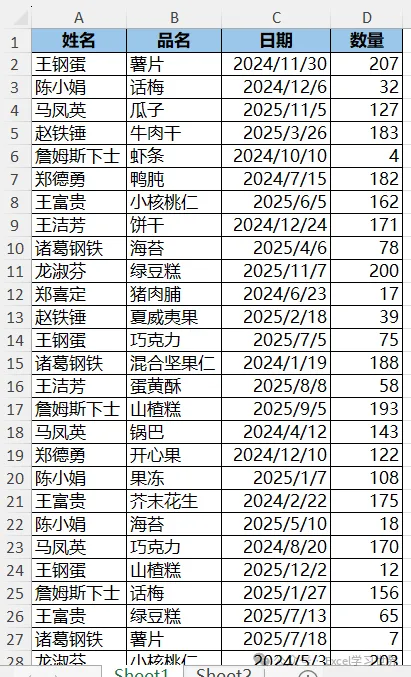
按以下要求对下图 1 的数据表做透视分析:
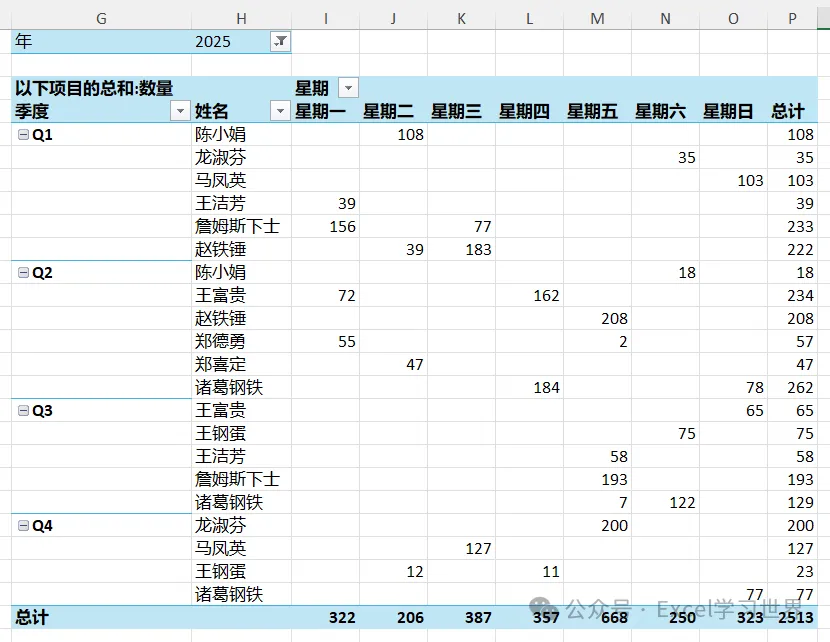
将季度放在行区域,星期放在列区域
对 2025 年每个人的数量求和
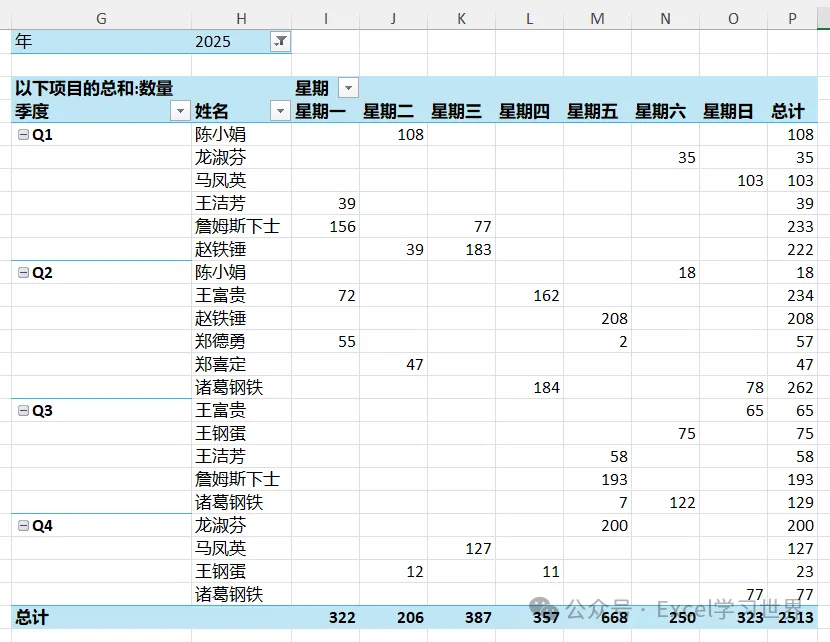
效果如下图 2 所示。
解决方案:
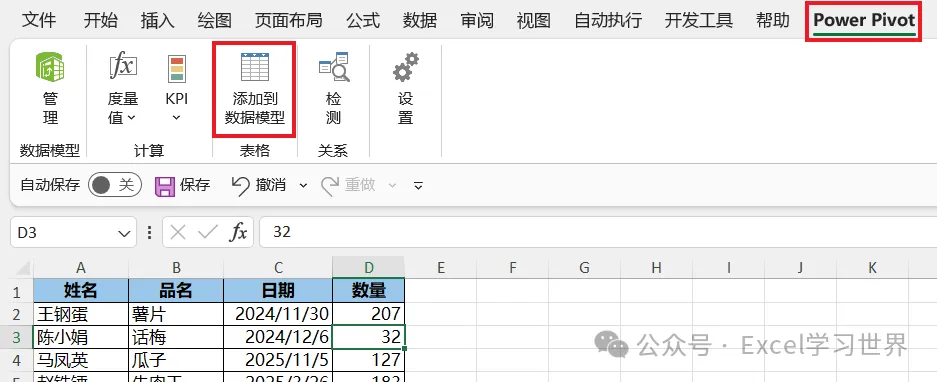
1. 选中数据表的任意单元格 --> 选择任务栏的 Power Pivot -->“添加到数据模型”
* 如果任务栏中没有找到 Power Pivot,可以参阅将多个Excel数据表连接起来透视分析,是时候祭出 Power Pivot 了。
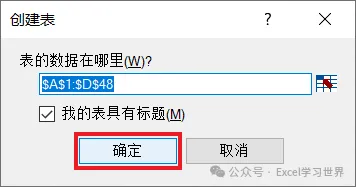
2. 在弹出的对话框中保留默认设置 --> 点击“确定”
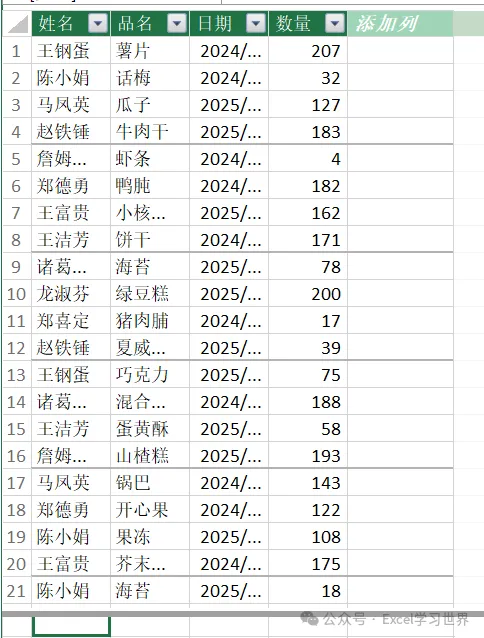
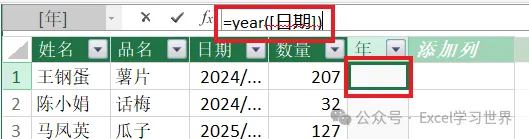
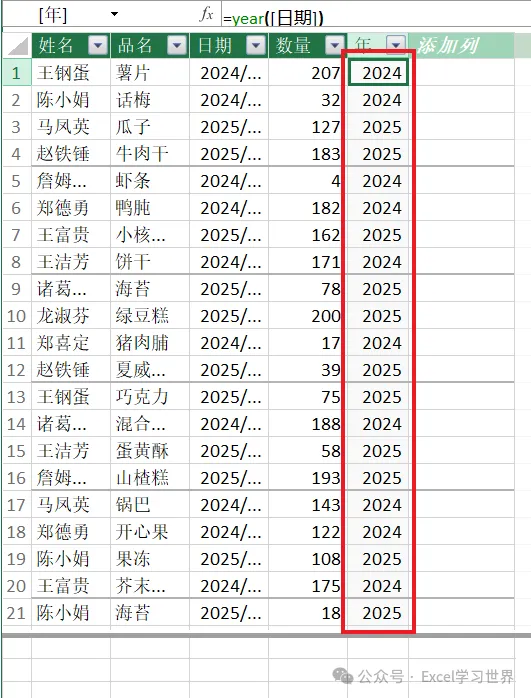
3. 添加一个新的列,将标题设置为“年”--> 选中第一个单元格,在公式栏中输入以下公式:
=year([日期])
Power Pivot 跟 Excel 一样,公式是不区分大小写的。
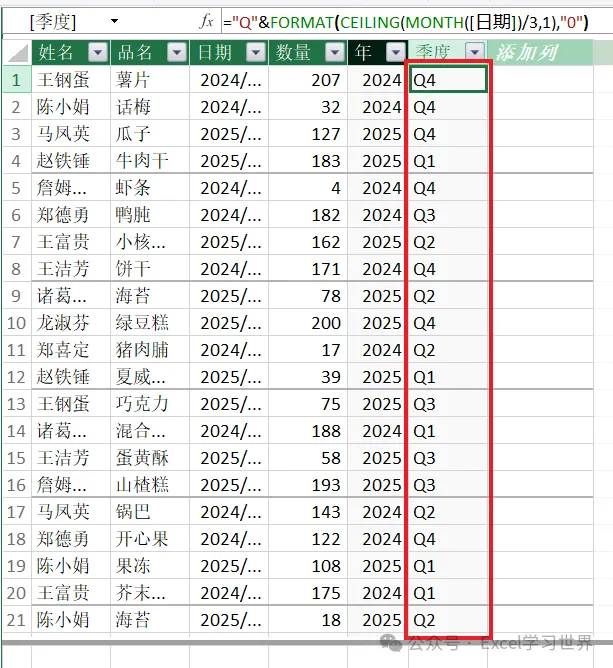
4. 再添加一个列名为“季度”的新列 --> 输入以下公式:
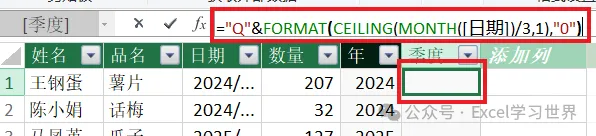
="Q"&FORMAT(CEILING(MONTH([日期])/3,1),"0")
公式释义:
MONTH([日期])/3:提取出日期中的月份,除以 3;
(CEILING...,1):将上述数值以 1 为倍数,向上舍入,就得到了季度数;
FORMAT(...,"0"):format 就相当于 Excel 中的 text 函数,是用来定义格式的;这里的公式表示将第一个参数显示为 1 位数字;
"Q"&...:将字符 Q 与上述数字连接起来,得到的结果为 Q1、Q2、Q3、Q4
5. 添加“月”列 --> 输入以下公式:
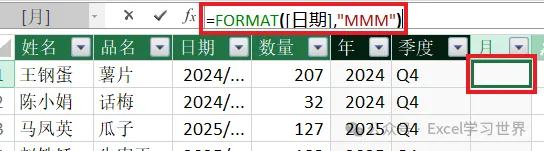
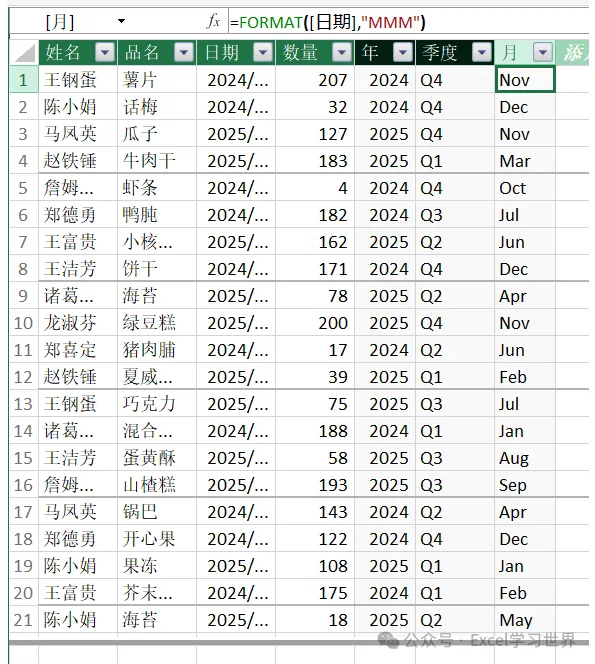
=FORMAT([日期],"MMM")
前面说过了,format 和 Excel 中的 text 函数作用一样;第二个参数 "MMM" 的作用是将日期显示成三位字母的月份缩写。
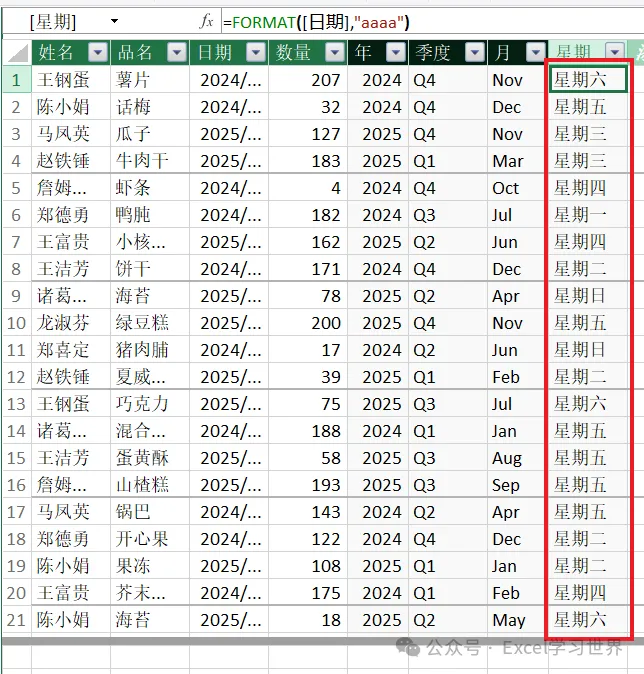
6. 最后创建一个“星期”列 --> 输入以下公式:
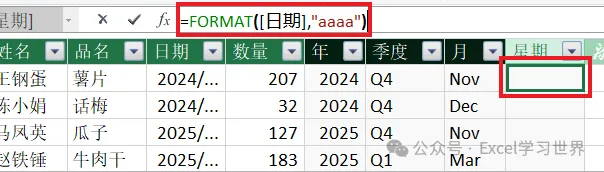
=FORMAT([日期],"aaaa")
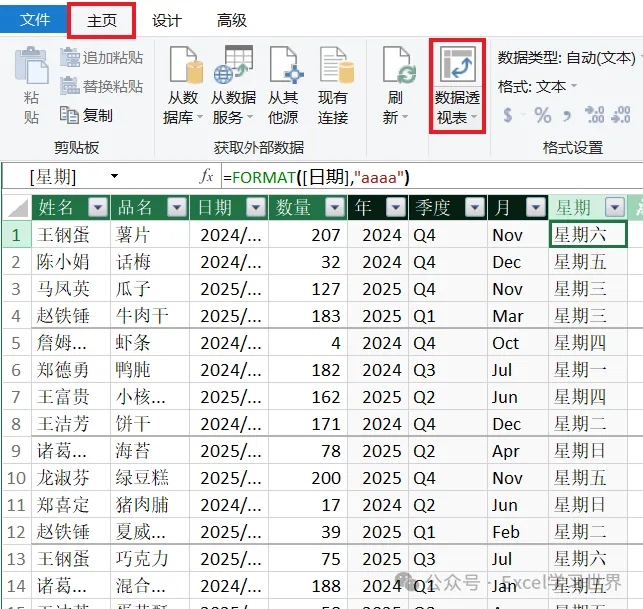
7. 选择任务栏的“主页”-->“数据透视表”
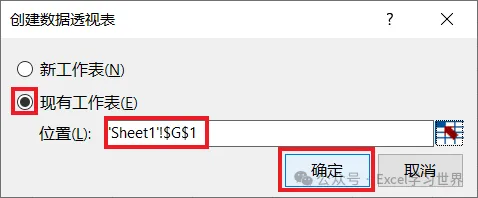
8. 在弹出的对话框中选择“现有工作表”及所需上传至的位置 --> 点击“确定”
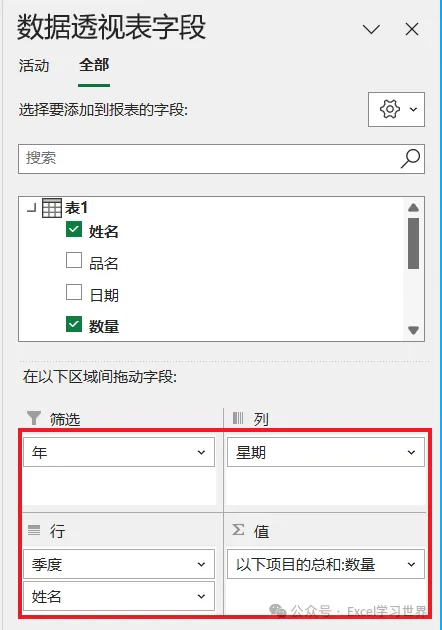
9. 按以下方式拖动字段:
筛选:“年”
行:“季度”、“姓名”
列:“星期”
值:“数量”
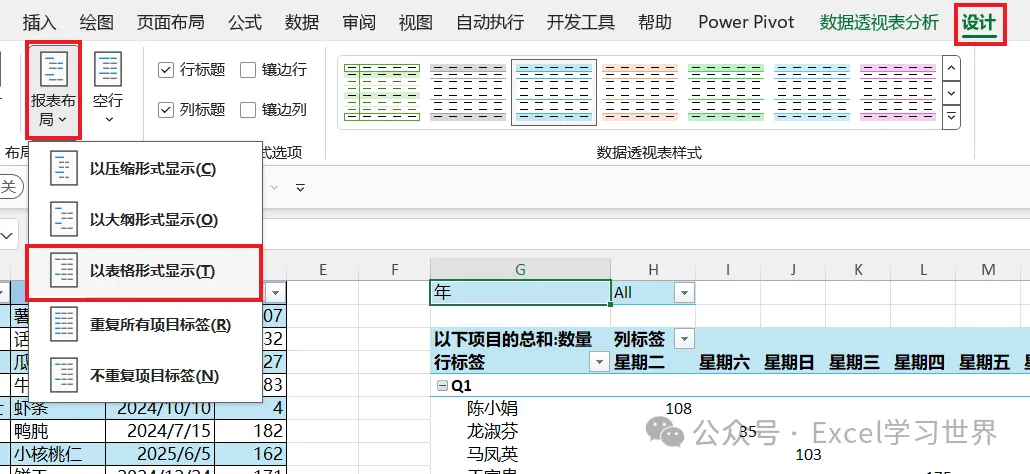
10. 选中数据透视表的任意单元格 --> 选择任务栏的“设计”-->“报表布局”-->“以表格形式显示”
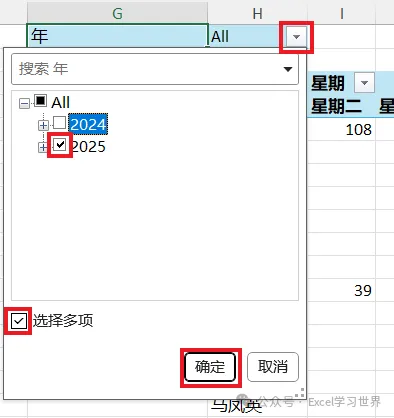
11. 点开“年”的下拉菜单 --> 勾选“选择多项”--> 仅勾选 2025 --> 点击“确定”
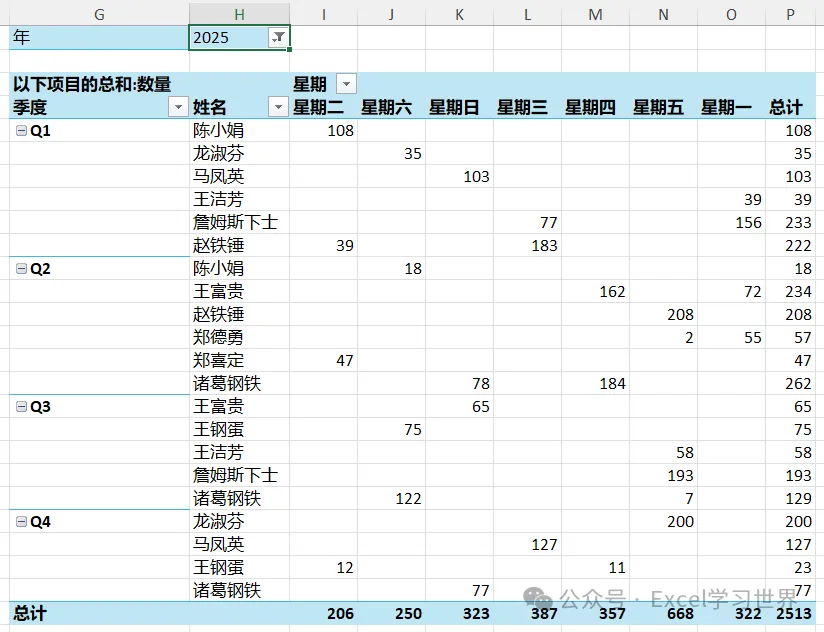
12. 拖动调整星期的位置。
转发、点赞、在看也是爱!