 夜雨聆风
夜雨聆风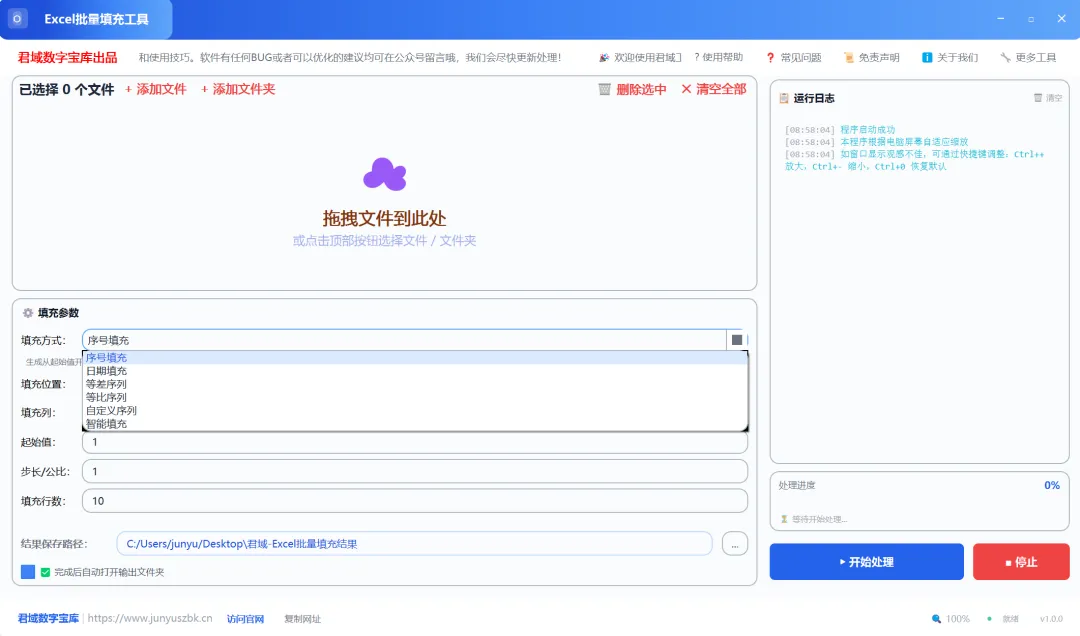
✨ 工具核心优势
6 类专业填充模式,覆盖全部办公场景
序号、日期、等差、等比、自定义文本、智能自动识别填充,日常表格需求全部搞定,不用再记复杂 Excel 函数。
批量多文件同时处理
支持拖拽单文件、批量添加文件、一键导入整个文件夹,上百份 Excel 一次性填充,不用逐个打开表格。
3 种填充位置自由选择
末尾追加数据、左侧插入新列、右侧插入新列,不改动原始表格,自动生成全新结果文件,不用担心误删原有数据。
本地离线处理,数据安全无忧
所有表格运算全部在电脑本地完成,文件不会上传云端,企业报表、内部数据放心使用,无隐私泄露风险。
极简可视化操作,小白零门槛
拖拽导入文件,可视化参数面板,右侧实时运行日志 + 进度条,每一步处理状态清晰可见,操作全程无难度。
📦 六大填充模式详细讲解
1. 序号填充(最常用)
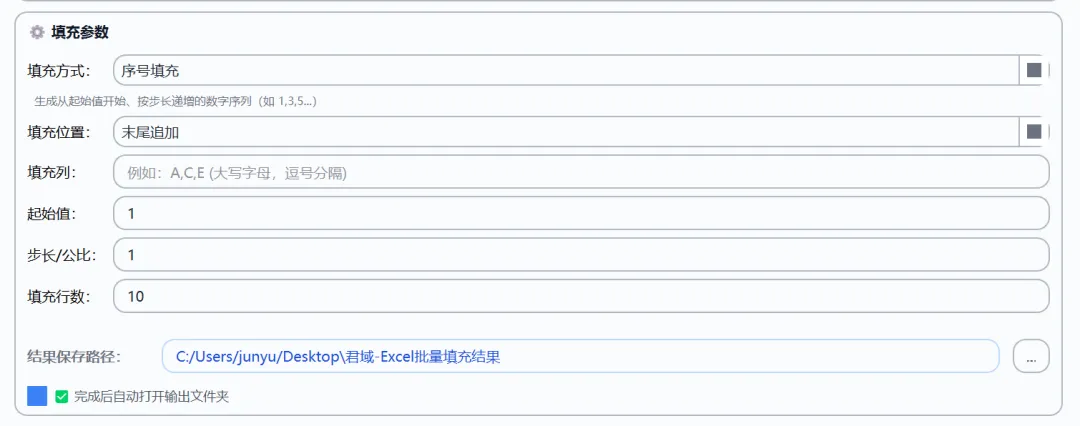
「▲ 序号填充默认界面」
2. 日期填充
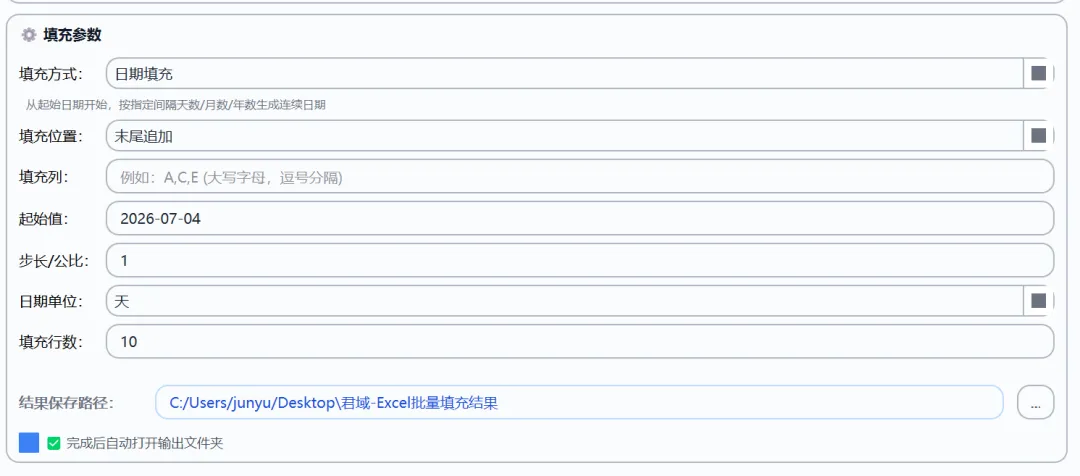
「▲ 日期填充参数设置」
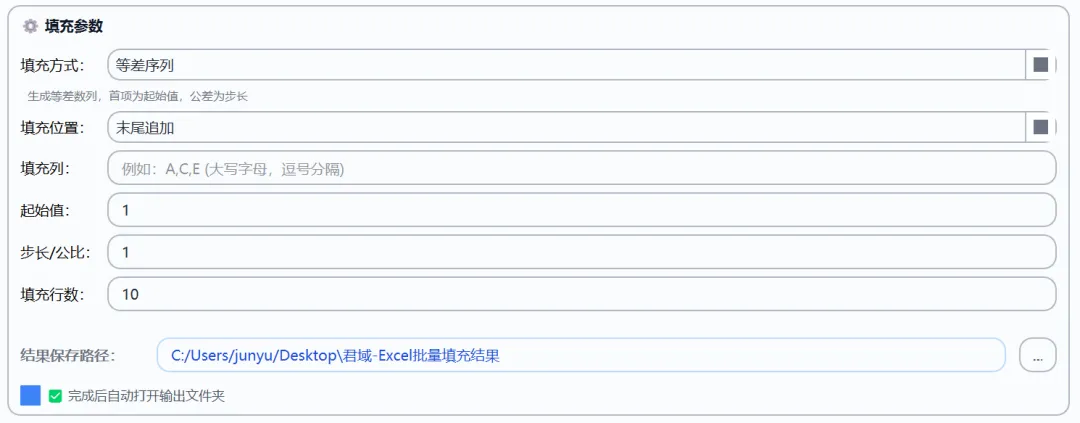
3. 等差序列填充
4. 等比序列填充
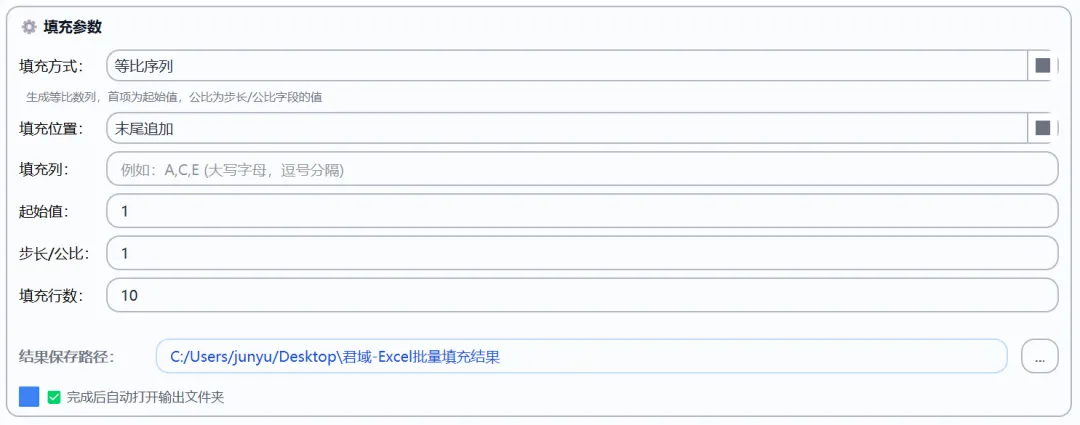
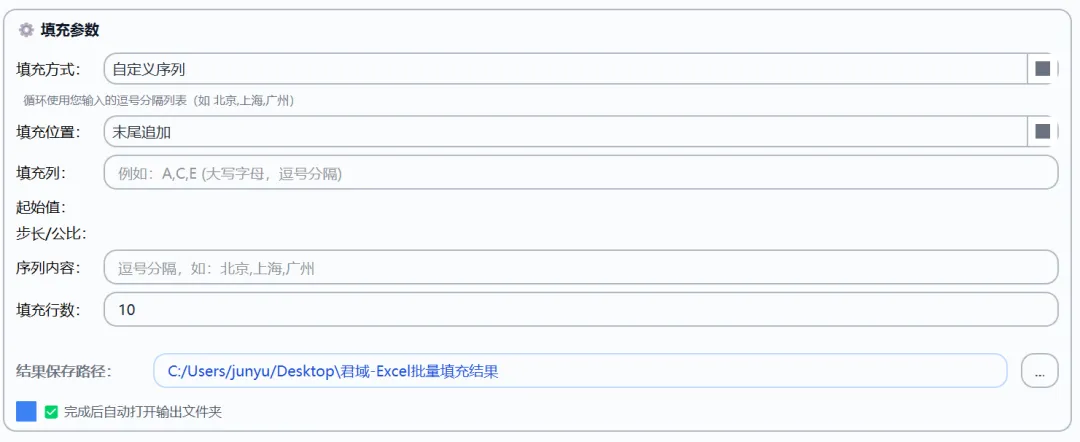
5. 自定义序列填充
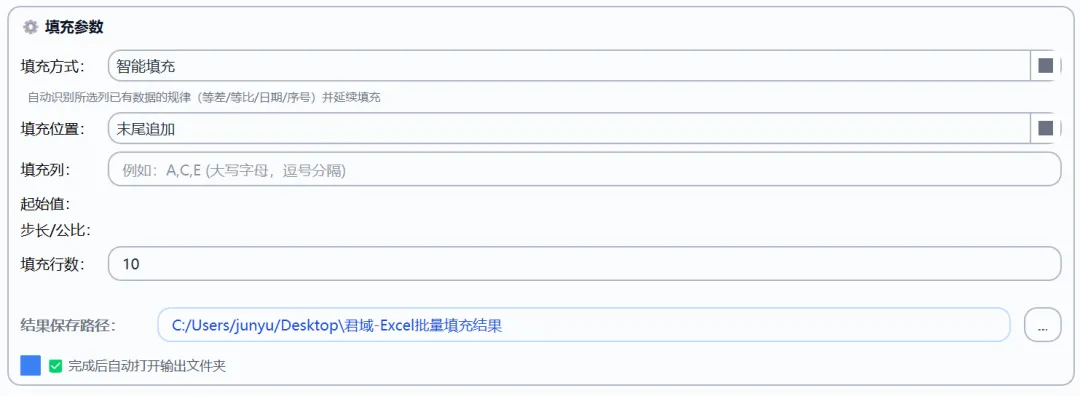
6. 智能填充
填充位置三种可选
末尾追加:在现有数据最后一行往下新增填充内容
左侧插入新列:在目标 A/B/C 列左边全新插入一列填充
右侧插入新列:在目标列右边新增独立填充列

📝 完整分步使用教程
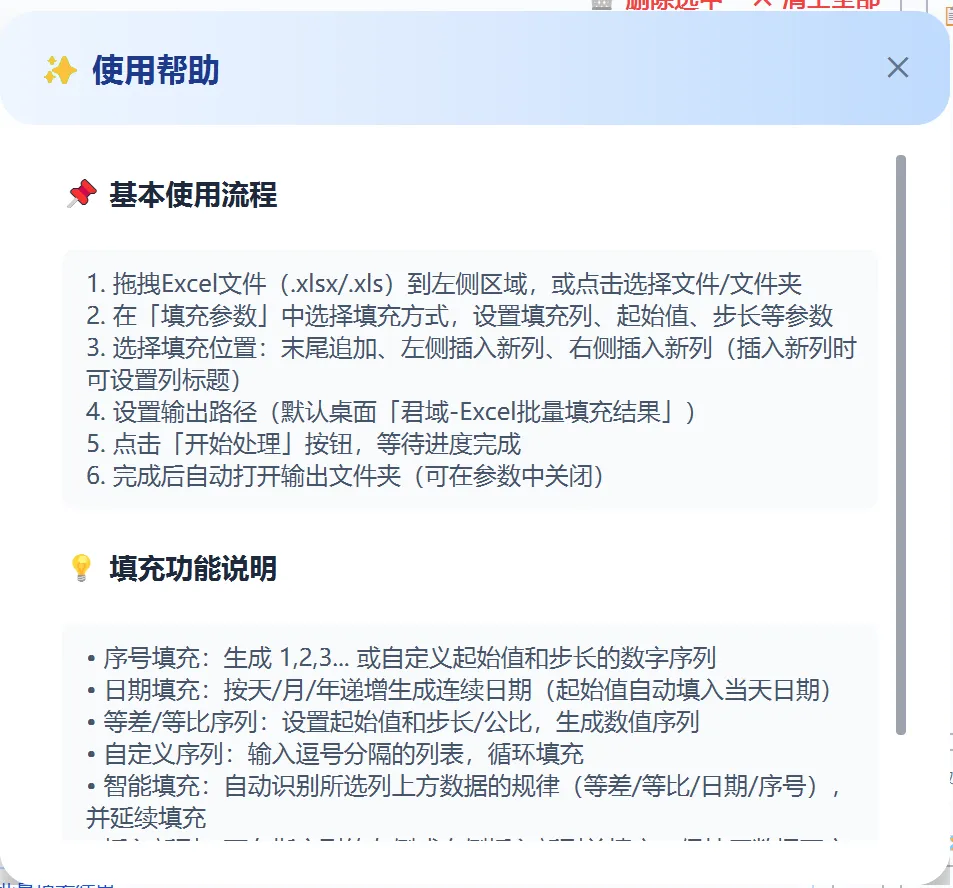
步骤 1:导入需要处理的 Excel 文件
直接拖拽.xlsx/.xls 文件到中间虚线拖拽区域,支持批量多选拖拽
点击左上角「添加文件」,手动选中多个表格导入
点击「添加文件夹」,一键导入文件夹内全部 Excel 文件导入后可批量删除选中文件、一键清空全部,灵活调整待处理列表。
步骤 2:选择填充模式,配置对应参数
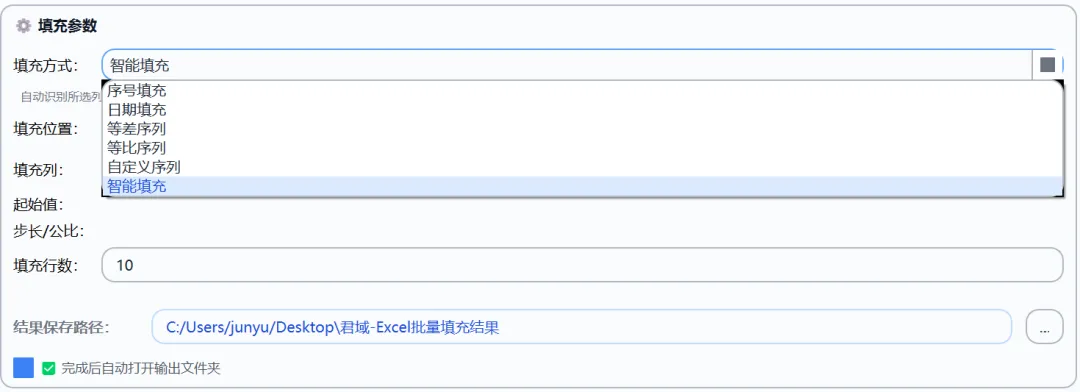
填充列:大写英文字母,多列用逗号分隔(例:A,C,E)
起始值:数字 / 起始日期,根据模式自动切换输入格式
步长 / 公比、填充行数:控制填充数据长度、递增幅度
自定义序列模式:额外填写循环文本内容
日期模式:额外选择填充单位(天 / 月 / 年)
步骤 3:设置保存路径与辅助选项
点击路径右侧「…」按钮,自定义结果文件夹位置,默认桌面文件夹
勾选「完成后自动打开输出文件夹」,处理结束直接跳转查看文件
步骤 4:一键开始批量处理
步骤 5:查看处理完成文件
❓ 常见使用疑问解答

支持什么 Excel 格式?工具兼容.xlsx、.xls 两种主流表格文件,其他格式会弹出错误提示。
多列怎么同时填充?填充列输入框填写大写列字母,多列用英文逗号分隔,如 A,B,D。
智能填充识别失败怎么办?检查表格数据是否具备等差 / 日期 / 序号规律,无固定规律可切换自定义序列模式。
原始表格会被修改覆盖吗?不会!所有处理结果单独生成新文件,原文件完整保留,放心操作。
🎁 免费工具获取方式
微信搜索并关注公众号:君域数字宝库
公众号后台回复关键词: 4
自动获取软件包,解压打开即可使用