夜雨聆风
夜雨聆风
在完成部署前的硬件准备和系统环境配置之后,便可以开始AI Agent平台的安装部署工作。本章将以实践操作为主,介绍平台在Linux环境中的安装流程,包括环境准备、程序安装、模型服务配置以及平台启动等内容。通过本章的学习,读者可以掌握从安装平台、配置模型服务到成功启动系统的完整流程,为后续功能配置和实际应用奠定基础。
Linux是当前部署AI Agent平台最常见的运行环境,尤其在企业生产环境、云服务器以及容器平台中应用广泛。由于Linux系统具有稳定性高、资源利用率高、易于自动化运维等特点,因此也是多数AI Agent平台推荐的部署环境。常见的Linux发行版包括Ubuntu、Debian、CentOS等,这些系统均能够满足平台运行要求。
提示:建议优先选择长期支持版本(LTS)的Linux 操作系统进行部署,并提前安装Git、Node.js、pnpm 等基础运行环境,以保证后续安装过程顺利完成。
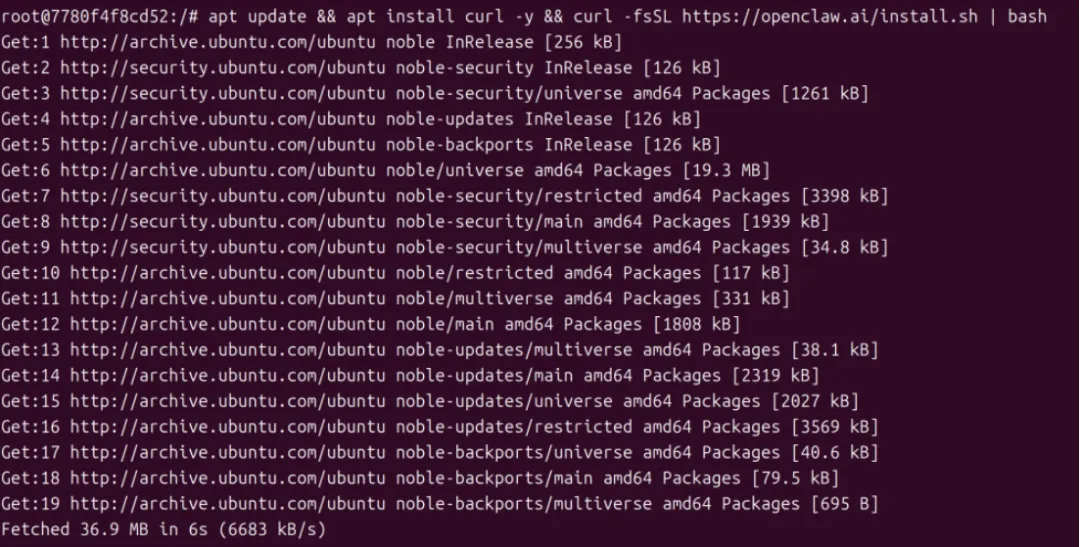
平台提供了一键安装方式,可以使用如下命令完成安装:apt update && apt install curl-y && curl-fsSL https://openclaw.ai/install.sh | bash
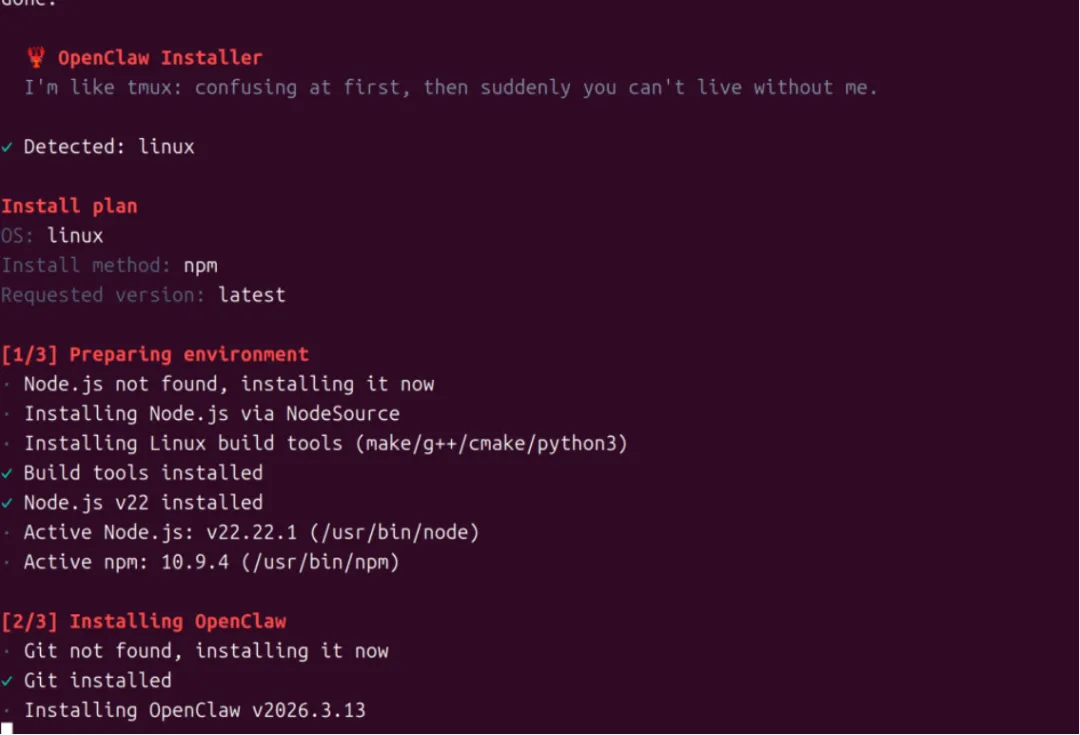
如图所示,执行安装命令后,系统将自动下载所需组件并开始安装。当终端显示Installing等安装信息时,表示平台正在进行安装。
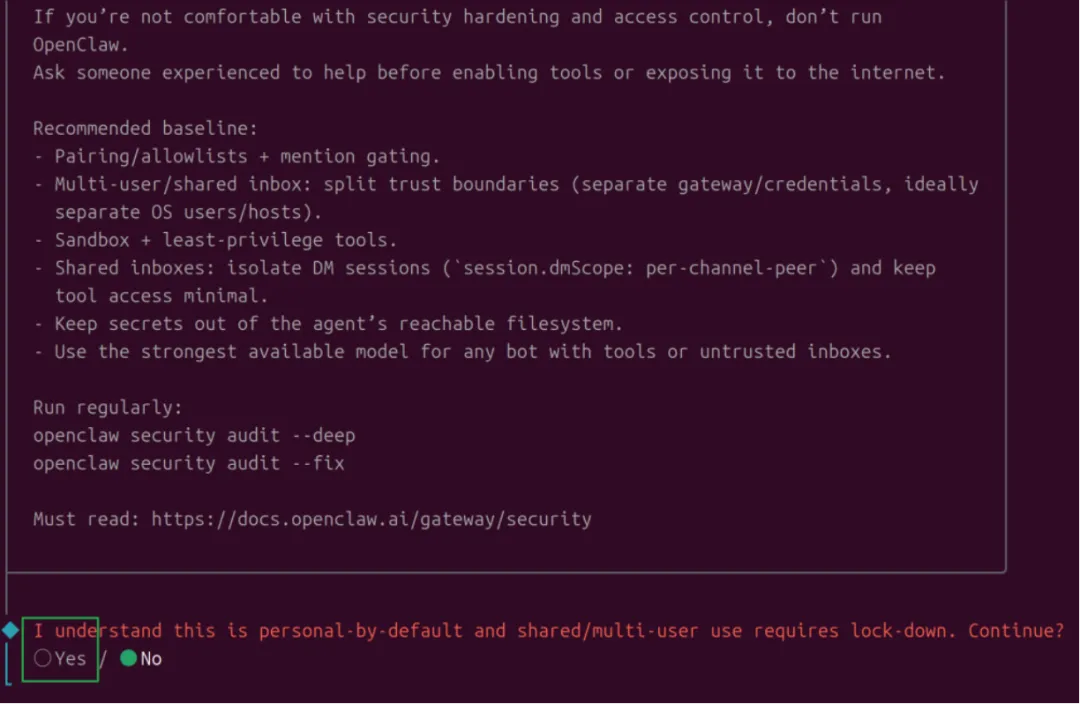
安装完成后,系统将自动进入初始化配置界面,此时选择Yes,进入平台首次配置流程。
随后,在初始化方式中选择QuickStart,使用快速配置模式完成平台基础初始化。
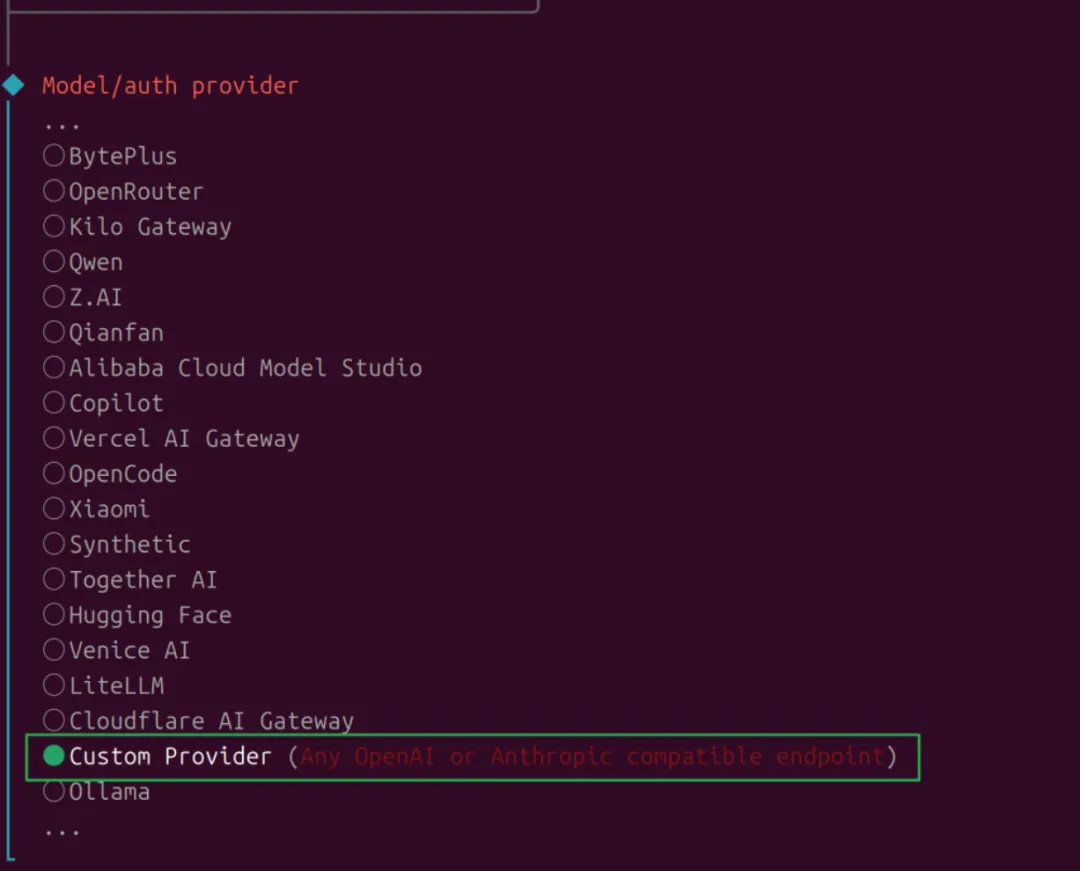
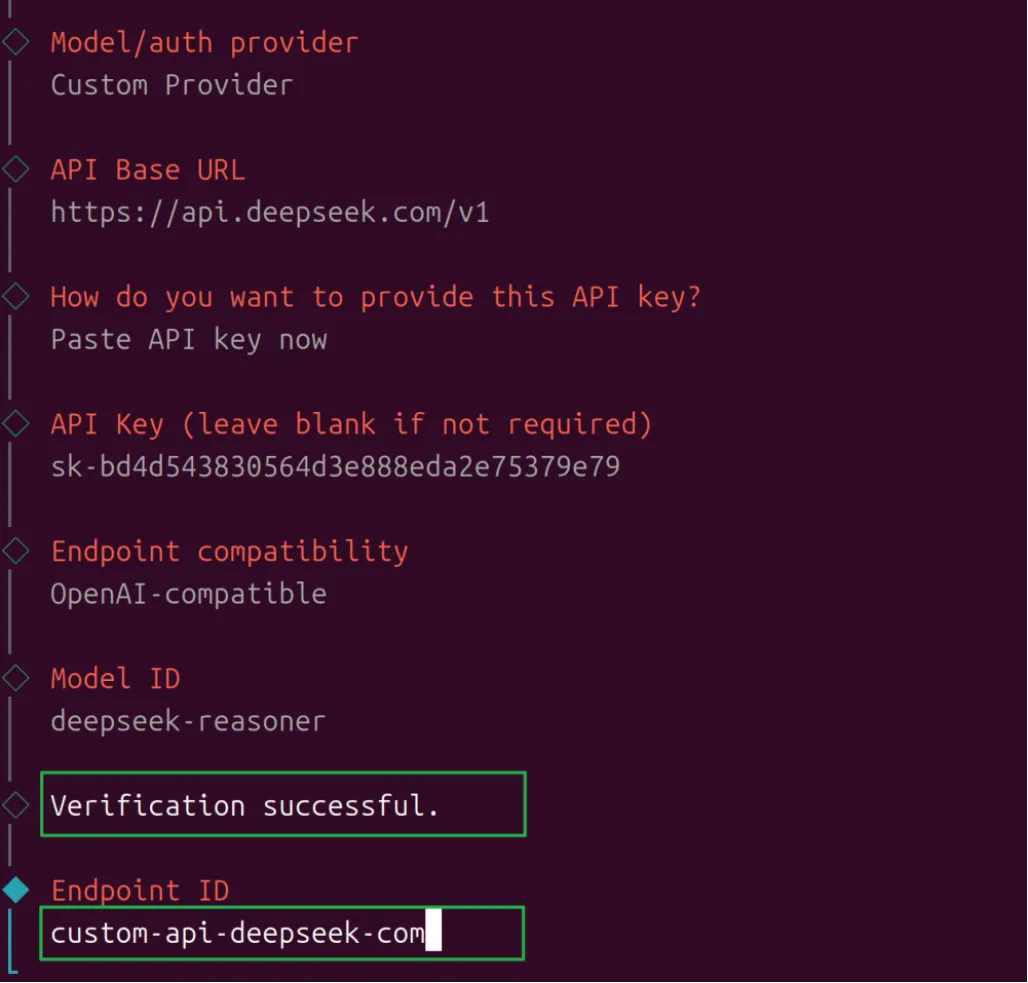
完成初始化后,需要配置大语言模型服务。本节以 DeepSeek模型服务为例,在模型服务提供商中选择 Custom Provider。
在配置模型服务之前,需要提前申请对应平台的API Key,如此处我们使用Deepseek。
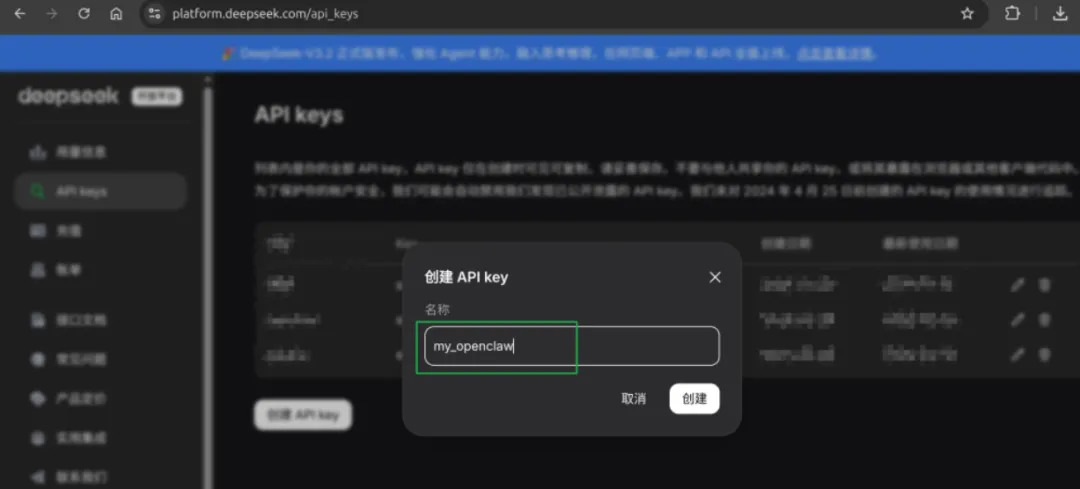
登录模型服务平台官方网站完成账号注册,并在API Keys页面创建新的API Key。创建完成后,请妥善保存密钥信息,后续平台连接模型服务时将使用该密钥完成身份认证。
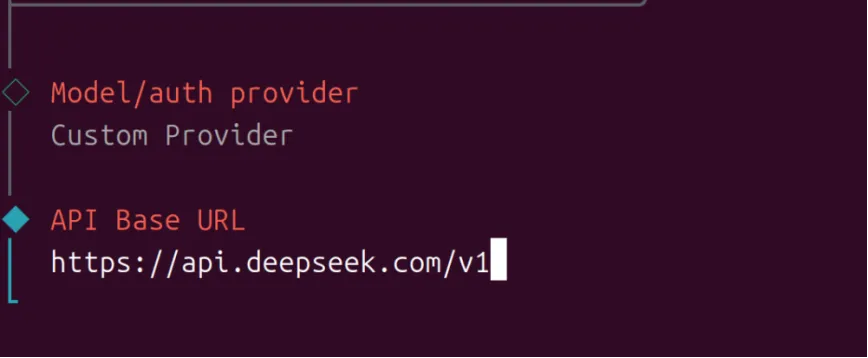
返回终端,在API Base URL配置项中填写:
https://api.deepseek.com/v1
随后按回车键继续。
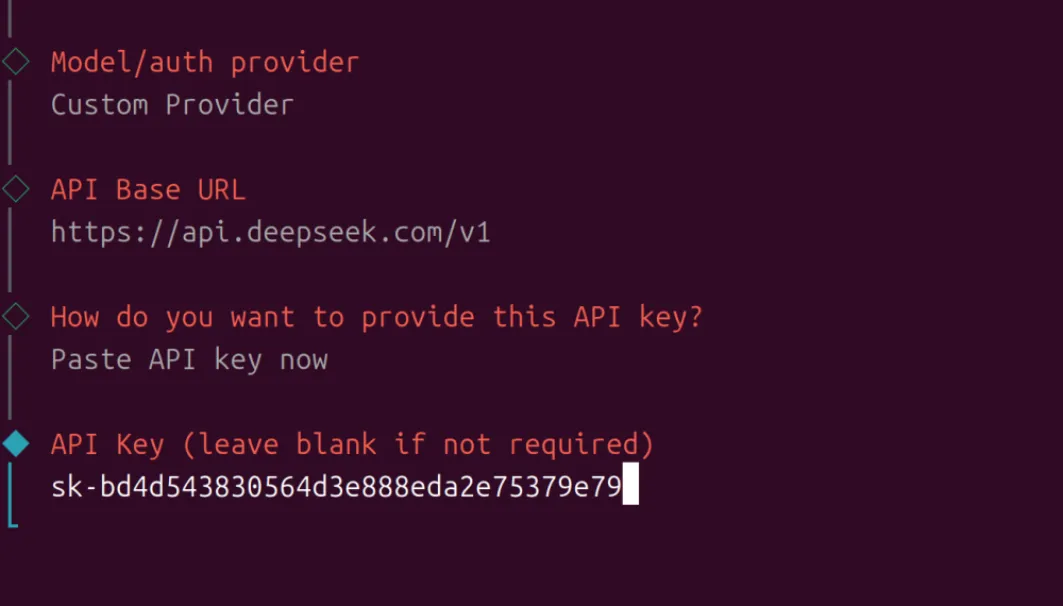
接下来选择Paste API key now,将刚刚申请的 API Key粘贴到终端中,并继续下一步配置。
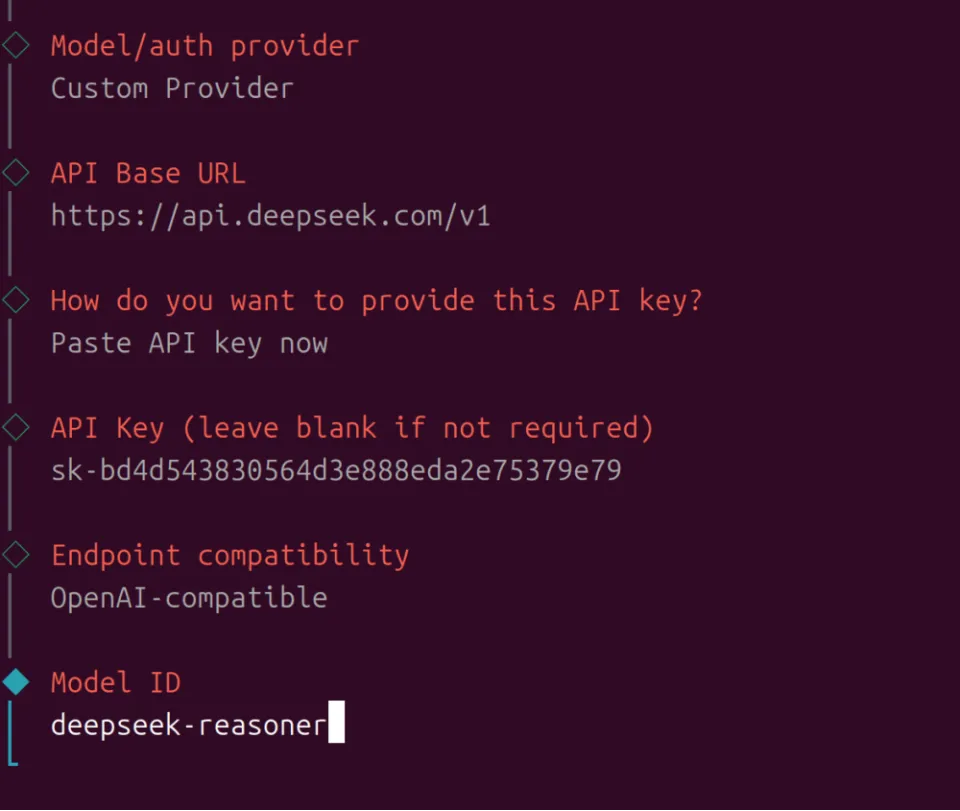
随后,在模型编号(Model ID)处手动输入:
deepseek-reasoner
输入完成后按回车继续。
如果模型服务配置正确,系统将显示Verification successful,表示平台已经成功连接模型服务,可以继续下一步配置。
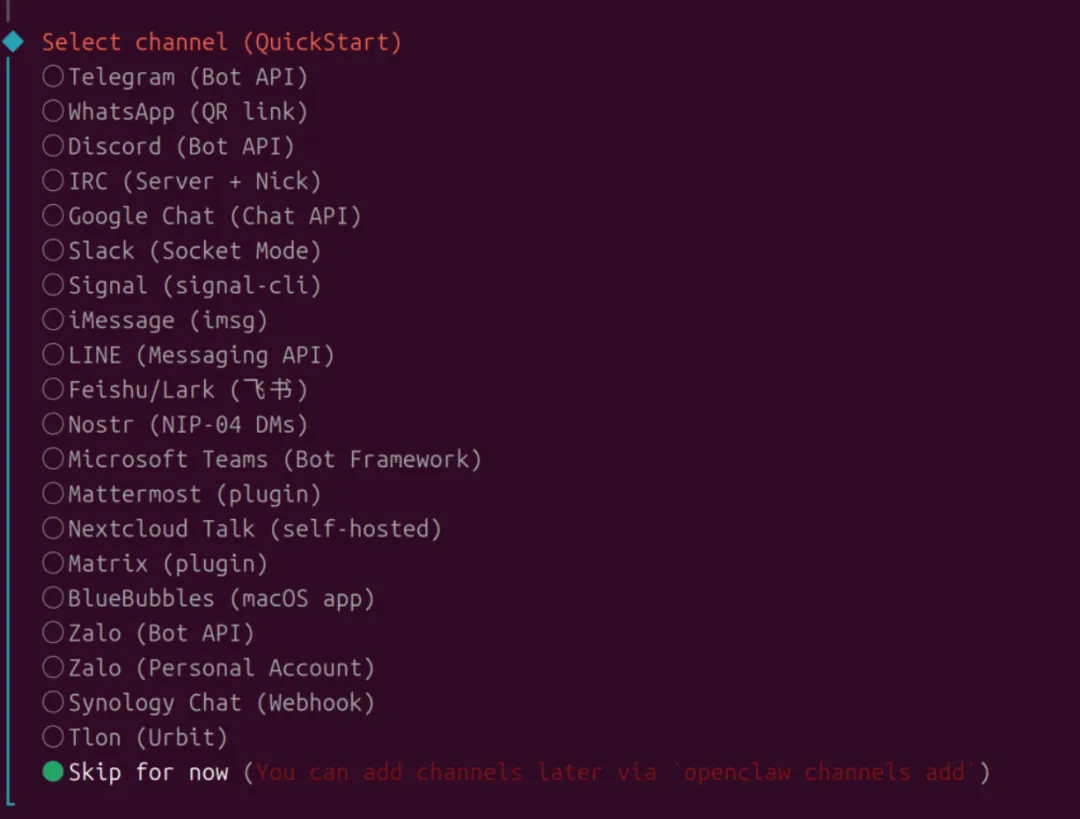
随后,在通道(Channel)配置界面选择Skip for now,暂时跳过相关配置,后续可根据实际业务需求继续补充。
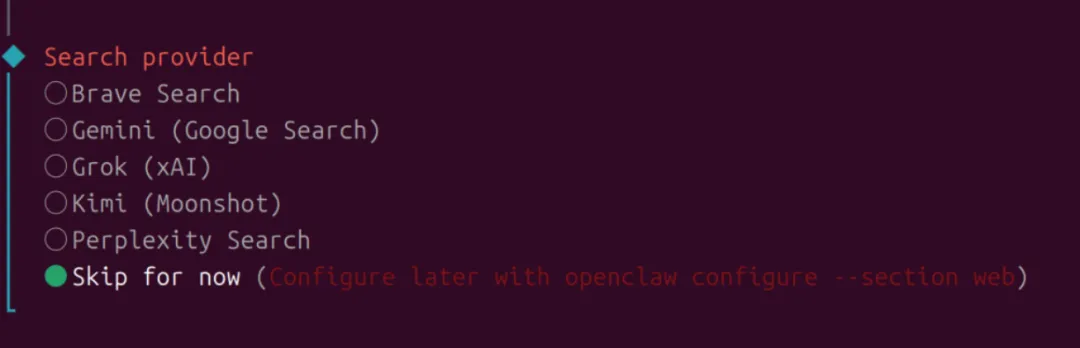
在搜索引擎配置界面,同样选择Skip for now,暂时不启用搜索服务。
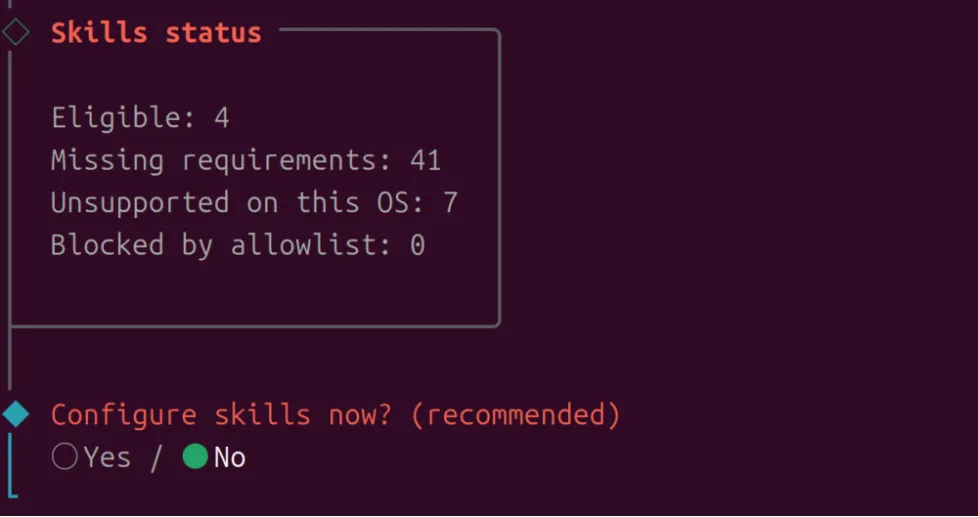
随后进入技能(Skills)配置界面,可直接跳过该步骤,后续可根据业务场景按需安装和配置相应能力模块。
在平台功能模块选择界面,使用方向键移动至session-memory,按空格键勾选该选项,用于启用会话记忆能力,然后按回车继续。
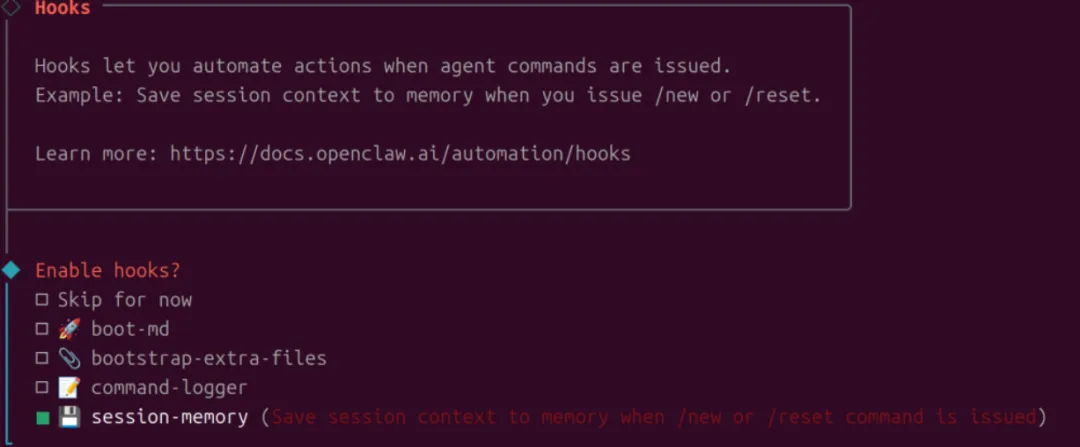
后续配置保持默认即可,连续按回车键完成初始化设置。
安装完成后,可执行以下命令启动平台网关服务:
openclaw gateway
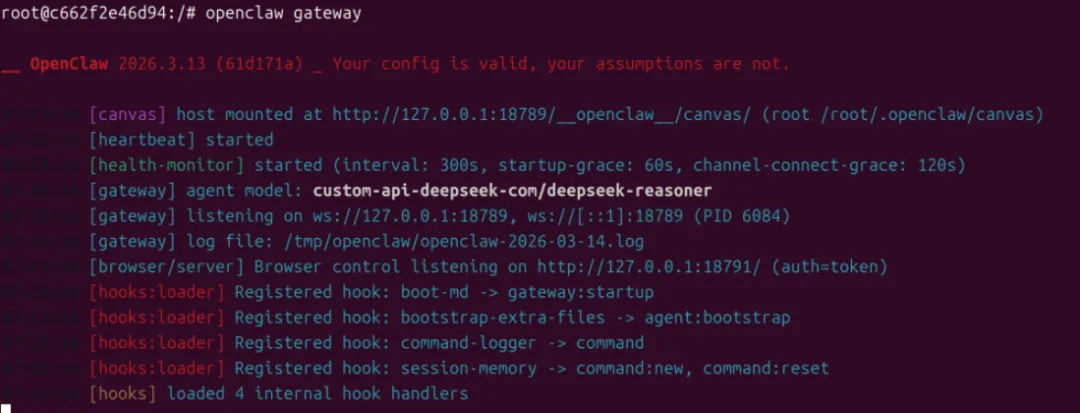
平台启动成功后,可执行以下命令查看平台访问地址及相关配置信息:
openclaw dashboard
随后复制输出结果中的
Dashboard URL。
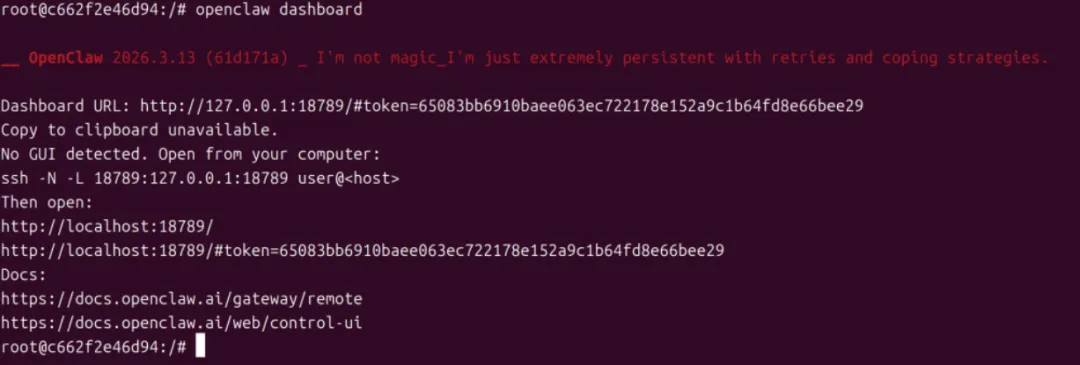
打开浏览器,在地址栏中粘贴 Dashboard URL,即可访问平台管理界面。
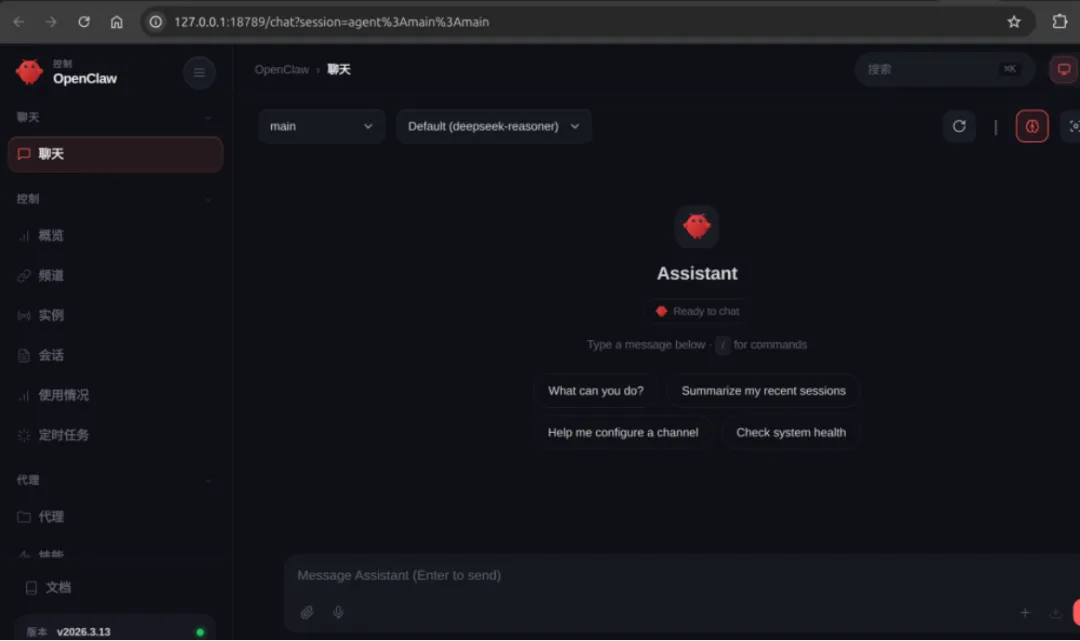
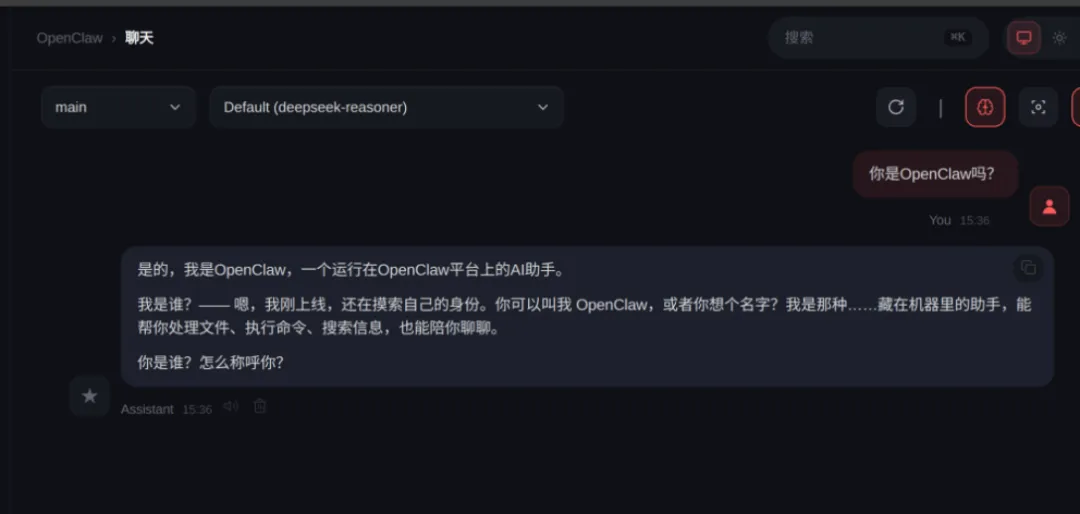
进入平台后,可以向智能体发送一条简单测试消息,例如:
你好,请介绍一下你的能力。
如果平台能够正常返回回复,则说明平台已经完成安装,并成功连接模型服务,可以继续后续配置和使用。
更多推荐内容

西安市数据局关于举办2026年西安市数据基础设施应用场景创新大赛的通知
第七届西部数字经济博览会圆满落幕
筑牢城市孪生时空数字底座 共促时空信息产业高质量发展
“数链丝路·汇聚长安”数据要素赋能西部高质量发展活动在西安成功举办
人工智能场景创新沙龙暨数字西安2026新品发布活动在西安成功举办