 夜雨聆风
夜雨聆风做表格最烦什么?复制过来一堆空白行、错误值、批注、合并单元格,手动删到崩溃
很多新手只会傻傻手动逐行删除、逐个点击清理,一张普通表格就要耗费十几分钟,费时又费力,稍微不注意还容易删错有效数据、遗漏冗余内容,白白耽误工作效率,加班就是这么熬出来的!
其实根本不用这么麻烦!Excel 藏着一个90%职场人都忽略的万能隐藏神器,不用复杂函数、不用繁琐操作,一键就能精准定位表格所有问题,批量清理所有杂乱内容,10秒搞定别人半小时的工作量,零基础也能一键上手,大幅提升办公效率!
它就是:Ctrl+G 定位条件,职场表格清理的终极神器,新手必学!
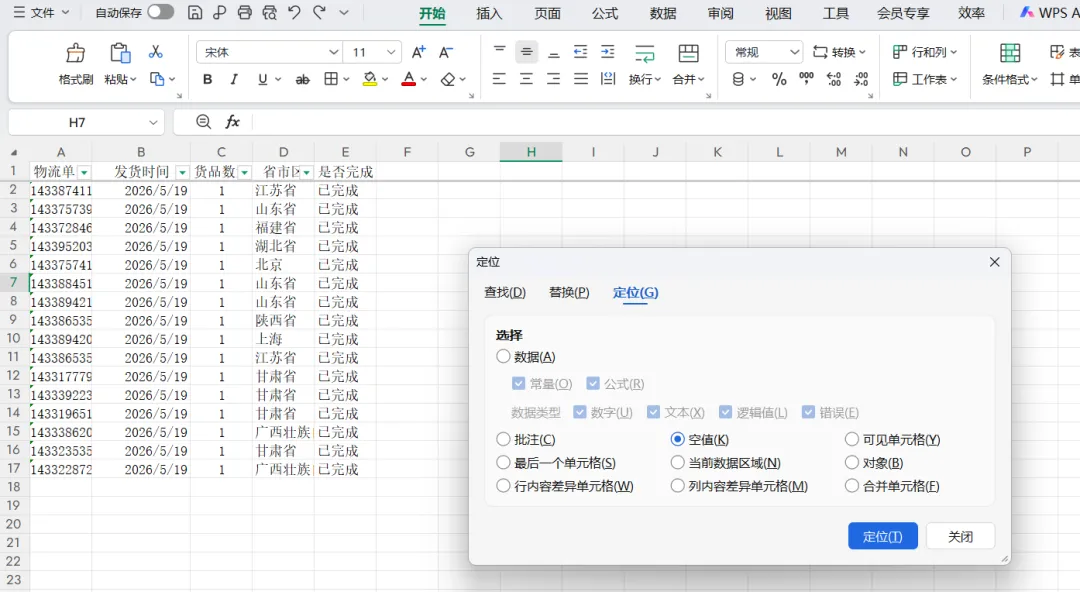
✅ 1. 一键删除所有空白行
选中数据区域
按 Ctrl+G → 定位条件 → 空值 → 确定
右键删除 → 删除整行👉 所有空行瞬间清空!
✅ 2. 批量选中所有错误值(#N/A、#VALUE!)
Ctrl+G → 定位条件 → 公式 → 只勾选 “错误”
确定后所有错误单元格被选中👉 批量修改 / 删除超方便!
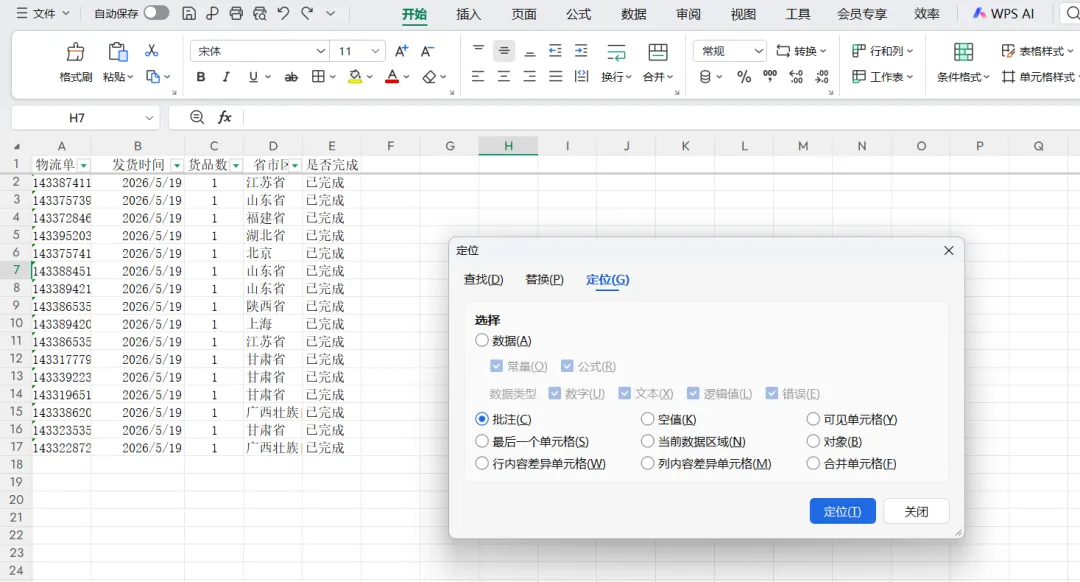
✅ 3. 一次性清除所有批注
Ctrl+G → 定位条件 → 批注
右键 → 删除批注👉 再也不用一个个点!
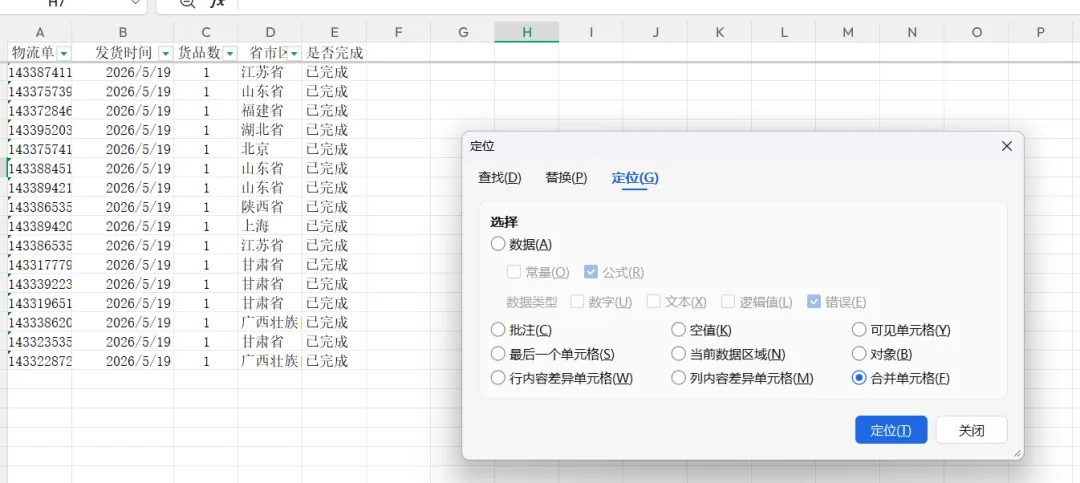
✅ 4. 快速选中所有合并单元格
Ctrl+G → 定位条件 → 合并单元格👉 取消合并 / 统一格式,一秒搞定!
Ctrl+G定位条件,绝对是Excel最被低估的高效办公快捷键!没有复杂的操作门槛,不用记忆繁琐公式,却能完美解决职场最常见的表格乱象问题。
不管是日常整理数据、清洗系统导出表格,还是优化表格排版,这个功能都能轻松拿捏。告别低效手动操作,用工具代替蛮力干活,既能节省大量办公时间,又能让你的表格排版规整、数据精准,大幅提升工作专业性!
后续持续分享更多零基础Excel干货,帮大家轻松提升办公效率,职场快速进阶!