 夜雨聆风
夜雨聆风开发工具只能一脸严肃?
给每天打开的工作台换张脸
一张会呼吸的脸
安装教程 · 注入原理 · 安全边界 · 源码实测
Codex Dream Skin
📦 7 Parts + Conclusion
👉 滑动
PART 01
效果有多猛
原生控件保留
PART 03
Mac 安装
绕过首发小坑
PART 07
源码判断
安全与毛边
PART ///
写在最后
谁值得安装
Codex 最近的能力越做越强,我每天打开它的次数也越来越多。
先给结论
Mac 已成型,Windows 更适合愿意折腾的用户
可它的界面一直很克制:深色、简洁、工具感很重,看久了以后,我总觉得自己面对的是一块冷冰冰的工作台。
直到我发现了一个项目:Codex Dream Skin,专门给 Codex 桌面端换皮肤,粉色偶像、初音未来、财神打工、红白科幻,甚至还可以直接拿自己的图片做主题。
我把仓库完整拉到本地,读了 macOS 和 Windows 两套安装脚本、注入器、安全校验和恢复逻辑,还顺手跑了一遍项目自检。
macOS 版已经具备完整的主题制作器形态,Windows 版更适合愿意折腾固定皮肤的用户。这个项目的技术路线很聪明,当前版本也带着明显的首发期毛边。
01
PART
Codex 换完皮肤,能夸张到什么程度
SHOWCASE · 效果预览
先看 macOS 首页效果。
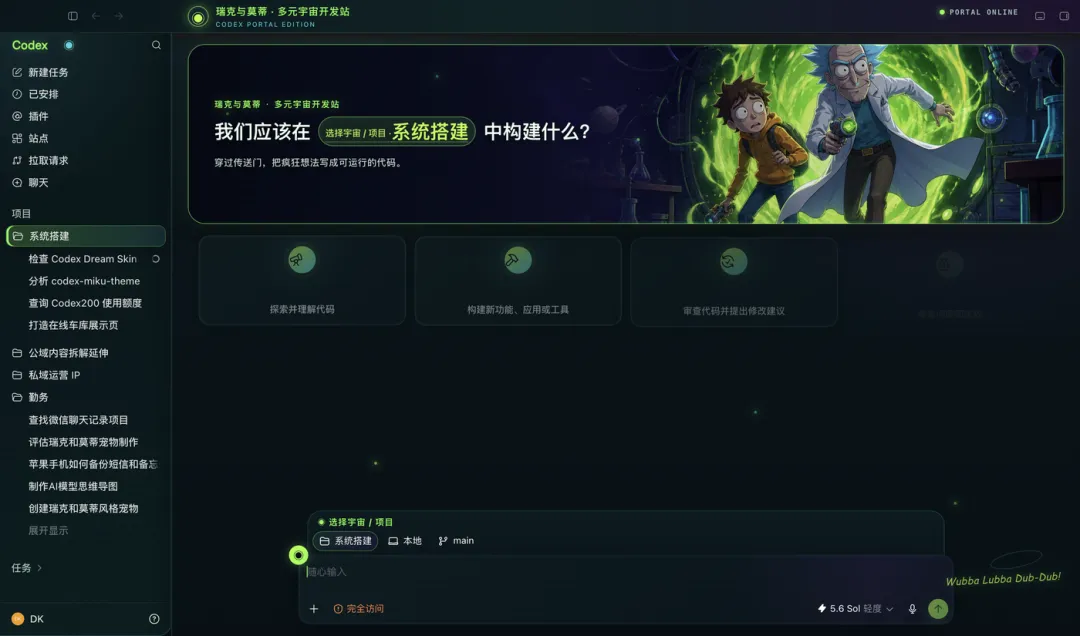
顶部换成了完整横幅,侧边栏、项目列表、建议卡片、输入框都套上了统一的颜色和磨砂效果,原生项目、任务和账号信息依然保留。
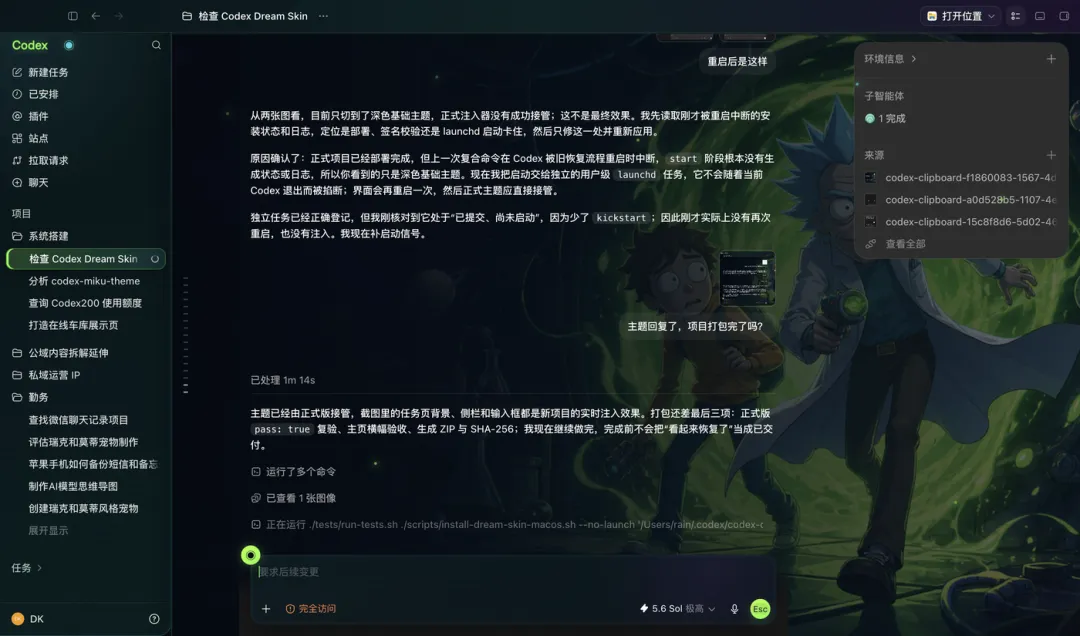
进入任务页面以后,背景图会继续向内容区域延伸,文字区叠加半透明遮罩,输入框保持在最上层。
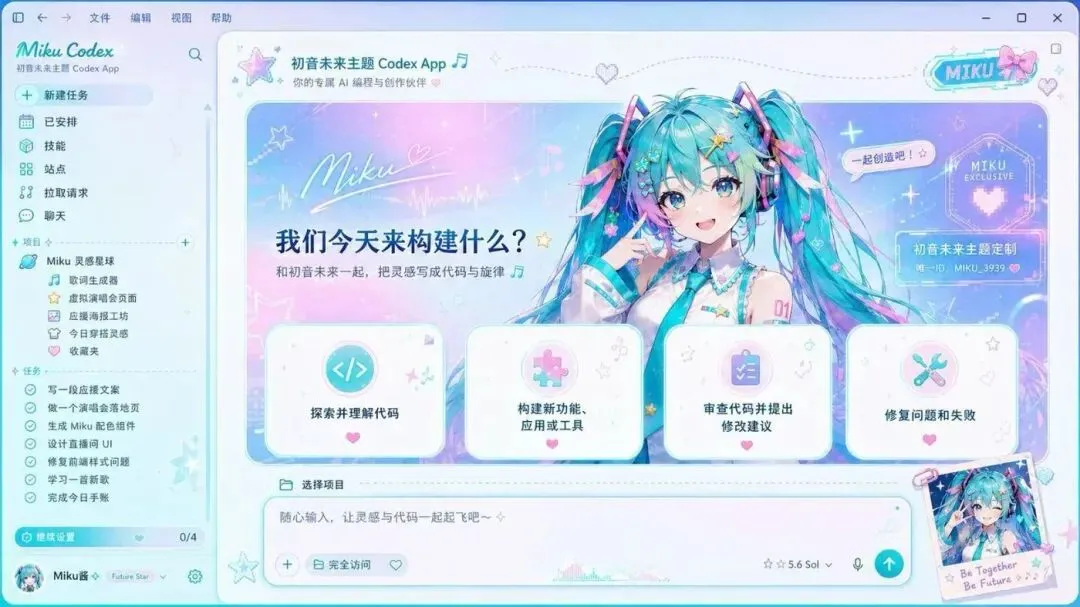
Windows 版的风格更猛,直接把 Codex 做成了粉紫色偶像定制版。

仓库里还放了多套效果图,比如粉系定制和初音未来主题。

这里有一个关键点:这些皮肤保留了 Codex 原生控件。
侧栏可以点,建议卡可以点,项目选择器可以点,输入框也能正常输入。背景图和装饰层统一设置了 pointer-events: none,点击事件会继续落到 Codex 自己的控件上。
所以它适合长期使用,也能跟着 Codex 的真实任务状态变化。
02
PART
它是怎么给 Codex 换皮肤的
HOW IT WORKS · 工作原理
Codex Dream Skin 采用的是 CDP 注入。
CDP 全称 Chrome DevTools Protocol,也就是 Chromium 开发者工具背后的调试协议,项目启动 Codex 时,会额外开启一个只绑定到 127.0.0.1 的本机调试端口,然后让注入器连接 Codex 的 app:// 渲染页面。
连接成功后,它会做两件事:
注入一套 CSS,改变背景、颜色、圆角、边框、磨砂和布局细节。
注入少量装饰 DOM,用来生成横幅、主题标题、状态文字等元素。
整个过程可以画成这样:
Dream Skin 启动脚本
↓
用本机 CDP 端口启动官方 Codex
↓
确认目标是 app:// 页面和 Codex 原生界面
↓
注入 CSS、主题图片和装饰元素
↓
原生侧栏、任务、项目选择器、输入框继续工作
这套方案有三个直接好处。
第一,官方 Codex 的 .app、app.asar、WindowsApps 和代码签名保持原样。
第二,恢复过程很直接,关闭注入器、移除已注入样式、用正常方式重启 Codex,官方界面就回来了。
第三,Codex 更新后,启动脚本会重新查找当前安装位置,macOS 会检查应用签名、Team ID、处理器架构和内置 Node.js;Windows 会动态读取最新的 Store 安装包路径。
这条路线也有一个明确的安全边界:CDP 端口在本机上拥有很强的页面控制能力。
项目已经把端口限制在回环地址,使用皮肤期间仍然适合保持本机环境可信,结束使用后执行 Restore,调试端口会跟着关闭。
03
PART
macOS 安装教程
TUTORIAL · MAC 安装
macOS 版目前完成度最高,Apple Silicon 和 Intel Mac 都在支持范围内。
安装前需要满足两个条件:
已安装官方 Codex Desktop。
至少正常启动过一次 Codex,让 ~/.codex/config.toml 完成初始化。
macOS 版会复用 Codex 应用自带并经过签名校验的 Node.js 20+,系统无需单独安装 Node.js。
使用 git 直接克隆仓库地址或者进入项目首页选择 Download ZIP手动下载:
https://github.com/Fei-Away/Codex-Dream-Skin
进入 macos 目录:
Codex-Dream-Skin-main/macos
仓库给出的标准入口是双击:
Install Codex Dream Skin.command
安装脚本会把引擎复制到:
~/.codex/codex-dream-skin-studio
主题、日志和状态数据会放到:
~/Library/Application Support/CodexDreamSkinStudio
桌面上随后会出现四个入口:
Codex Dream Skin.command:启动或重新应用皮肤
Codex Dream Skin - Customize.command:选择图片并生成主题
Codex Dream Skin - Verify.command:验证注入状态并生成截图
Codex Dream Skin - Restore.command:恢复官方外观
当前主分支有一个首发期问题:默认 theme.json 引用了一张仓库里缺失的背景图,刚下载的全新副本可能在安装检查阶段直接退出。
我建议当前版本先在终端里生成自己的主题,再运行安装器:
cd ~/Downloads/Codex-Dream-Skin-main/macos
./scripts/customize-theme-macos.sh --no-apply
./Install\ Codex\ Dream\ Skin.command
第一条命令会弹出 Finder 图片选择器,然后让你输入主题名称,它会把图片转换成适合注入的 JPEG,并创建一份可用的主题配置,第二条命令继续完成正式安装。
选择图片时,项目给出的建议是:
PNG、JPEG、HEIC、TIFF、WebP 均可
原图控制在 50 MB 以内
横向图片宽度推荐 2000 像素以上
左侧留出相对平静的区域,方便放置首页标题
脚本会把图片最长边压到 3200 像素,JPEG 质量设为 84,并把最终文件限制在 16 MB 以内。
想自己控制配色,也可以直接走命令行:
~/.codex/codex-dream-skin-studio/scripts/customize-theme-macos.sh \
--image "/你的图片路径/theme.png" \
--name "我的 Codex" \
--accent "#7cff46" \
--secondary "#36d7e8" \
--highlight "#642a8c"
三个颜色分别控制主强调色、辅助色和高亮色,脚本生成主题后会尝试热应用;Codex 已经通过 CDP 启动时,换图通常无需完整重启。
04
PART
菜单栏切换更适合长期使用
MENU BAR · 日常切换
macOS 1.1.1 还加入了 SwiftBar 菜单栏入口。
双击:
Install Menu Bar.command
安装完成后,右上角会出现 🎨 Skin,菜单里可以直接应用皮肤、暂停、换图、切换已保存主题、从图片文件夹载入主题,以及完整恢复。
这个功能很实用,主题工具真正进入日常使用后,大家最常做的动作就是开关和换图,菜单栏比反复进入项目目录省事很多。
新版还会跟随 Codex 的浅色和深色模式自动切换皮肤外壳,主题图片继续保留,文字、面板和遮罩会适配当前外观。
05
PART
Windows 安装教程
WINDOWS · 安装指南
Windows 版使用 PowerShell 脚本,默认 CDP 端口是 9335。
它当前需要系统已经安装 Node.js,并且终端能够正常执行:
node --version
随后进入项目目录下的 windows 文件夹,在 PowerShell 中执行:
powershell -ExecutionPolicy Bypass -File .\scripts\install-dream-skin.ps1
安装脚本会备份 Codex 的桌面外观配置,并在桌面和开始菜单创建快捷方式。
继续启动皮肤:
powershell -ExecutionPolicy Bypass -File .\scripts\start-dream-skin.ps1 -RestartExisting
-RestartExisting 会关闭当前 Codex 窗口,再用调试端口重新启动,工作中的任务记得先完成后再操作。
Windows 版会自动查找最新的 OpenAI.Codex Store 包,然后启动其中的 ChatGPT.exe,注入器会持续监听页面刷新和路由变化,任务页面切换后会重新应用皮肤。
它目前更接近一套固定视觉包,用户选图、主题库、菜单栏切换、完整签名校验等能力主要集中在 macOS 版。
06
PART
恢复官方界面
RESTORE · 完整恢复
macOS 直接双击桌面的:
Codex Dream Skin - Restore.command
这个入口会停止注入器、移除皮肤、恢复安装前备份的外观配置,并正常重启 Codex。
Windows 可以双击桌面的 Restore 快捷方式,也可以执行:
powershell -ExecutionPolicy Bypass -File .\scripts\restore-dream-skin.ps1 -RestoreBaseTheme
想顺便删除快捷方式,再加上 -Uninstall:
powershell -ExecutionPolicy Bypass -File .\scripts\restore-dream-skin.ps1 -RestoreBaseTheme -Uninstall
这些恢复动作处理的是主题注入和外观配置,Codex 的账号、聊天记录、项目、插件和认证状态都会继续保留。
///
LAST
写在最后
REVIEW · 源码判断
我会把它推荐给三类人:
每天长时间使用 Codex,想让工作台更有个人风格
喜欢二次元、偶像、游戏或品牌主题,愿意自己准备横向图片
接受开源工具的首发期节奏,能够处理一次终端命令或查看日志
追求稳定生产环境、很少折腾桌面外观的用户,可以等项目修完默认资源和自检脚本后再装,Windows 用户也适合等选图定制、主题库和运行时校验追上 macOS 版。
我个人最看好它的方向,是把 Codex 变成一个真正可定制的桌面工作台,背景图只是入口,主题库、自动浅深色、菜单栏切换和一键恢复已经把日常使用链路搭了起来。
macOS 用户可以先用自己的横图生成主题,再执行安装;Windows 用户优先在测试环境体验固定皮肤,先保留 Restore 入口,再把每天都要看的 Codex 换成自己喜欢的样子。
项目地址:https://github.com/Fei-Away/Codex-Dream-Skin
如果你觉得今天这篇有收获,欢迎点赞、在看、转发三连,我们下篇见。
THANKS FOR READING