夜雨聆风
夜雨聆风本文将从业务流程拆解、连接设备、创建项目、用例编排、执行用例、查看报告、常见问题全流程来详细讲解TestHub开源版使用手册-APP自动化测试模块。
以“高德打车”这个业务流程为例,来实际讲解一下,应该如何在TestHub上开展APP测试实战。
UI自动化的本质就是把人工操作流程通过系统或工具转化为自动化操作流程,从而提高效率、便于回归。那么,我们首先就是要考虑“高德打车”这个业务流程的手动实现:
- 首先要打开高德地图APP,这个没什么说的;
- 第二步,点击“打车”,进入打车模块;
- 输入目的地,搜索;
- 从搜索结果中确认目的地;
- 点击确认,开始打车(当然如果要选择打车类型的话,还需要勾选类型,例如:快车、专车等);
打开手机USB调试开关,通过USB线连接手机与电脑,手机弹出是否允许调试的提示中选择允许。进入设备管理,刷新,确保设备处于可用状态。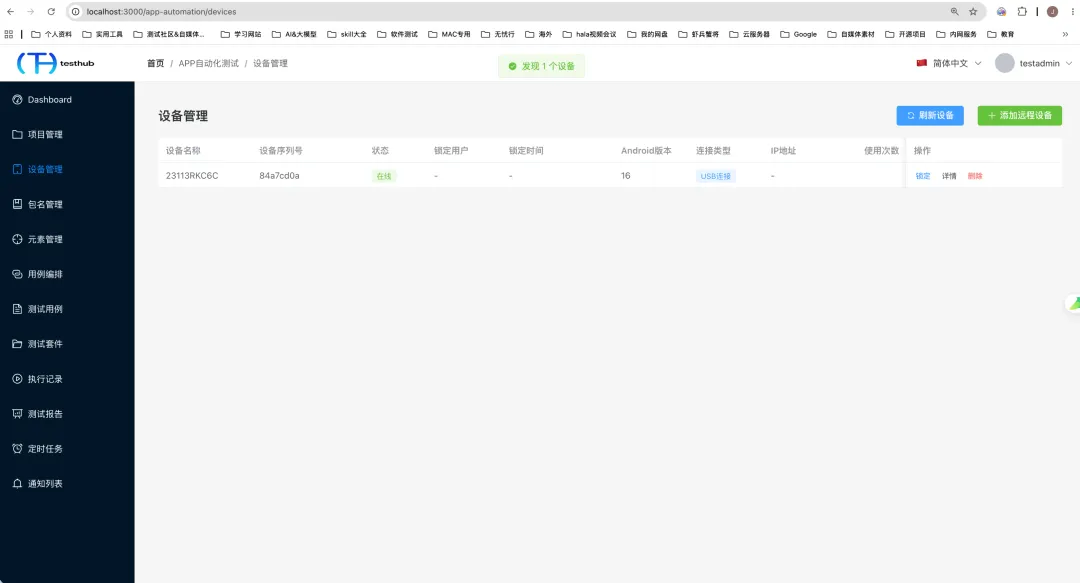
首先进入APP自动化测试-项目管理,创建好项目。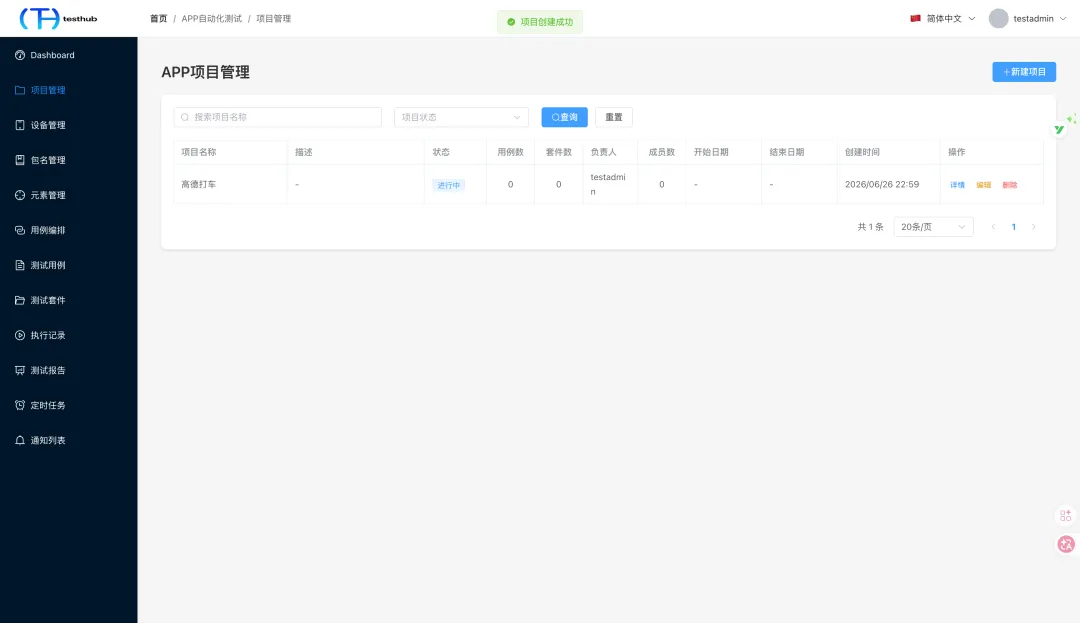
接着,把上述人工操作步骤中涉及到的元素创建好,统一管理,便于我们后期编排组装,形成测试用例。
4.1 添加“高德打车”元素
① 这里我们进入到元素管理,点击“从设备创建”。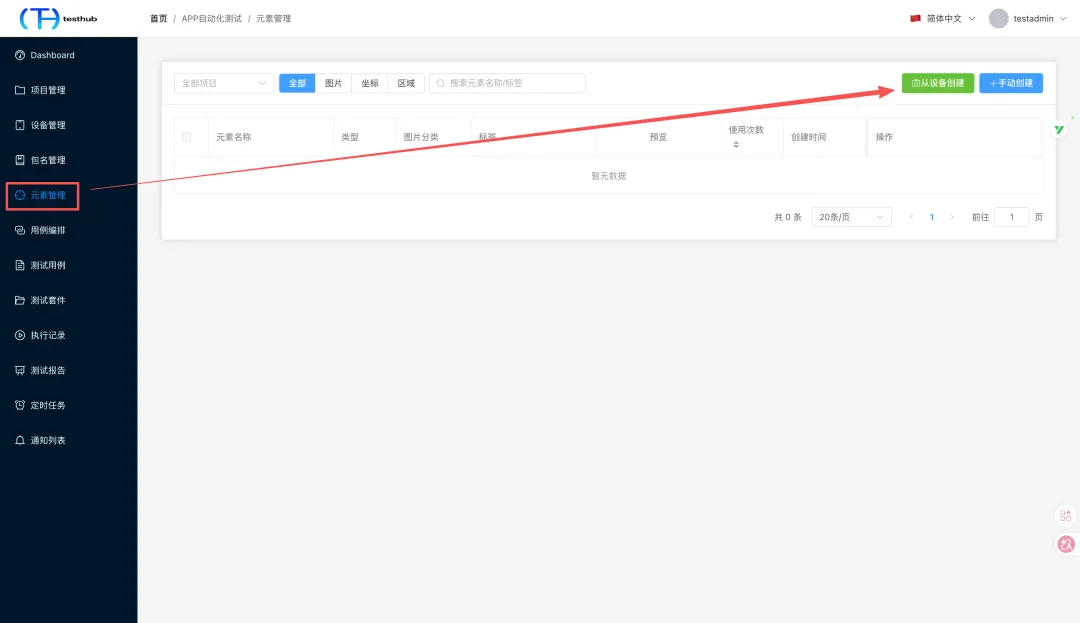 ② 选择我们的手机设备,点击“从设备截图”,填写表单信息:● 元素名称:任意,例如“高德地图”;● 所属项目:可选,选择归属项目;● 元素类型:支持图片元素、坐标元素、区域元素。如果选择图片元素,鼠标在左侧手机屏幕中框出待测APP的图标区域即可;● 图片分类:可以选择默认分类,也可以自己创建一个单独的分类;● 模板文件名:自定义填写;
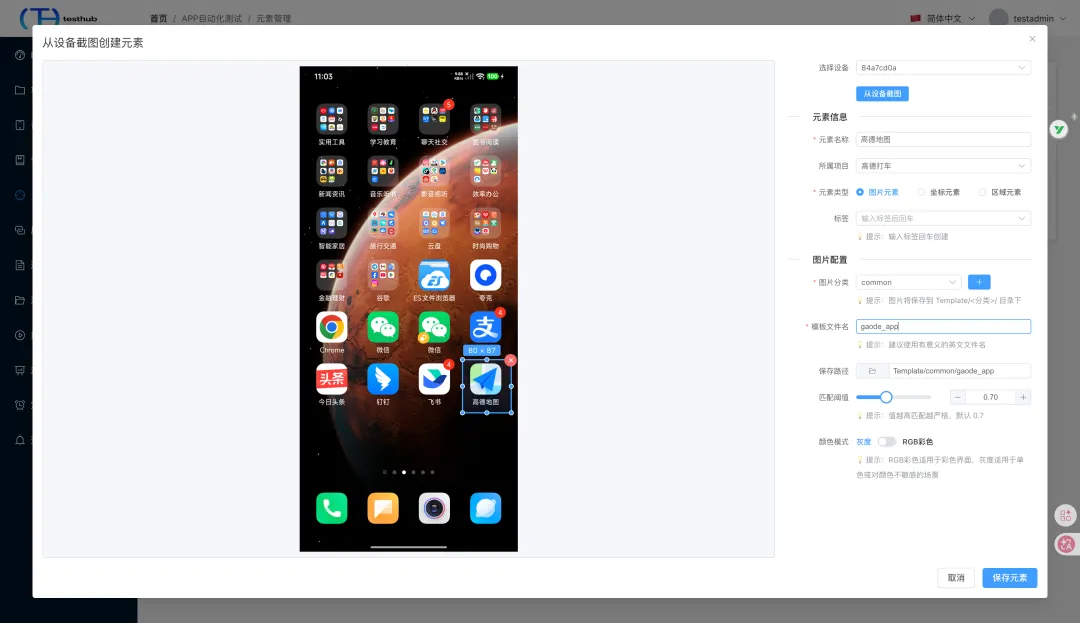 ③ 保存元素保存完成后,元素管理列表就会新增显示刚刚创建的“高德地图”元素。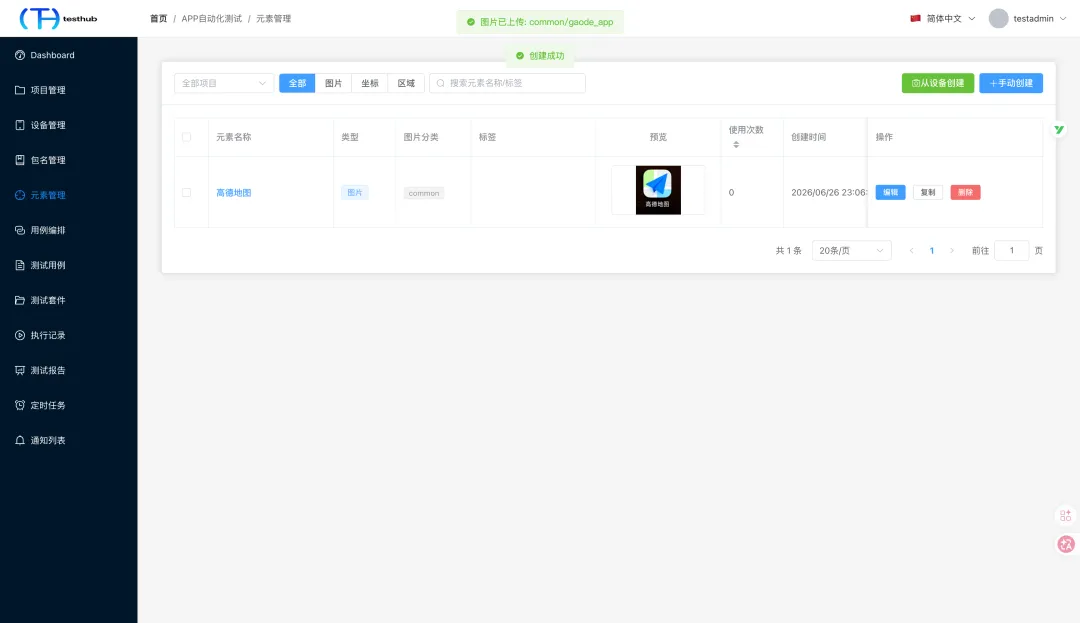
4.2 添加“打车”及其他待操作元素
接着,我们再按照上面的流程添加第2个“打车”元素,以此类推,创建第3、4、5......个元素。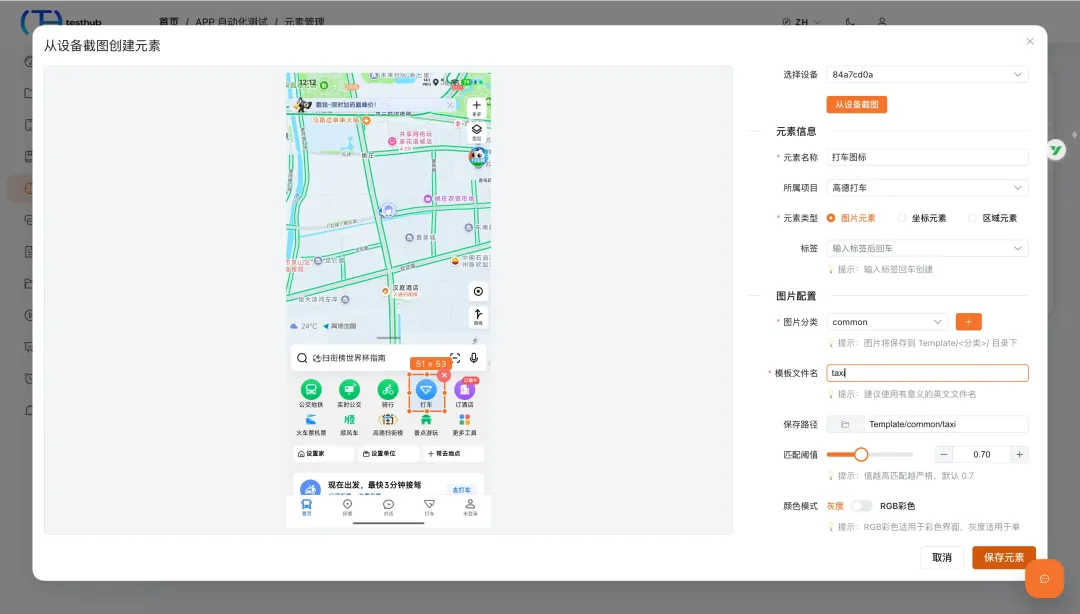 我们需要模拟人工输入目的地的操作,需要点击输入框,所以这里要把目的地输入框也截图创建元素。
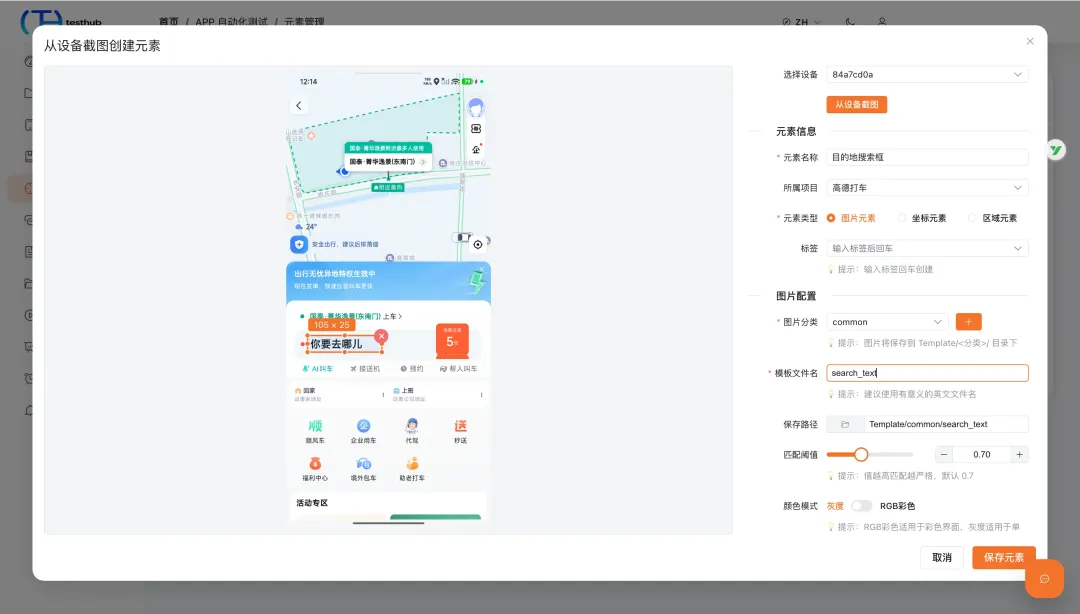 通俗点来说就是:人在操作过程中操作了哪些元素,就要把哪些元素创建保存下来。
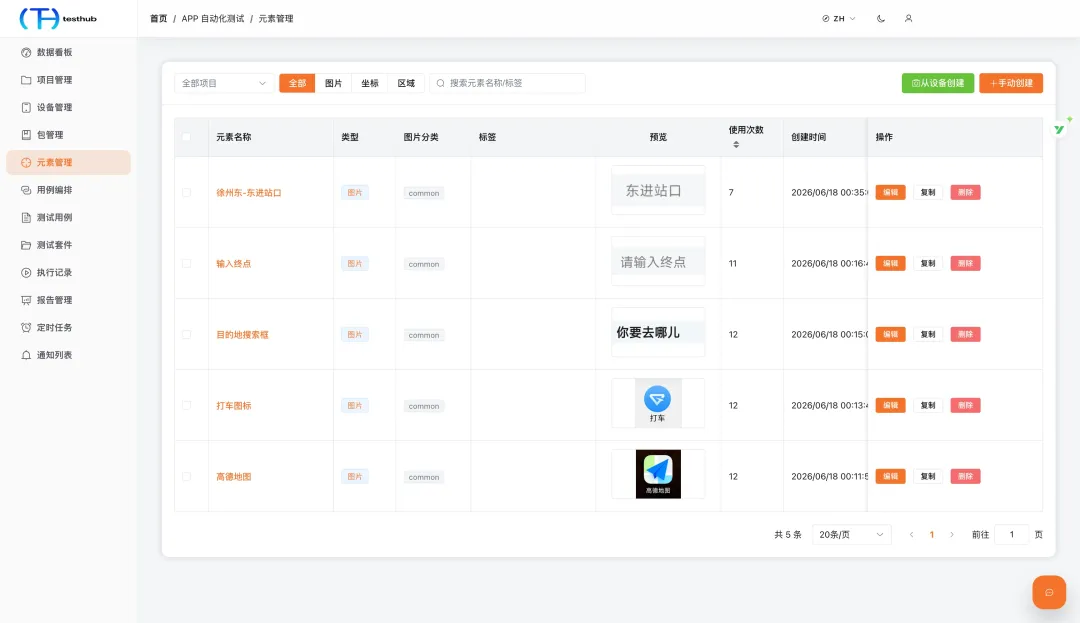
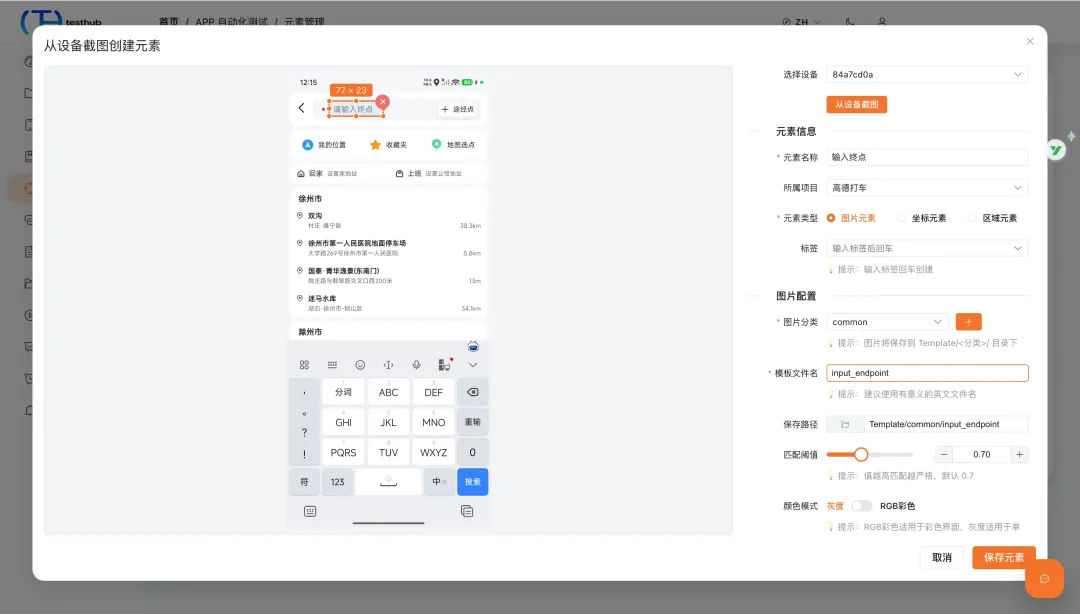 结果如此一番创建后,我们会得到以下元素:
- 高德地图:通过它来打开高德APP
- 打车图标:点击它进入高德地图的“打车”模块
- 目的地搜索框:点击目的地搜索框,弹出输入框
- 输入终点:输入框中输入终点
- 目的地:点击后确认目的地
既然业务流程拆解、元素也创建好了,剩下的就是将上述元素按照与人工操作一样的顺序编排成一条测试用例。核心思路如下:
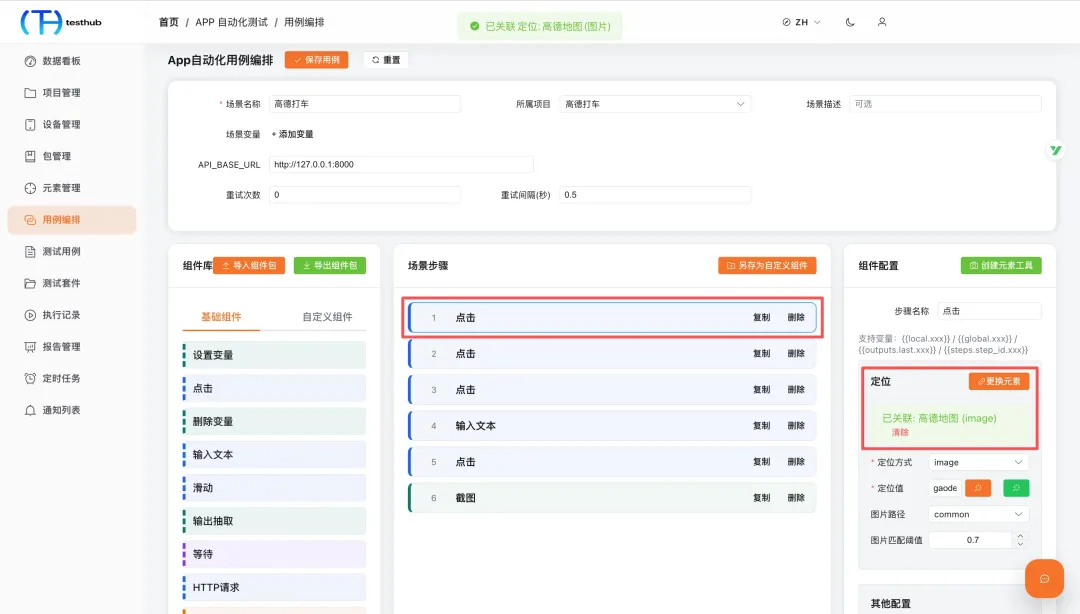
- 从左侧组件库的基础组件中拖动组件到场景步骤,例如:点击、输入、滑动、等待等等,也就是对于元素要做什么操作;
- 在右侧组件配置中选择要操作的元素,所以每一条完整的场景步骤都是:元素+操作的组合。例如下图点击高德地图APP
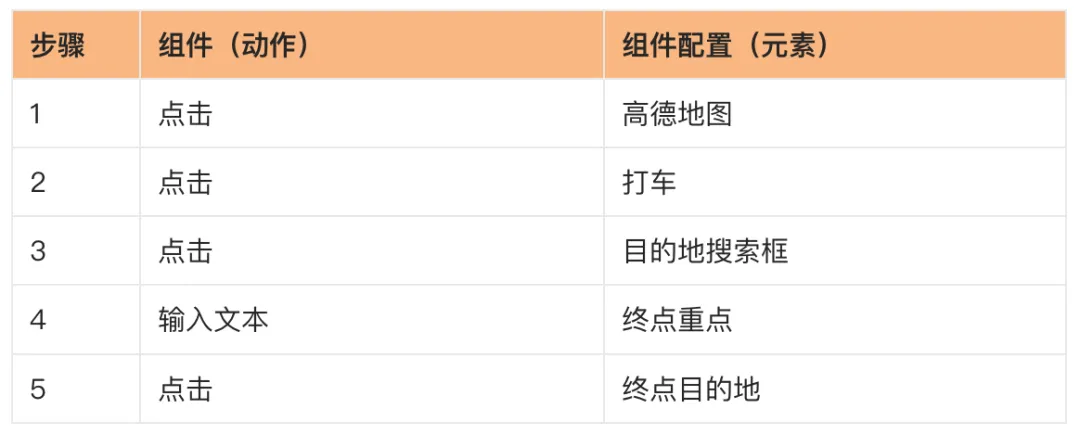
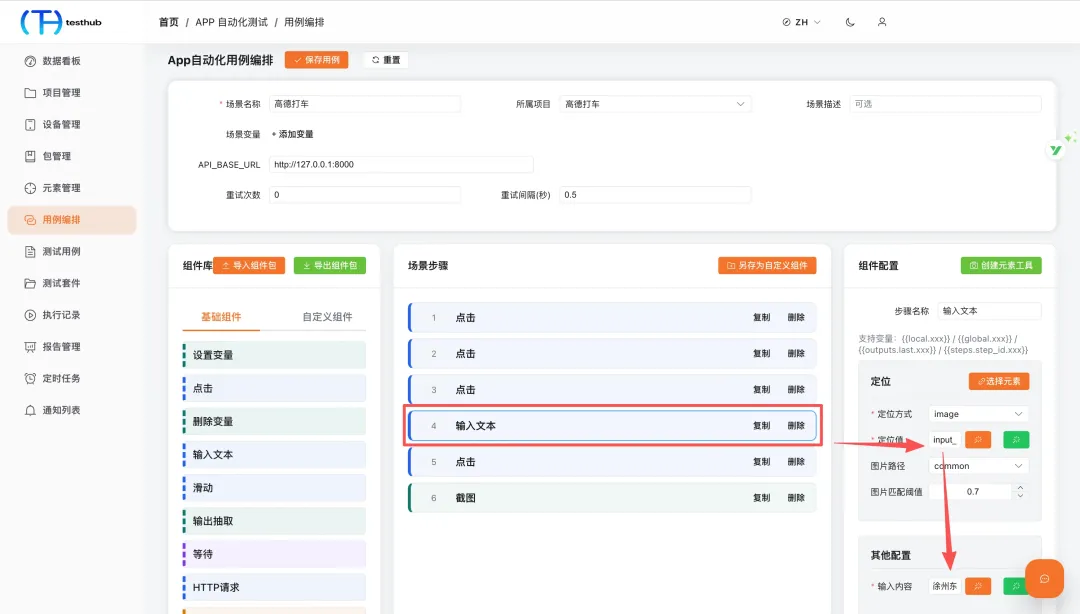
编排完成后,记得点击顶部的“保存用例”。
用例编排、保存用例后,就可以在测试用例列表中查看到。点击运行,随后开始执行用例。
之前用例前一定要保证Redis安装配置完成、Celery处于启动状态.
# 启动Celerycelery -A backend worker -l info
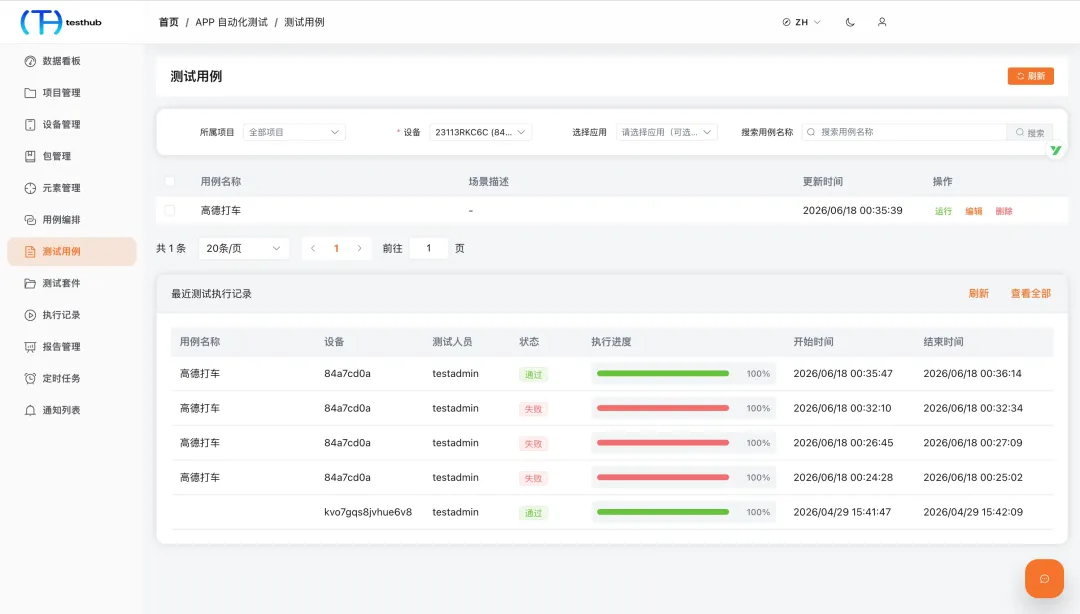
执行后的用例,可以在报告管理-用例报告中查看测试报告详情。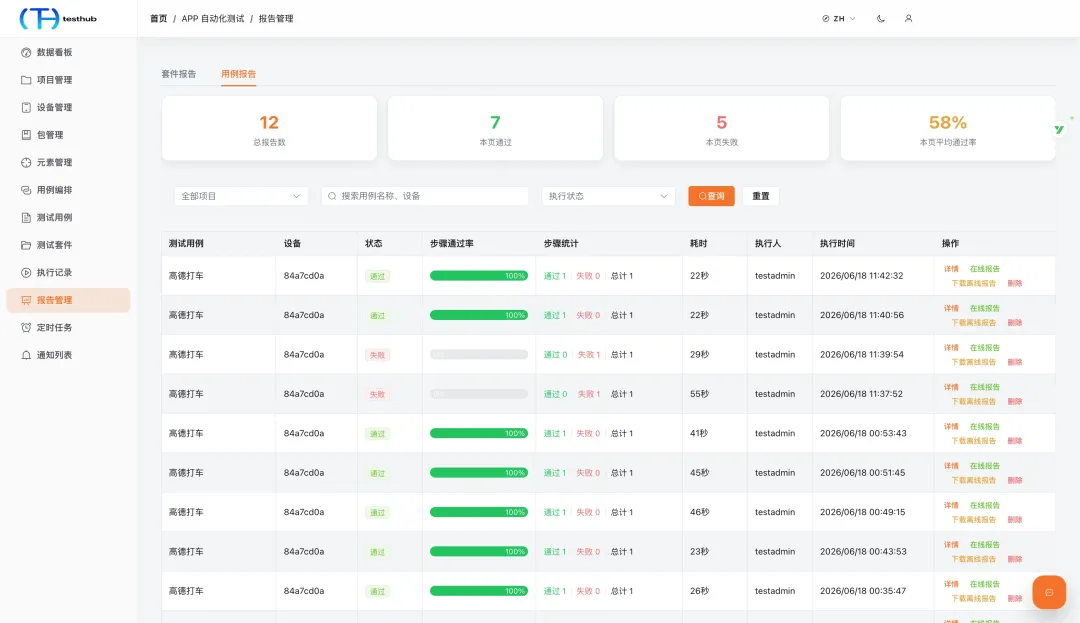
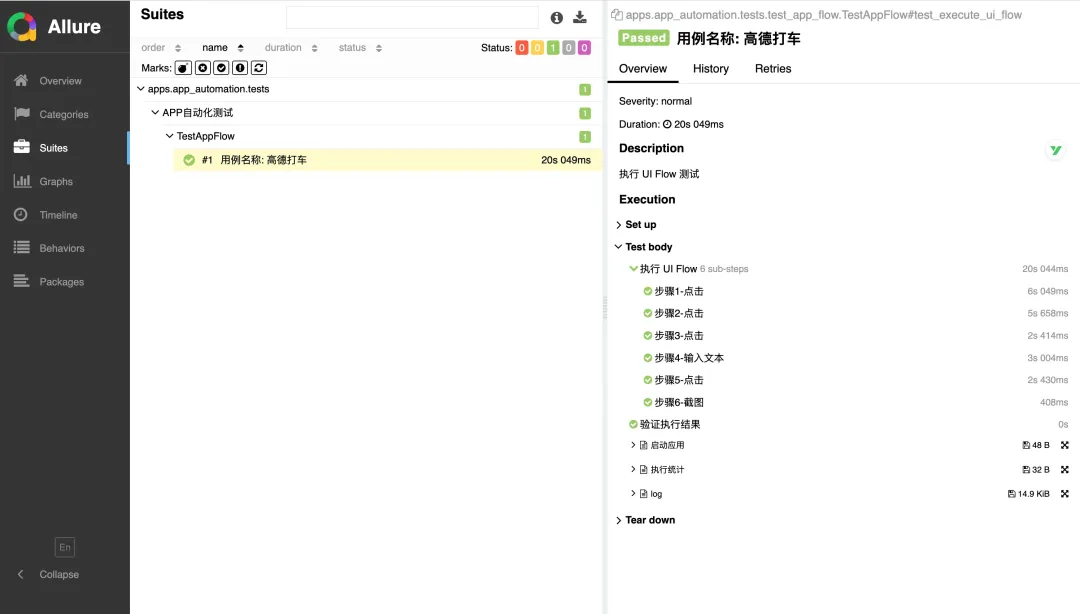
执行效果视频演示:
8.1 未初始化组件
元素管理页面提示: 暂无组件定义,请先初始化组件库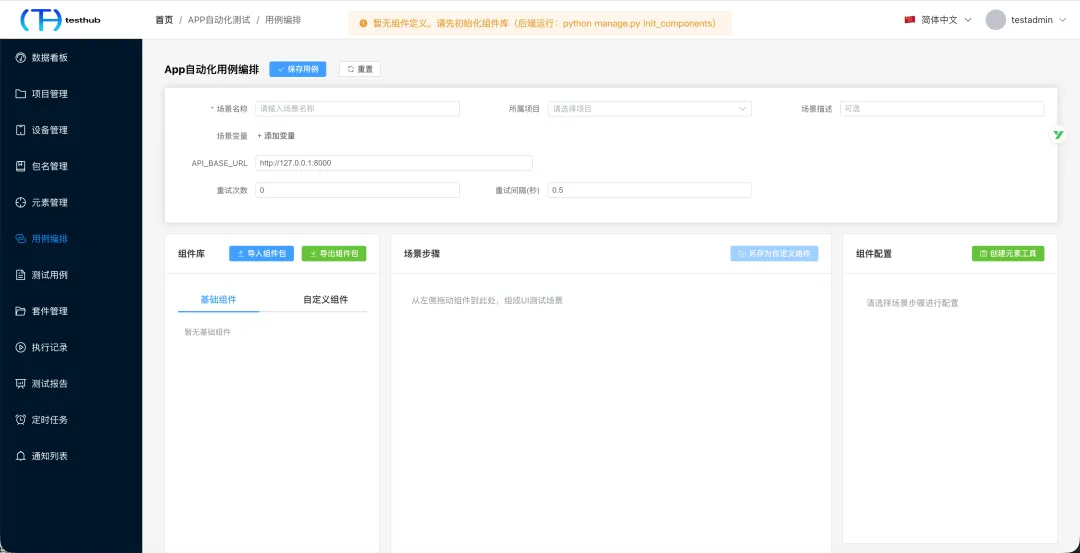 解决办法:
解决办法:
# 初始化app自动化组件库python manage.py load_component_pack
8.2 APP自动化用例运行始终失败
排查:
Redis已启动并正常连接.
Celery队列处于运行状态.
# 启动Celerycelery -A backend worker -l info
最近我们上线了TestHub官网,目前正在内测中,地址:https://testhub.aisky.cloud/
TestHub 官网上线:使用手册 + 视频教程 + 学习中心 + 开源专区,测试人的免费宝藏站
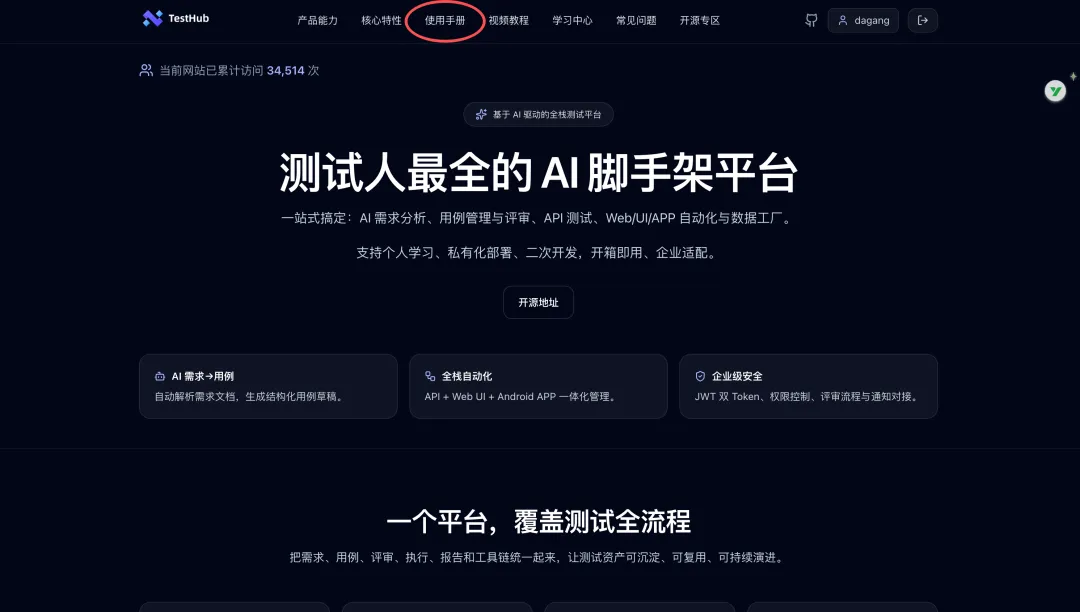
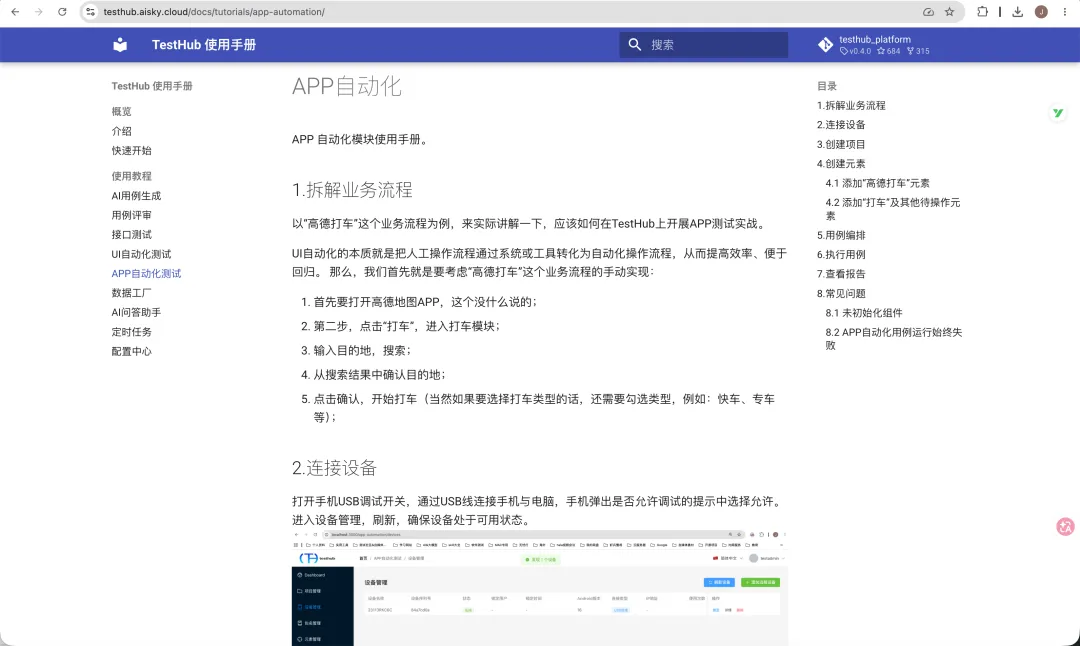
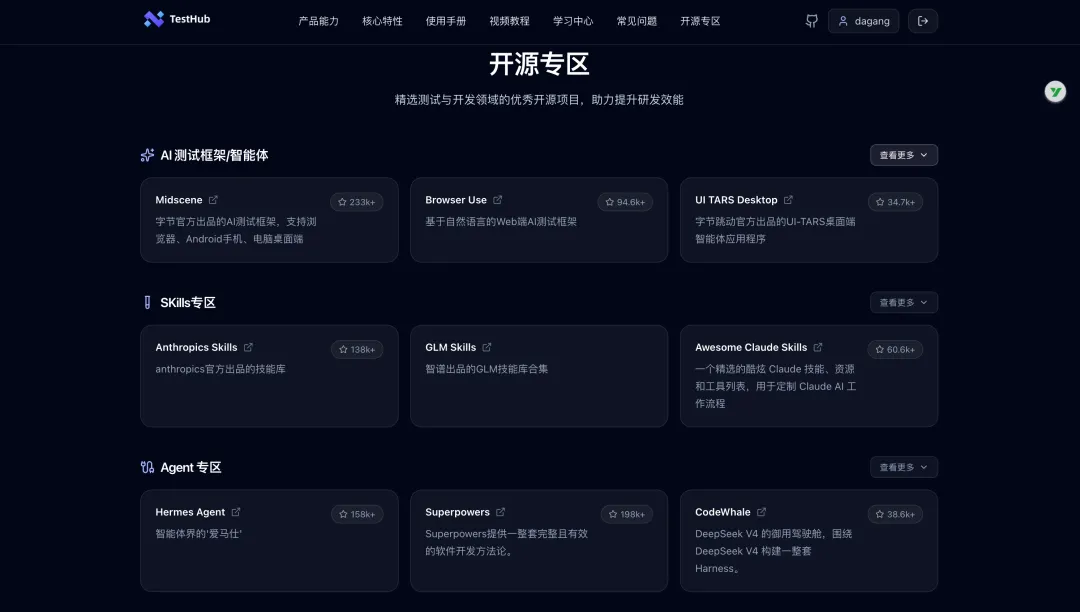
平台除了提供TestHub操作手册、视频讲解,还融合了学习中心、开源专区等。在开源专区,你可以一键直达各类AI测试框架/Skills/智能体开源项目主页,堪称测试人的宝藏站!
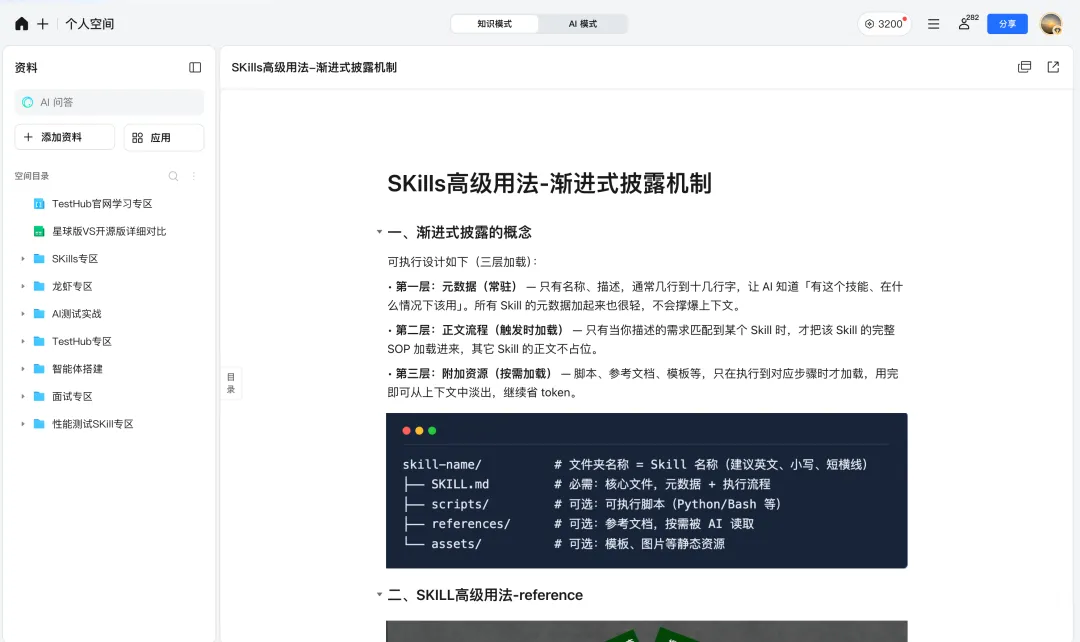
在学习中心,你可以免费学到各类SKills、龙虾、AI测试等前沿AI测试技术讲解。
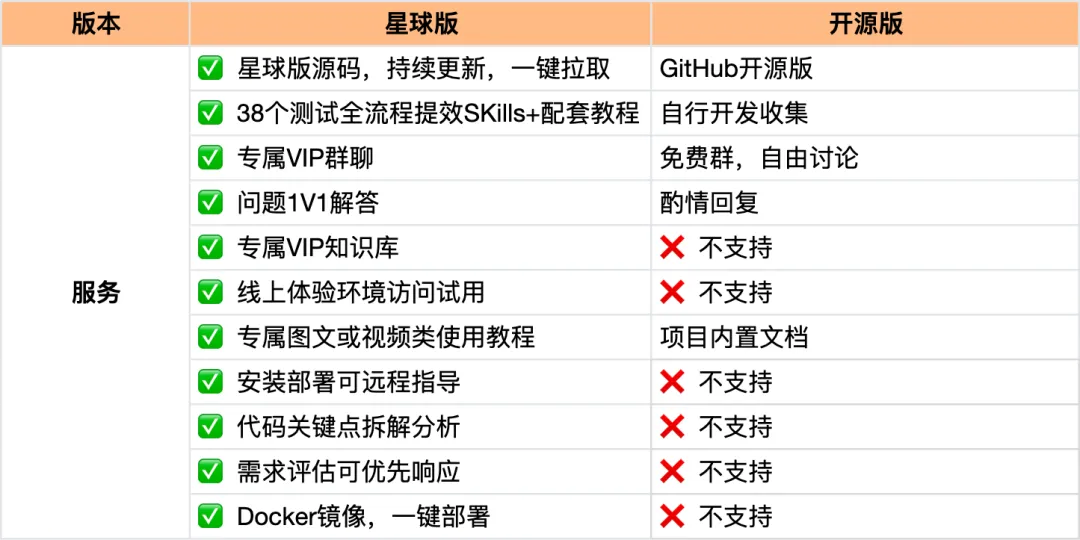
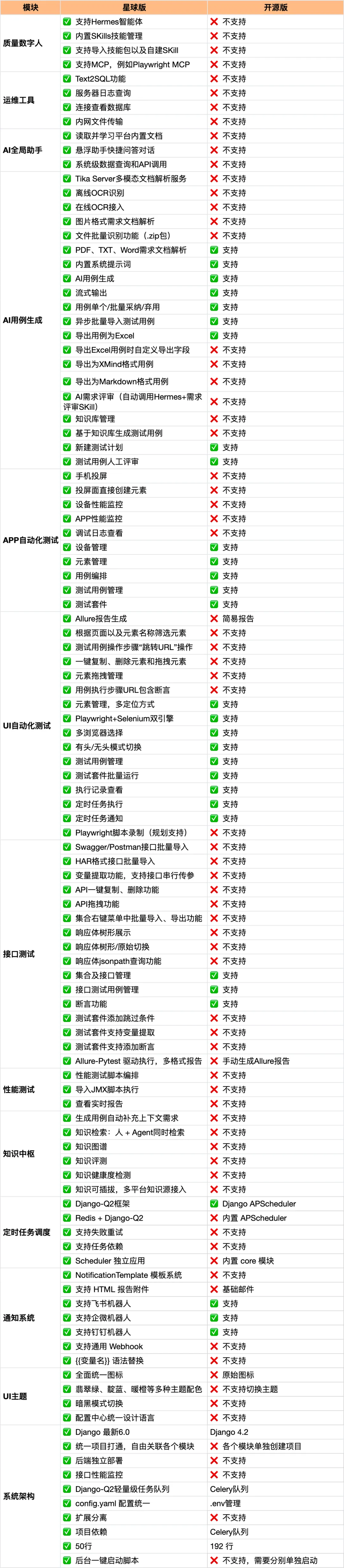
【开源版VS星球版区别】
另外最近也有很多小伙伴问到TestHub开源版和星球版的区别,这里也统一做个对比和解答:
【推荐阅读】
深度 | TestHub APP自动化测试实战&架构设计详解
深度|AI生成的用例到底能不能用?TestHub用例生成与生成质量分析实战!
深度 | TestHub UI自动化测试实战&设计思路详解,附视频演示
开源版源码、免费交流群、星球付费咨询请扫码添加(备注来意):