夜雨聆风
夜雨聆风
软件下载
| 软件名称:Windows 10 | |
| 软件语言:简体中文 | 软件大小:4.95G |
| 安装环境:7代以上CPU,RAM@4G或更高 | |
| 下载通道夸克网盘丨下载链接: https://pan.quark.cn/s/d47c83bc9c6a |
软件介绍

Windows 10 是适配计算机与平板电脑的操作系统,在易用性和安全性上大幅提升。它不仅融合了云服务、智能移动设备联动、自然人机交互等新技术,还针对固态硬盘、生物识别、高分辨率屏幕等硬件做了优化与支持,兼顾实用与适配性。
安装步骤
重要提示
1.安装说明:本教程分为4个部分,一、用U盘制作PE系统;二、启动PE系统;三、磁盘分区(选做);四、安装系统。安装系统后,电脑桌面和C盘的文件会全部消失(其它磁盘的文件不受影响,进行了磁盘分区操作除外),安装系统前请提前备份。
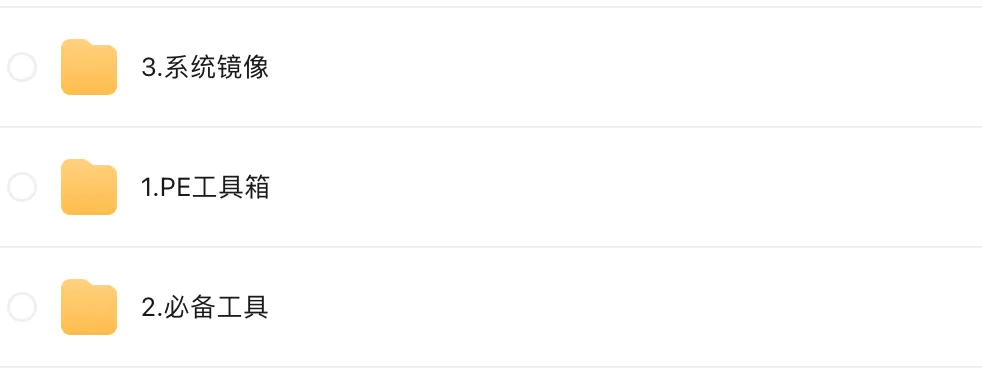
②必备工具:解压工具+激活工具(全部下载)。
③系统镜像:下载一个需要安装的镜像,网盘中提供了“windows 10_1909.iso”为Windows10-1909商业版64位(包含家庭版、教育版、专业版、专业工作站版)。如果您想安装其它Windows 10版本,可☇点击前往Windows原版系统镜像下载。其它版本系统和本教程演示的系统安装方法基本一致,可完全参考。
3.所需硬件:能正常启动的电脑+8G或更高内存的U盘
No.1
U盘制作PE系统
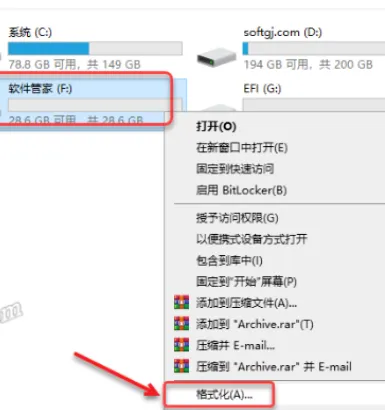
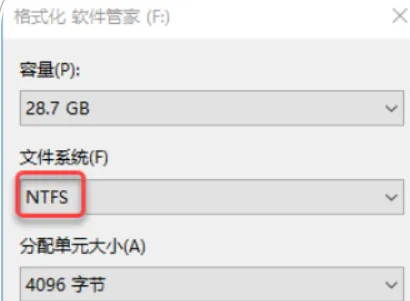
1.在电脑上插入一个U盘(U盘的内存不小于8G),鼠标右击插入的【U盘】选择【格式化】。
2.文件系统选择【NTFS】,点击【开始】。
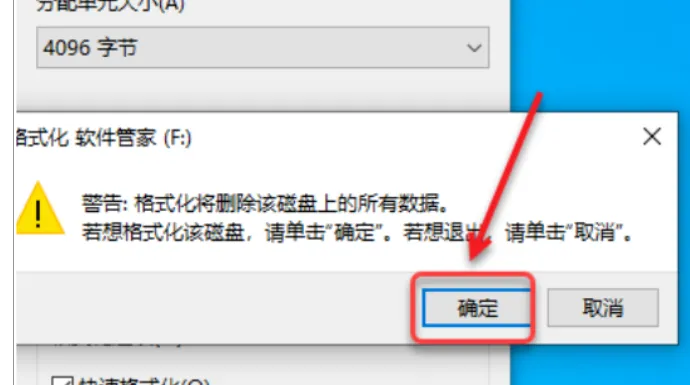
3.点击【确定】。
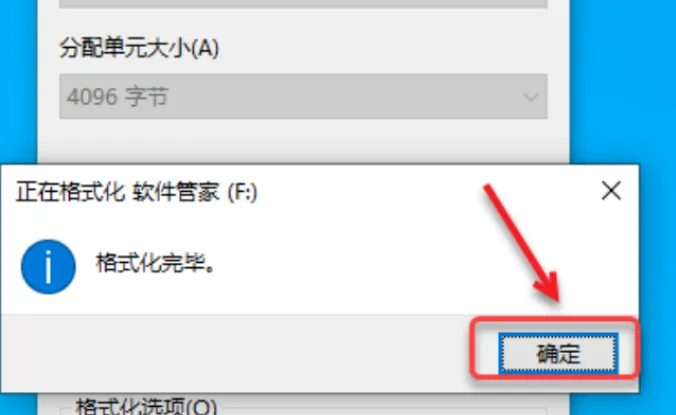
4.格式化完成,点击【确定】。
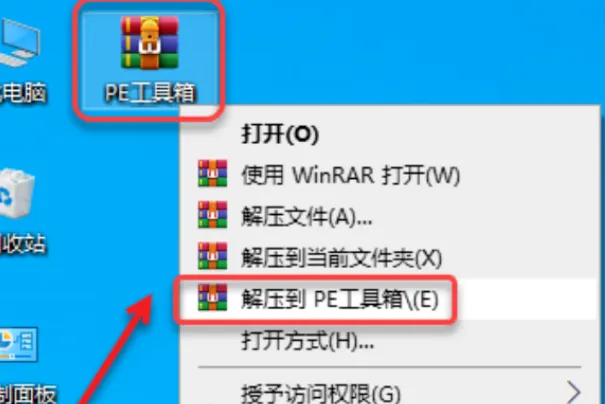
5.打开下载的安装包文件夹,鼠标右击【PE工具箱】压缩包选择【解压到 PE工具箱】。
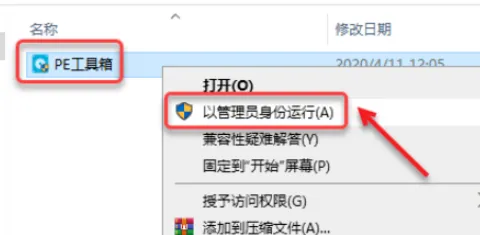
6.打开解压后的文件夹,鼠标右击【PE工具箱】选择【以管理员身份运行】。
7.点击【U盘图标】(安装PE到U盘)。
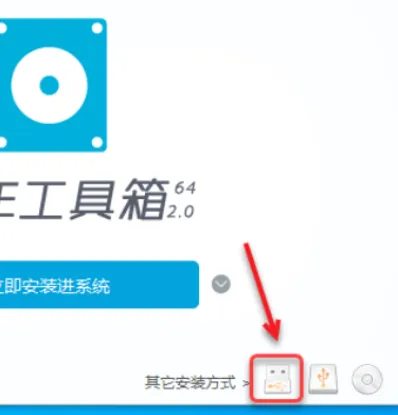
8.点击【立即安装进U盘】(确认U盘卷标名称是否为自己插入的U盘名称)。

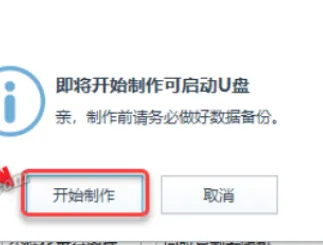
9.点击【开始制作】。
10.PE正在制作中……(大约需要3分钟)。

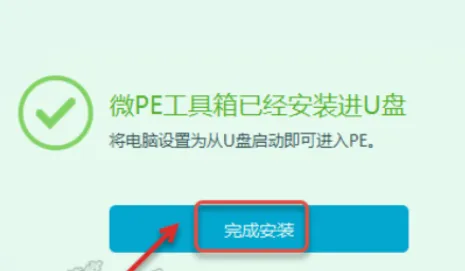
11.制作完成,点击【完成安装】。
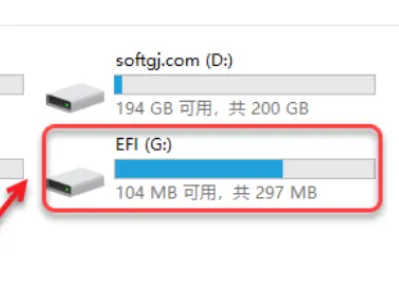
12.U盘PE系统制作成功:此时会看到U盘为空,并多了一个【EFI】的磁盘。
No.2
启动PE系统
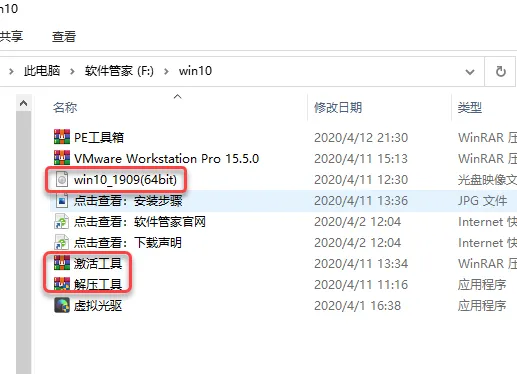
1.把U盘插到电脑上,将下载后安装包文件夹中的【win10_1909、激活工具、解压工具】拷贝到刚制作的PE系统的【U盘】里。

温馨提示
电脑如果插了网线,需要先拔掉,安装过程中不要进行联网(否则部分版本的镜像需要登录微软账号)。
2.重启电脑:选择从U盘启动(由于电脑型号不同,设置方法不同,提供以下两种通用方法)。
方法一:通过开机U盘启动快捷键选择从U盘启动。
1)根据自己的电脑机型,查找对应的启动快捷键。
| 主流机型快捷键查询表 | |||
| 品牌笔记本 | 组装台式机 | ||
| 机型 | 快捷键 | 机型 | 快捷键 |
| 华为笔记本 | F12 | 华硕主板 | F8 |
| 小米笔记本 | F12 | 技嘉主板 | F12 |
| 华硕笔记本 | ESC | 微星主板 | F11 |
| 联想笔记本 | F12 | 映泰主板 | F9 |
| 宏基笔记本 | F12 | 梅捷主板 | F12 |
| 惠普笔记本 | F9 | 七彩虹主板 | F11 |
| 联想Thinkpad | F12 | 华擎主板 | F11 |
| 戴尔笔记本 | F12 | 斯巴达卡主板 | ESC |
| 神舟笔记本 | F12 | 昂达主板 | F11 |
| 东芝笔记本 | F12 | 双敏主板 | ESC |
| 三星笔记本 | F12 | 翔升主板 | F10 |
| IBM笔记本 | F12 | 精英主板 | F11 |
| 富士通笔记本 | F12 | 冠盟主板 | F11 |
| 海尔笔记本 | F12 | 富士康主板 | F12 |
| 方正笔记本 | F12 | 顶星主板 | F12 |
| 微星笔记本 | F11 | Intel主板 | F12 |
| 明基笔记本 | F9 | 杰微主板 | F8 |
| 技嘉笔记本 | F12 | 冠铭主板 | F9 |
| 索尼笔记本 | ESC | 磐正主板 | ESC |
| 品牌台式机 | |||
| 机型 | 快捷键 | 机型 | 快捷键 |
| 联想台式电脑 | F12 | 神舟台式电脑 | F12 |
| 惠普台式电脑 | F12 | 华硕台式电脑 | F8 |
| 宏基台式电脑 | F12 | 方正台式电脑 | F12 |
| 戴尔台式电脑 | ESC | 海尔台式电脑 | F12 |
| 清华同方台式电脑 | F12 | 明基台式电脑 | F8 |
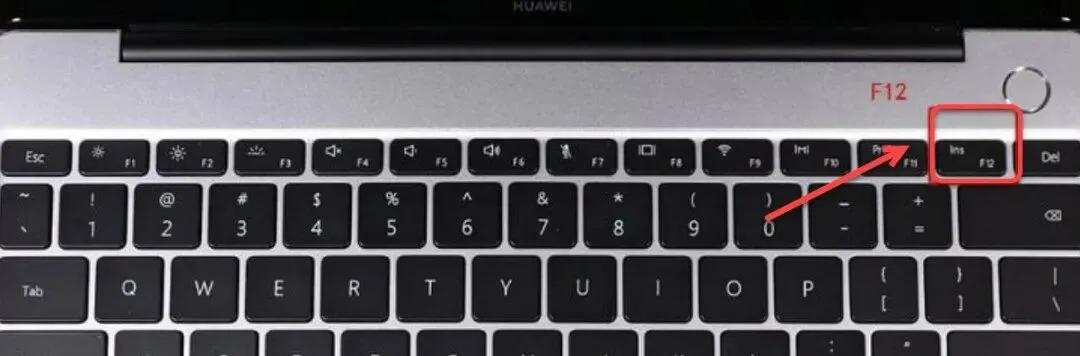
2)重启电脑,在电脑上连续按快捷键(如:F12,华为笔记本)。
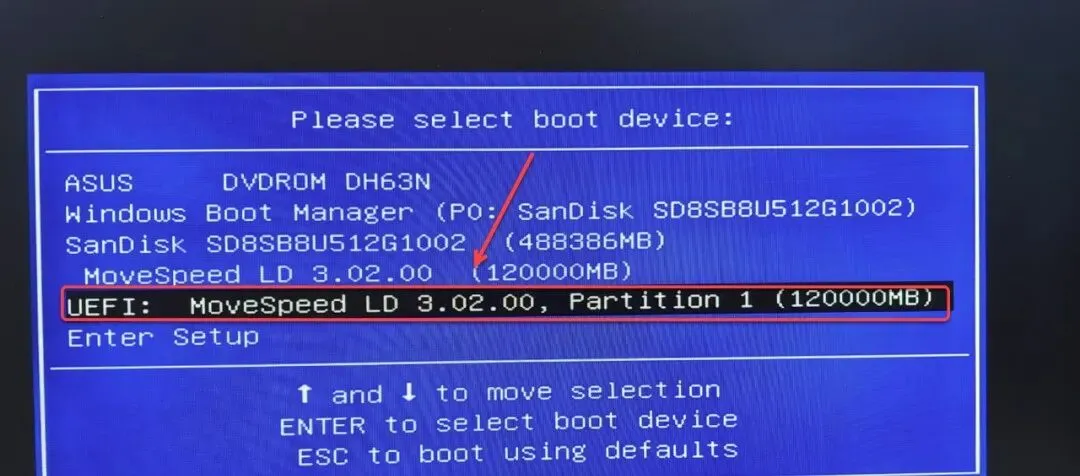
3)选择U盘的名称(如:UEFI:……,按【Ener键】,电脑会从U盘启动。
方法二:设置开机U盘为第一启动项
不同电脑的设置界面有所不同,但设置的方向很明确,就是将电脑的第一启动项设置为自己的U盘,下面以华硕主板电脑为例:
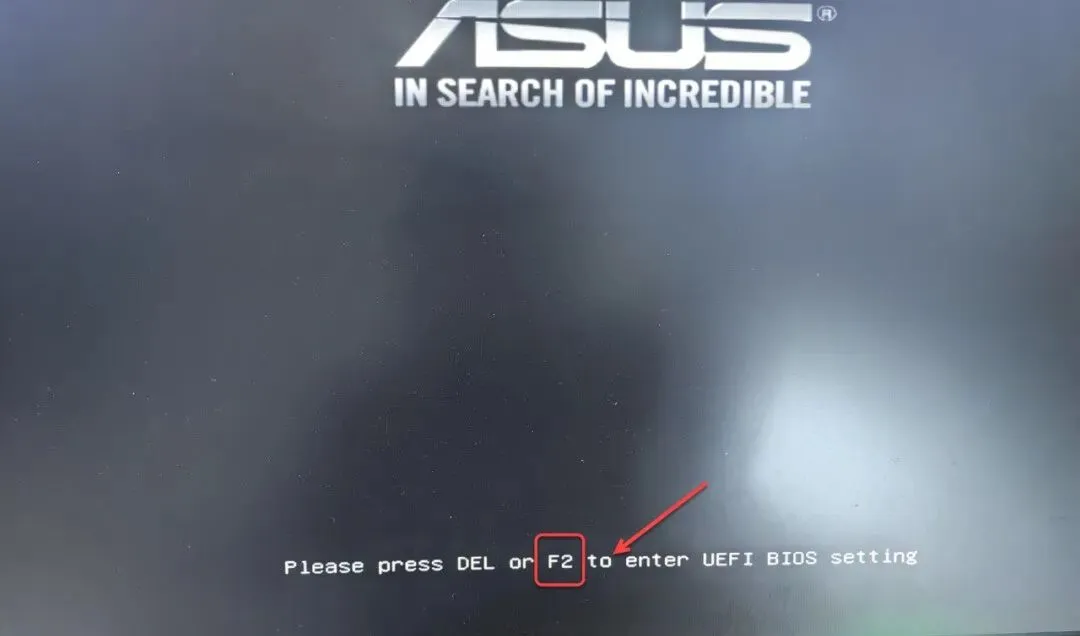
1)重启电脑,按下电脑界面提示的快捷键进入“BIOS setting”(如:F2,不同电脑进入BIOS的快捷键不同,以安装电脑开机界面显示为准)。
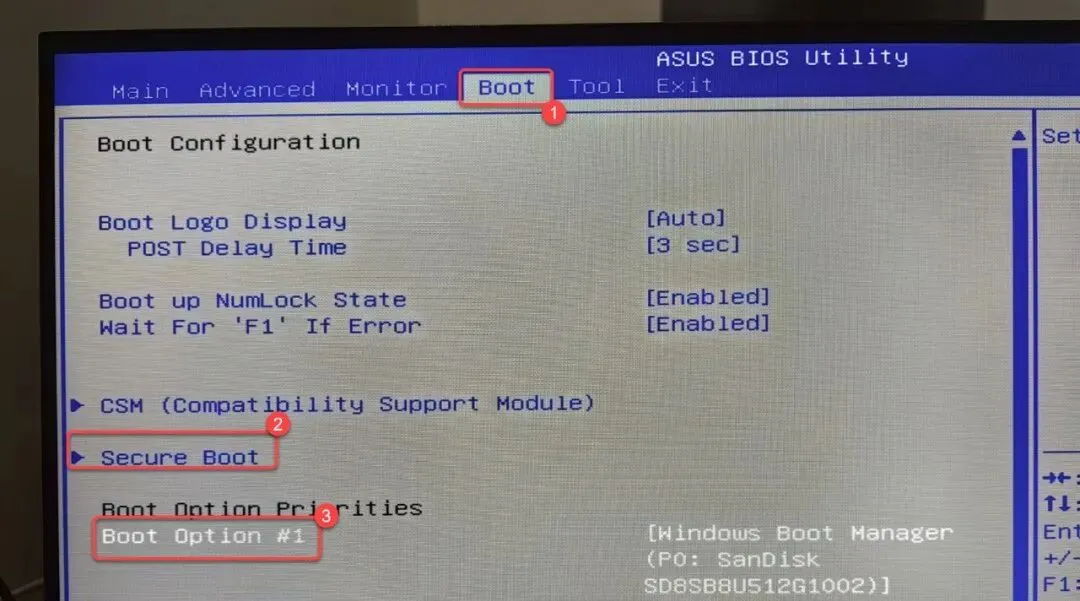
2)在键盘上按【↑↓】选择:选择①【Boot】②选择【Secure Boot】③选择【Boot Option #1】按【Ener键】。
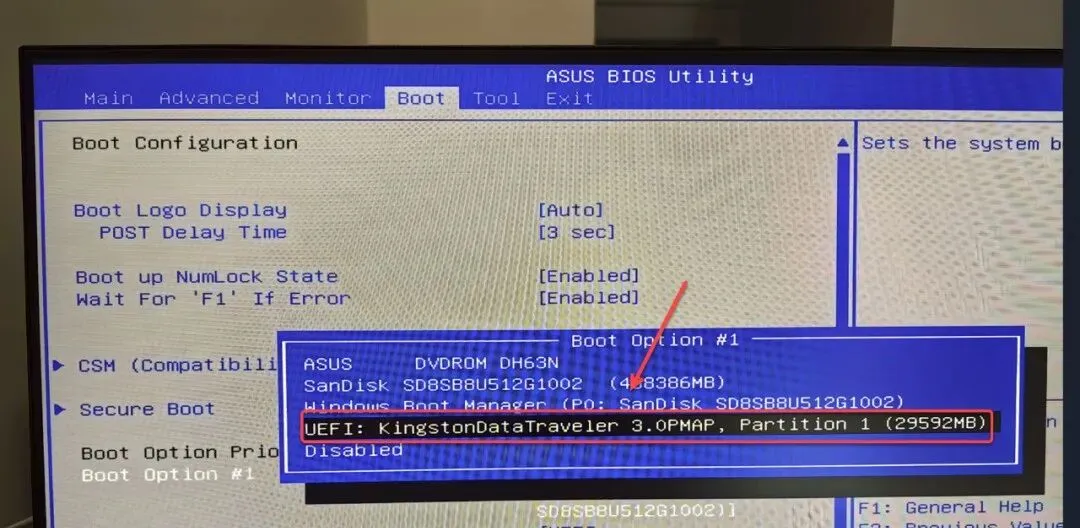
3)选择U盘的名称(如:UEFI:……),按【Ener键】。
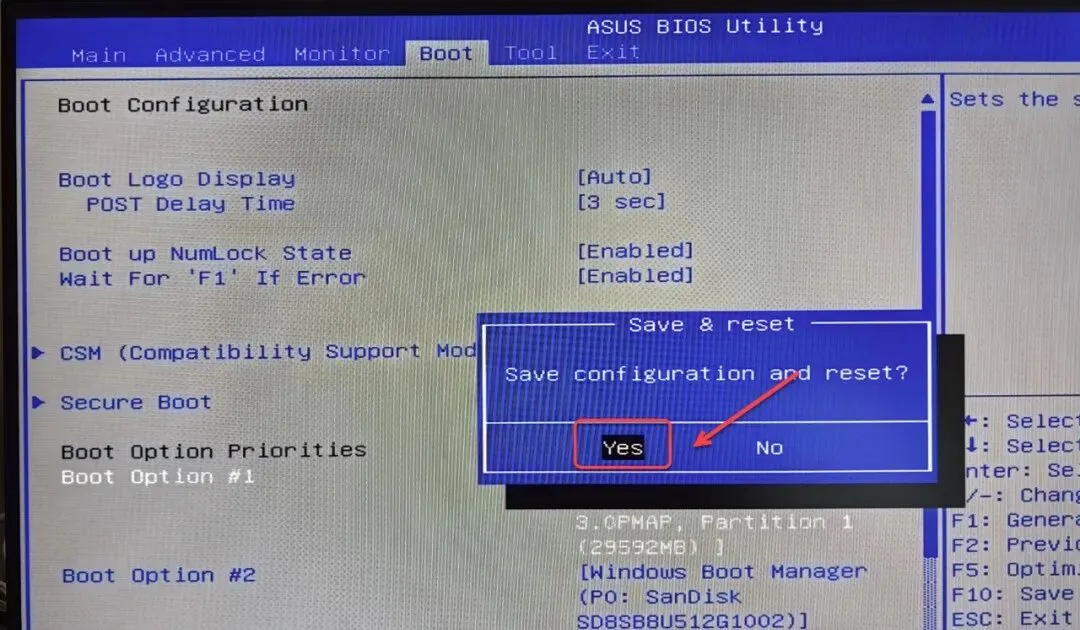
4)然后按【F10】,选择【Yes】(重启电脑后系统会自动从U盘启动)。
3.进入PE系统后,格式化【系统盘】:
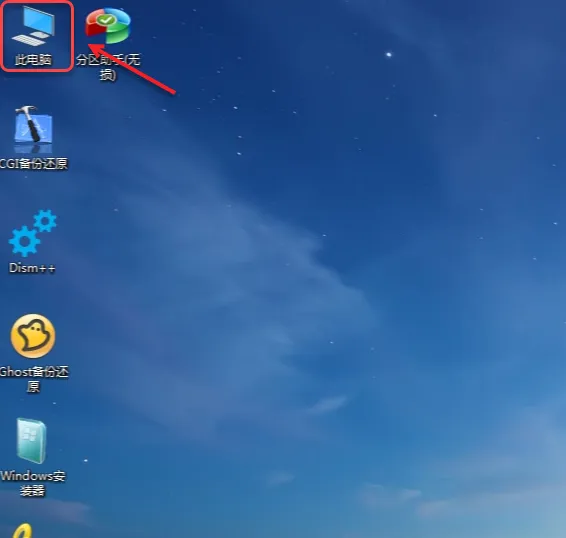
1)双击【此电脑】。
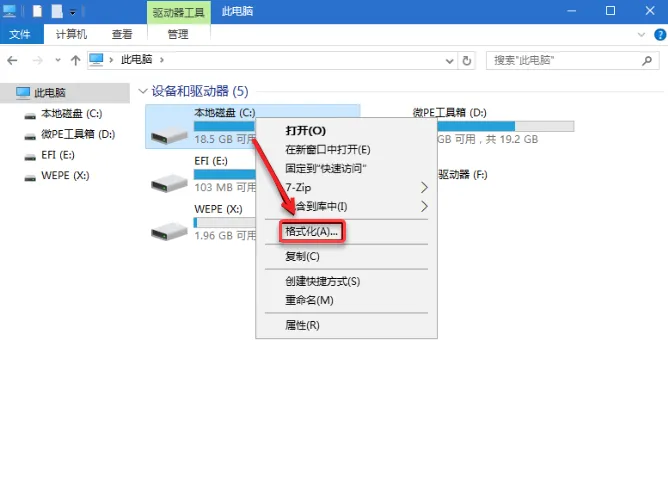
2)鼠标右击【C盘】选择【格式化】。
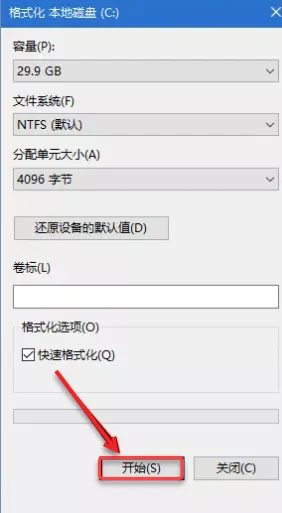
3)点击【开始】。
4)点击【确定】。
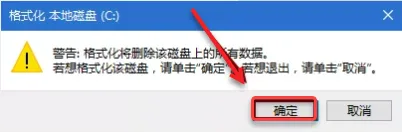
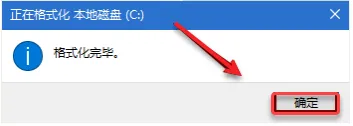
5)点击【确定】。
No.3
磁盘分区
如果您不想改变原来电脑磁盘结构,可以不用操作此步骤。如果您需要将电脑的“磁盘容量或个数”进行重新分配(拆分出多个磁盘或给某个磁盘增加容量),可按下面的方法操作,注意:磁盘分区可能会造成磁盘的数据丢失,请务确保数据备份后操作。
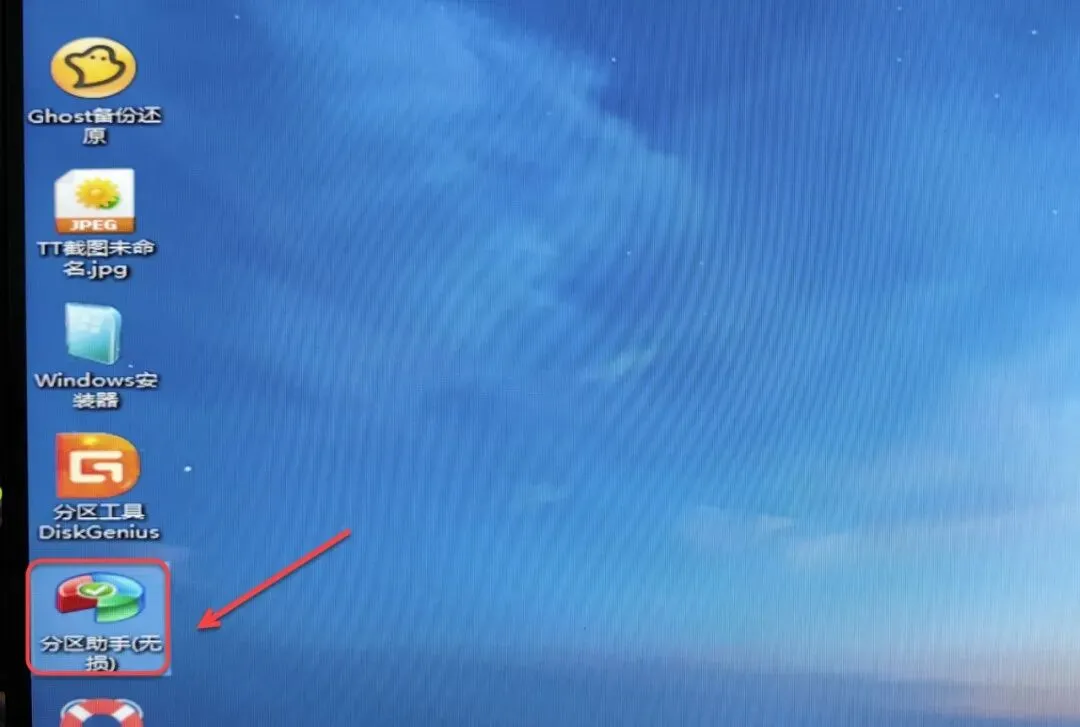
1.双击PE系统桌面的【分区助手】。
2.开始分区:提供以下两种方式,结合自己的需求操作。
第一种:容量分配(将某一磁盘的容量分配给其它磁盘)
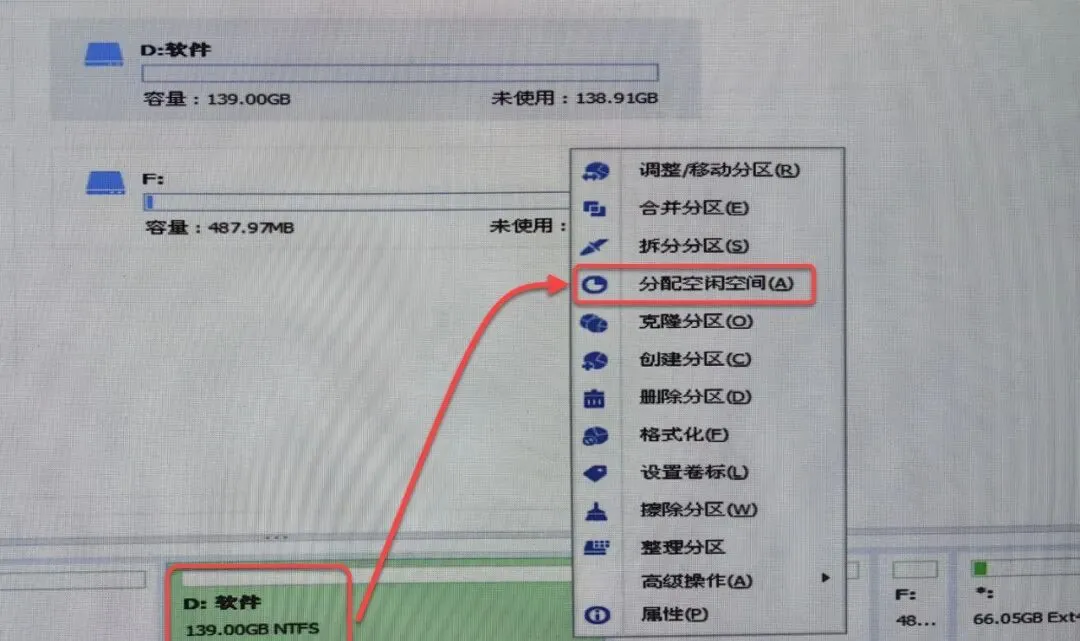
1)选择需要分出去的磁盘(如:D盘),鼠标右击【D:】选择【分配空闲空间给A】。
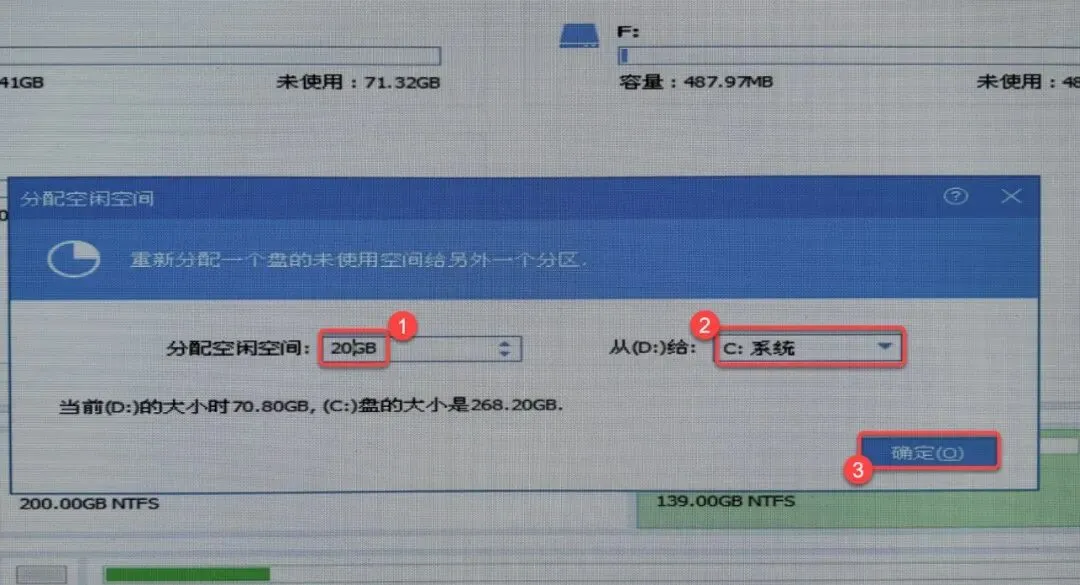
2)①输入需要分配的容量(如:20G)②选择需要分配的磁盘(如:C盘,表示给C盘增加了20G的容量)③点击【确定】。
3)①点击【提交】②点击【执行】)③点击【是】。
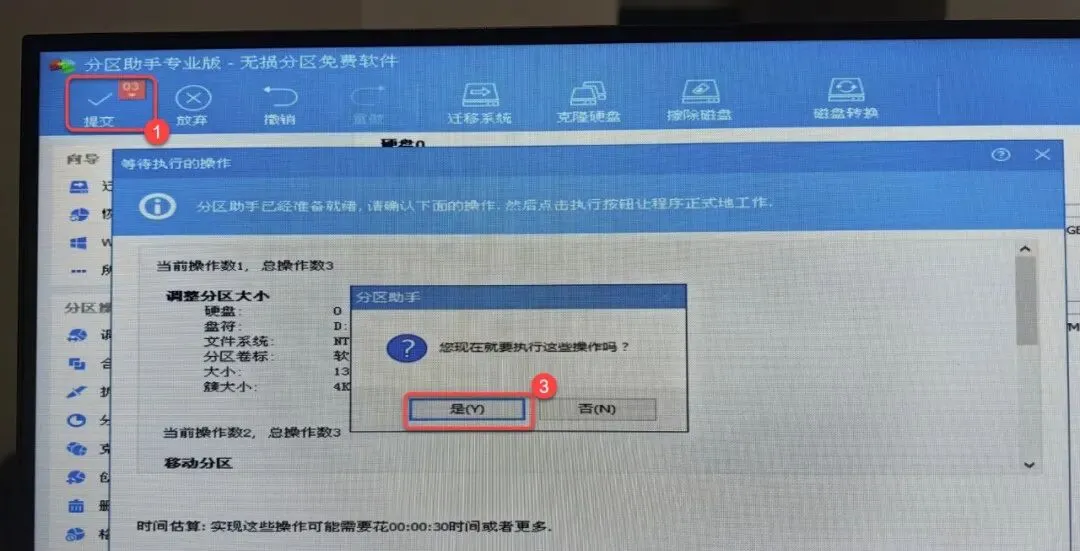
4)点击【确定】,磁盘C增加容量成功!
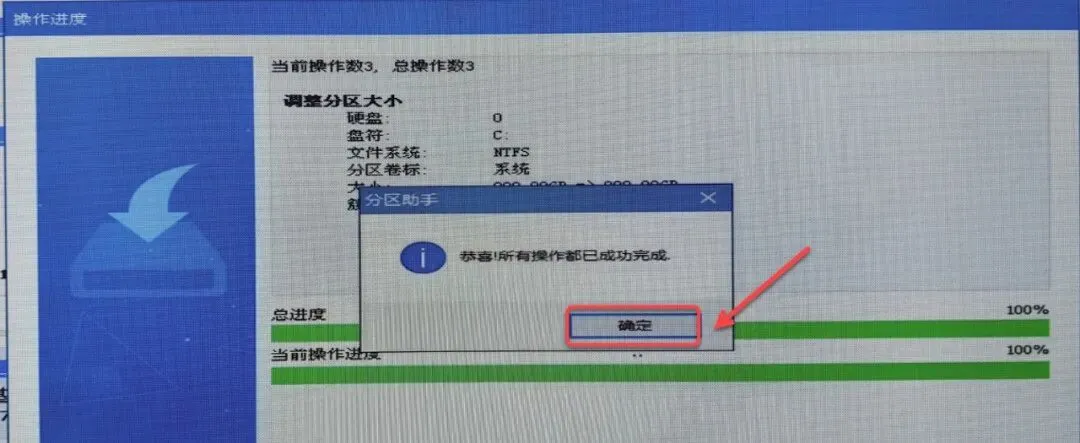
第二种:拆分磁盘(原来只有一个盘,现在想变成2个盘或3个盘)
1)选择需要拆分的磁盘(如:C盘),鼠标右击【C:】选择【拆分分区】。
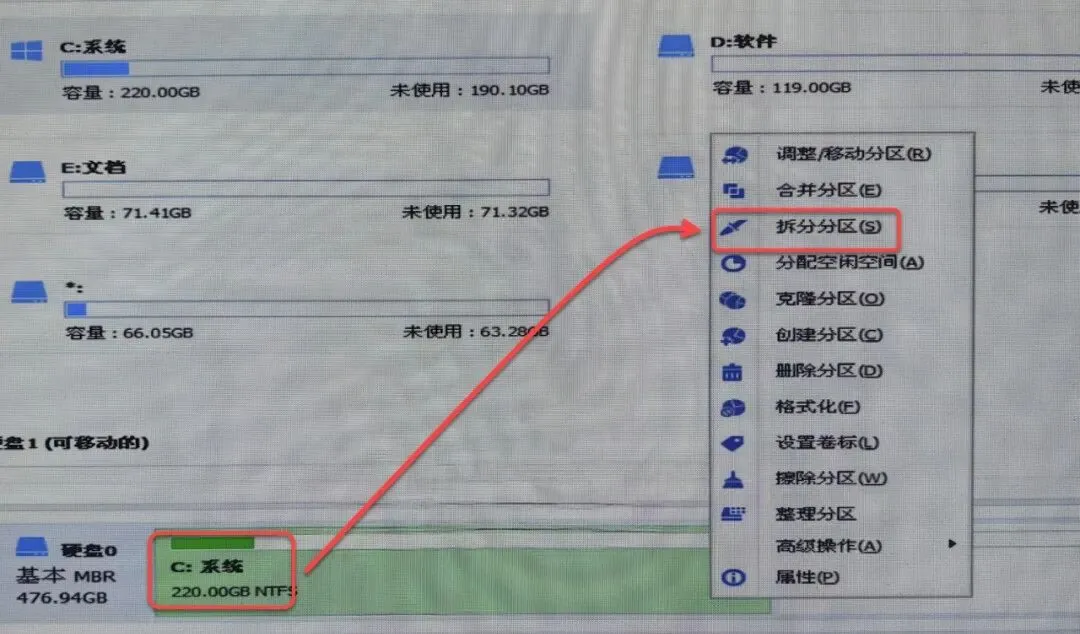
2)鼠标左右拖动选择磁盘容量(右侧为拆分后的新磁盘名称和大小,如:J 盘 51G.66G),点击【确定】。
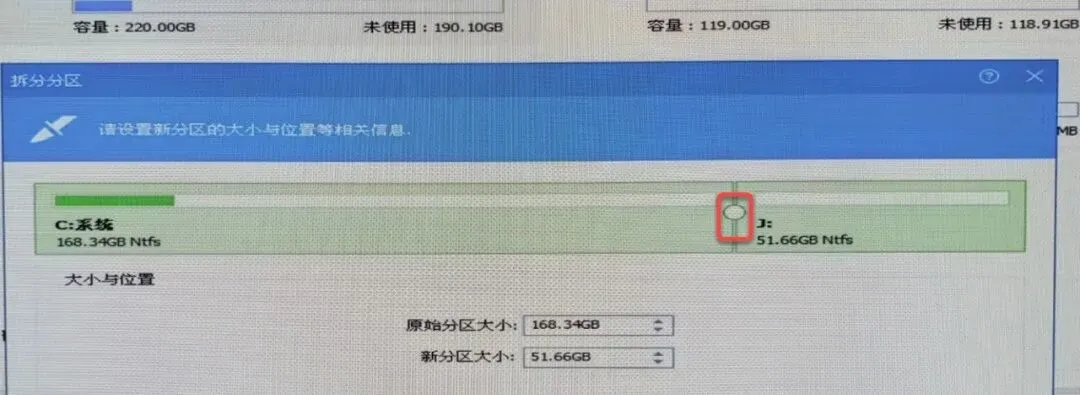
3)①点击【提交】②点击【执行】)③点击【是】。
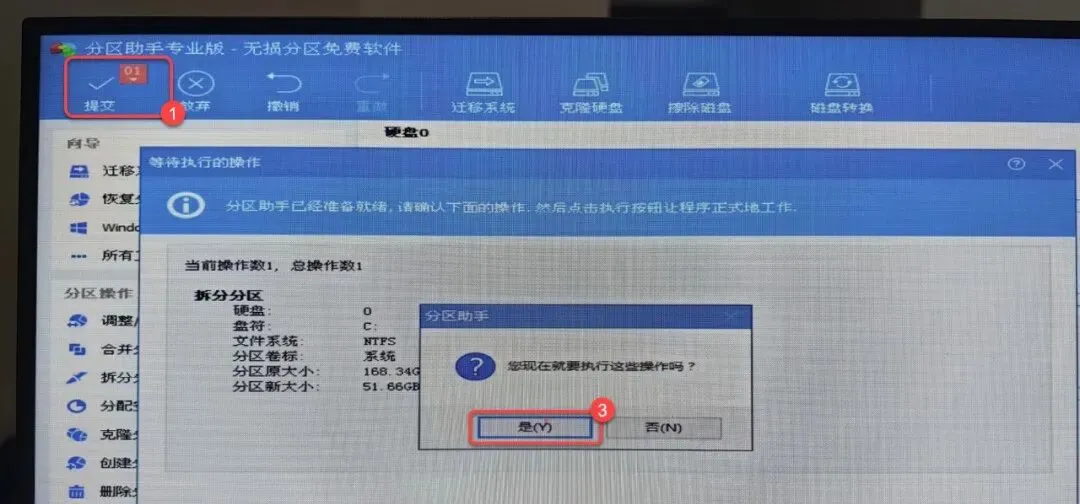
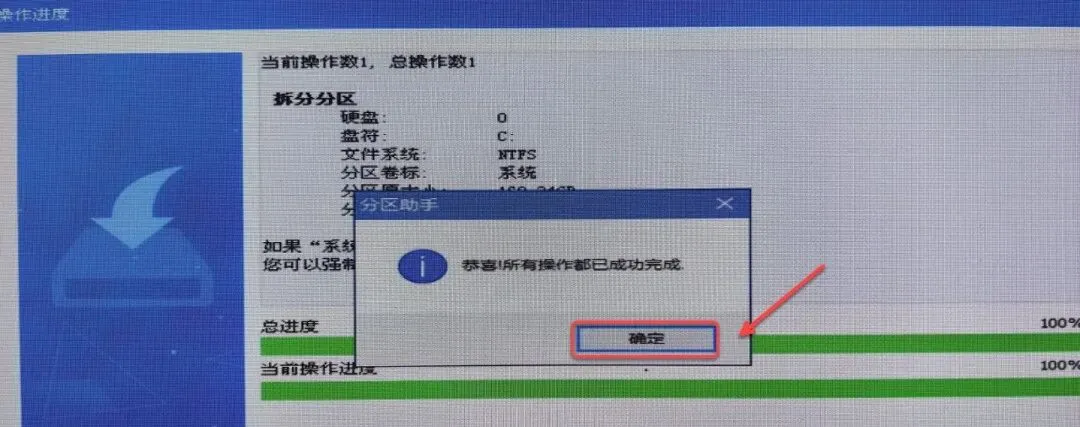
4)点击【确定】,磁盘拆分成功!如果需要拆分多个磁盘,可按此方法继续拆分。
No.4
安装系统
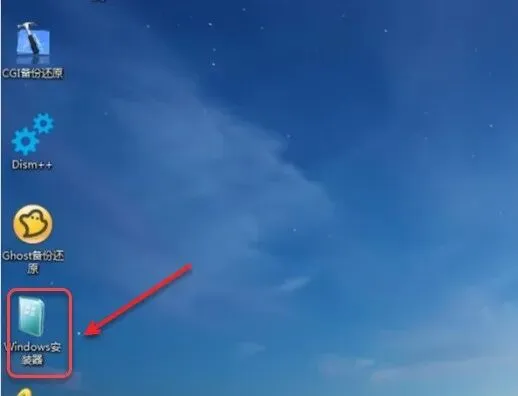
1.双击启动桌面【Windows安装器】图标。
2.在选择包含Windows安装文件的文件夹处,点击【选择】。
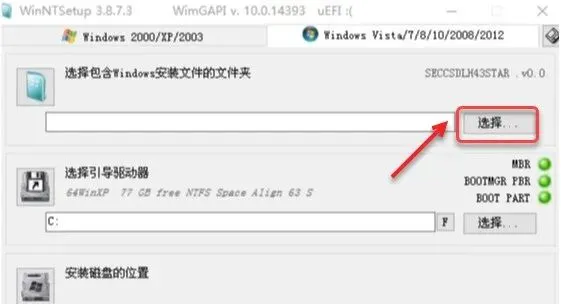
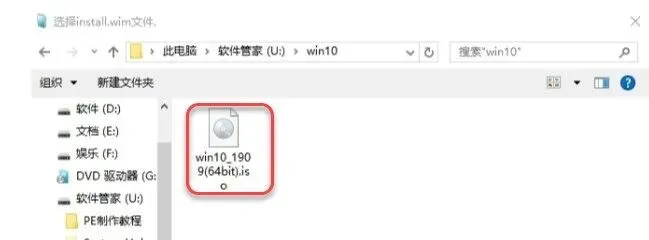
3.选择【步骤1】拷贝到U盘文件夹内的【win10_1909(64bit).iso】文件,点击【打开】。
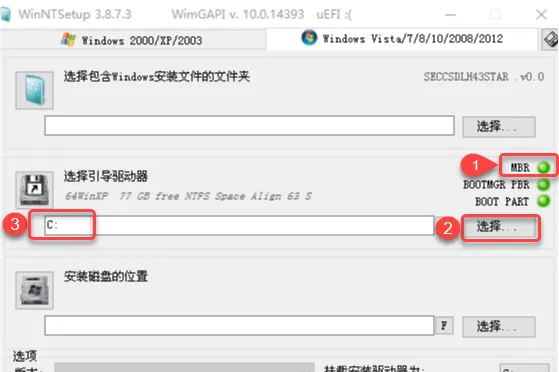
4.根据磁盘类型选择【引导驱动器】的磁盘:

温馨提示
一般情况下系统会自动选择,保持默认即可。当图中的三个灯不出现红灯(绿灯和黄灯均为正常)说明驱动器磁盘选择正确;若亮红灯请重新选择引导驱动器磁盘,直到不出现红灯方可进行下一步。
类型一:❶若下图标注①绿灯处显示为“MBR”:❷点击【选择】,❸选择【C】盘。
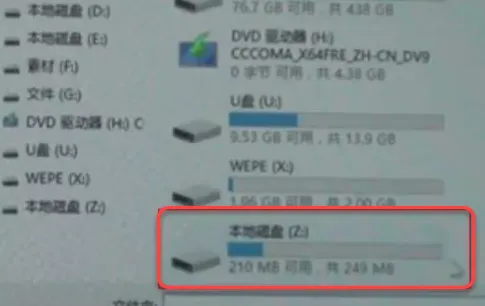
类型二:❶若上图标注①绿灯处显示为“GPT”:❷点击【选择】,❸选择【一个300MB左右的盘】(一般情况下为最后一个盘)。下图为磁盘类型GPT的电脑,需选择【Z】盘。
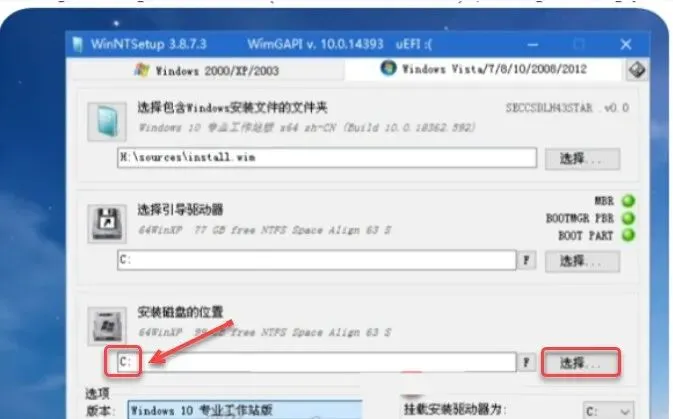
5.在安装磁盘的位置处,点击【选择】选择【C盘】。
6.点击【展开符号】选择系统版本(推荐windows10专业版),点击【开始安装】。
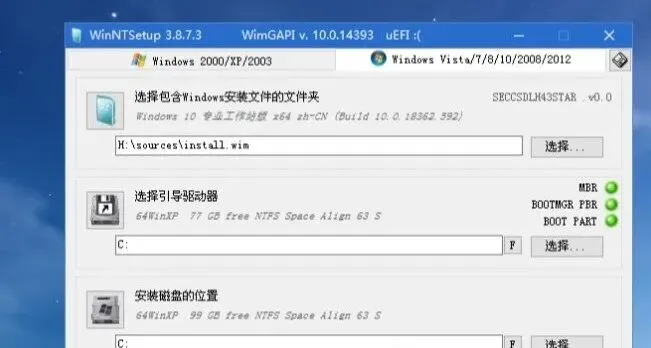
7.点击【确定】。
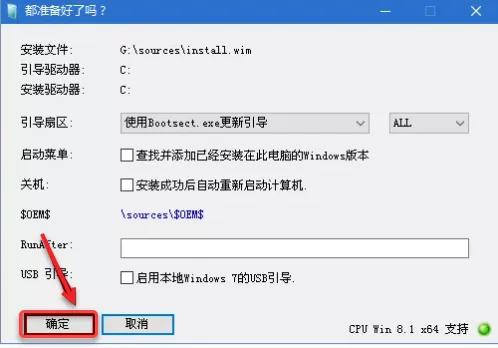
8.镜像文件正在应用中……
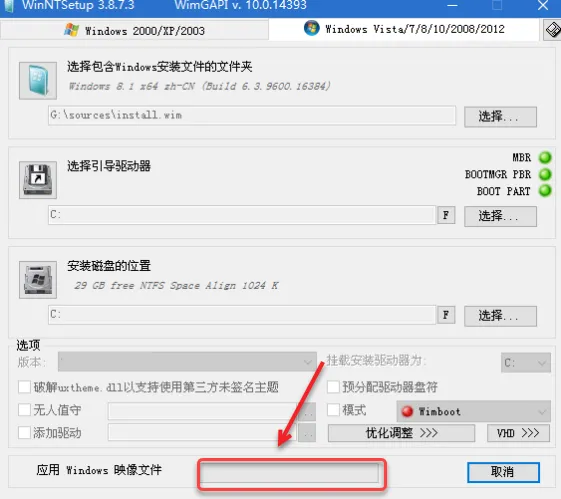
9.点击【重启】。
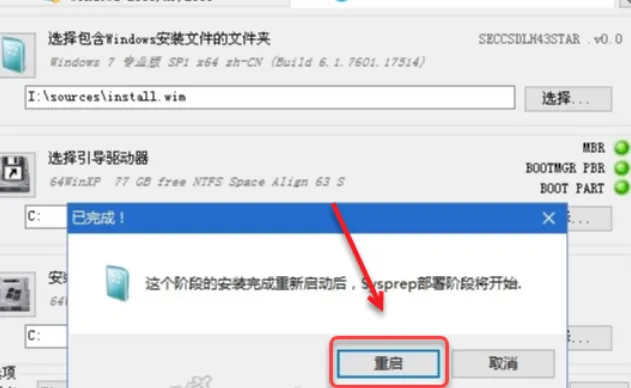
10.鼠标右击左下角【开始】图标,点击【重启】。

温馨提示
此时需要拔掉插在电脑上的U盘!此时需要拔掉插在电脑上的U盘!此时需要拔掉插在电脑上的U盘!
11.系统正在安装中(期间电脑会重启数次)。

12.选择【中国】,点击【是】。
13.选择输入法(拼音或五笔),点击【是】。
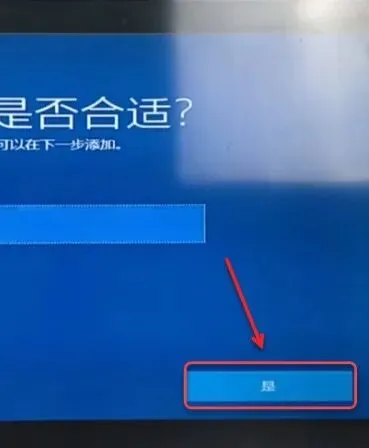
14.点击【跳过】。
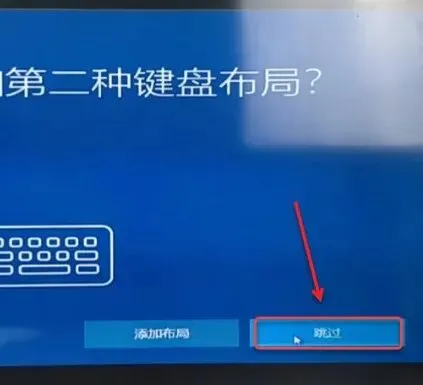
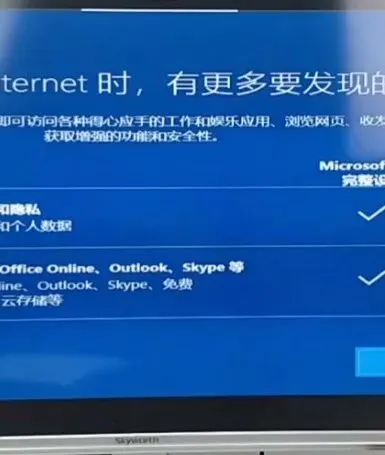
15.点击【我没有 Internet连接】(确保网线已经拔掉,不要进行联网操作)。

16.点击【继续执行有限设置】。
17.设置电脑名称(建议不要输入中文,部分软件无法在含有中文名的计算机名下安装),点击【下一步】。
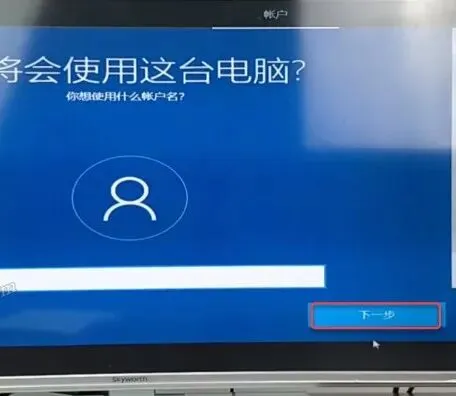
18.设置电脑开机密码(若想要设置开机无密码,不用输入,直接点击下一步即可),点击【下一步】。
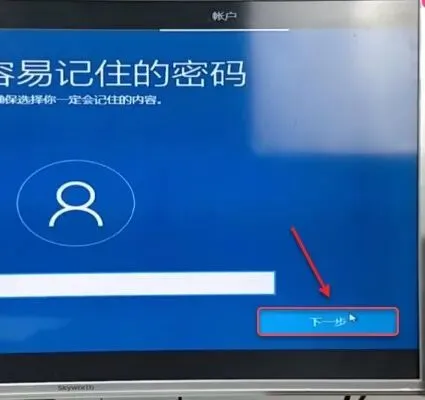
19.点击【否】。
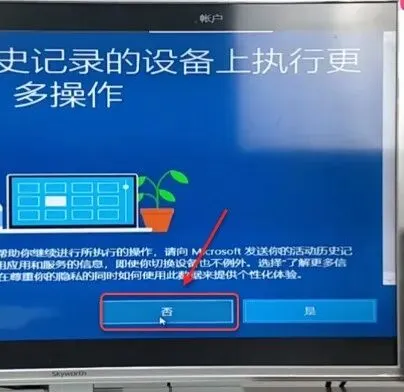
20.点击【拒绝】。
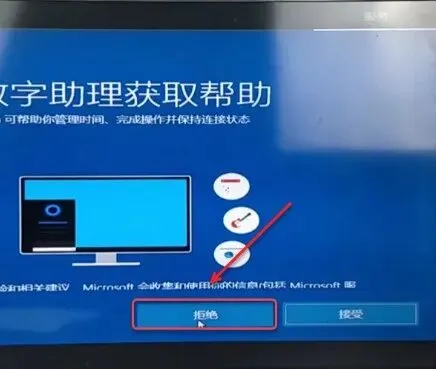
21.点击【接受】。
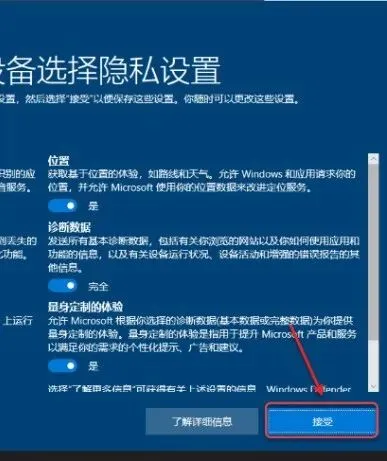 22.安装成功。

23.插入U盘,双击U盘名称打开所在磁盘。
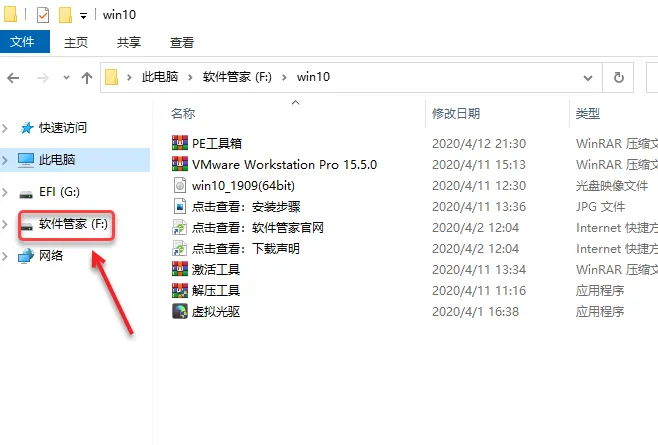
24.安装解压软件:
1)双击【解压工具】,点击【安装】。
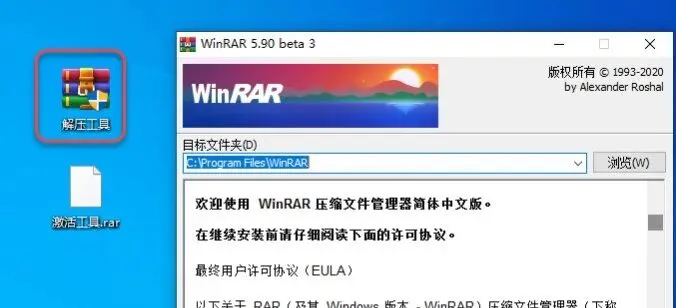
2)点击【确定】。
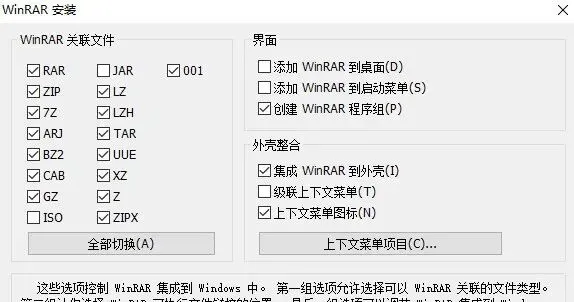
3)点击【完成】。
25.激活系统:
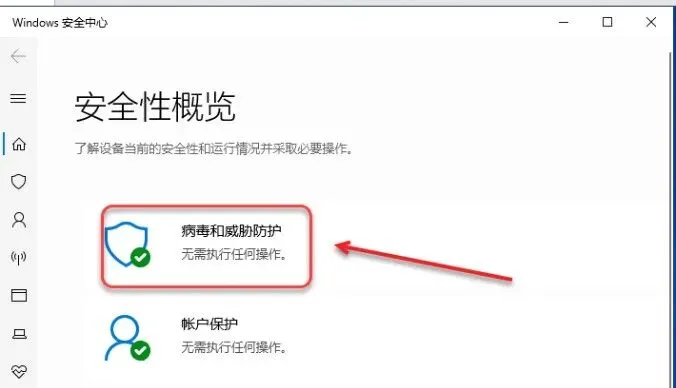
1)点击桌面右下角【显示隐藏图标】,点击【Windows安全中心】图标。
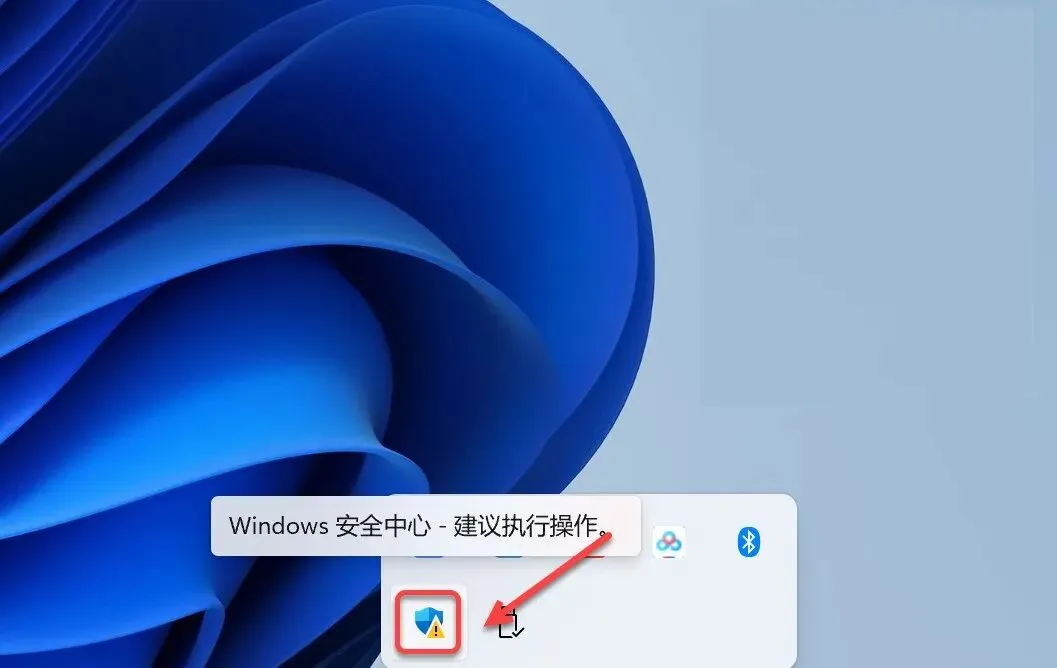
2)点击【病毒和威胁防护】。
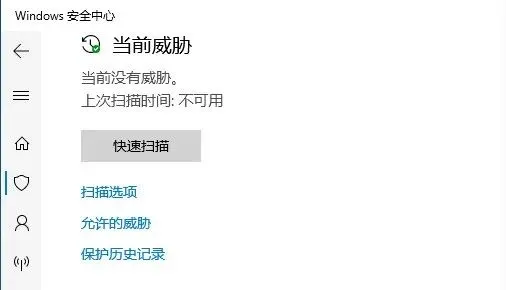
3)点击【管理设置】。
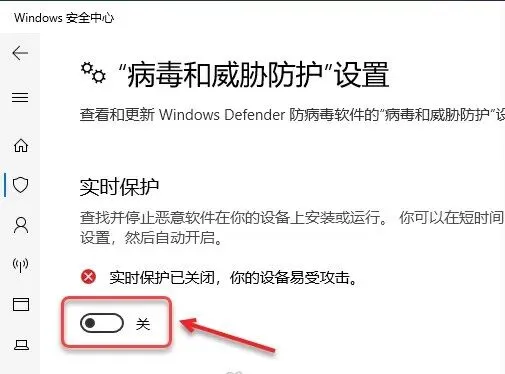
4)关闭【实时保护】。
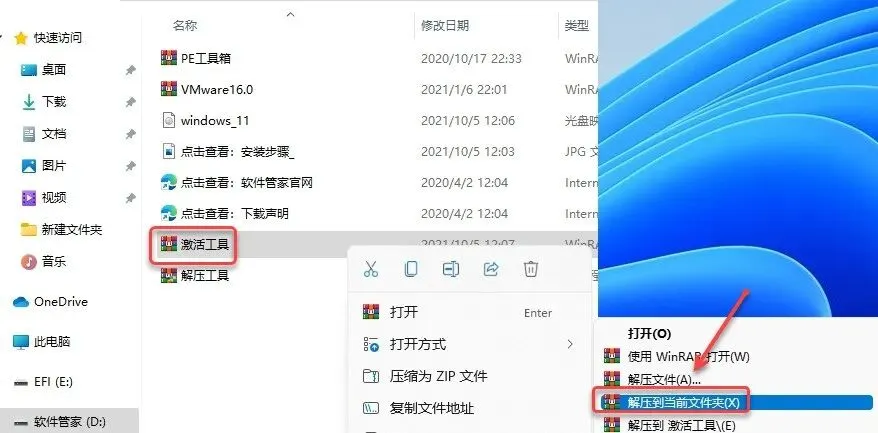
5)鼠标右击U盘中的【激活工具】选择【显示更多选项】选择【解压到 当前文件夹】。
6)鼠标右击解压出来的【license】选择【以管理员身份运行】。
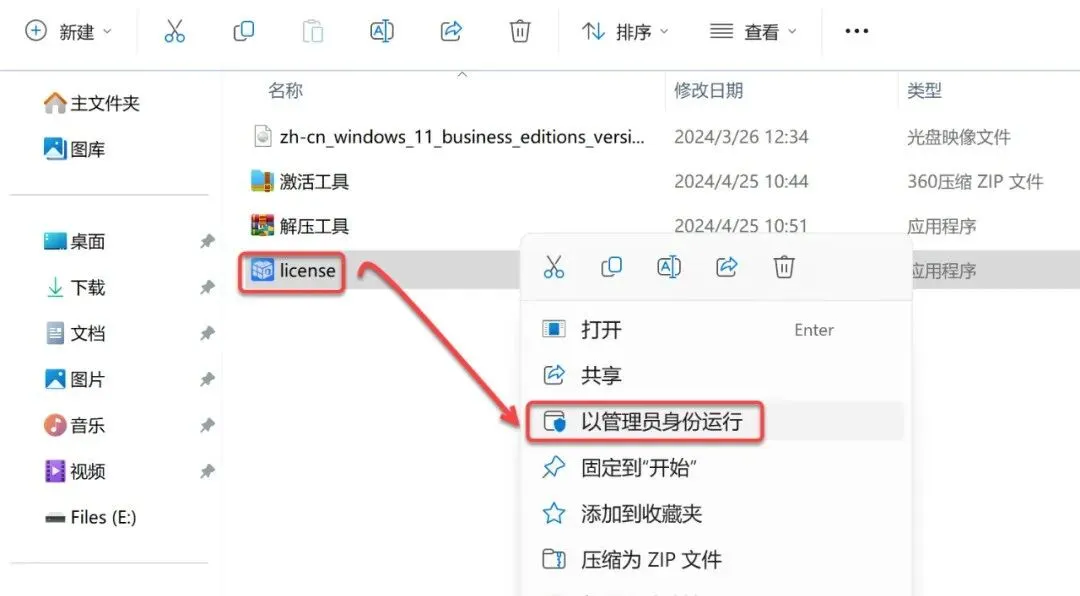
7)点击【是】。
8)点击【数字激活】,点击【开始】。
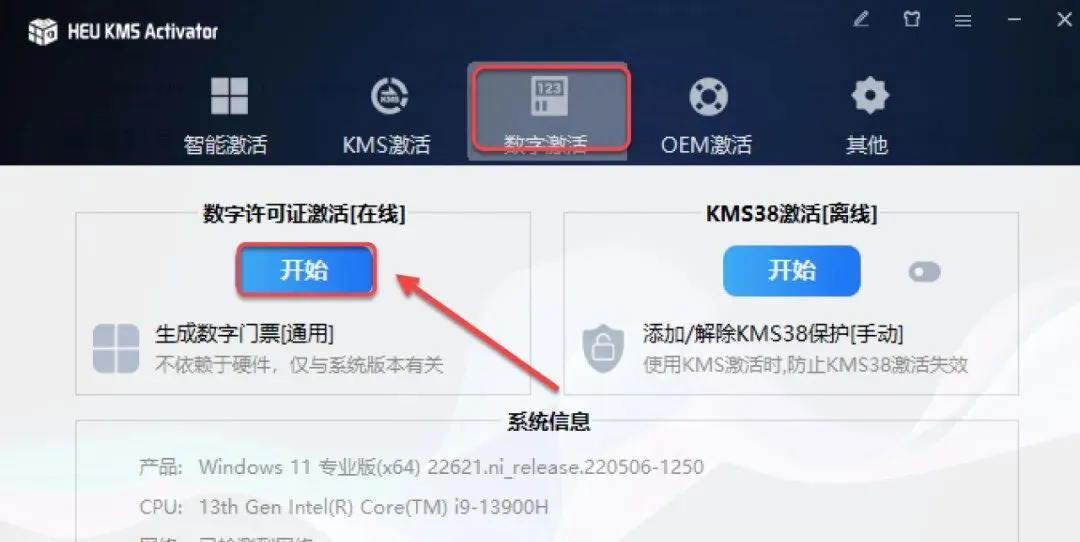
9)系统激活成功,点击【确定】。
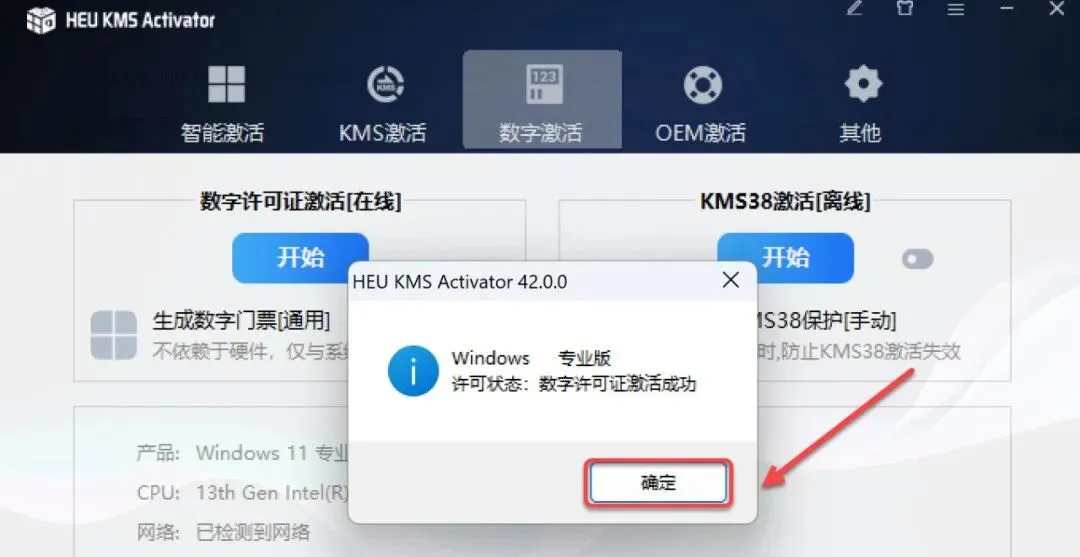
26.创建【计算机、控制面板】桌面快捷方式:
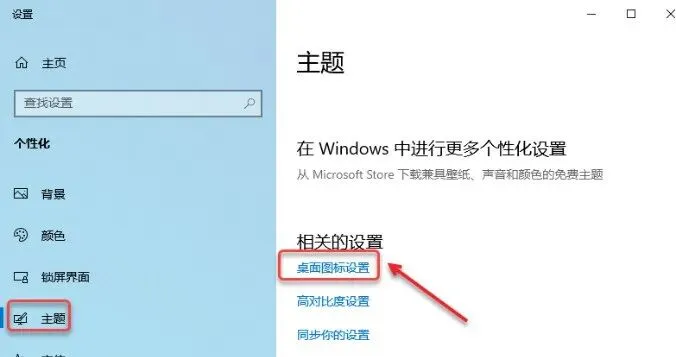
1)在桌面空白处,鼠标右击选择【个性化】。
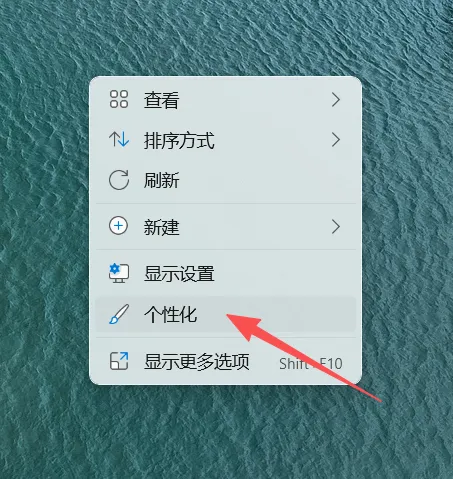
2)点击【主题】,点击【桌面图标设置】。
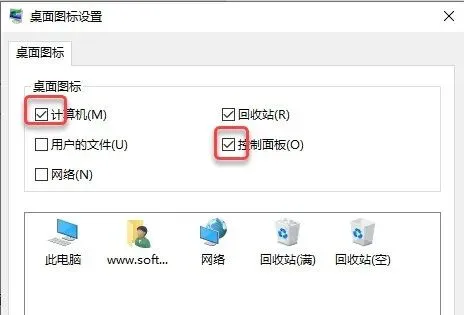
3)勾选【计算机】和【控制面板】,点击【确定】。
27.安装成功!